Σημείωμα
Η πρόσβαση σε αυτήν τη σελίδα απαιτεί εξουσιοδότηση. Μπορείτε να δοκιμάσετε να εισέλθετε ή να αλλάξετε καταλόγους.
Η πρόσβαση σε αυτήν τη σελίδα απαιτεί εξουσιοδότηση. Μπορείτε να δοκιμάσετε να αλλάξετε καταλόγους.
Χρησιμοποιήστε προγράμματα για να δημιουργήσετε ρόλους χρηστών, πίνακες δεδομένων και εφαρμογές που ικανοποιούν τις ανάγκες της επιχείρησής σας.
Αυτό το άρθρο χρησιμοποιεί ένα δείγμα σεναρίου για να δείξει πώς λειτουργούν τα προγράμματα δημιουργώντας μια λύση για τη διαχείριση αιτήσεων άδειας χρήσης μετ' αποδοχών (PTO) για υπαλλήλους και διευθυντές.
Συνδεθείτε στο Power Apps.
Στην Αρχική οθόνη, επιλέξτε Έναρξη με ένα πρόγραμμα
Επιλέξτε "Δημιουργία σχεδίου"
Πληκτρολογήστε την προτροπή σας στο πλαίσιο κειμένου, όπως στο παράδειγμα. Προσθέστε περιβάλλον, όπως διαγράμματα διεργασιών, μοντέλα δεδομένων ή στιγμιότυπα οθόνης εφαρμογών παλαιού τύπου. Όταν τελειώσετε, επιλέξτε Δημιουργία.
Employees need to log vacation days, and managers need to approve them.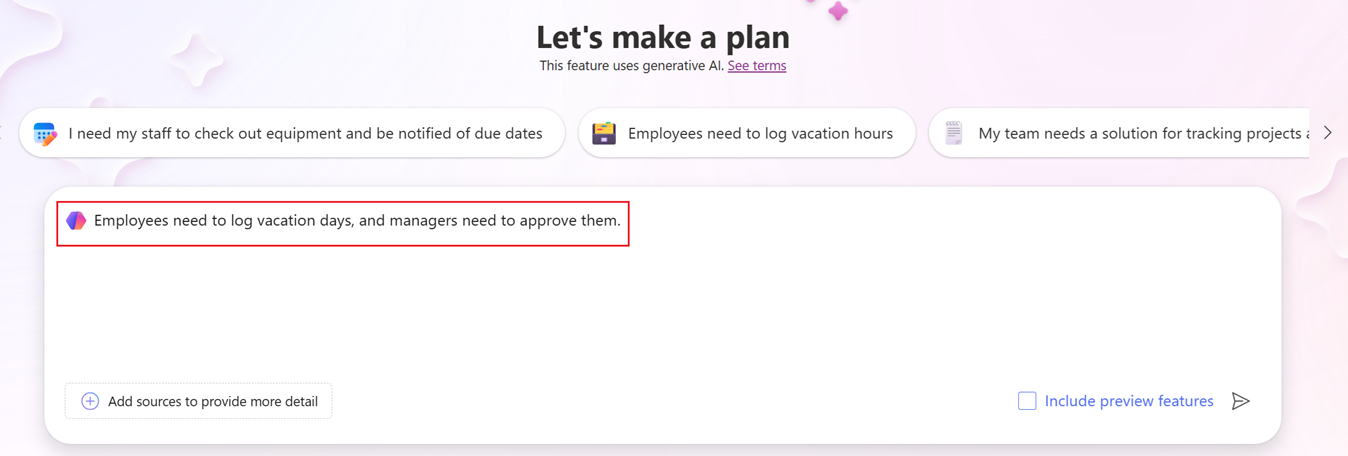
Το Copilot ανοίγει το σχέδιο και αναλύει το επιχειρηματικό σας σενάριο με βάση την περιγραφή.
Παράγοντες προγράμματος και συνύπαρξη
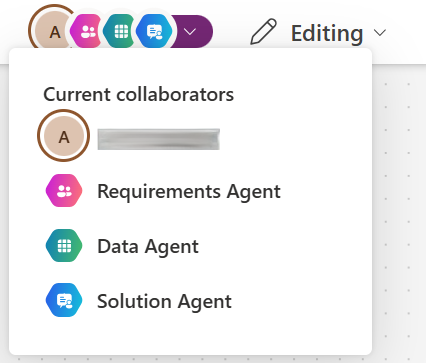
Όταν εργάζεστε μέσα σε ένα πρόγραμμα, μπορείτε να δείτε την κατάσταση παρουσίας όλων των συνεργατών, συμπεριλαμβανομένων των παραγόντων σχεδίου. Οι υπάλληλοι σχεδιασμού είναι βοηθοί τεχνητής νοημοσύνης που εξετάζουν το επιχειρηματικό σας πρόβλημα και βοηθούν στη δημιουργία ενός προσαρμοσμένου σχεδίου για την ικανοποίηση των αναγκών σας.
- Ο Παράγοντας απαιτήσεων εξετάζει το επιχειρηματικό πρόβλημα και χρησιμοποιεί AI για να δημιουργήσει απαιτήσεις χρηστών. Αυτό το βήμα είναι το πρώτο βήμα στο σχέδιο.
- Ο Παράγοντας δεδομένων προτείνει ένα σύνολο πινάκων για την αποθήκευση επιχειρηματικών πληροφοριών, με προτεινόμενες στήλες, τύπους δεδομένων και σχέσεις.
- Ο παράγοντας λύσης αξιολογεί τις ανάγκες, τις διαδικασίες και τα δεδομένα για να δημιουργήσει μια λύση που περιλαμβάνει τεχνολογίες όπως εφαρμογές, ροές και παράγοντες AI για την αντιμετώπιση του προβλήματος της επιχείρησής σας.
Καθώς το σχέδιο δημιουργείται, ελέγξτε και επεξεργαστείτε τα αποτελέσματα που δημιουργούνται από τους παράγοντες.
Συμπαρουσία
Τα προγράμματα επιτρέπουν σε πολλούς συντάκτες να χρησιμοποιούν το ίδιο πρόγραμμα ταυτόχρονα. Ο πρώτος συντάκτης που εισέρχεται στο σχέδιο αποκτά δικαιώματα επεξεργασίας και κάθε συντάκτης που συμμετέχει αργότερα μπορεί να προβάλει το σχέδιο μόνο σε λειτουργία μόνο για ανάγνωση. Μπορείτε να δείτε άλλους συντάκτες στη γραμμή εντολών, μαζί με τους παράγοντες στο σχέδιο. Εάν έχετε δικαιώματα μόνο για ανάγνωση, μπορείτε να αποκτήσετε δικαιώματα επεξεργασίας μετά την έξοδο του συντάκτη με δικαίωμα επεξεργασίας από το σχέδιο ή μετά από μια περίοδο αδράνειας. Τα προγράμματα υποστηρίζουν έως και 100 συντάκτες για συμπορεία, αλλά μόνο ένας συντάκτης μπορεί να επεξεργάζεται κάθε φορά. Η σύνταξη από κοινού πολλαπλών συντακτών δεν υποστηρίζεται.
Σημαντικό
Πολλοί χρήστες δεν μπορούν να επεξεργαστούν το πρόγραμμα ταυτόχρονα.
Δημιουργήστε απαιτήσεις χρήστη
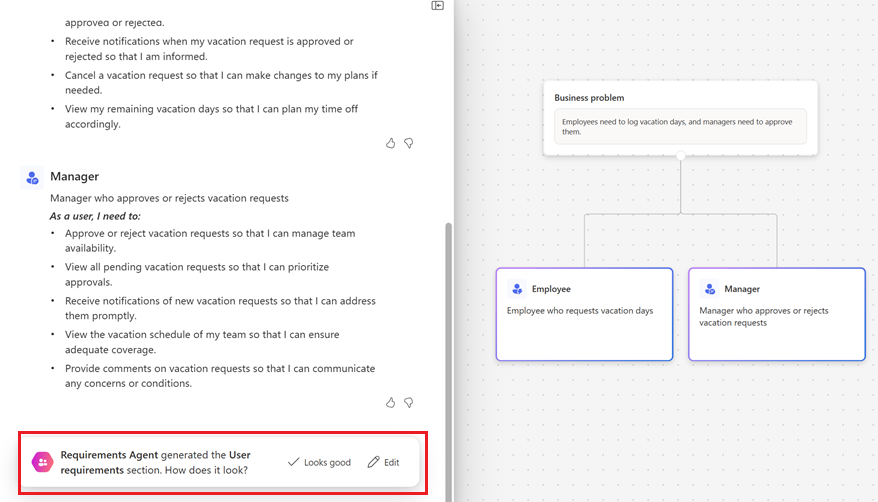
Όταν ξεκινά ένα πρόγραμμα, ο Παράγοντας απαιτήσεων αναγνωρίζει τις ανάγκες των χρηστών με βάση την περιγραφή σας.
Σε αυτό το σενάριο, δημιουργούνται δύο ρόλοι χρήστη: ο υπάλληλος και ο διευθυντής. Κάθε ρόλος χρήστη περιλαμβάνει μια περιγραφή και τις ανάγκες των χρηστών. Οι ρόλοι και οι ανάγκες χρήστη εμφανίζονται σε μια λίστα κουκκίδων και στη δεξιά πλευρά υπάρχει ένα οπτικό διάγραμμα.
Ελέγξτε τους ρόλους και τις ανάγκες των χρηστών. Μετά επιλέξτε μία από τις παρακάτω επιλογές:
Επιλέξτε Φαίνεται καλό για να προχωρήσετε στο επόμενο βήμα και να δημιουργήσετε ένα μοντέλο δεδομένων.
Επιλέξτε Επεξεργασία για να κάνετε ενσωματωμένες αλλαγές ή να προσθέσετε νέους ρόλους ή ανάγκες χρήστη.
Πραγματοποίηση αλλαγών
Η ενσωματωμένη επεξεργασία παρέχει αυτές τις επιλογές:
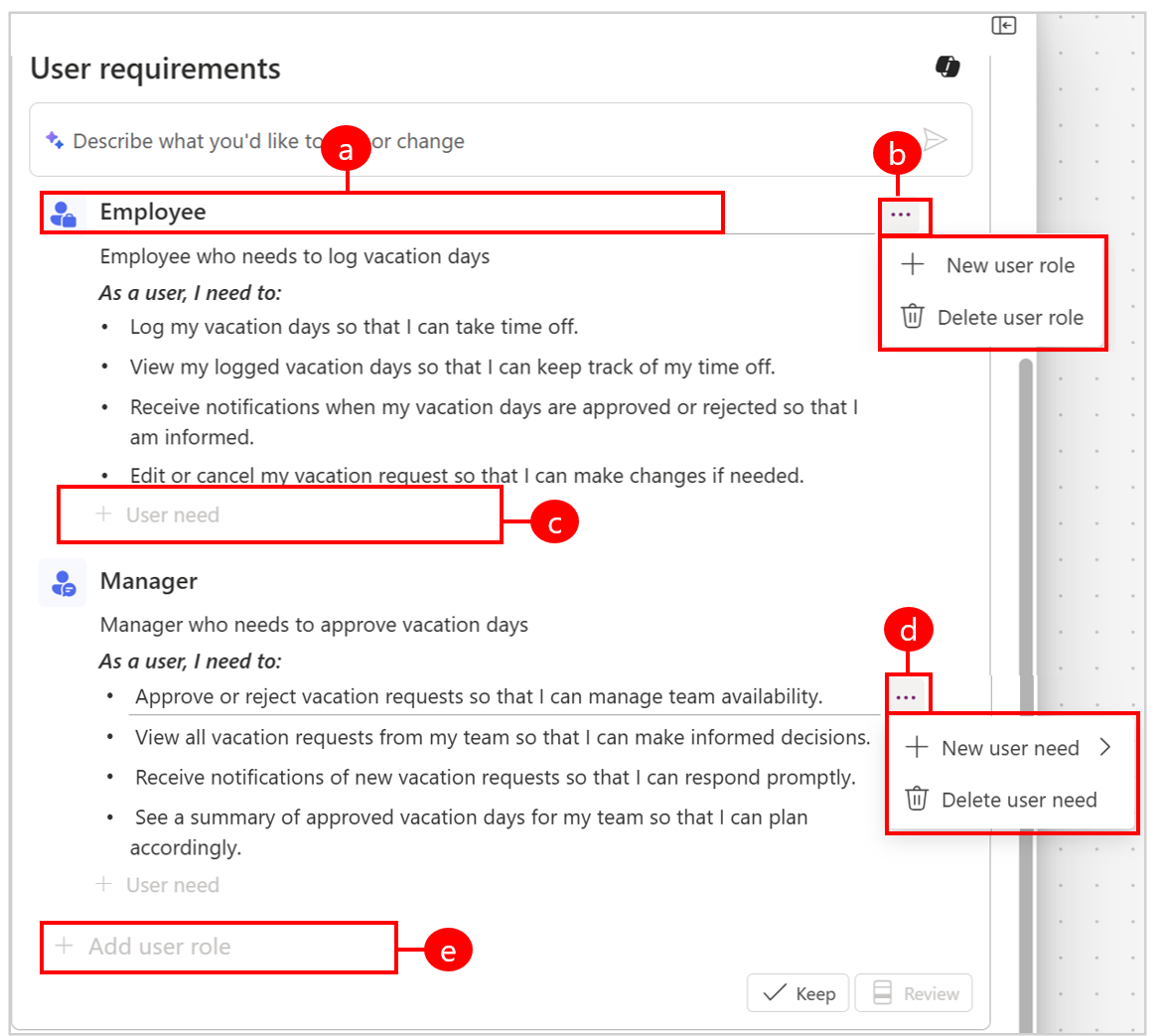
Υπόμνημα:
α. Επιλέξτε και τροποποιήστε έναν ρόλο χρήστη. β. Προσθέστε έναν νέο ρόλο χρήστη ή διαγράψτε τον επιλεγμένο ρόλο χρήστη.
γ. Προσθήκη νέας ανάγκης χρήστη.
δ. Προσθέστε μια νέα ανάγκη χρήστη είτε πάνω από την επιλεγμένη ανάγκη χρήστη είτε μετά από αυτήν ή διαγράψτε την επιλεγμένη ανάγκη χρήστη.
ε. Προσθέστε έναν νέο ρόλο χρήστη.Εναλλακτικά, χρησιμοποιήστε Copilot για να παρέχετε σχόλια σχετικά με τις ανάγκες του χρήστη που δημιουργείται.
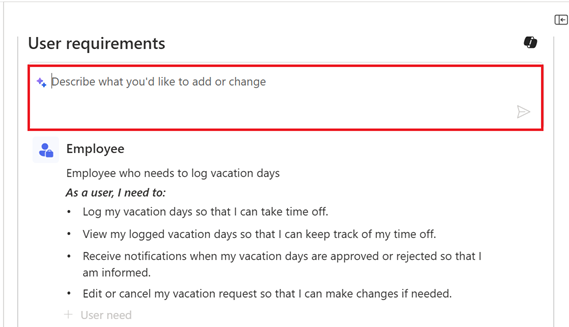
Για να κάνετε αλλαγές, δώστε μια σύντομη περιγραφή του τι θέλετε να τροποποιήσετε. Ακολουθούν παραδείγματα για το τι μπορείτε να ζητήσετε από το Copilot να κάνει:
- Προσθέστε ένα ρόλο χρήστη για διαχειριστή Ανθρώπινου Δυναμικού για την παρακολούθηση των Αδειών με Αποδοχές σε ομάδες για διαχείριση μισθοδοσίας.
- Προσθέστε μια απαίτηση χρήστη ώστε οι υπάλληλοι να βλέπουν τις ημερομηνίες διακοπής λειτουργίας PTO.
- Καταργήστε την ανάγκη του χρήστη για διευθυντές για προβολή του ιστορικού αδειών των μελών της ομάδας.
Επιλέξτε Διατήρηση ή Αναθεώρηση για να ολοκληρώσετε τις αλλαγές σας.
Όταν τελειώσετε, επιλέξτε Φαίνεται καλό για να προχωρήσετε στο επόμενο βήμα και να δημιουργήσετε πίνακες δεδομένων.

Δημιουργία μοντέλου δεδομένων
Στη συνέχεια, ο παράγοντας δεδομένων προτείνει πίνακες για την αποθήκευση των δεδομένων της επιχείρησής σας.
Οι προτεινόμενοι πίνακες δεδομένων παρατίθενται στην ενότητα Μοντέλο δεδομένων του προγράμματος.
Επιλέξτε Επεξεργασή και χρησιμοποιήστε Copilot για να περιγράψετε τι θέλετε να αλλάξετε ή να προσθέσετε.
Επιλέξτε Εμφάνιση λεπτομερειών, για να προβάλετε τα δεδομένα και να κάνετε επεξεργασίες.
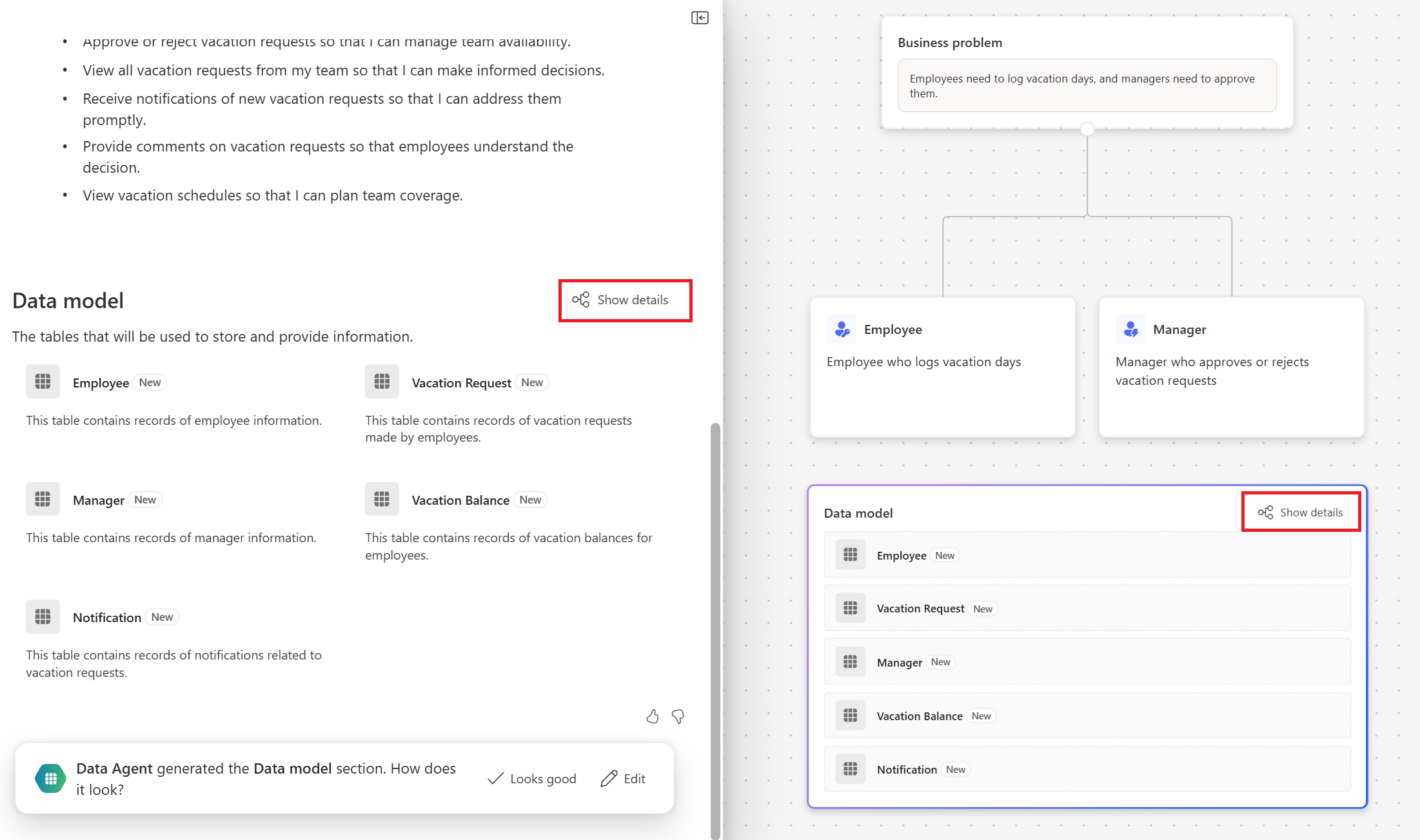
Εάν επιλέξετε Εμφάνιση λεπτομερειών, ανοίγει ο χώρος εργασίας δεδομένων. Χρησιμοποιήστε τον χώρο εργασίας δεδομένων για να δημιουργήσετε πίνακες, να ρυθμίσετε σχέσεις και να προβάλετε ένα διάγραμμα δεδομένων. Για περισσότερες πληροφορίες, ανατρέξτε στο θέμα Δημιουργία και επεξεργασία πινάκων με χρήση Power Apps.
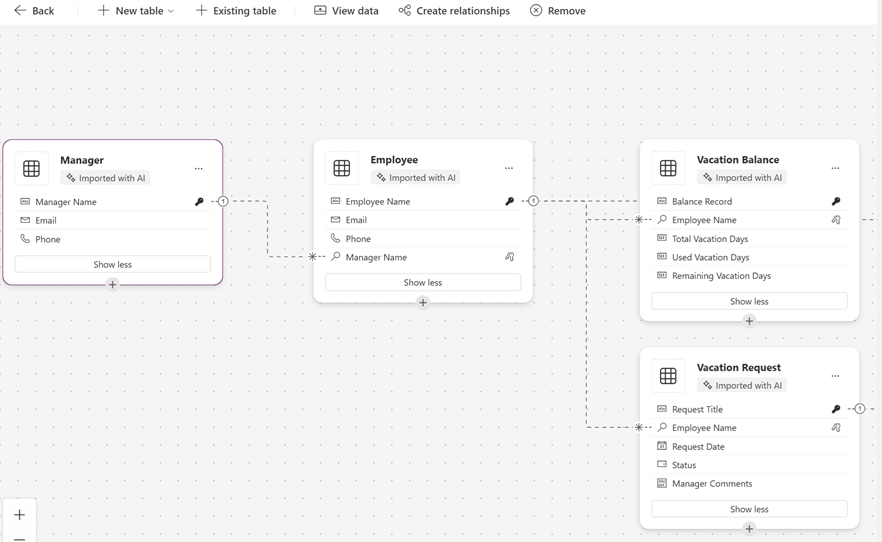
Όταν είστε έτοιμοι, επιλέξτε Πίσω.
Όταν είστε έτοιμοι να δημιουργήσετε πρόταση τεχνολογίας, επιλέξτε Φαίνεται καλό για να προχωρήσετε.
Δημιουργήστε τεχνολογική πρόταση
Ο παράγοντας λύσης αναλύει το σχέδιο και προτείνει τεχνολογίες προσαρμοσμένες για την επίλυση του προβλήματος της επιχείρησής σας. Σε αυτό το σενάριο, δημιουργείται μια εφαρμογή καμβά, μια εφαρμογή βάσει μοντέλου και μια ροή Power Automate.
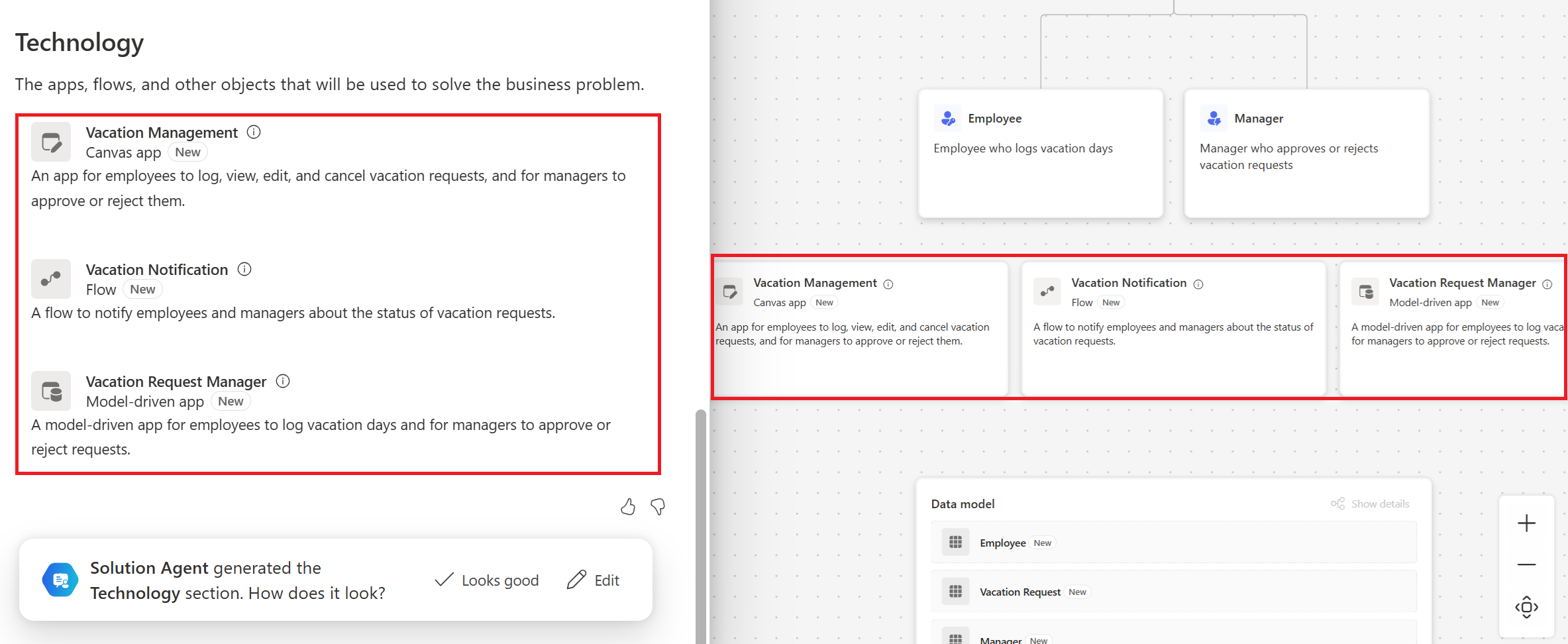
Για να προβάλετε λεπτομέρειες σχετικά με τις προτεινόμενες τεχνολογίες, τοποθετήστε το δείκτη του ποντικιού πάνω από το εικονίδιο πληροφοριών. Η αναδυόμενη κάρτα πληροφοριών εμφανίζει τους ρόλους χρήστη που πληρούνται και τους πίνακες δεδομένων που χρησιμοποιούνται από την προτεινόμενη τεχνολογία.
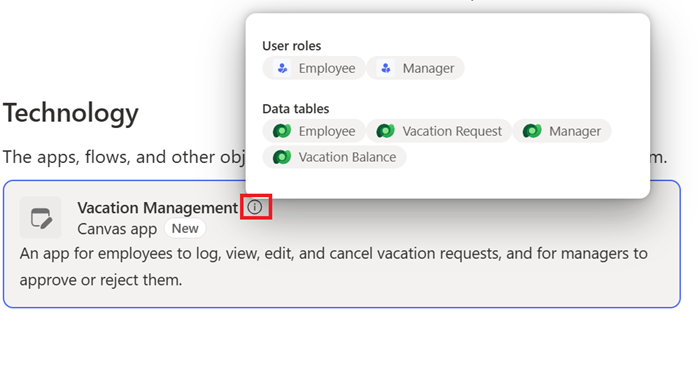
Επιλέξτε Looks good να αποδεχτείτε τις προτεινόμενες τεχνολογίες ή να επιλέξετε Επεξεργασία για να χρησιμοποιήσετε Copilot και να περιγράψετε τι θέλετε να αλλάξετε.
Προτεινόμενες τεχνολογίες
Τα σχέδια προτείνουν τεχνολογίες από την παρακάτω λίστα:
- Εφαρμογές όπως οι εφαρμογές καμβά ή οι εφαρμογές βάσει μοντέλου
- ιστότοποι Power Pages
- Ροές Power Automate
- αναφορά Power BI
- Copilot Studio Agents
Αποθήκευση πινάκων
Για να δημιουργήσετε αντικείμενα όπως εφαρμογές, ροές, τοποθεσίες και παράγοντες, πρέπει να αποθηκεύσετε το σχέδιο και τους πίνακές σας.
Επιλέξτε Αποθήκευση πίνακα.

Πληκτρολογήστε ένα όνομα λύσης.
Επιλέξτε έναν εκδότη ή μια υπάρχουσα λύση που θα περιέχει τα στοιχεία που δημιουργούνται από το πρόγραμμα και επιλέξτε Αποθήκευση.
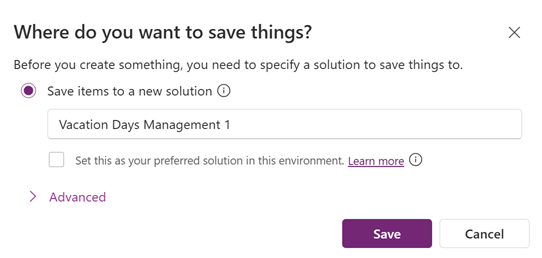
Το σχέδιο αποθηκεύεται σε μια λύση. Αυτή η ενέργεια επιτρέπει την προβολή αντικειμένων στο σχέδιο, ώστε να μπορείτε να κάνετε εναλλαγή μεταξύ του σχεδίου και της προβολής λύσης χωρίς να αφήσετε το σχέδιο. Μάθετε περισσότερα σχετικά με τις λύσεις στην προβολή λύσης.
Σημείωμα
- Το όνομα λύσης πρέπει να περιέχει μόνο γράμματα, αριθμούς και χαρακτήρες υπογράμμισης. Για περισσότερες πληροφορίες, δείτε Δημιουργία λύσης.
- Οποιοσδήποτε έχει τα απαιτούμενα προνόμια προγράμματος μπορεί να έχει πρόσβαση στο πρόγραμμά σας.
Τώρα είστε έτοιμοι να δημιουργήσετε τις λύσεις σας.

Κοινή χρήση προγράμματος
Μοιραστείτε το πρόγραμμά σας με άλλους δημιουργούς για συνεργασία, εκχωρώντας πρόσβαση ανάγνωσης ή επεξεργασίας.
Οι συνεργάτες σχεδιασμού χρειάζονται επαρκή δικαιώματα για να ανοίξουν και να εργαστούν με ένα κοινόχρηστο πρόγραμμα. Εάν ο διαχειριστής σας έχει ενεργοποιήσει ρόλους ασφάλειας σε επίπεδο σχεδίου στο Κέντρο διαχείρισης Power Platform, οι δημιουργοί με ρόλο ασφαλείας διαχειριστή συστήματος μπορούν να εκχωρούν απευθείας στους συνεργάτες δικαιώματα σε επίπεδο σχεδίου κατά την κοινή χρήση του σχεδίου.
Για παράδειγμα, ο Χρήστης 1 δεν έχει αρκετά δικαιώματα για να δει ή να επεξεργαστεί προγράμματα. Όταν ο δημιουργός θέτει σε κοινή χρήση ένα πρόγραμμα με τον Χρήστη 1, δημιουργείται και εκχωρείται αυτόματα ένας προσαρμοσμένος ρόλος ασφαλείας, ο οποίος, στη συνέχεια, του δίνει τα απαραίτητα δικαιώματα προγράμματος. Ο ρόλος ασφαλείας που δημιουργείται αυτόματα εμφανίζεται στο Κέντρο διαχείρισης του Power Platform με τη σύμβαση ονομασίας Σχέδιο + Όνομα σχεδίου + Όνομα ρόλου + Αναγνωριστικό σχεδίου. Για να αλλάξετε εκχωρημένους ρόλους ασφαλείας, καταργήστε την κοινή χρήση και ξαναμοιραστείτε το σχέδιο για να εκχωρήσετε τον σωστό ρόλο ασφαλείας στο Διαχείριση πρόσβασης.
Εάν οι ρόλοι ασφαλείας σε επίπεδο σχεδίου δεν είναι ενεργοποιημένοι στο Κέντρο διαχείρισης Power Platform, οι δημιουργοί πρέπει να παρέχουν στους συνεργάτες με μη αυτόματο τρόπο τα απαραίτητα δικαιώματα , ώστε να μπορούν να έχουν πρόσβαση στο πρόγραμμα.
Ακολουθήστε τα παρακάτω βήματα για να μοιραστείτε το πρόγραμμά σας:
Ανοίξτε το πρόγραμμά σας και, στη συνέχεια, επιλέξτε Κοινή χρήση στην επάνω δεξιά γωνία.

Επιλέξτε Κοινοποίηση.
Στο παράθυρο διαλόγου Κοινή χρήση , πληκτρολογήστε τα ονόματα ή το ψευδώνυμο του χρήστη ή των ομάδων ασφαλείας.
Επιλέξτε το κάτω βέλος για να επιλέξετε δικαιώματα για το πρόγραμμα. Οι επιλογές είναι οι εξής:
- Θεατής: Μπορεί μόνο να προβάλει το πρόγραμμα.
-
Συγκάτοχος: Μπορεί να χρησιμοποιεί, να επεξεργάζεται και να θέτει σε κοινή χρήση το πρόγραμμα, όχι όμως να διαγράφει ή να αλλάζει κατόχους.
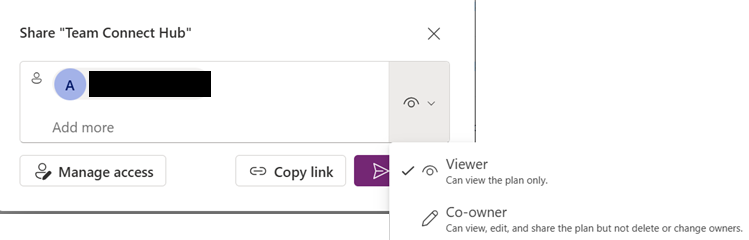
Επιλέξτε Διαχείριση πρόσβασης για να δείτε λεπτομέρειες πρόσβασης, συμπεριλαμβανομένων των υφιστάμενων χρηστών και συγκατόχων. Μπορείτε, επίσης, να επεξεργαστείτε την πρόσβαση χρήστη και να εκχωρήσετε ρόλους ασφαλείας εδώ.
Όταν τελειώσετε, επιλέξτε Κοινή χρήση.
Εξαγωγή σχεδίου σε PDF
Η δυνατότητα εξαγωγής σε PDF σάς επιτρέπει να μοιράζεστε σχέδια με ενδιαφερόμενους. Περιλαμβάνει όλο το περιεχόμενο από την πλευρά του εγγράφου του προγράμματος, αλλά όχι από την πλευρά του διαγράμματος. Χρησιμοποιήστε αυτήν τη δυνατότητα για να μοιραστείτε τις απαιτήσεις των χρηστών, τα μοντέλα δεδομένων και τους προτεινόμενους πίνακες δεδομένων με επικεφαλής που δεν έχουν πρόσβαση σε Power Apps.
- Για να εξαγάγετε ένα πρόγραμμα σε PDF, ανοίξτε ένα πρόγραμμα και, στη συνέχεια, επιλέξτε Κοινή χρήση>εξαγωγής ως PDF στην επάνω δεξιά γωνία.
Προβολή και επεξεργασία προγραμμάτων
Χρησιμοποιήστε το μενού Σχέδια στο αριστερό παράθυρο περιήγησης για να αποκτήσετε πρόσβαση και να επεξεργαστείτε τα σχέδιά σας.
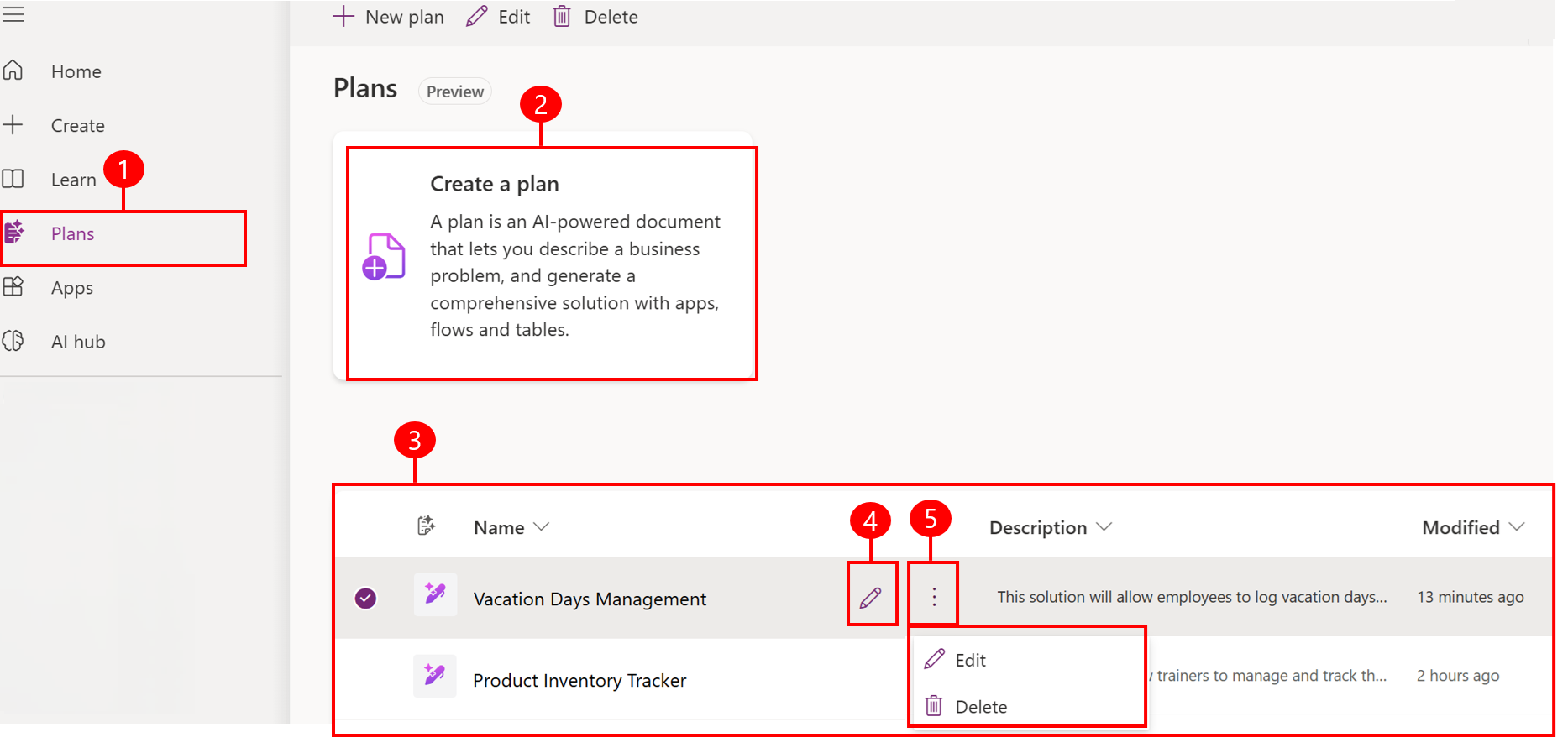
Υπόμνημα:
- Προγράμματα: Μενού για πρόσβαση στα προγράμματά σας.
- Δημιουργήστε ένα σχέδιο: Δημιουργήστε ένα νέο σχέδιο.
- Τα προγράμματά σας: Προβάλετε τα προγράμματά σας.
- Επεξεργασία: Επεξεργασία του επιλεγμένου προγράμματος.
- Επεξεργασία, κοινή χρήση ή Διαγραφή: Επεξεργασία, κοινή χρήση ή διαγραφή του επιλεγμένου σχεδίου.