Σημείωμα
Η πρόσβαση σε αυτήν τη σελίδα απαιτεί εξουσιοδότηση. Μπορείτε να δοκιμάσετε να εισέλθετε ή να αλλάξετε καταλόγους.
Η πρόσβαση σε αυτήν τη σελίδα απαιτεί εξουσιοδότηση. Μπορείτε να δοκιμάσετε να αλλάξετε καταλόγους.
Δημιουργήστε μια λύση με βάση τις προτάσεις του σχεδίου αντικειμένων για το επιχειρηματικό σας πρόβλημα.
Για να ακολουθήσετε αυτό το άρθρο, δημιουργήστε και αποθηκεύστε ένα σχέδιο. Μάθετε περισσότερα στη Δημιουργία προγράμματος.
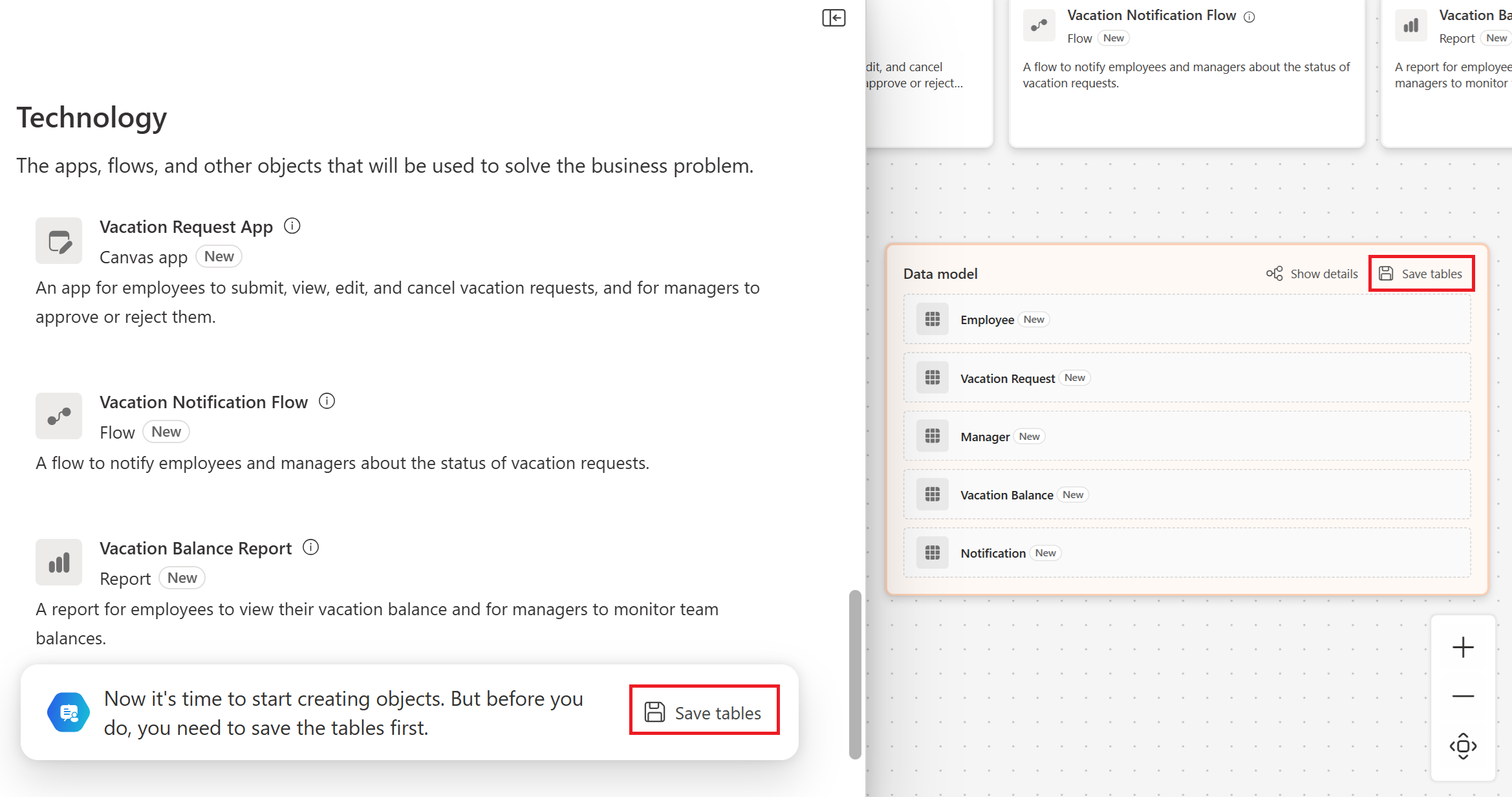
Αφού αποθηκεύσετε ένα πρόγραμμα σε μια λύση, δημιουργήστε εφαρμογές όπως εφαρμογές καμβά, εφαρμογές βάσει μοντέλου, ροές του Power Automate και προγράμματα Copilot Studio βάσει της πρότασης λύσης από ένα πρόγραμμα.

Δημιουργήστε αντικείμενο
Επιλέξτε Δημιουργία.
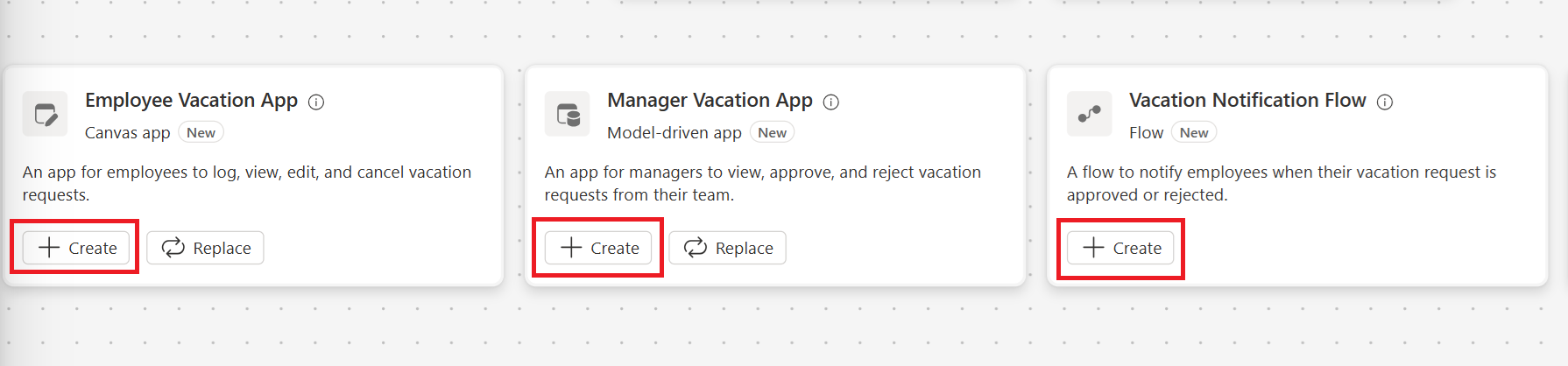
Όταν επιλέγετε Δημιουργία σε ένα από αυτά τα πλακίδια, δημιουργούνται αυτά τα αντικείμενα:
εφαρμογή Canvas: Ανοίγει το Power Apps Studio με μια εφαρμογή συνδεδεμένη με δεδομένα που ξεκινά για εσάς. Η εφαρμογή διαθέτει οθόνες απόκρισης για προβολή και επεξεργασία δεδομένων για κάθε προτεινόμενο πίνακα και μια οθόνη υποδοχής για πλοήγηση στην εφαρμογή. Μάθετε περισσότερα σχετικά με την προσαρμογή οθονών στην ενότητα Προσθήκη και πλοήγηση οθονών. Πριν χρησιμοποιήσετε την εφαρμογή, αποθηκεύστε και δημοσιεύστε την.
Εφαρμογή βάσει μοντέλου: Ανοίγει τη σύγχρονη σχεδίαση εφαρμογών με πίνακες δεδομένων που έχουν ήδη προστεθεί. Πριν χρησιμοποιήσετε την εφαρμογή, αποθηκεύστε και δημοσιεύστε την.
τοποθεσία Power Pages: Ανοίγει Power Pages studio σχεδίασης με την αρχική ρύθμιση, όπως σχεδίαση διάταξης, διαμόρφωση τομέα και σελίδες προσαρμοσμένες στους στόχους σας. Χρησιμοποιήστε το στούντιο για να αναπτύξετε τον ιστότοπό σας. Μάθετε περισσότερα στην ενότητα Επισκόπηση σχεδιασμού και κατασκευής τοποθεσιών. Για να δημιουργήσετε μια τοποθεσία Power Pages, χρειάζεστε τον ρόλο Σύστημα διαχειριστή στο περιβάλλον και στο περίοπτες, για να καταχωρήσετε μια εφαρμογή στο Microsoft Entra.
Αποθηκεύστε και δημοσιεύστε την τοποθεσία πριν τη χρησιμοποιήσετε. Αποθηκεύστε την τοποθεσία στην ίδια λύση με το σχέδιο για υγιή διαχείριση κύκλου ζωής εφαρμογών (ALM).
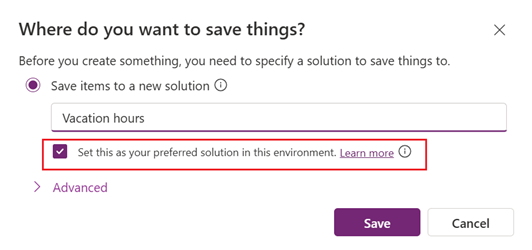
Όταν αποθηκεύετε ένα σχέδιο σε μια νέα λύση, βεβαιωθείτε ότι έχετε επιλέξει την επιλογή Ορισμός αυτής ως προτιμώμενης λύσης σε αυτό το περιβάλλον για να αποθηκεύσετε τα επόμενα στοιχεία που δημιουργήθηκαν σε αυτήν τη λύση από προεπιλογή.
Power Automate ροή cloud: Ανοίγει το Power Automate χρησιμοποιώντας φυσική γλώσσα για τη ροή της εμπειρίας με ένα προγεμιζόμενο μήνυμα που βασίζεται στο επιχειρησιακό πρόβλημα, το ιστορικό χρήστη, την περιγραφή ροής και τις προελεύσεις δεδομένων. Για να χρησιμοποιήσετε τη ροή, αποθηκεύστε και δημοσιεύστε την.
Σημείωμα
Εάν χρησιμοποιείτε την εμπειρία προεπισκόπησης για να δημιουργήσετε ροές, χρησιμοποιήστε ένα περιβάλλον προεπισκόπησης για συνεπή αποτελέσματα. Μάθετε περισσότερα στο Περιβάλλοντα κύκλου πρώιμης έκδοσης.
Copilot Studio agents: Ανοίγει Microsoft Copilot Studio, όπου ολοκληρώνετε τη δημιουργία του ατζέντη σας και, στη συνέχεια, τον δημοσιεύετε. Ο παράγοντας είναι ένας βοηθός με υποστήριξη AI που απλοποιεί τις ροές εργασίας, ενισχύει την παραγωγικότητα και αυτοματοποιεί επαναλαμβανόμενες εργασίες. Τα σχέδια περιλαμβάνουν πράκτορες στο πλαίσιο των συνιστώμενων τεχνολογιών της. Το σχέδιο προσυμπληρώνει τον παράγοντα με τις ακόλουθες πληροφορίες.
- Όνομα: όνομα του παράγοντα.
- Περιγραφή: Σκοπός του παράγοντα.
- Οδηγίες: Σύνολο ενεργειών που πρέπει να κάνει ο παράγοντας.
- Γνώσεις: Όλοι οι πίνακες που δημιουργούνται από το σχέδιο προστίθενται στον παράγοντα ως πηγές γνώσης.
Εξετάστε τις οδηγίες και ενημερώστε τον παράγοντα, όπως απαιτείται για το σενάριό σας. Για παράδειγμα, προσθέστε ένα έναυσμα ή μια ενέργεια στον παράγοντα. Δοκιμάστε τον πράκτορα ώστε να διασφαλίσετε ότι λειτουργεί όπως αναμένεται πριν το δημοσιεύσετε.
Μάθετε περισσότερα σχετικά με Microsoft Copilot Studio.
Πίνακες εργαλείων Power BI: Τα προγράμματα μπορούν να προτείνουν πίνακες εργαλείων Power BI, αλλά η σύνδεση μιας αναφοράς Power BI με περιβάλλον σχεδίου δεν υποστηρίζεται προς το παρόν.
Χρήση υπάρχουσας εφαρμογής
Όταν οι εφαρμογές προτείνονται εφαρμογές, αντικαταστήστε μια προτεινόμενη εφαρμογή με μια υπάρχουσα εφαρμογή ή προσθέστε μια υπάρχουσα εφαρμογή στο πρόγραμμα. Αυτή η προσέγγιση βοηθά εάν έχετε ήδη αναπτύξει εφαρμογές και θέλετε να τις χρησιμοποιήσετε σε μια νέα επιχειρηματική λύση. Εξοικονομεί χρόνο, μειώνει τον πλεονασμό και διατηρεί τις λύσεις σας συνεπείς.
Για να αντικαταστήσετε μια εφαρμογή που προτείνεται στο σχέδιο, επιλέξτε Αντικατάσταση στο πλακίδιο εφαρμογής που θέλετε να αντικαταστήσετε και, στη συνέχεια, επιλέξτε μια εφαρμογή.
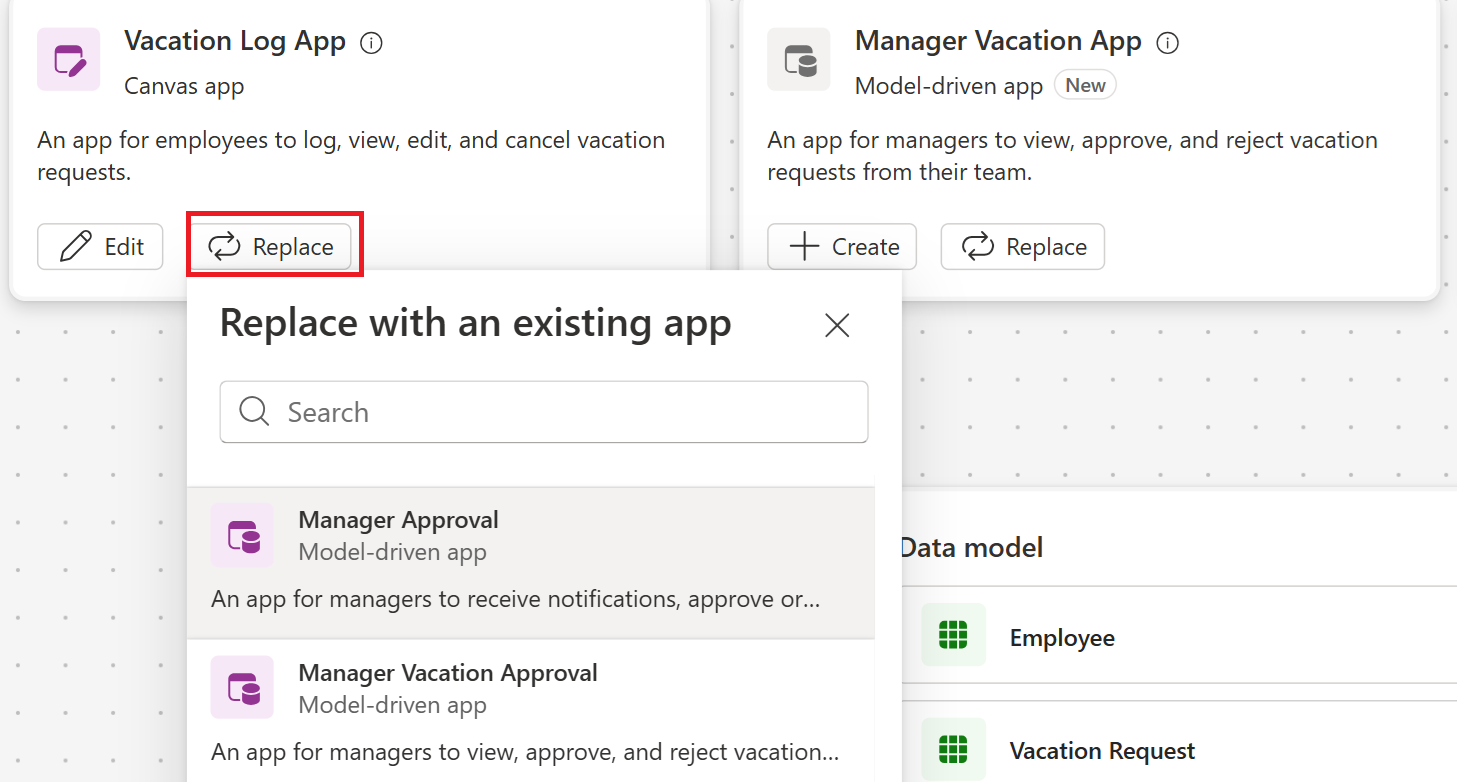
Για να προσθέσετε μια υπάρχουσα εφαρμογή που δεν σχετίζεται με τα προτεινόμενα σενάρια, επιλέξτε Προσθήκη τεχνολογίας και, στη συνέχεια, επιλέξτε μια εφαρμογή.
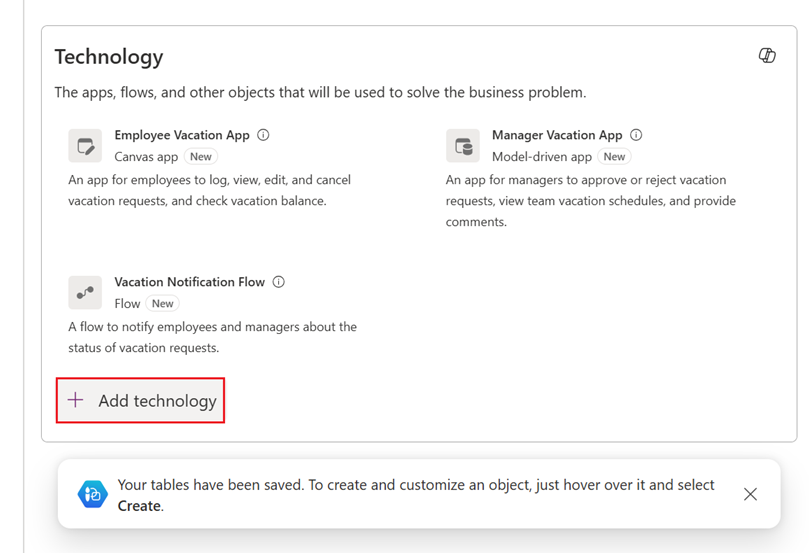
Οι υπάρχουσες εφαρμογές που προσθέτετε στο σχέδιο δεν περιλαμβάνονται σε μια νέα λύση. Χρησιμοποιήστε την προβολή λύσης για να δείτε όλες τις λύσεις που σχετίζονται με το σχέδιο.