Σημείωμα
Η πρόσβαση σε αυτήν τη σελίδα απαιτεί εξουσιοδότηση. Μπορείτε να δοκιμάσετε να εισέλθετε ή να αλλάξετε καταλόγους.
Η πρόσβαση σε αυτήν τη σελίδα απαιτεί εξουσιοδότηση. Μπορείτε να δοκιμάσετε να αλλάξετε καταλόγους.
Μπορείτε να δημιουργήσετε, να επεξεργαστείτε και να διαγράψετε εφαρμογές καμβά στο Teams. Εάν δημιουργείτε μια εφαρμογή χρησιμοποιώντας Power Apps σε μια ομάδα του Teams για πρώτη φορά, δημιουργείτε επίσης ένα νέο περιβάλλον Dataverse για Teams. Για περισσότερες πληροφορίες, ανατρέξτε στο θέμα Πληροφορίες για το περιβάλλον Dataverse για Teams.
Προϋποθέσεις
- Μια άδεια χρήσης Microsoft Teams (περιλαμβάνεται με τα περισσότερα προγράμματα Microsoft 365).
- Power Apps για το Teams δεν απαιτεί μεμονωμένη άδεια χρήσης Power Apps. Η δυνατότητα περιλαμβάνεται με την άδεια χρήσης Teams για εφαρμογές που χρησιμοποιούν το Dataverse για το Teams.
- Πρέπει να είστε μέλος της ομάδας στην οποία θέλετε να δημιουργήσετε την εφαρμογή.
Σημείωμα
Το περιβάλλον εργασίας χρήστη του Teams ενημερώνεται τακτικά. Εάν τα στιγμιότυπα οθόνης ή τα βήματα σε αυτό το άρθρο δεν συμφωνούν ακριβώς με αυτό που βλέπετε, αναζητήστε παρόμοιες επιλογές στο τρέχον περιβάλλον εργασίας. Η κύρια ροή εργασιών παραμένει η ίδια.
Η δημιουργία μιας εφαρμογής στο Microsoft Teams είναι μια γρήγορη και εύκολη διαδικασία τριών βημάτων.
- Δημιουργήστε την εφαρμογή σας
- Δημιουργήστε τον πρώτο σας πίνακα
- Προσαρμόστε και δημοσιεύστε την εφαρμογή σας
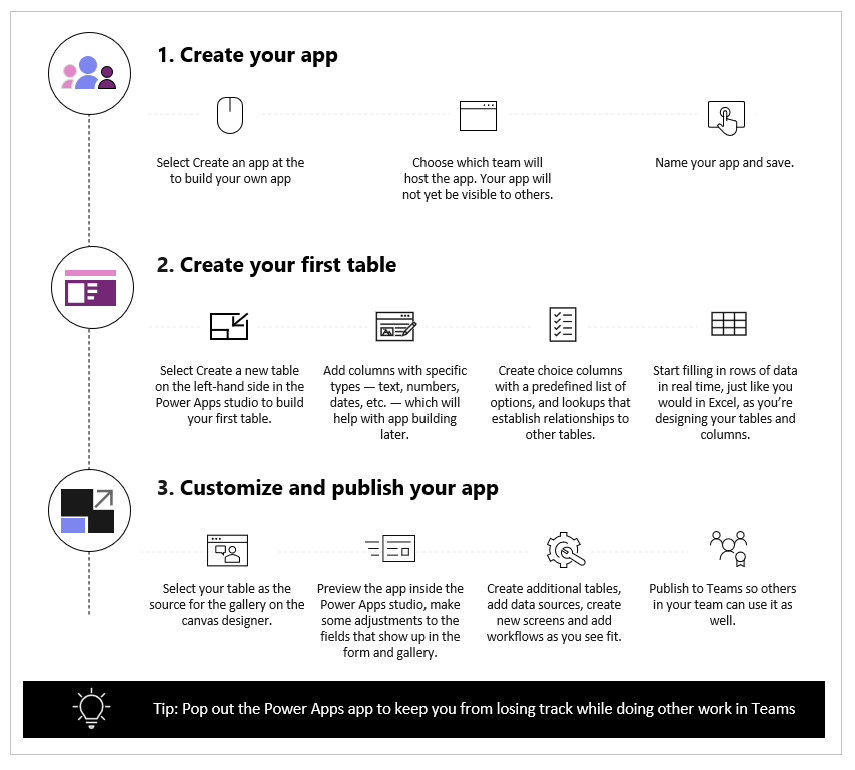
Παρακολουθήστε αυτό το βίντεο για να μάθετε πώς να δημιουργείτε την πρώτη σας εφαρμογή.
Φροντίστε να ανατρέξετε στα πιο πρόσφατα βήματα κατά τη δημιουργία του πίνακα.
Τώρα, ας προχωρήσουμε σε κάθε βήμα αναλυτικά.
Δημιουργήστε την εφαρμογή σας
Μετά την εγκατάσταση του προτύπου εφαρμογής Power Apps:
Εκκινήστε το Teams και συνδεθείτε.
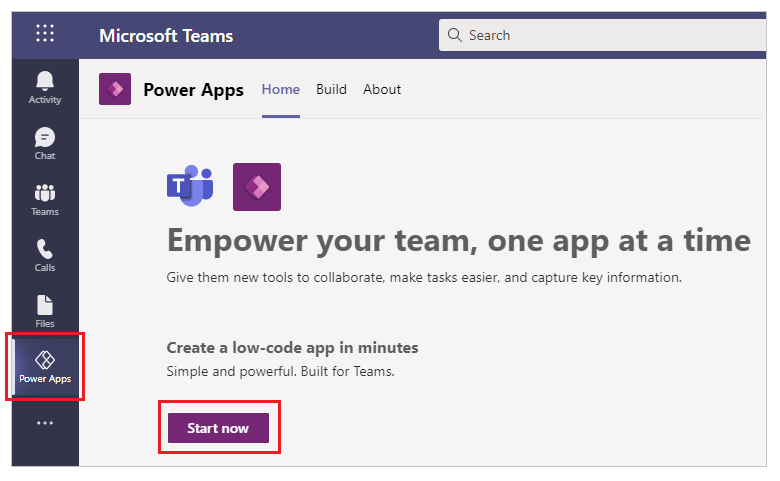
Στο αριστερό τμήμα παραθύρου, επιλέξτε Power Apps και, στη συνέχεια, επιλέξτε Έναρξη τώρα.
Υπόδειξη
Εάν δεν βλέπετε την εφαρμογή Power Apps στο αριστερό τμήμα παραθύρου, επιλέξτε
 (Περισσότερα εφαρμογές) και, στη συνέχεια, επιλέξτε Power Apps.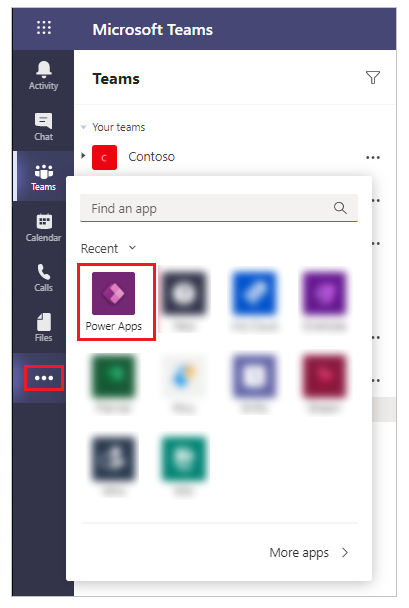
Επιλέξτε μια ομάδα στην οποία θέλετε να δημιουργήσετε την εφαρμογή. Εδώ βρίσκεται η εφαρμογή. Τα μέλη της ομάδας δεν μπορούν να δουν την εφαρμογή μέχρι να δημοσιεύσετε την εφαρμογή. Μπορείτε, επίσης, να θέσετε σε κοινή χρήση την εφαρμογή με συναδέλφους στην εταιρεία σας που δεν αποτελούν μέρος της ομάδας. Για περισσότερες πληροφορίες, ανατρέξτε στο θέμα Ορισμός δικαιωμάτων και κοινή χρήση εφαρμογών με συναδέλφους.
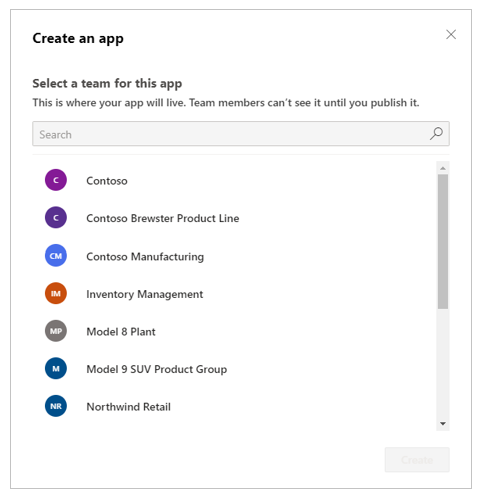
Εάν αυτή είναι η πρώτη εφαρμογή που δημιουργείτε στην επιλεγμένη ομάδα, δημιουργείται ένα νέο περιβάλλον Dataverse για το Teams για την επιλεγμένη ομάδα. Θα δείτε ένα μήνυμα σχετικά με αυτό όταν επιλέγετε την ομάδα. Για περισσότερες πληροφορίες, ανατρέξτε στο θέμα Πληροφορίες για το περιβάλλον Dataverse για Teams.
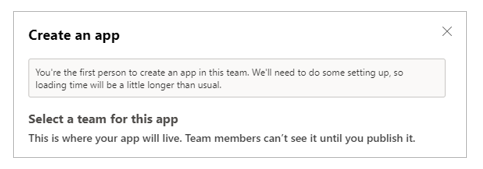
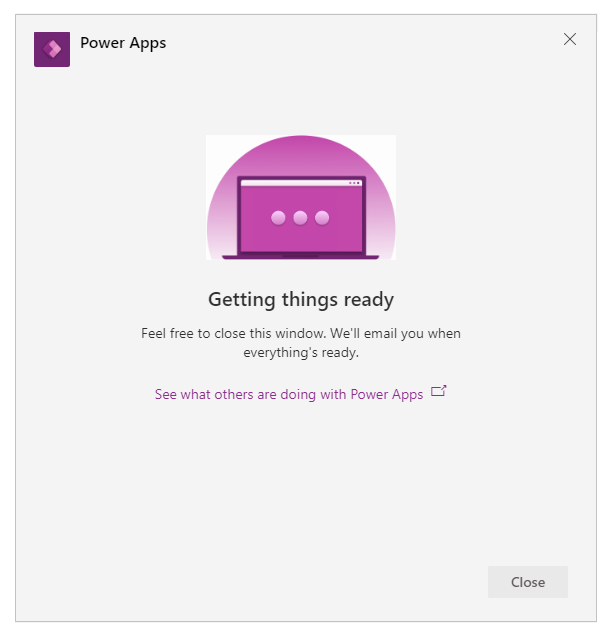
Επιλέξτε Δημιουργία. Βλέπετε μια επιβεβαίωση σχετικά με τη δημιουργία του περιβάλλοντος Dataverse for Teams, το οποίο μπορεί να διαρκέσει αρκετή ώρα. Θα ειδοποιηθείτε όταν το περιβάλλον είναι διαθέσιμο για να δημιουργήσετε την πρώτη εφαρμογή σας χρησιμοποιώντας ένα μήνυμα ηλεκτρονικού ταχυδρομείου και μια ειδοποίηση Teams.
Σημείωμα
Η δημιουργία περιβάλλοντος αποτυγχάνει εάν η ομάδα Teams που επιλέξατε έχει ενεργοποιημένη την επιλογή Κρυφό μέλος . Εάν συμβεί αυτό, προσπαθήστε να δημιουργήσετε την εφαρμογή σε μια διαφορετική ομάδα. Για περισσότερες πληροφορίες, ανατρέξτε στο θέμα Κρυφές ομάδες μελών.
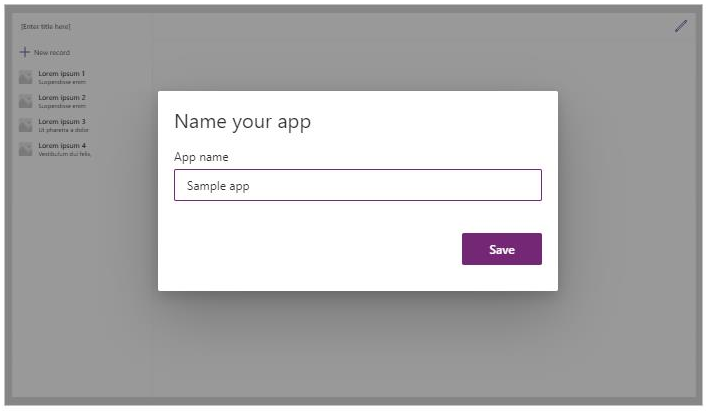
Καταχωρήστε ένα όνομα εφαρμογής και επιλέξτε Αποθήκευση.
Υπόδειξη
Ένα πρότυπο εφαρμογής περιλαμβάνεται με την εφαρμογή από προεπιλογή, έτσι ώστε να μπορείτε να ξεκινήσετε τη δημιουργία του πίνακά σας και τη χρήση της εφαρμογής. Για περισσότερες πληροφορίες, ανατρέξτε στο θέμα Κατανόηση του Power Apps Studio.
Δημιουργήστε τον πρώτο σας πίνακα
Τα δεδομένα για εφαρμογές που έχουν δημιουργηθεί σε ομάδες υπάρχουν στο περιβάλλον Dataverse for Teams ως πίνακες. Όπως και με άλλες εμπειρίες δεδομένων, μπορείτε να προσθέσετε επιπλέον στήλες για να παρακολουθείτε διαφορετικά χαρακτηριστικά κάθε εγγραφής πριν γεμίσετε τον πίνακα με πολλές γραμμές δεδομένων.
Υπόδειξη
Για περισσότερες πληροφορίες σχετικά με τους πίνακες Dataverse για Teams, ανατρέξτε στο θέμα Επισκόπηση του Dataverse για το Teams.
Για να δημιουργήσετε τον πρώτο σας πίνακα:
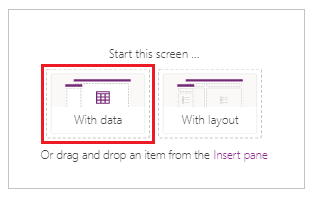
Επιλέξτε Με δεδομένα.
Επιλέξτε Δημιουργία νέου πίνακα>Ξεκινήστε με κενό πίνακα.
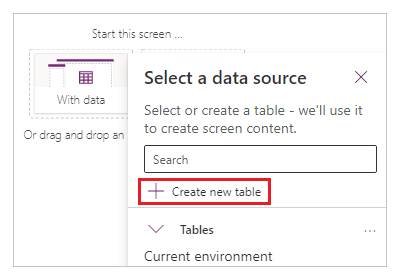
Στο παράθυρο διαλόγου Δημιουργία πίνακα, επιλέξτε Επεξεργασία ιδιοτήτων πίνακα και πληκτρολογήστε ένα ουσιώδες όνομα για τον νέο σας πίνακα που περιγράφει αυτό το σύνολο δεδομένων και, στη συνέχεια, επιλέξτε Αποθήκευση.
Μετά τη δημιουργία του πίνακα, προσθέστε στήλες διαφορετικών τύπων, προσθέστε γραμμές και εργαστείτε με δεδομένα στο πρόγραμμα επεξεργασίας απεικονίσεων.
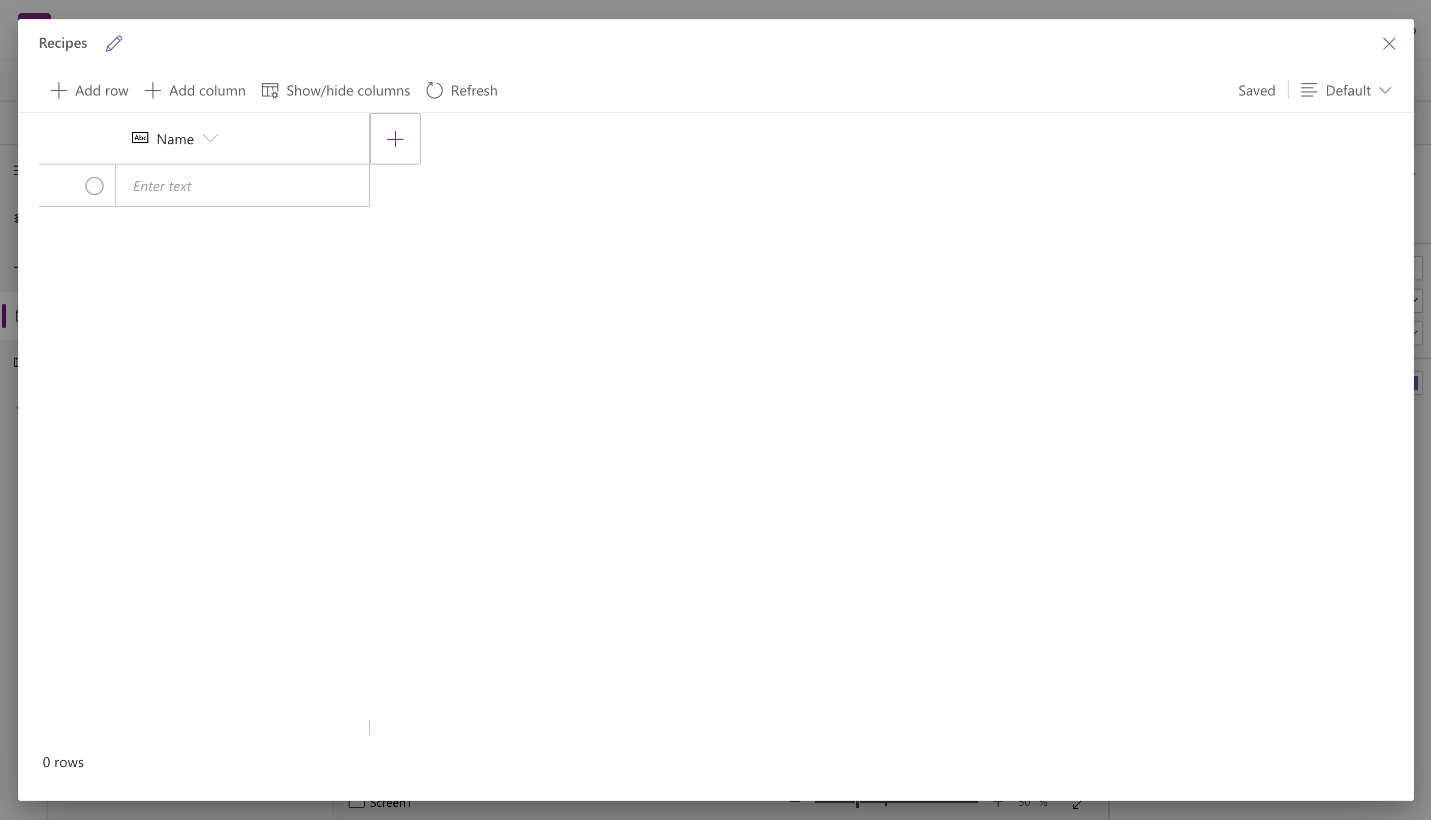
Προσθήκη στηλών στον πίνακα
Για να προσθέσετε μια νέα στήλη για την παρακολούθηση νέων δεδομένων:
Επιλέξτε Νέα στήλη
Καταχωρίστε ένα όνομα που περιγράφει καλύτερα τη νέα σας στήλη.
Επιλέξτε τον τύπο για τη στήλη σας.
Υπόδειξη
Για περισσότερες πληροφορίες σχετικά με τους τύπους στηλών που υποστηρίζονται από το οπτικό πρόγραμμα επεξεργασίας, μεταβείτε στην ενότητα Υποστηριζόμενοι τύποι στηλών. Για να προσθέσετε στήλες τύπων που δεν υποστηρίζονται από το Visual Editor, δημιουργήστε έναν πίνακα χρησιμοποιώντας την Εξερεύνηση λύσεων. Περισσότερες πληροφορίες: Δημιουργία πινάκων
Εάν απαιτείται, αλλάξτε Επιλογές για προχωρημένους για τον επιλεγμένο τύπο στήλης.
Επιλέξτε Αποθήκευση.
Επαναλάβετε τα προηγούμενα βήματα για να προσθέσετε τις υπόλοιπες στήλες δεδομένων.
Προσθήκη γραμμών στον πίνακα
Επιλέξτε Προσθήκη γραμμής για να προσθέσετε γραμμές.
Επικολλήστε τα αντιγραμμένα δεδομένα στον πίνακα
Μπορείτε να επικολλήσετε έως 50 γραμμές δεδομένων σε έναν πίνακα. Για να δημιουργήσετε νέες γραμμές από τα αντιγραμμένα δεδομένα, προσθέστε πρώτα κενές γραμμές στον πίνακα. Η προσθήκη νέων κενών γραμμών εξασφαλίζει ότι η επικόλληση δεδομένων από το Πρόχειρο δεν αντικαθιστά κατά λάθος τα υπάρχοντα δεδομένα σας.
Προσοχή
Οι λειτουργίες επικόλλησης αποθηκεύονται αυτόματα και δεν υπάρχει επιλογή αναίρεσης. Να είστε προσεκτικοί κατά την επικόλληση δεδομένων σε υπάρχουσες γραμμές, καθώς αυτή η ενέργεια αντικαθιστά τα υπάρχοντα δεδομένα σας στον πίνακα.
Για να επικολλήσετε τα δεδομένα από το Πρόχειρο στον πίνακα:
Επιλέξτε την καρτέλα πάνω ή κάτω από την οποία θέλετε να προσθέσετε νέες καρτέλες.
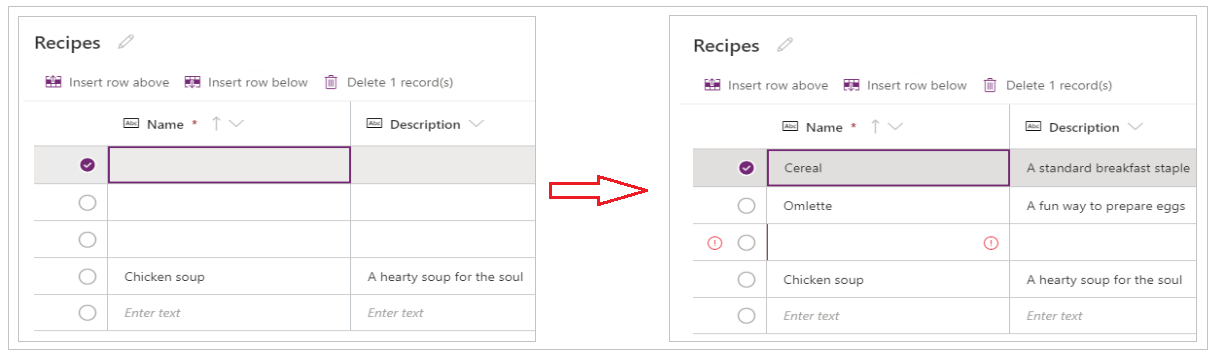
Επιλέξτε Εισαγωγή γραμμής από πάνω ή Εισαγωγή γραμμής από κάτω για να εισαγάγετε γραμμές πριν ή μετά τις υπάρχουσες γραμμές.
Για παράδειγμα, η εισαγωγή γραμμής επάνω από την επιλεγμένη γραμμή: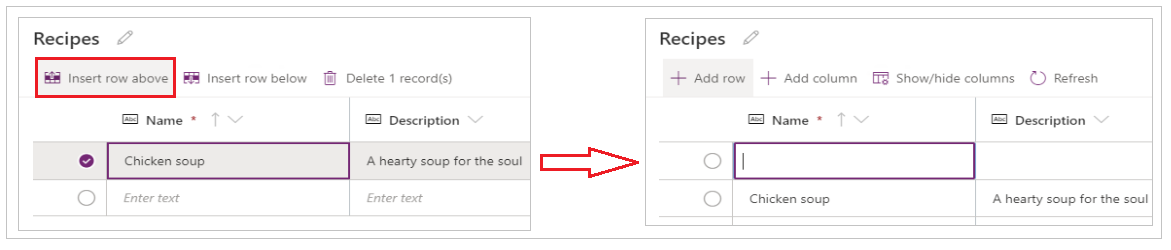
Επαναλάβετε το προηγούμενο βήμα για να προσθέσετε περισσότερες κενές γραμμές, ανάλογα με τις ανάγκες.
Υπόδειξη
Εάν δεν είστε βέβαιοι για τον αριθμό των γραμμών που χρειάζεστε, δημιουργήστε πρόσθετες κενές γραμμές πριν από την επικόλληση δεδομένων. Μπορείτε να διαγράψετε επιπλέον κενές γραμμές αργότερα.
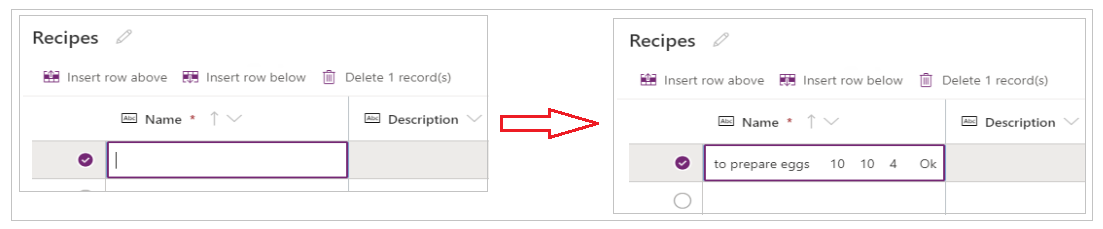
Επιλέξτε το κελί επάνω αριστερά από τις γραμμές που δημιουργήθηκαν πρόσφατα.
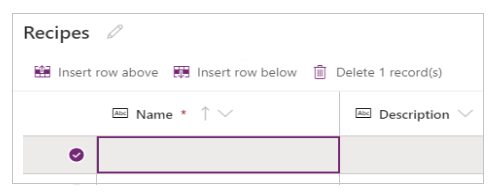
Επικολλήστε τα αντιγραμμένα δεδομένα.
Σημείωμα
Εάν επικολλήσετε δεδομένα όταν το κελί βρίσκεται σε λειτουργία επεξεργασίας (εάν κάνετε διπλό κλικ στο επάνω αριστερό κελί), τα δεδομένα επικολλώνται μέσα στο κελί. Εάν προκύψει αυτό το πρόβλημα, διαγράψτε τα δεδομένα που δεν έχουν τοποθετηθεί σωστά, επιλέξτε οποιοδήποτε άλλο κελί, επιλέξτε το επάνω αριστερό κελί και προσπαθήστε να επικολλήσετε ξανά.
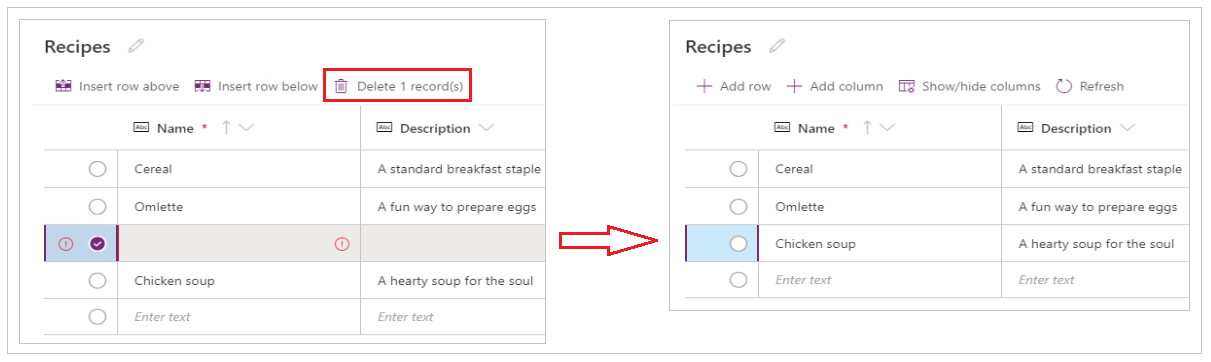
Καταργήστε τυχόν επιπλέον κενές γραμμές.
Υπόδειξη
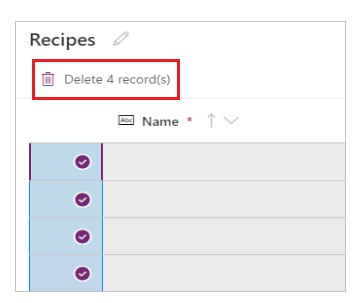
Για να διαγράψετε πολλές γραμμές που είναι μαζί, επιλέξτε την επάνω γραμμή και πατήστε το πλήκτρο Shift στο πληκτρολόγιο. Διατηρήστε πατημένο το πλήκτρο, επιλέξτε την τελευταία γραμμή στο τμήμα των γραμμών που θέλετε να διαγράψετε. Στη συνέχεια, επιλέξτε Διαγραφή εγγραφών X.
Οι αλλαγές στον πίνακα αποθηκεύονται αυτόματα. Ωστόσο, ελέγξτε για σφάλματα και διορθώστε τα πριν κλείσετε το οπτικό πρόγραμμα επεξεργασίας.
Προσαρμόστε και δημοσιεύστε την εφαρμογή σας
Όταν κλείνετε τον πίνακα, το πρότυπο εφαρμογής που προσθέσατε στην οθόνη της εφαρμογής, ανανεώνεται αυτόματα για να χρησιμοποιηθεί ο νέος πίνακας.
Σημείωμα
Για να προσθέσετε νέες προελεύσεις δεδομένων, όπως έναν νέο πίνακα ή για να ανοίξετε ξανά την εφαρμογή, ανατρέξτε στο θέμα Μη αυτόματη σύνδεση δεδομένων στην εφαρμογή για βήματα για μη αυτόματη ανανέωση της εφαρμογής με τα νέα δεδομένα.
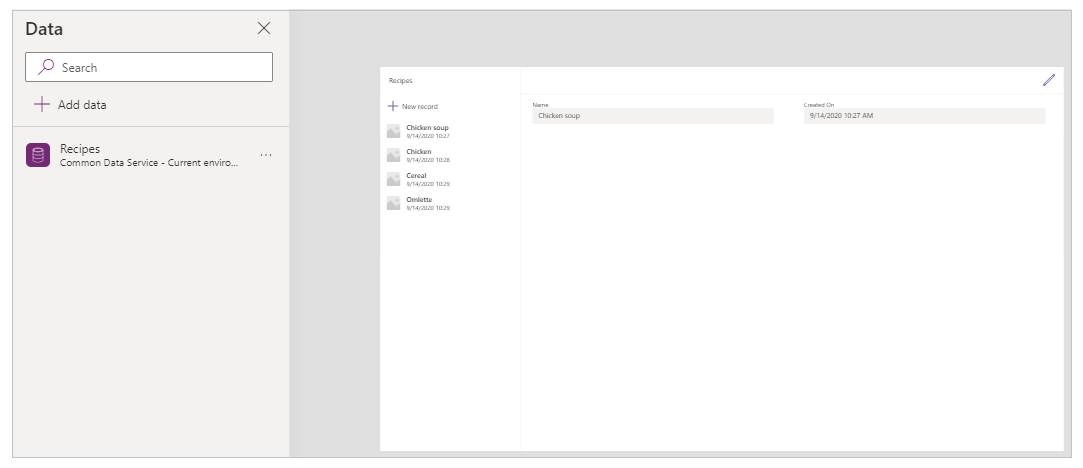
Ανάλογα με τον αριθμό των πεδίων που προσθέτετε στον πίνακά σας, ίσως χρειαστεί να ενημερώσετε τη φόρμα και τη συλλογή στο πρότυπο εφαρμογής.
Συνδέστε χειροκίνητα τα δεδομένα με την εφαρμογή
Η συλλογή και τα στοιχεία επεξεργασίας φορμών στην οθόνη ανανεώνονται αυτόματα με τα δεδομένα μόνο για την πρώτη προέλευση δεδομένων. Εάν προσθέσετε επιπλέον προελεύσεις δεδομένων, όπως έναν νέο πίνακα ή εάν ανοίξετε ξανά την εφαρμογή, πρέπει να συνδέσετε τα δεδομένα με μη αυτόματο τρόπο στη συλλογή και φόρμα προτύπων.
Υπόδειξη
Παραλείψτε αυτά τα βήματα εάν η οθόνη εφαρμογής είναι ήδη συνδεδεμένη στον πίνακα που δημιουργήσατε.
Για να συνδεθείτε με μη αυτόματο τρόπο στα νέα δεδομένα:
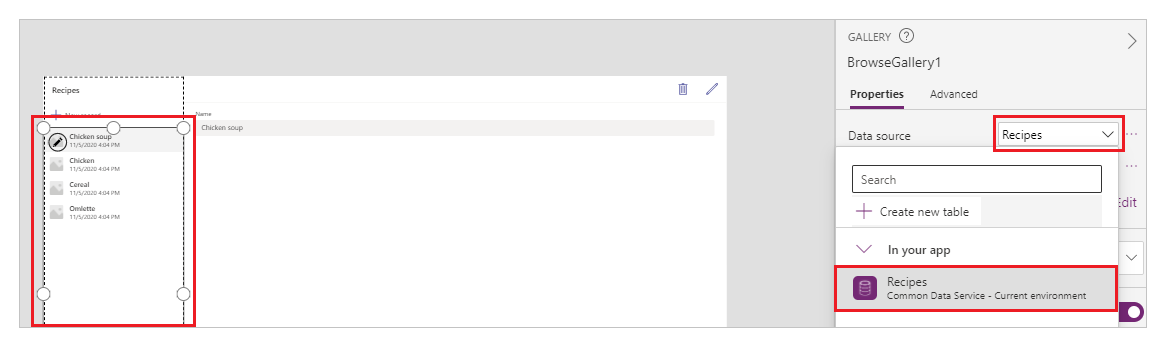
Επιλέξτε τη συλλογή και μετά επιλέξτε τη σωστή προέλευση δεδομένων.
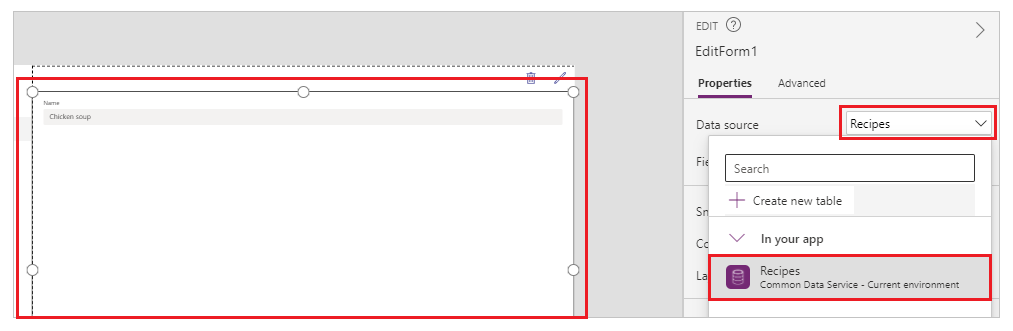
Επιλέξτε τη φόρμα και μετά επιλέξτε τη σωστή προέλευση δεδομένων.
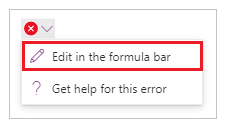
Εάν δείτε κάποιο σφάλμα τύπου, επιλέξτε Επεξεργασία στη γραμμή τύπων και ενημερώστε τον τύπο με το όνομα προέλευσης δεδομένων.
Για παράδειγμα, για να αλλάξετε από το να χρησιμοποιείτε τις Οδηγίες ως το όνομα της προέλευσης δεδομένων για τη φόρμα επεξεργασίας σε Συνταγές, αντικαταστήστε το όνομα της προέλευσης δεδομένων.
Αλλαγή από:
Remove(Instructions, selectedRecord); If(IsEmpty(Errors(Instructions, selectedRecord)),UpdateContext( {itemSelected:false, editMode:false, newMode:false, deleteMode:false}); Set(CurrentItem,First(Instructions)););Αλλαγή σε:
Remove(Recipes, selectedRecord); If(IsEmpty(Errors(Recipes, selectedRecord)),UpdateContext( {itemSelected:false, editMode:false, newMode:false, deleteMode:false}); Set(CurrentItem,First(Recipes)););Επαναλάβετε το προηγούμενο βήμα για να διορθώσετε τυχόν επιπλέον σφάλματα τύπου.
Ενημέρωση χρώματος φόντου για την επιλεγμένη καρτέλα συλλογής
Η συλλογή εμφανίζει εγγραφές που δημιουργήσατε προηγουμένως. Ωστόσο, πρέπει να αλλάξετε το χρώμα φόντου για μια εγγραφή όταν την επιλέγετε από τη συλλογή για να εμφανίσετε την επιλογή.
Για ενημέρωση του χρώματος φόντου του επιλεγμένου στοιχείου:
Επιλέξτε τη συλλογή.
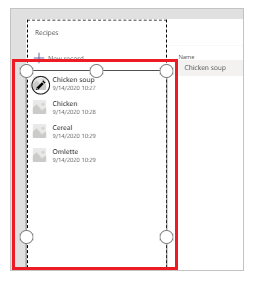
Επιλέξτε την ιδιότητα TemplateFill από την αναπτυσσόμενη λίστα ιδιοτήτων στην επάνω αριστερή πλευρά.
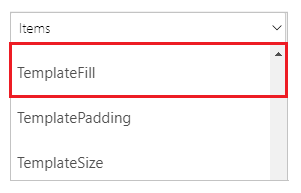
Ενημερώστε την ιδιότητα TemplateFill στη γραμμή τύπων με τον ακόλουθο τύπο:
If(ThisItem.IsSelected, RGBA(0,0,0,.05), RGBA(0,0,0,0))
Ενημερώστε τα πεδία στη φόρμα
Το πρότυπο εμφανίζει δύο πεδία στο εσωτερικό της φόρμας από προεπιλογή. Για να προσθέσετε περισσότερα πεδία στη φόρμα:
Επιλέξτε τη φόρμα.
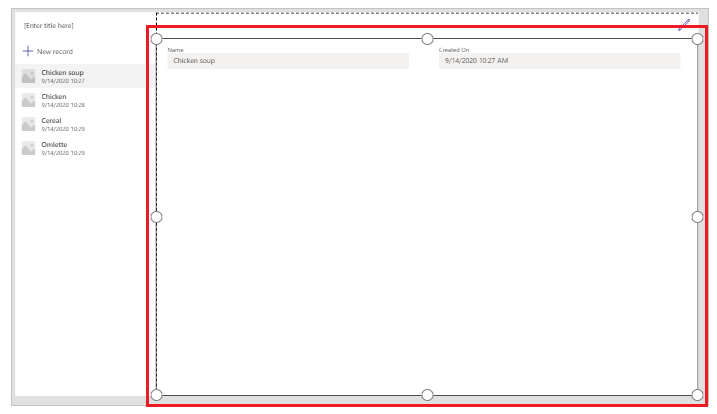
Επιλέξτε Επεξεργασία πεδίων από το τμήμα παραθύρου ιδιότητας στα δεξιά.
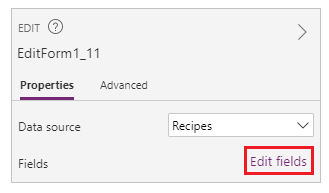
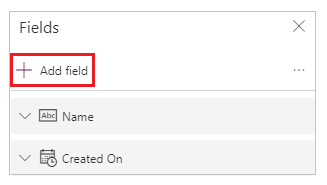
Επιλέξτε Προσθήκη πεδίων.
Επιλέξτε τα πεδία που θέλετε να προσθέσετε στη φόρμα.
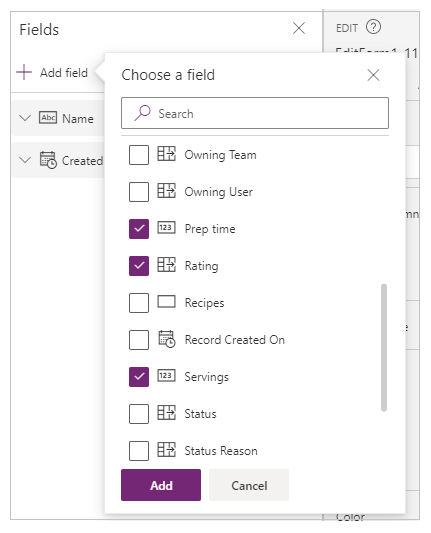
Επιλέξτε Προσθήκη.
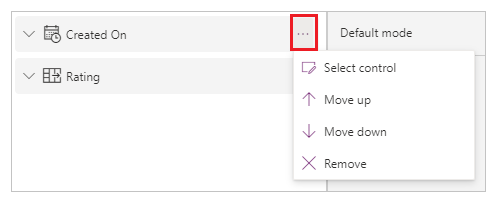
(Προαιρετικά) Επιλέξτε τα πεδία για μετακίνηση προς τα επάνω ή προς τα κάτω ή καταργήστε τα ανεπιθύμητα πεδία επιλέγοντας Κατάργηση.
Κλείστε το παράθυρο πεδίων.
Όταν προσθέτετε, καταργείτε ή αναδιατάζετε πεδία, η φόρμα ενημερώνεται αυτόματα.
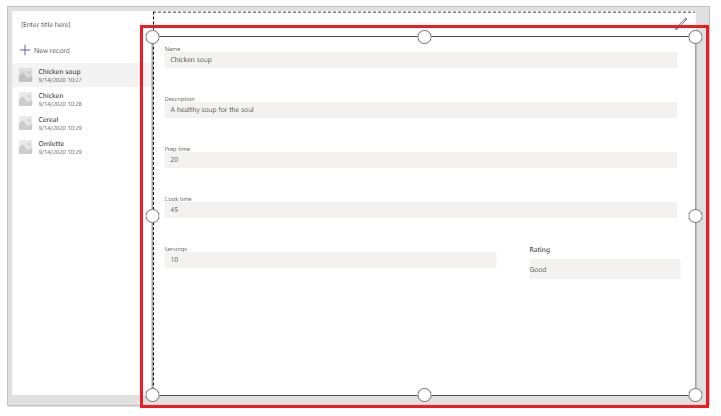
Ενημέρωση πεδίων στη συλλογή
Ίσως χρειαστεί να ενημερώσετε τη συλλογή στο προεπιλεγμένο πρότυπο εφαρμογής, ώστε να αντικατοπτρίζουν τα πεδία από τον πίνακα που δημιουργήσατε.
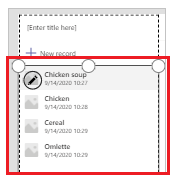
Για να ενημερώσεις τα πεδία στη συλλογή:
Επιλέξτε Επεξεργασία πεδίων από το τμήμα παραθύρου ιδιότητας στα δεξιά.
Επιλέξτε το αναπτυσσόμενο μενού για ένα στοιχείο συλλογής (όπως η εικόνα, ο τίτλος ή ο υπότιτλος) και αλλάξτε την επιλογή στο πεδίο που θέλετε.
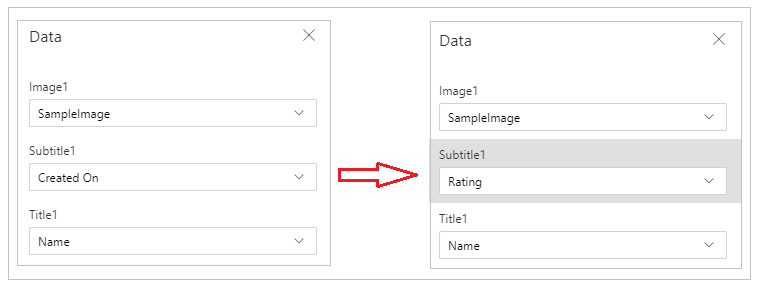
Κλείσιμο του παραθύρου δεδομένων.
Η συλλογή ενημερώνεται με τις επιλεγμένες αλλαγές.
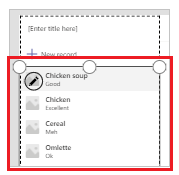
Ενημέρωση του τίτλου της εφαρμογής
Για ενημέρωση του τίτλου της εφαρμογής:
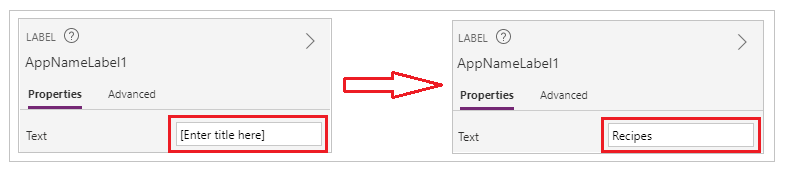
Επιλέξτε την ετικέτα από την επάνω αριστερή γωνία της οθόνης.
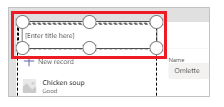
Αλλάξτε την τιμή της ιδιότητας Κείμενο από το τμήμα παραθύρου ιδιοτήτων στα δεξιά.
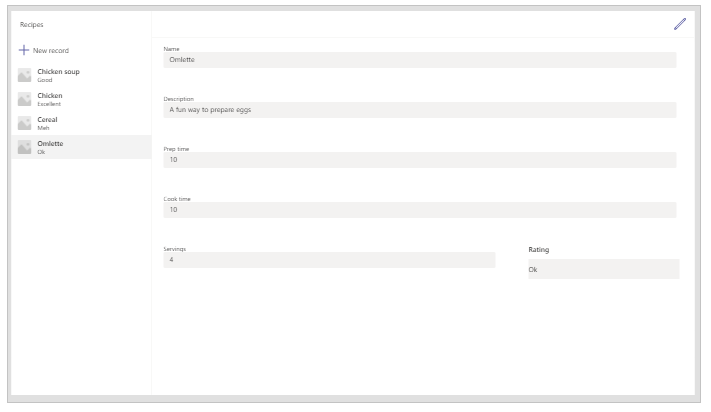
Επαληθεύστε όλες τις αλλαγές που κάνατε στην εφαρμογή.
Υπόδειξη
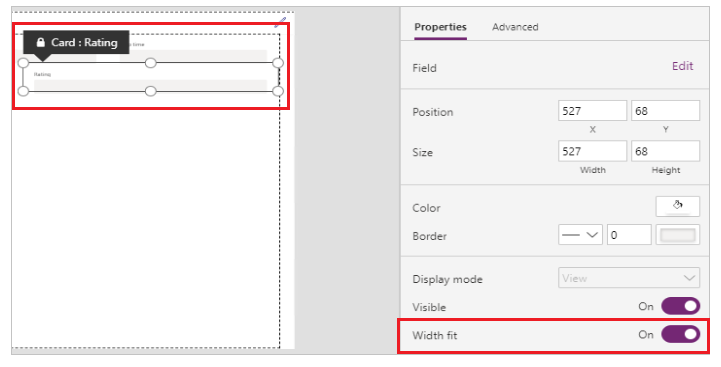
Για καλύτερη ανταπόκριση, οι κάρτες δεδομένων από προεπιλογή έχουν ορίσει την ιδιότητα Width fit σε Ενεργό. Εάν θέλετε να αλλάξετε το μέγεθος των καρτών δεδομένων με μη αυτόματο τρόπο, επιλέξτε τις κάρτες δεδομένων και, στη συνέχεια, ορίστε την ιδιότητα Προσαρμογή πλάτους σε Ανενεργό.
Αποθήκευση και επισκόπηση της εφαρμογής
Τώρα που δημιουργήσατε την πρώτη σας εφαρμογή με δεδομένα, μπορείτε να αποθηκεύσετε τις αλλαγές σας και να κάνετε προεπισκόπηση της εφαρμογής.
Επιλέξτε Αποθήκευση.
Επιλέξτε Προεπισκόπηση.
- Για να προσθέσετε μια νέα καρτέλα, επιλέξτε Νέα καρτέλα και συμπληρώστε τη φόρμα.
- Για να επεξεργαστείτε μια καρτέλα, επιλέξτε την καρτέλα από το αριστερό τμήμα παραθύρου και επεξεργαστείτε τις τιμές.
- Για να κλείσετε την προεπισκόπηση, επιλέξτε Κλείσιμο ή Esc.
Δημοσίευση και προσθήκη εφαρμογής στο κανάλι Teams
Επιλέξτε Δημοσίευση στο Teams για να δημοσιεύσετε την εφαρμογή, έτσι ώστε άλλοι συμμετέχοντες στην ομάδα σας να μπορούν να χρησιμοποιούν την εφαρμογή και προσθέστε την εφαρμογή στο κανάλι του Teams. Περισσότερες πληροφορίες: Δημοσιεύστε και προσθέστε μια εφαρμογή στο Teams
Τώρα που δημιουργήσατε την πρώτη σας εφαρμογή από έναν κενό πίνακα, ας εξετάσουμε το περιβάλλον εργασίας Power Apps, το Studio, τα στοιχεία ελέγχου και πώς μπορείτε να δημιουργήσετε επιπλέον εφαρμογές λεπτομερώς.
Πρόσθετα ζητήματα για την Ομάδα Microsoft 365
Όταν επιλέγετε Δημιουργία για να δημιουργήσετε μια εφαρμογή στην επιλεγμένη ομάδα, Power Apps ενεργοποιεί αυτόματα την ομάδα Microsoft 365 της επιλεγμένης ομάδας για ασφάλεια. Ωστόσο, εάν η ομάδα δεν μπορεί να ενεργοποιηθεί για ασφάλεια, βλέπετε το ακόλουθο σφάλμα:
The request failed with error: 'Insufficient privileges to complete the operation.' The tracking Id is '[xxxxxxx-xxxx-xxxx-xxxx-xxxxxxxxxxxx]'.
Για να διορθώσετε αυτό το πρόβλημα, ενημερώστε με μη αυτόματο τρόπο τη ρύθμιση ομάδας Microsoft 365 SecurityEnabled από False σε True χρησιμοποιώντας το PowerShell. Για λεπτομερή βήματα, ανατρέξτε στο θέμα Κοινή χρήση μιας εφαρμογής με Ομάδες Microsoft 365. Για περισσότερες πληροφορίες, ανατρέξτε στο θέμα Ομάδες Microsoft 365 και Microsoft Teams.
Ενεργοποίηση της ασφάλειας για ομάδες με τα ίδια ονόματα
Τα ονόματα των ομάδων δεν είναι πάντα μοναδικά. Είναι πιθανό περισσότερες από μία ομάδες στο Teams να έχουν το ίδιο όνομα. Για παράδειγμα, μπορεί να υπάρχουν περισσότερες από μία ομάδες με το όνομα "Επιθεώρηση" σε έναν μισθωτή. Ωστόσο, η ομάδα Microsoft 365 που συσχετίζεται με κάθε ομάδα έχει διαφορετικό ObjectId σε Microsoft Entra ID, ακόμα και όταν τα ονόματα της ομάδας είναι τα ίδια. Το ObjectId σε Microsoft Entra ID για μια ομάδα Microsoft 365 είναι το ίδιο με το GroupId στο Teams για τη σχετική ομάδα.
Για να βρείτε το GroupId (ObjectID σε Azure AD) μιας ομάδας:
Μεταβείτε στην ομάδα στο Teams.
Επιλέξτε οποιοδήποτε κανάλι στην ομάδα.
Επιλέξτε Περισσότερες επιλογές (...) από την επάνω δεξιά γωνία και, στη συνέχεια, επιλέξτε Λήψη σύνδεσης σε κανάλι.
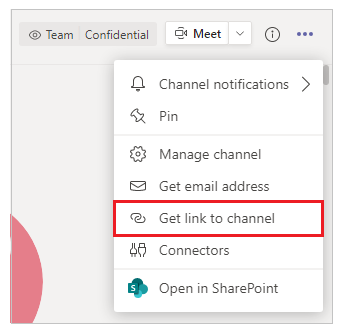
Αντιγράψτε το GroupID από τη σύνδεση.
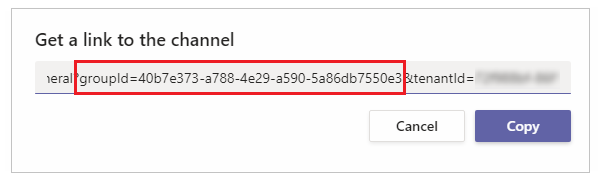
Μπορείτε επίσης να αντιγράψετε τη σύνδεση καναλιών επιλέγοντας Αντιγραφή και, στη συνέχεια, να την επικολλήσετε σε ένα πρόγραμμα επεξεργασίας κειμένου για να λάβετε την τιμή GroupID.
https://teams.microsoft.com/l/channel/19%3a06f038959c9f4387a35f5d776484cff2%40thread.tacv2/General?groupId=40b7e373-a788-4e29-a590-5a86db7550e3&tenantId=00000000-0000-0000-0000-0000000000000000Τώρα που έχετε το GroupID της σωστής ομάδας (ObjectID σε Microsoft Entra ID), χρησιμοποιήστε τις οδηγίες στο Κοινή χρήση μιας εφαρμογής με Ομάδες Microsoft 365 για να ενεργοποιήσετε την ασφάλεια για την Ομάδα Microsoft 365 της ομάδας.
Αντιμετώπιση προβλημάτων
Η δημοσίευση εφαρμογής αποτυγχάνει με κωδικό κατάστασης 400
Εάν λάβετε ένα σφάλμα "Η αίτηση απέτυχε με κωδικό κατάστασης 400" κατά τη δημοσίευση της εφαρμογής σας στο Teams:
- Βεβαιωθείτε ότι η ομάδα Microsoft 365 της ομάδας έχει δυνατότητα ασφαλείας. Ανατρέξτε στο θέμα Πρόσθετες παράμετροι για την Ομάδα Microsoft 365.
- Βεβαιωθείτε ότι έχετε τα κατάλληλα δικαιώματα μέσα στην ομάδα (κάτοχος ή μέλος).
- Δοκιμάστε να εξέλθετε από το Teams και να εισέλθετε ξανά και, στη συνέχεια, επιχειρήστε να δημοσιεύσετε ξανά.
Η εφαρμογή δεν εμφανίζεται στο Teams μετά τη δημοσίευση
Εάν η δημοσιευμένη εφαρμογή σας δεν εμφανίζεται στο Teams App Store ή στην ενότητα Δημιουργήθηκε από τους συναδέλφους σας :
- Να επιτρέπονται έως 24 ώρες για τη μετάδοση της εφαρμογής σε όλες τις Ομάδες.
- Εξέλθετε και εισέλθετε ξανά στο Teams για να καθαρίσετε το cache.
- Εάν χρησιμοποιείτε το Teams Web, ανανεώστε το πρόγραμμα περιήγησης.
- Επαληθεύστε ότι οι πολιτικές προσαρμοσμένων εφαρμογών στον οργανισμό σας επιτρέπουν την αποστολή εφαρμογών.
Διαγραφή εφαρμογής
Για να διαγράψετε μια εφαρμογή που δεν χρειάζεστε πλέον, ανατρέξτε στο θέμα Διαγραφή εφαρμογής.
Επόμενα βήματα
Επισκόπηση της εφαρμογής Power Apps
Understand Power Apps Studio
Χρήση των στοιχείων ελέγχου Fluent UI
Δημιουργία πρόσθετων εφαρμογών