Σημείωμα
Η πρόσβαση σε αυτήν τη σελίδα απαιτεί εξουσιοδότηση. Μπορείτε να δοκιμάσετε να εισέλθετε ή να αλλάξετε καταλόγους.
Η πρόσβαση σε αυτήν τη σελίδα απαιτεί εξουσιοδότηση. Μπορείτε να δοκιμάσετε να αλλάξετε καταλόγους.
ΙΣΧΕΙ ΓΙΑ: Η υπηρεσία Power BI για χρήστεςεπιχειρήσεων Υπηρεσία Power BI για σχεδιαστές και προγραμματιστές
 Power BI Desktop Απαιτεί άδεια χρήσης Pro ή Premium
Μια αναφορά Power BI είναι μία ή περισσότερες σελίδες οργανωμένων απεικονίσεων. Όλοι οι χρήστες του Power BI μπορούν να δημιουργήσουν και να επεξεργαστούν τις δικές τους αναφορές. Ωστόσο, το άνοιγμα αναφορών που έχουν δημιουργηθεί από άλλους απαιτεί άδεια χρήσης επί πληρωμή (Power BI Pro ή Premium ανά χρήστη) ή ειδική πρόσβαση σε Premium εκχωρημένους πόρους.
Αυτό το άρθρο σάς διδάσκει πώς μπορείτε να ανοίγετε αναφορές που έχουν τεθεί σε κοινή χρήση με εσάς. Καλύπτονται τα πιο συνηθισμένα σενάρια. Το πρώτο σενάριο είναι όταν ένας σχεδιαστής του Power BI δημιουργεί μια αναφορά και τη θέτει σε κοινή χρήση απευθείας. Το δεύτερο σενάριο είναι όταν ένας σχεδιαστής θέτει σε κοινή χρήση μια αναφορά ως μέρος μιας εφαρμογής.
Για περισσότερες πληροφορίες σχετικά με την κοινή χρήση αναφορών, ανατρέξτε στο θέμα Άδειες χρήσης και συνδρομές για χρήστες επιχείρησης.
Άνοιγμα αναφοράς που έχει τεθεί σε κοινή χρήση με εσάς
Οι σχεδιαστές του Power BI μοιράζονται αναφορές μαζί σας στέλνοντας μια σύνδεση ηλεκτρονικού ταχυδρομείου ή προσθέτοντας την αναφορά στο περιεχόμενό σας Power BI. Αυτές οι αναφορές βρίσκονται στην περιοχή Κοινόχρηστα στην καρτέλα Αναζήτηση .
Ανοίξτε την υπηρεσία Power BI (app.powerbi.com) και εισέλθετε εάν σας ζητηθεί.
Στο παράθυρο περιήγησης, επιλέξτε Αναζήτηση και στη σελίδα Αναζήτηση, επιλέξτε Κοινόχρηστα.

Το εικονίδιο
 αναφοράς εμφανίζεται δίπλα στο όνομα της αναφοράς. Επιλέξτε μια αναφορά για να την ανοίξετε.
Εξερεύνηση της αναφοράς
Παρατηρήστε τις καρτέλες κατά μήκος της αριστερής πλευράς. Κάθε καρτέλα αντιπροσωπεύει μια σελίδα αναφοράς ή έναν πίνακα εργαλείων. Επιλέγοντας την καρτέλα Κατηγορία YTD ανοίγει η σελίδα Ανάλυση τάσεων κατηγορίας YTD .
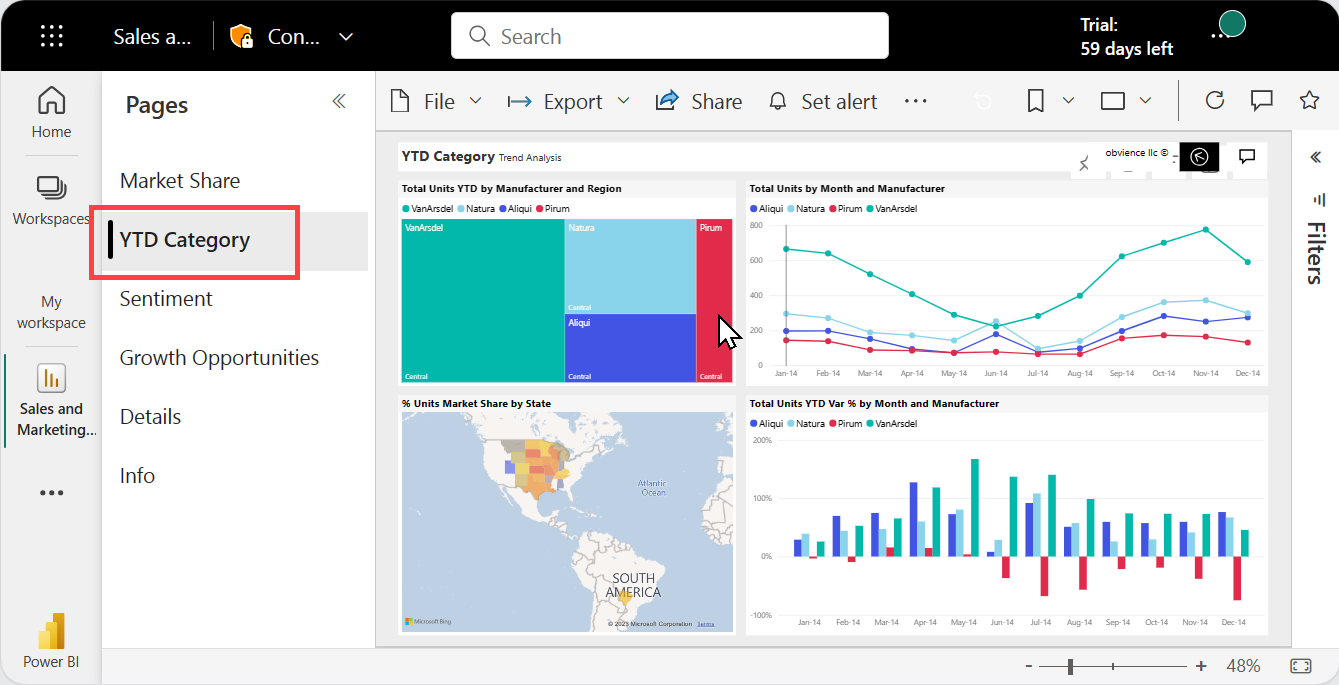
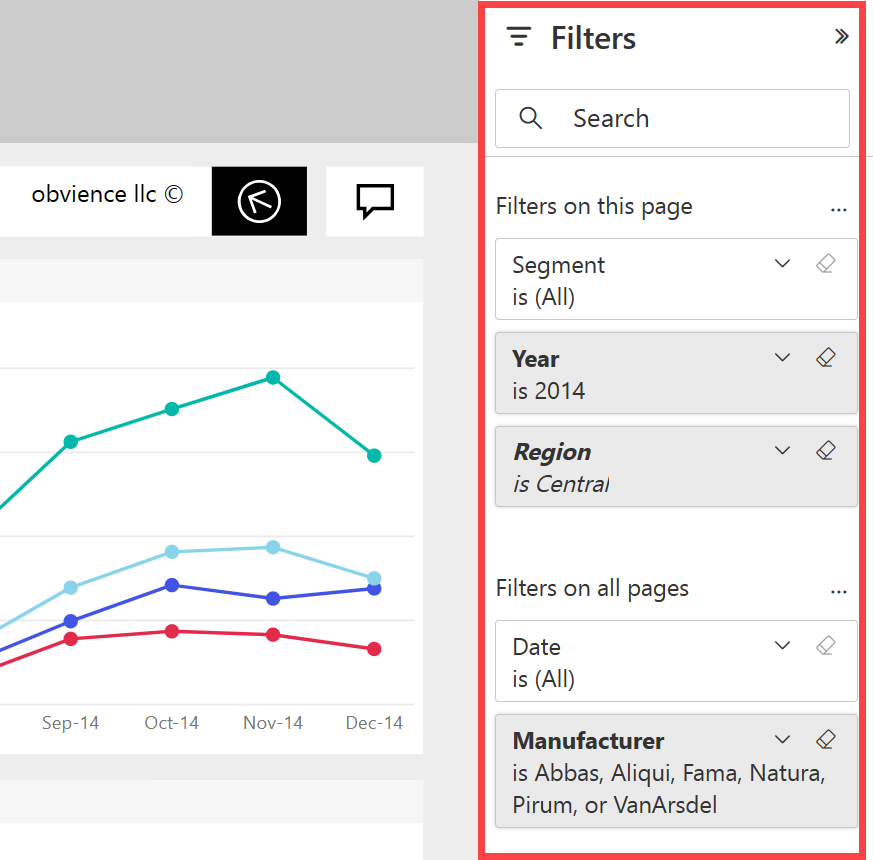
Αναπτύξτε το τμήμα παραθύρου Φίλτρα στη δεξιά πλευρά. Τα φίλτρα που εφαρμόζονται σε αυτήν τη σελίδα αναφοράς ή σε ολόκληρη την αναφορά εμφανίζονται εδώ. Εάν έχετε δικαιώματα, αλλάξτε αυτά τα φίλτρα για να δείτε τον αντίκτυπο στην αναφορά και τις απεικονίσεις σας.
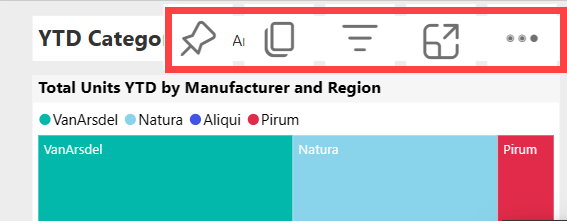
Τοποθετήστε τον δείκτη του ποντικιού επάνω σε μια απεικόνιση για να εμφανίσετε τις ενέργειες που μπορείτε να εκτελέσετε. Για αυτό το treemap, βλέπουμε καρφίτσωμα, αντιγραφή, φιλτράρισμα, εμφάνιση της απεικόνισης σε πλήρες μέγεθος και αποσιωπητικά (...).
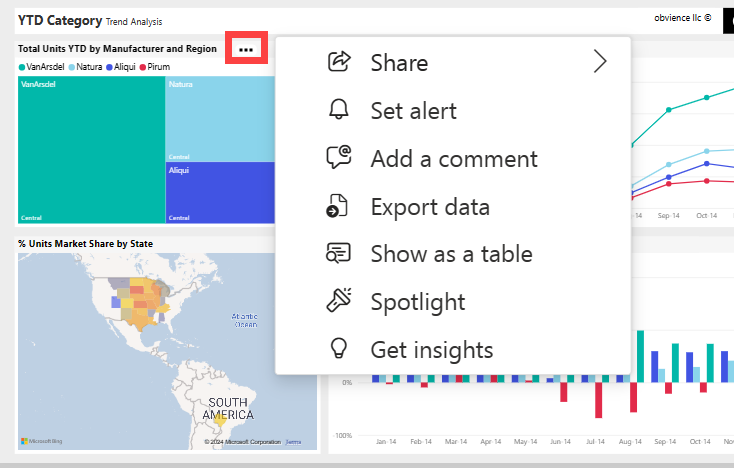
Επιλέξτε τα αποσιωπητικά (...) για να δείτε περισσότερες επιλογές.
Εξερευνήστε τη γραμμή ενεργειών στο επάνω μέρος της αναφοράς σας. Από το μενού Αρχείο , μπορείτε να δημιουργήσετε αντίγραφα και να εκτυπώσετε. Εάν έχετε δικαιώματα, Εξαγωγή της αναφοράς σας στο PowerPoint ή Κοινή χρήση της αναφοράς σας με συναδέλφους. Επιλέξτε Λήψη πληροφοριών και το Power BI αναζητά και εμφανίζει ενδιαφέρουσες πληροφορίες από τα δεδομένα αναφοράς. Όλες οι δυνατότητες που είναι διαθέσιμες από τη γραμμή ενεργειών εξηγούνται σε ξεχωριστά άρθρα του Power BI.
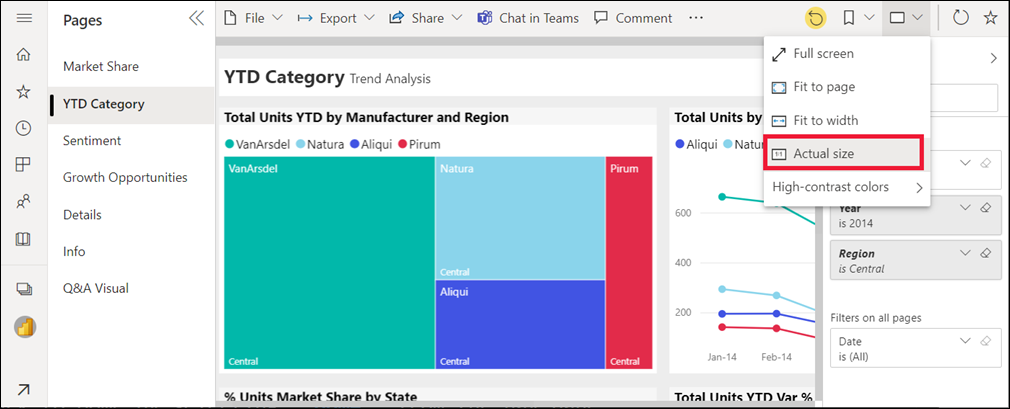
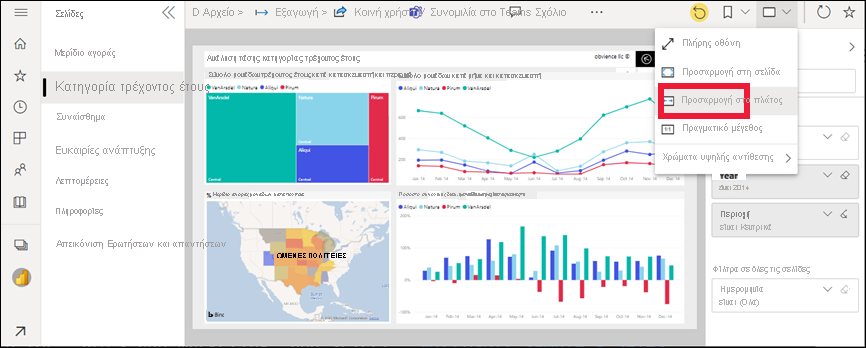
Αλλάξτε το μέγεθος και την εμφάνιση της αναφοράς σας. Για να προσαρμόσετε το μέγεθος προβολής της αναφοράς, χρησιμοποιήστε το ρυθμιστικό κάτω δεξιά. Για να ορίσετε επιλογές εμφάνισης από ένα μενού, ανοίξτε το μενού Προβολή και ορίστε μια επιλογή εμφάνισης. Οι επιλογές σας είναι Πλήρης οθόνη, Πραγματικό μέγεθος, Προσαρμογή στη σελίδα και Προσαρμογή στο πλάτος. Παρατηρήστε τη διαφορά που κάνει κάθε επιλογή εμφάνισης.
Υπάρχουν πολλοί τρόποι για να αλληλεπιδράσετε με μια αναφορά για να ανακαλύψετε πληροφορίες και να λάβετε επιχειρηματικές αποφάσεις. Άλλα άρθρα σχετικά με τις αναφορές Power BI είναι διαθέσιμα από τον πίνακα περιεχομένων του Power BI Learn.
Άνοιγμα αναφοράς που αποτελεί μέρος μιας εφαρμογής
Οι εφαρμογές που λαμβάνετε από συναδέλφους βρίσκονται στην Αρχική σελίδα και στο κοντέινερ Εφαρμογές στο παράθυρο περιήγησης. Μια εφαρμογή είναι μια συλλογή πινάκων εργαλείων και αναφορών που καταρτίζει ένας σχεδιαστής του Power BI για εσάς.
Πρέπει να έχετε μια άδεια χρήσης Power BI Pro για να ανοίξετε μια εφαρμογή, εκτός εάν ο χώρος εργασίας εφαρμογής είναι αποθηκευμένος σε Premium εκχωρημένους πόρους. Ένας χρήστης με οποιαδήποτε άδεια χρήσης Power BI μπορεί να έχει πρόσβαση σε αναφορές που είναι αποθηκευμένες σε Premium εκχωρημένους πόρους.
Ακολουθήστε το δείγμα περιεχομένου της Microsoft.
Στο πρόγραμμα περιήγησής σας, μεταβείτε στο appsource.microsoft.com.
Αναζητήστε "Πωλήσεις & Μάρκετινγκ" και επιλέξτε Δείγμα Microsoft - Πωλήσεις & Μάρκετινγκ.
Επιλέξτε Λήψη τώρα>Συνέχεια>εγκατάστασης για να εγκαταστήσετε την εφαρμογή στο κοντέινερ εφαρμογών.
Επιστρέψτε στην Αρχική σελίδα επιλέγοντας Αρχική σελίδα από το παράθυρο περιήγησης.
Κάντε κύλιση προς τα κάτω και επιλέξτε Οι εφαρμογές μου.
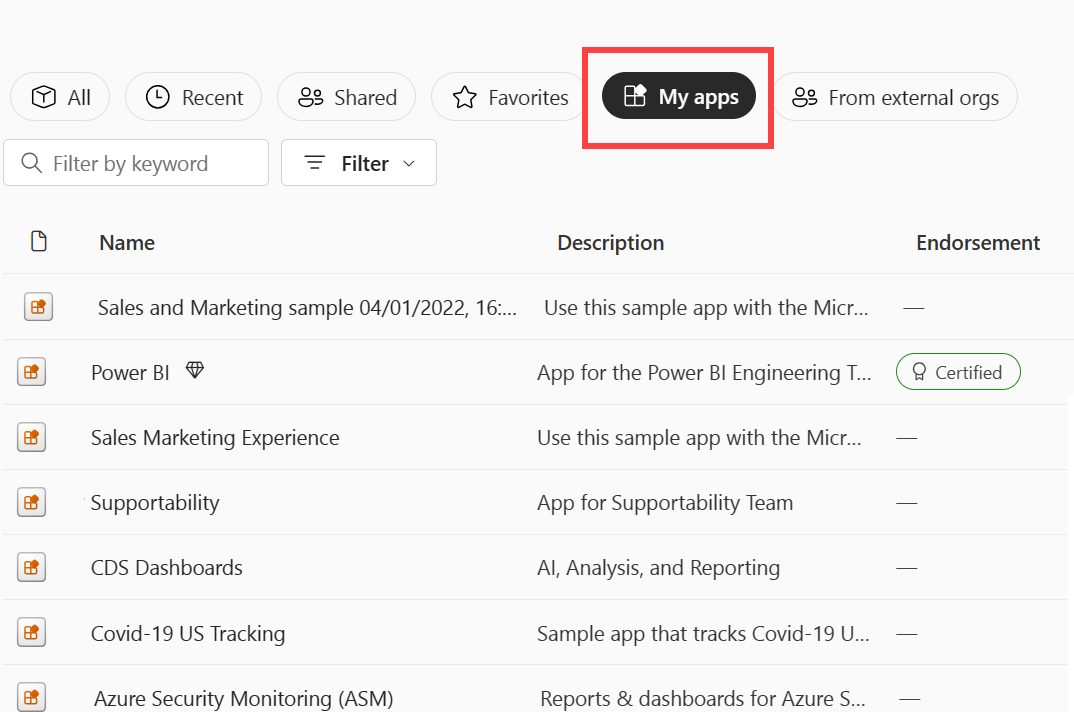
Επιλέξτε τη νέα σας εφαρμογή Sales and Marketing για να την ανοίξετε. Ανάλογα με τις επιλογές που ορίζονται από τη σχεδίαση εφαρμογών, η εφαρμογή ανοίγει σε έναν πίνακα εργαλείων ή μια αναφορά. Αυτή η εφαρμογή ανοίγει σε έναν πίνακα εργαλείων.
Άνοιγμα αναφοράς από έναν πίνακα εργαλείων
Τα περισσότερα πλακίδια πίνακα εργαλείων καρφιτσώνονται από αναφορές. Η επιλογή ενός πλακιδίου ανοίγει την αναφορά που χρησιμοποιήθηκε για τη δημιουργία του πλακιδίου.
Για να ανοίξετε μια υποκείμενη αναφορά, επιλέξτε ένα πλακίδιο από έναν πίνακα εργαλείων. Από τον πίνακα εργαλείων Πωλήσεις και μάρκετινγκ , επιλέγουμε το πλακίδιο Συνολικές μονάδες Διακύμανση YTD % γράφημα στηλών.

Η συσχετισμένη αναφορά ανοίγει στη σελίδα Ανάλυση τάσεων κατηγορίας YTD . Αυτή είναι η σελίδα προέλευσης για το πλακίδιο γραφήματος στηλών.

Σημείωμα
Δεν οδηγούν όλα τα πλακίδια σε μια αναφορά. Εάν επιλέξετε ένα πλακίδιο που δημιουργήθηκε με τις Ερωτήσεις και απαντήσεις, ανοίγει η οθόνη Ερωτήσεις και απαντήσεις. Εάν επιλέξετε ένα πλακίδιο που δημιουργήθηκε χρησιμοποιώντας το γραφικό στοιχείο Προσθήκη πλακιδίου πίνακα εργαλείων, ενδέχεται να ανοίξει ένα βίντεο, μια τοποθεσία Web ή άλλο περιεχόμενο.
Περισσότεροι τρόποι για να ανοίξετε μια αναφορά
Καθώς εξοικειώνεστε περισσότερο με την περιήγηση στην υπηρεσία Power BI, ανακαλύπτετε τις ροές εργασιών που είναι οι καλύτερες για εσάς. Μερικοί άλλοι τρόποι πρόσβασης σε αναφορές:
- Χρήση του παραθύρου σχετικού περιεχομένου.
- Σε ένα email, όταν κάποιος κάνει κοινή χρήση μαζί σας ή ορίζετε μια ειδοποίηση ή δημιουργείτε ή λαμβάνετε μια συνδρομή.
- Από το Κέντρο γνωστοποιήσεων
- Από έναν χώρο εργασίας