Σημείωμα
Η πρόσβαση σε αυτήν τη σελίδα απαιτεί εξουσιοδότηση. Μπορείτε να δοκιμάσετε να εισέλθετε ή να αλλάξετε καταλόγους.
Η πρόσβαση σε αυτήν τη σελίδα απαιτεί εξουσιοδότηση. Μπορείτε να δοκιμάσετε να αλλάξετε καταλόγους.
Ισχύει για:✅ Power BI Desktop και Υπηρεσία Power BI
Σε αυτό το πρόγραμμα εκμάθησης, ξεκινάτε με ένα ενσωματωμένο δείγμα σημασιολογικού μοντέλου Power BI και δημιουργείτε μια αναφορά με ένα δέντρο αποδόμησης. Ένα δέντρο αποσύνθεσης είναι μια διαδραστική απεικόνιση για εξερεύνηση και ανάλυση της βασικής αιτίας.
Ένα δέντρο αποσύνθεσης είναι επίσης μια οπτικοποίηση τεχνητής νοημοσύνης (AI). Μπορείτε να του ζητήσετε να βρει την επόμενη κατηγορία ή ιδιότητα για λεπτομερή έρευνα με βάση ορισμένα κριτήρια. Για πιο λεπτομερείς πληροφορίες, ανατρέξτε στο θέμα Δημιουργία και προβολή απεικονίσεων δένδρων αποδόμησης στο Power BI.
Σημείωση
Μπορείτε επίσης να δημιουργήσετε ένα δέντρο αποδόμησης στην υπηρεσία Power BI ακολουθώντας παρόμοια βήματα. Για λόγους απλότητας, το υπόλοιπο αυτής της εκμάθησης παρουσιάζει τη διαδικασία στο Power BI Desktop.
Αυτή η εκμάθηση σάς δείχνει πώς μπορείτε να κάνετε τα εξής:
- Κάντε λήψη του δείγματος ανάλυσης λιανικής και ανοίξτε το στο Power BI Desktop.
- Δημιουργήστε ένα δέντρο αποδόμησης.
- Εκτελέστε ανάλυση βασικής αιτίας στα δεδομένα σας στο δέντρο αποδόμησης σε λειτουργία επεξεργασίας.
- Αποθηκεύστε την αναφορά και συνεχίστε την ανάλυση βασικής αιτίας στην προβολή ανάγνωσης.
Εάν θέλετε να εξοικειωθείτε με το ενσωματωμένο δείγμα σε αυτό το εκπαιδευτικό βοήθημα και το σενάριό του, ανατρέξτε στο θέμα Δείγμα ανάλυσης λιανικής για το Power BI: Κάντε μια περιήγηση πριν ξεκινήσετε.
Προαπαιτούμενα στοιχεία
Φιλοδώρημα
Δεν χρειάζεστε άδεια χρήσης Power BI για να εξερευνήσετε τα δείγματα στο Power BI Desktop.
- Για να ανοίξετε ένα αρχείο .pbix του Power BI, πρέπει να αποκτήσετε το Power BI Desktop. Είναι δωρεάν λήψη.
- Πρέπει να κάνετε λήψη του αρχείου .pbix του δείγματος ανάλυσης λιανικής.
Άνοιγμα του δείγματος στο Power BI Desktop
Κάντε λήψη του αρχείου .pbix του δείγματος ανάλυσης λιανικής.
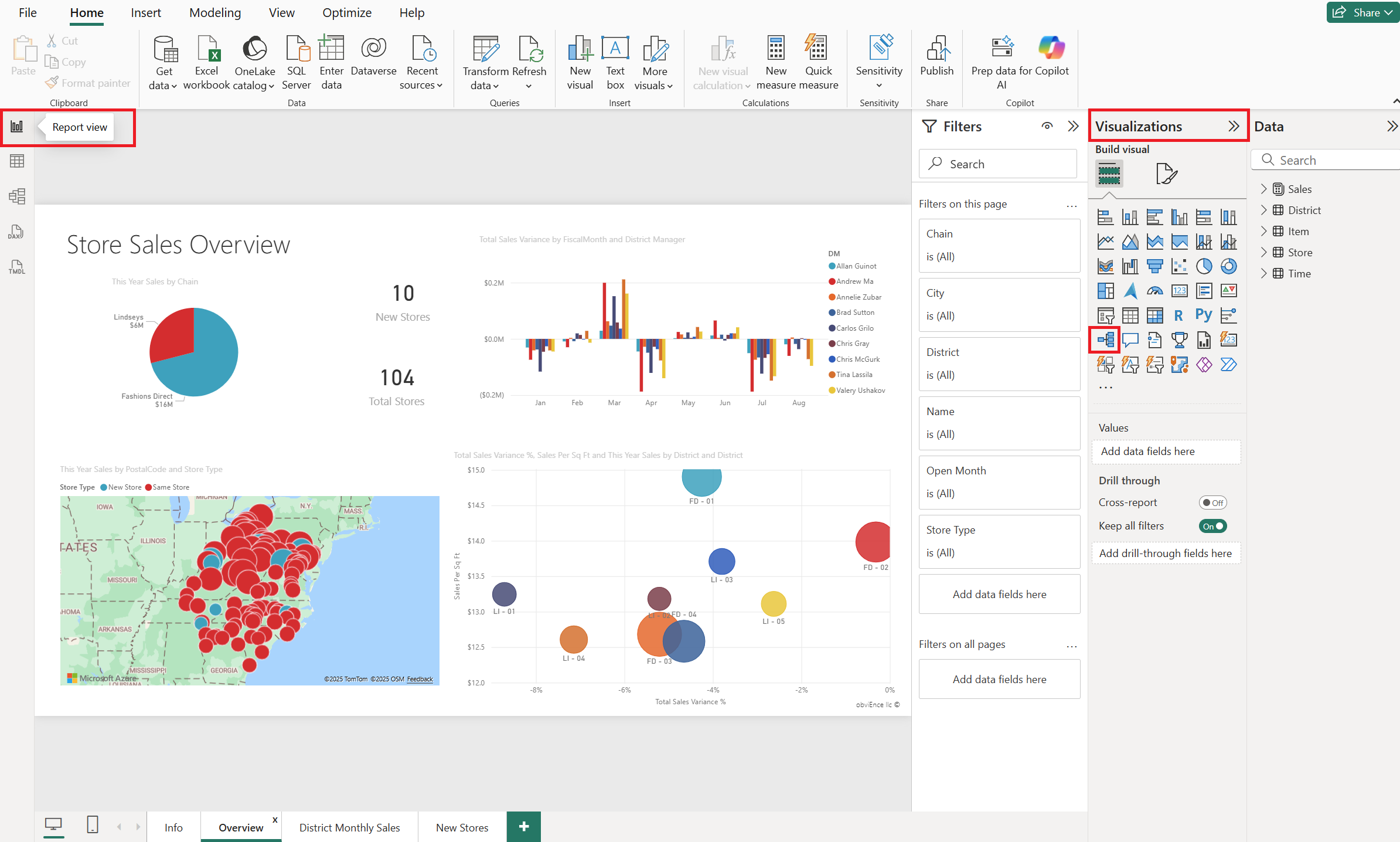
Ανοίξτε το δείγμα ανάλυσης λιανικής στο Power BI Desktop. Η αναφορά θα πρέπει να ανοίξει σε προβολή αναφοράς.
Δημιουργία δέντρου αποδόμησης
Τώρα μπορείτε να δημιουργήσετε ένα δέντρο αποδόμησης για να αναλύσετε τα δείγματα δεδομένων.
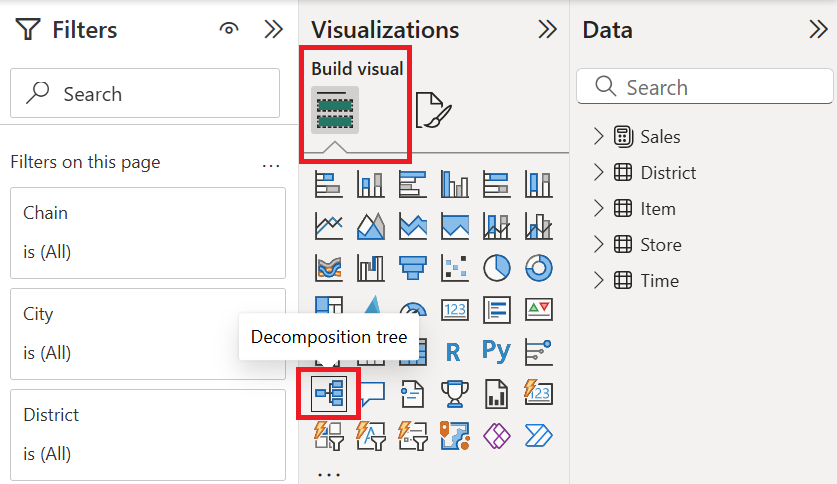
Στο τμήμα παραθύρου Απεικονίσεις στην περιοχή Δημιουργία απεικόνισης, επιλέξτε το εικονίδιο δέντρου αποδόμησης .
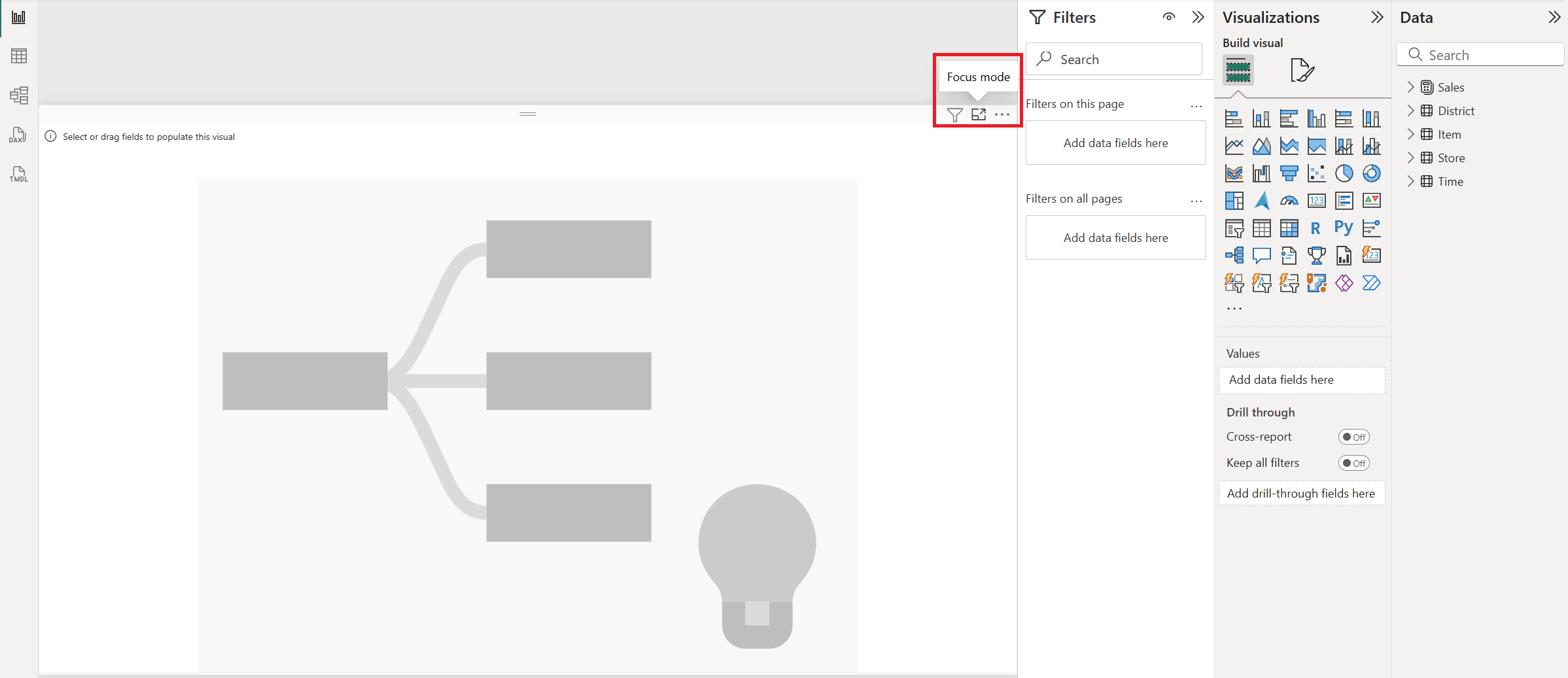
Τα δένδρα αποδόμησης μπορούν να γίνουν πλατιά. Επιλέξτε το εικονίδιο λειτουργίας εστίασης ή σύρετε το άκρο, ώστε η απεικόνιση να γεμίσει το μεγαλύτερο μέρος της σελίδας. Σε αυτό το παράδειγμα, βρισκόμαστε σε λειτουργία εστίασης.
Αναπτύξτε το στοιχείο Sales>This Year Sales και, στη συνέχεια, επιλέξτε Value. Το Power BI προσθέτει την αντίστοιχη τιμή στο πλαίσιο Ανάλυση .
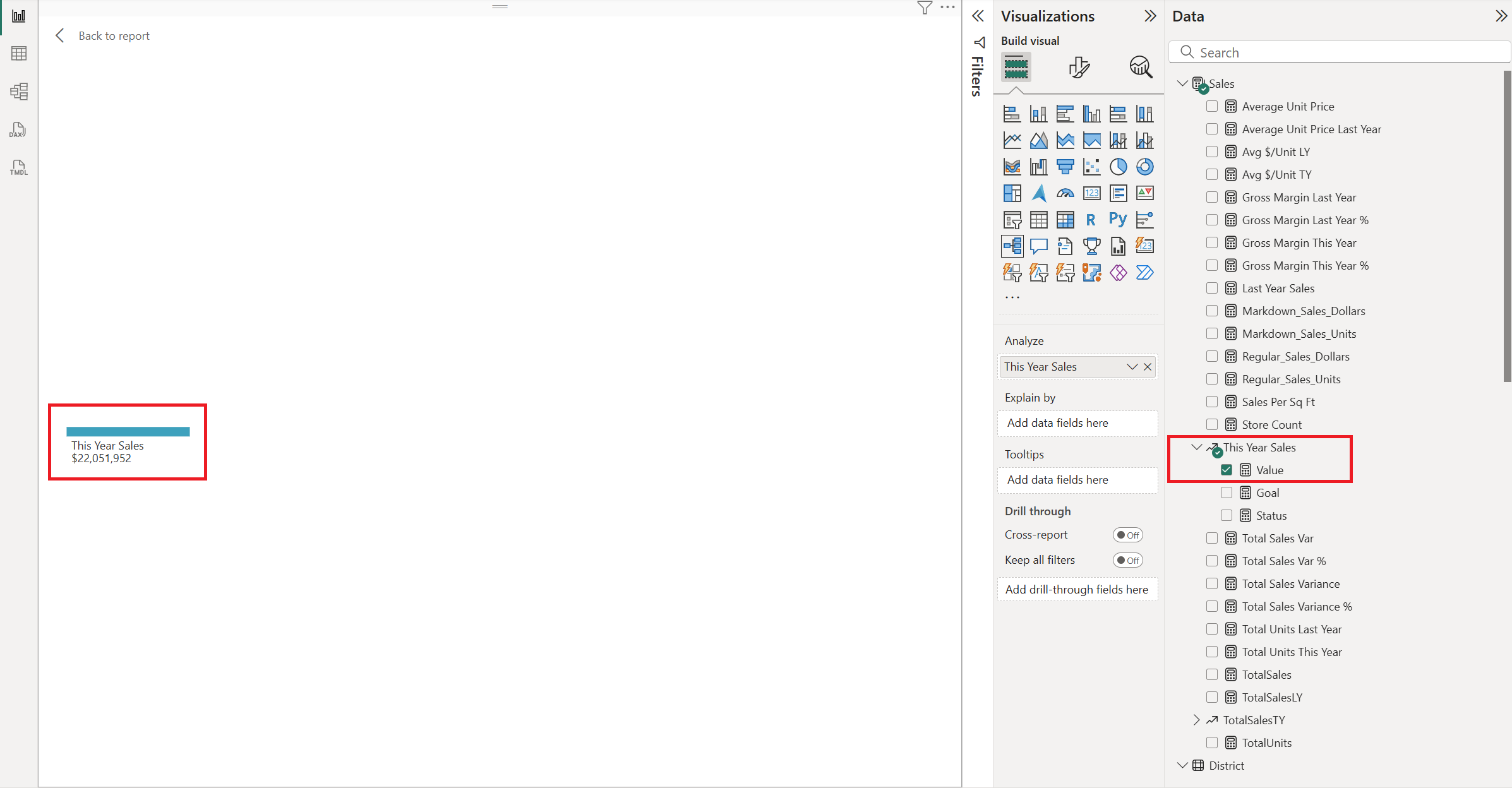
Τα δέντρα αποσύνθεσης αναλύουν μια τιμή με πολλές κατηγορίες ή διαστάσεις.
Στη συνέχεια, επιλέξτε κάθε πεδίο διάστασης που θέλετε να προστεθεί στο πλαίσιο Επεξήγηση κατά . Ας επιλέξουμε αυτά τα πεδία:
- Περιφέρεια>DM (Περιφερειακός Διευθυντής)
- Είδος>Κατηγορία
- Είδος>FamilyNane (Επώνυμο)
- Είδος>Τμήμα
- Κατάστημα>Αλυσίδα
- Κατάστημα>Ταχυδρομικός Κώδικας
- Κατάστημα>Τύπος καταστήματος
- Κατάστημα>Έδαφος
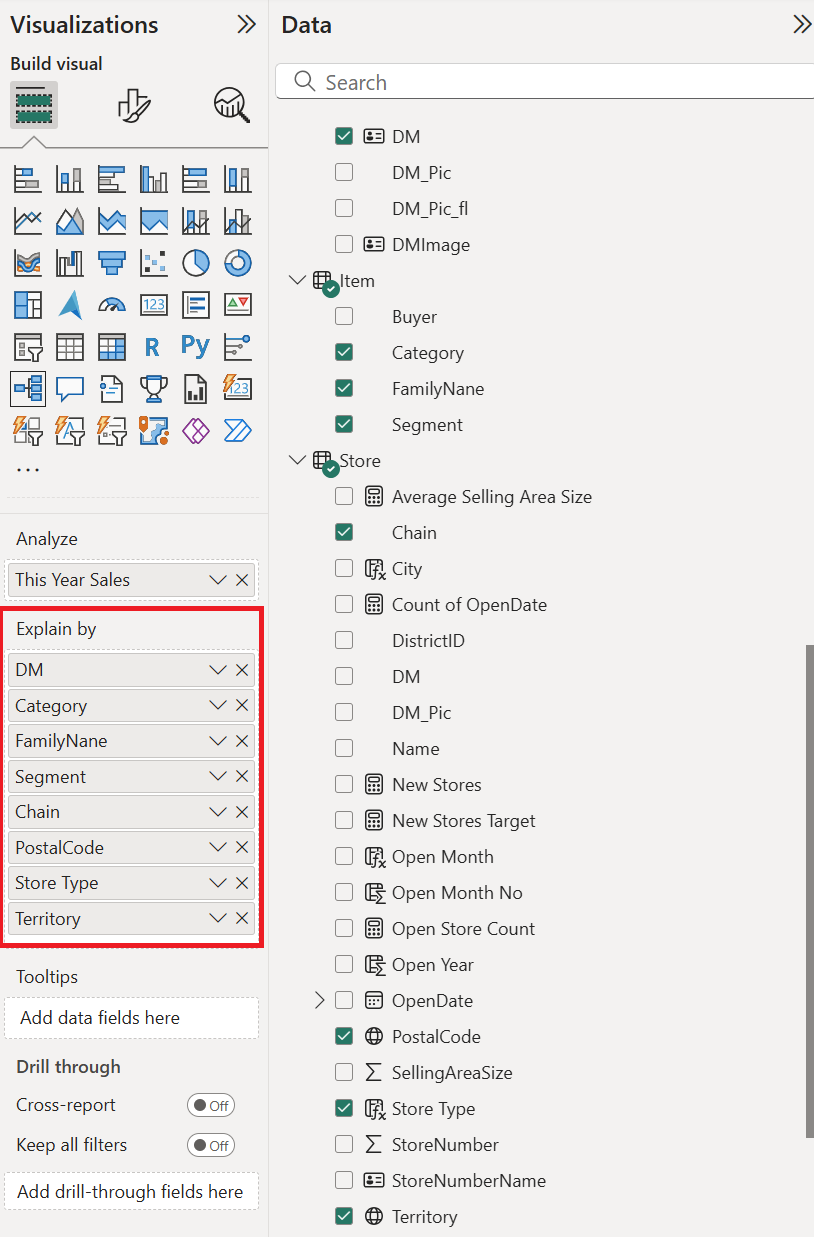
Προσθέστε όσα θέλετε, με οποιαδήποτε σειρά. Μπορείτε να τα χρησιμοποιήσετε ή όχι, με οποιαδήποτε σειρά, στο δέντρο αποσύνθεσης.
Ανάλυση στο δέντρο αποσύνθεσης
Τώρα έρχεται το κομμάτι της ανάλυσης.
Επιλέξτε το σύμβολο συν (+) δίπλα στην ένδειξη This Year Sales και επιλέξτε Υψηλή τιμή.
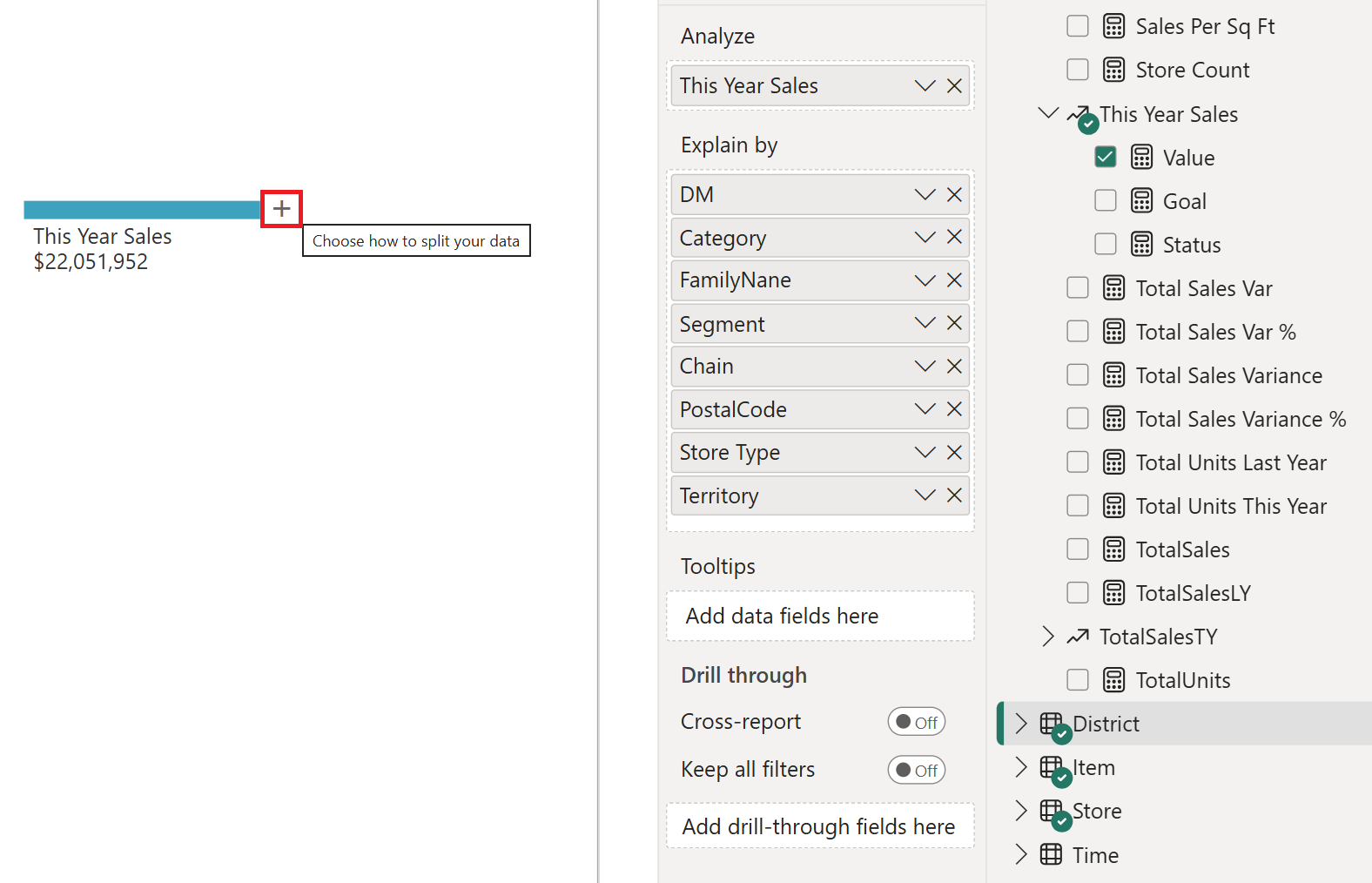
Αυτό σημαίνει ότι το Power BI χρησιμοποιεί τεχνητή νοημοσύνη για να αναλύσει όλες τις διαφορετικές κατηγορίες στο πλαίσιο Επεξήγηση κατά και επιλέξτε αυτήν για διερεύνηση προκειμένου να λάβετε την υψηλότερη τιμή της μέτρησης που αναλύεται.
Το Power BI επιλέγει Τύπος καταστήματος.
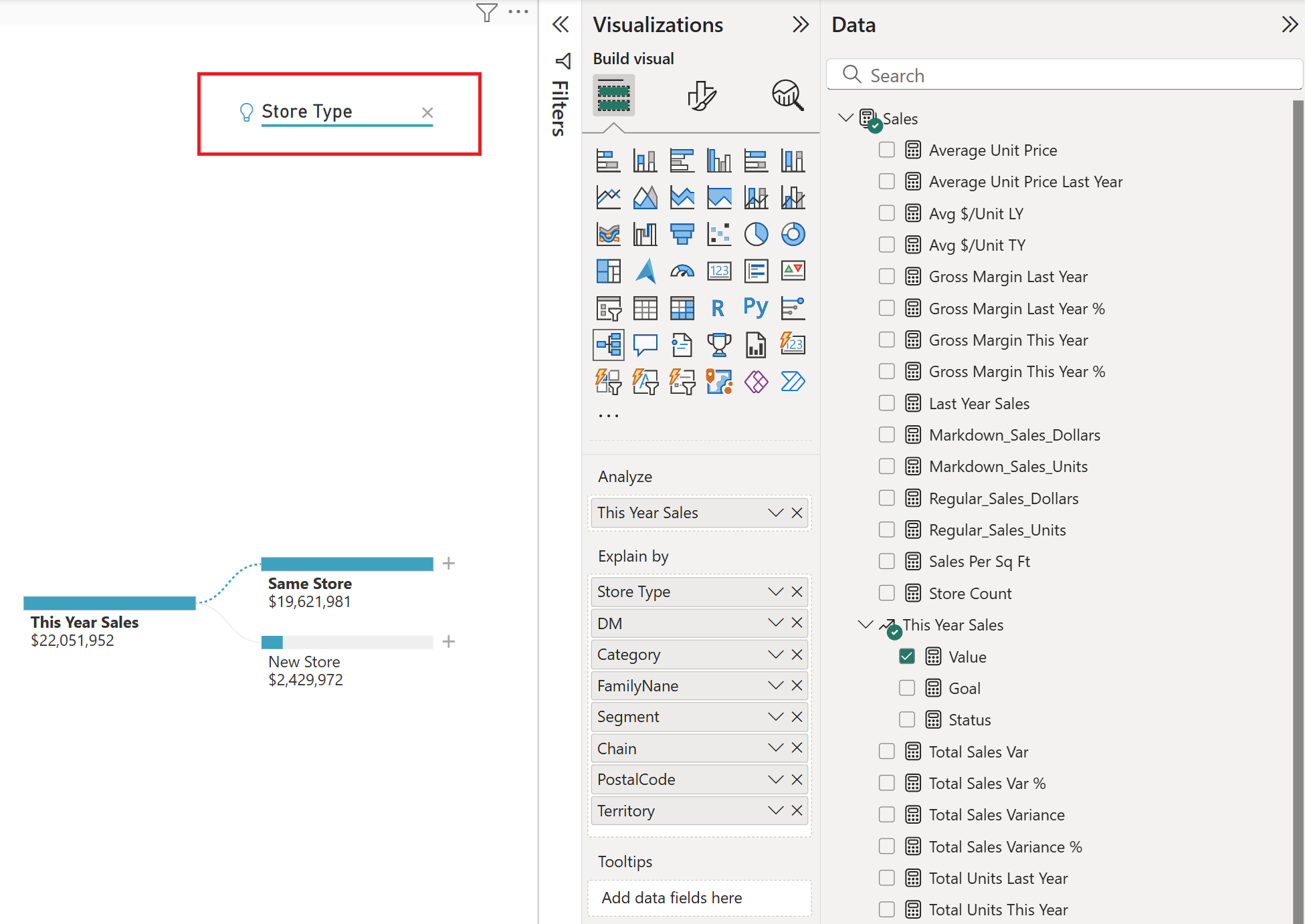
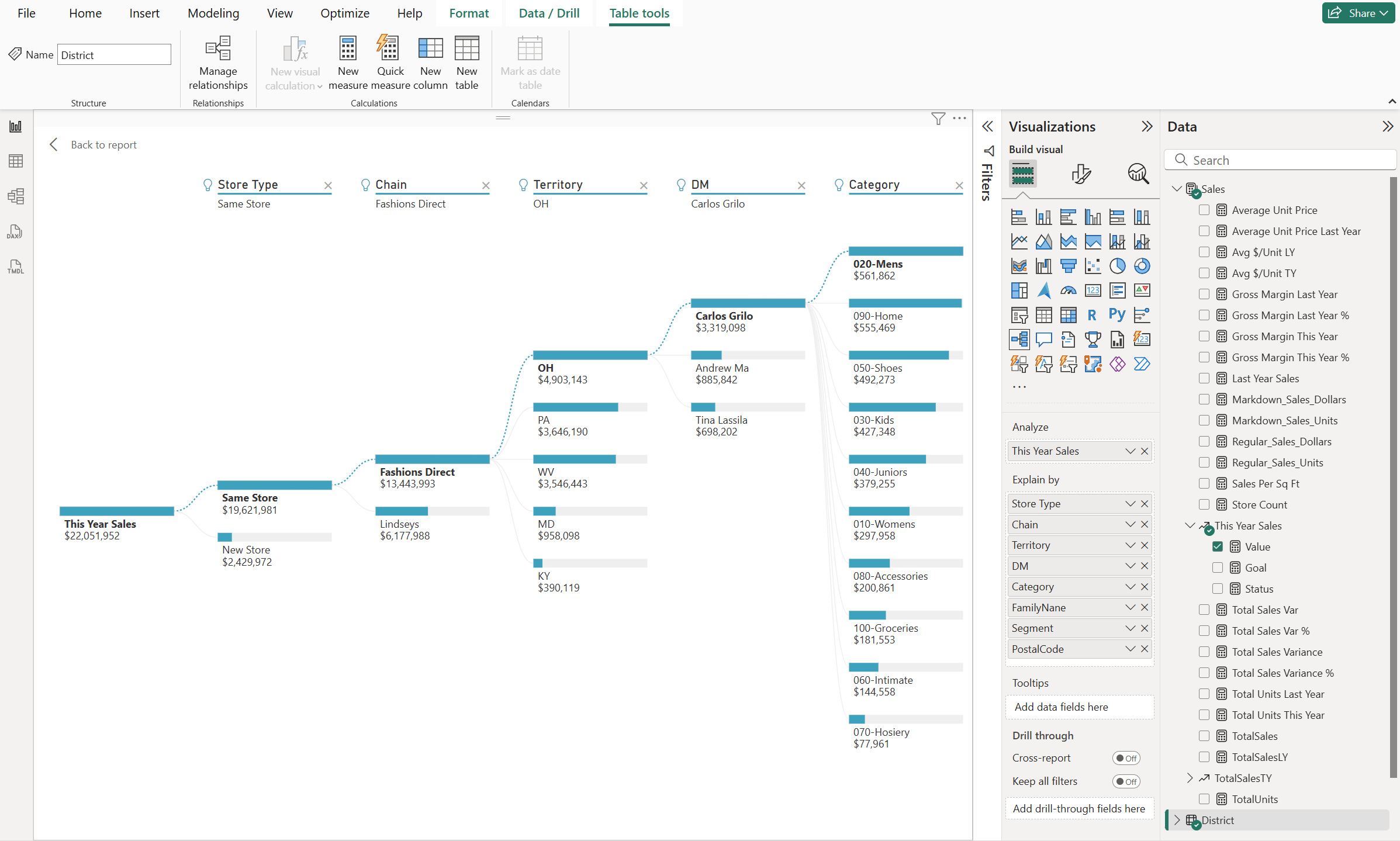
Επιλέξτε το σύμβολο συν (+) δίπλα στο Ίδιο κατάστημα και επιλέξτε Υψηλή τιμή. Συνεχίστε να επιλέγετε Υψηλή τιμή από τους κορυφαίους κόμβους μέχρι να έχετε ένα δέντρο αποδόμησης που μοιάζει με αυτό.
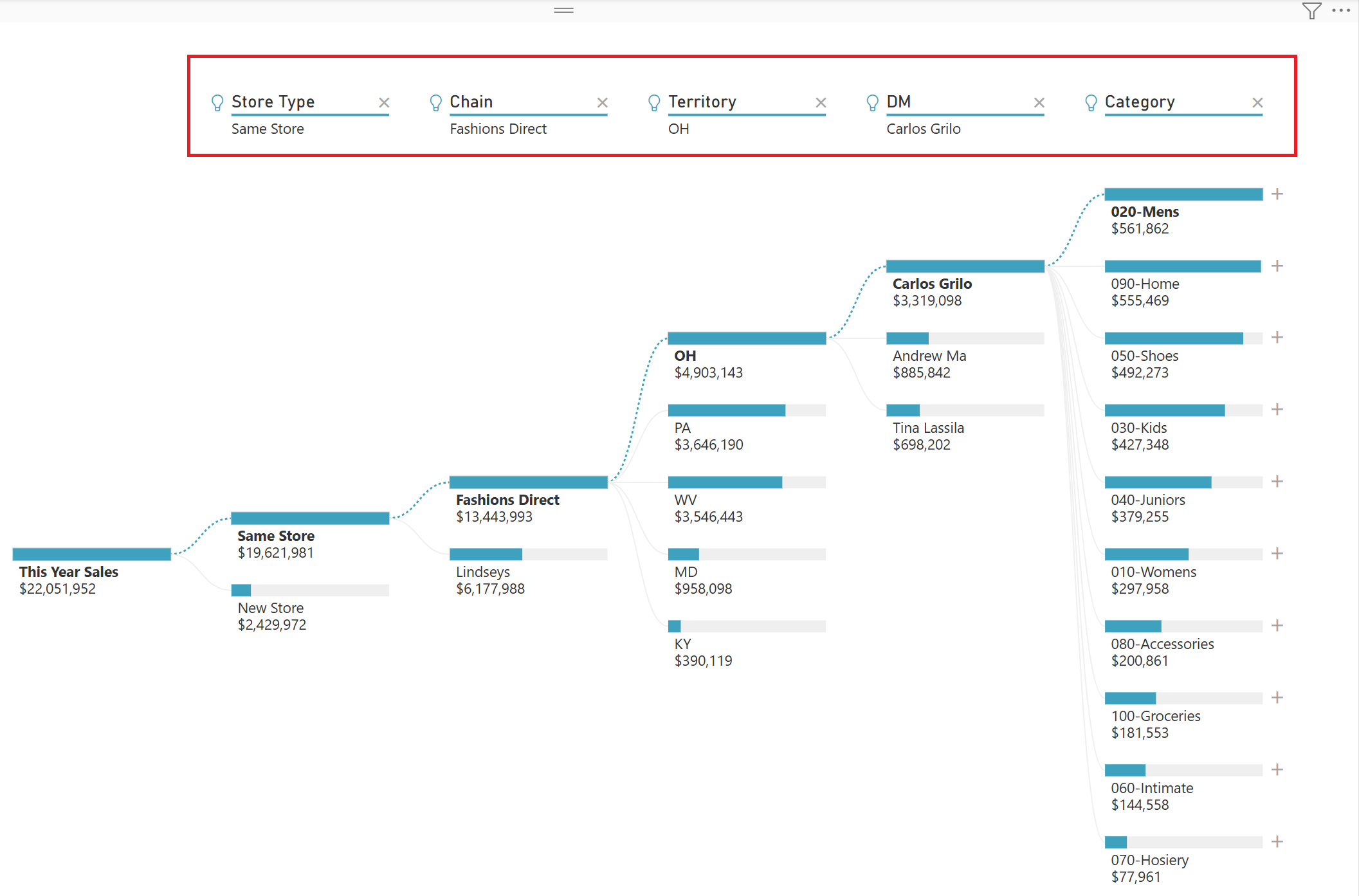
Επιλέξαμε ΚατηγορίαDM>>>>. Εναλλακτικά, επιλέξτε άλλες τιμές μόνοι σας και δείτε με τι θα καταλήξετε.
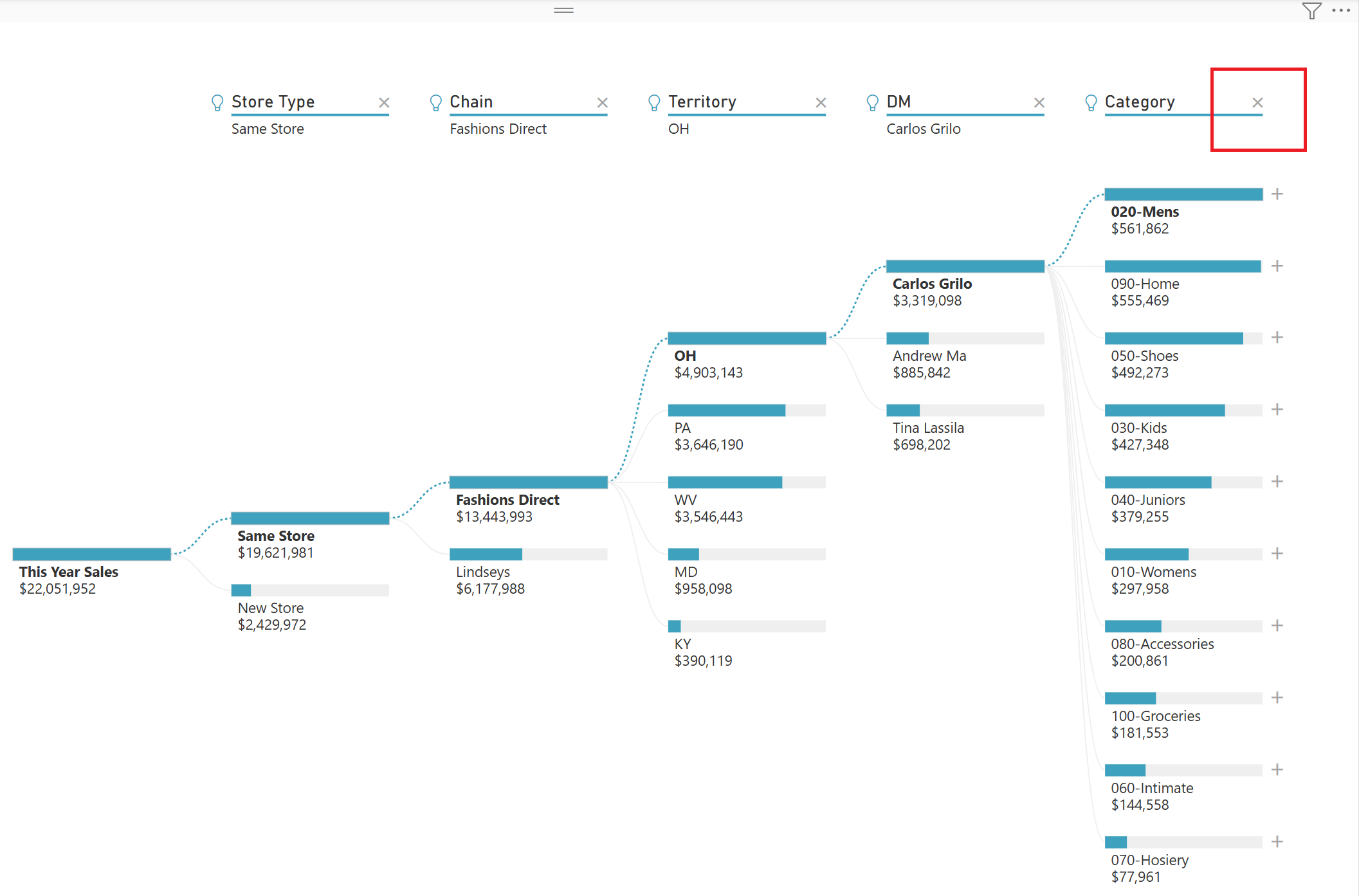
Μπορείτε να διαγράψετε μια ιδιότητα, επιλέγοντας το X δίπλα στην αντίστοιχη επικεφαλίδα.
Αποθηκεύστε την αναφορά επιλέγοντας Κοινή χρήση>ήΚοινή χρήση>σύνδεσης αντιγράφου.
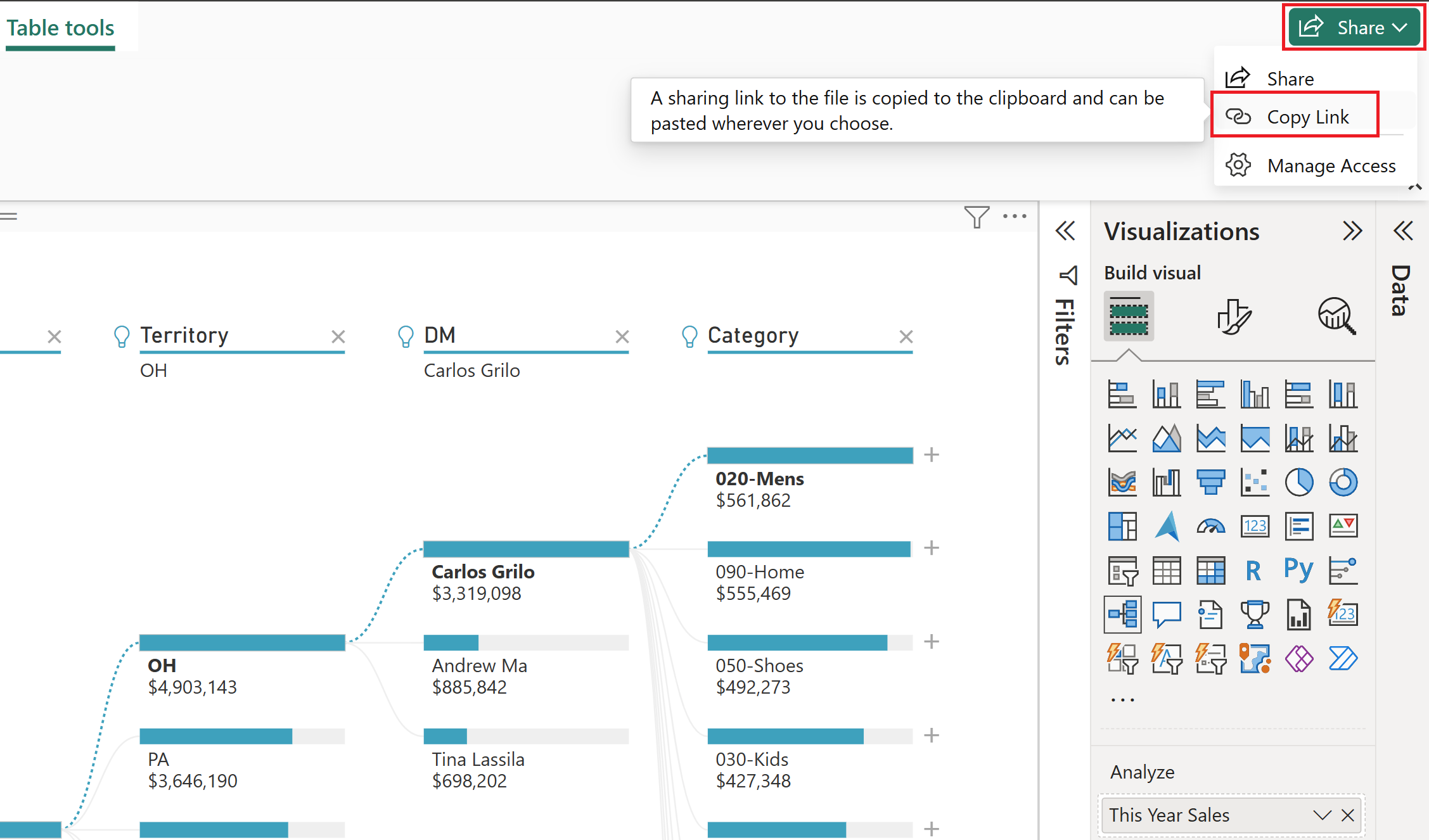
Τώρα, οποιοσδήποτε προβάλλει την αναφορά σας μπορεί να αλληλεπιδράσει με το δέντρο αποδόμησης, ξεκινώντας από τις πρώτες φετινές πωλήσεις και επιλέγοντας τη δική του διαδρομή που θα ακολουθήσει.
Μάθετε για όλα τα άλλα που μπορείτε να κάνετε με τα δέντρα αποδόμησης στη Δημιουργία και προβολή απεικονίσεων δέντρου αποδόμησης στο Power BI.
Σχετικό περιεχόμενο
Περισσότερες ερωτήσεις; Δοκιμάστε την κοινότητα του Power BI