Nota:
El acceso a esta página requiere autorización. Puede intentar iniciar sesión o cambiar directorios.
El acceso a esta página requiere autorización. Puede intentar cambiar los directorios.
Habilitar fuentes de origen para tu feed amplía el acceso de tus desarrolladores a los paquetes de los registros públicos. En este artículo, aprenderá a configurar la Galería de PowerShell como origen ascendente y a consumir paquetes de PowerShell desde el registro público.
Requisitos previos
- NuGet.exe
- Proveedor de credenciales de Azure Artifacts
- Una organización de Azure DevOps y un proyecto. Cree una organización o un proyecto si aún no lo ha hecho.
- Una fuente de Azure Artifacts. Cree un canal nuevo si aún no tiene ninguno.
Añadir Galería de PowerShell como origen de nivel superior
Si la Galería de PowerShell como origen de nivel superior no está disponible en su fuente por defecto, puede agregarlo de la siguiente manera:
Inicie sesión en su organización de Azure DevOps y vaya a su proyecto.
Seleccione Artefactos y, a continuación, seleccione su feed en el menú desplegable.
Seleccione el botón
 para acceder a la Configuración del feed.
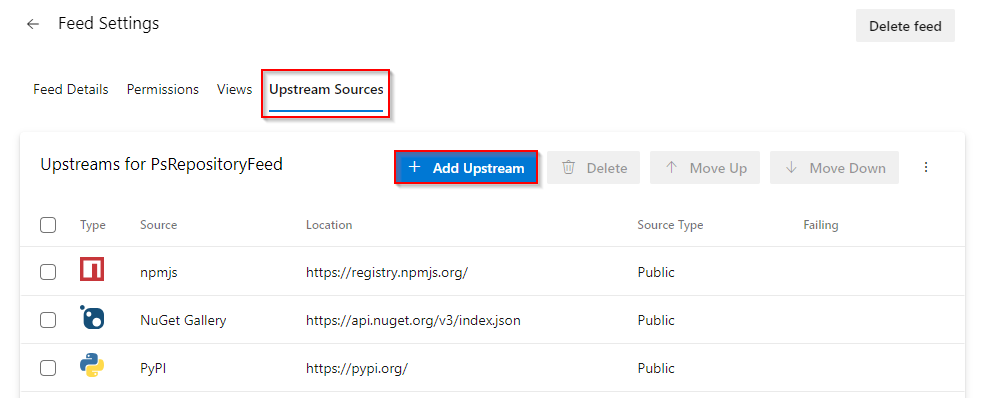
Seleccione Orígenes de nivel superior y, después, seleccione Agregar origen de nivel superior.
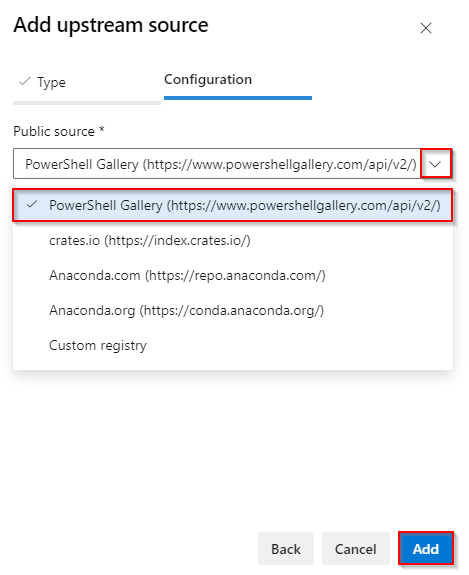
Seleccione Origen público y, a continuación, seleccione Galería de PowerShell en el menú desplegable. Seleccione Agregar cuando haya terminado.
Seleccione Guardar en la esquina superior derecha para guardar los cambios. Seleccione Guardar de nuevo si se le pide que confirme las opciones.
Conexión a la fuente
Cree un token de acceso personal con permisos de Packaging>lectura y escritura.
Ejecute los siguientes comandos en una ventana de PowerShell y reemplace los marcadores de posición por la información correspondiente:
$patToken = "<YOUR_PERSONAL_ACCESS_TOKEN>" | ConvertTo-SecureString -AsPlainText -Force$myCredentialsObject = New-Object System.Management.Automation.PSCredential("<USER_NAME>", $patToken)Ejecuta el siguiente comando para registrar tu feed como un PSRepository. Sustituya los marcadores de posición por los valores adecuados:
Fuente con ámbito de proyecto:
Register-PSRepository -Name "PSGalleryUpstream" -SourceLocation "https://pkgs.dev.azure.com/<ORGANIZATION_NAME>/<PROJECT_NAME>/_packaging/<FEED_NAME>/nuget/v2" -PublishLocation "https://pkgs.dev.azure.com/<ORGANIZATION_NAME>/<PROJECT_NAME>/_packaging/<FEED_NAME>/nuget/v2" -InstallationPolicy Trusted -Credential $myCredentialsObjectFuente con ámbito de organización:
Register-PSRepository -Name "PSGalleryUpstream" -SourceLocation "https://pkgs.dev.azure.com/<ORGANIZATION_NAME>/_packaging/<FEED_NAME>/nuget/v2" -PublishLocation "https://pkgs.dev.azure.com/<ORGANIZATION_NAME>/_packaging/<FEED_NAME>/nuget/v2" -InstallationPolicy Trusted -Credential $myCredentialsObject
Guardar paquetes de nivel superior
Ahora que ha añadido la Galería de PowerShell como origen upstream y ha registrado su canal como PSRepository, cada vez que instale un paquete desde el origen upstream, se guardará una copia en su canal. En el ejemplo siguiente, instalaremos el módulo PSScriptAnalyzer :
Install-Module -Name PSScriptAnalyzer -Repository PSGalleryUpstream
Nota:
Para guardar paquetes desde orígenes upstream, debe tener el rol Feed and Upstream Reader (Collaborator) o uno superior. Consulte Roles y permisos de feed para obtener más detalles.
Visualización de paquetes guardados
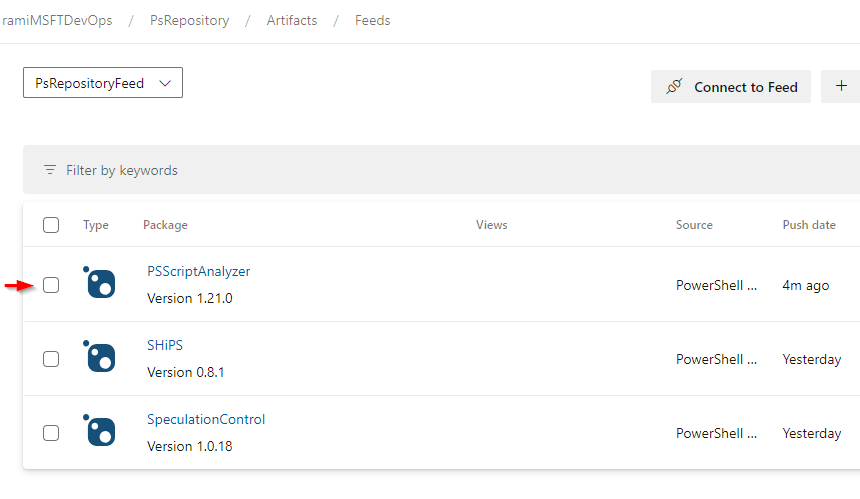
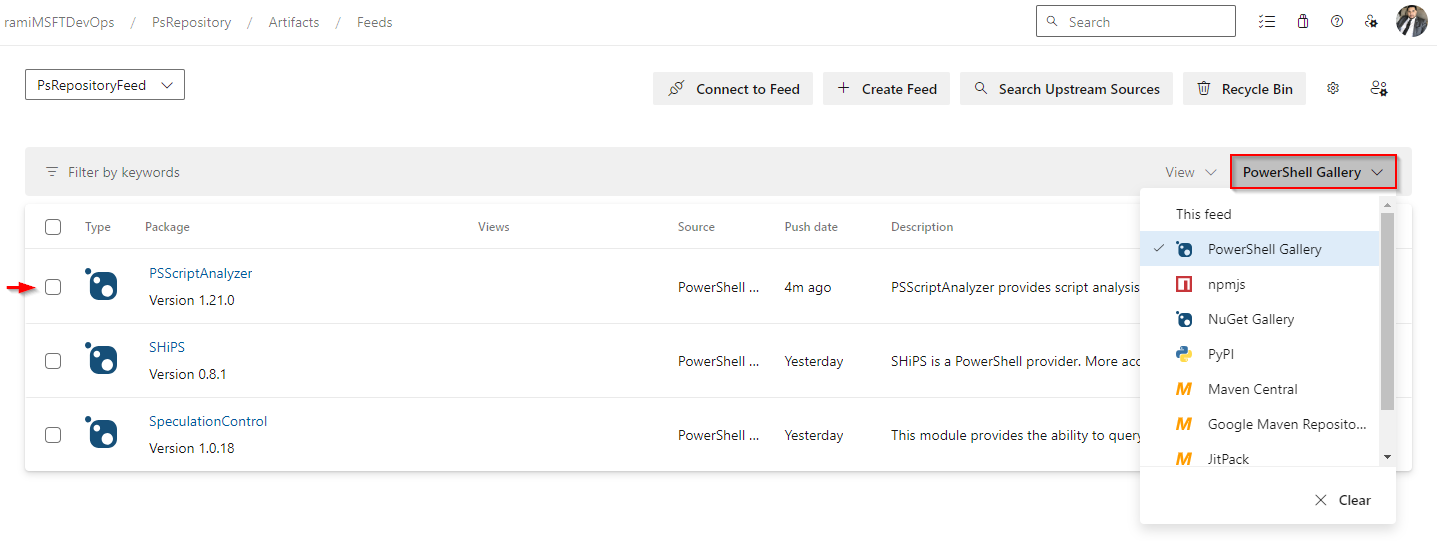
Puede acceder a los paquetes que ha guardado en la Galería de PowerShell seleccionando el Source adecuado en el menú desplegable.
Inicie sesión en su organización de Azure DevOps y vaya a su proyecto.
Seleccione Artefactos y, a continuación, seleccione su feed en el menú desplegable.
Seleccione Origen a la derecha y, a continuación, seleccione Galería de PowerShell para filtrar los paquetes guardados desde la cadena ascendente. Puede comprobar que el paquete PSScriptAnalyzer, que instalamos en el paso anterior, se ha guardado en nuestro repositorio.