Nota:
El acceso a esta página requiere autorización. Puede intentar iniciar sesión o cambiar directorios.
El acceso a esta página requiere autorización. Puede intentar cambiar los directorios.
Se aplica a: Dynamics 365 Customer Service y Dynamics 365 Contact Center—únicamente en la versión independiente
Billete
El robot Copilot Studio se renombra como agente Copilot (agente o agente de IA). El agente humano ahora pasa a llamarse representante del servicio al cliente (representante de servicio o representante). Es posible que encuentre referencias a los términos antiguos y nuevos mientras actualizamos la interfaz de usuario, la documentación y el contenido de formación del producto.
Los paneles de insights en Omnichannel for Customer Service ofrecen gráficos y métricas que te ayudan a analizar el rendimiento del servicio al cliente. Los indicadores clave de rendimiento y los desgloses visuales de conversaciones, colas y actividad de los representantes de atención al cliente te ayudan a identificar tendencias y oportunidades de mejora. Los paneles ofrecen visibilidad de las operaciones de soporte a través de múltiples canales de interacción.
Puedes personalizar la visualización de los paneles de control y guardar vistas personalizadas como marcadores.
Infórmate más sobre cómo gestionar informes de análisis históricos en Omnicanal para Atención al Cliente.
Informes de análisis histórico de omnicanal
Los siguientes informes están disponibles para el análisis histórico omnicanal.
Panel de resumen: El panel de Resumen te ofrece una vista integrada de las métricas de agente de Copilot y omnicanal.
Panel de Conversación: El Panel de Conversación ofrece una visión general de las conversaciones con clientes gestionadas por los representantes de servicio.
Panel de control de colas: El Panel de control de colas proporciona una visión general amplia de la experiencia de servicio al cliente en su organización al ofrecer información sobre cómo funcionan las colas específicas.
Panel de voz: el panel voz proporciona información completa sobre el rendimiento general del servicio de atención al cliente en todo el canal de voz.
Panel de control del agente: El panel de control del agente contiene métricas de rendimiento de los representantes de servicio que puedes usar para guiar a los representantes y entender el rendimiento general de los representantes.
Panel de control de bots: El panel de control de bots proporciona gráficos e indicadores clave para evaluar el rendimiento de los agentes de IA y su efecto en las conversaciones con los clientes.
Panel del buzón de voz: El panel del buzón de voz muestra el estado y el volumen de los mensajes de voz por cola y agente.
Panel de control de salida proactiva: el panel de control de salida proactiva proporciona a las organizaciones información detallada sobre las interacciones de clientes de salida proactivas iniciadas mediante la divulgación proactiva. Este panel solo está disponible en el Centro de contactos de Dynamics 365. Aprende cómo habilitarlo en análisis histórico para realizar interacciones salientes proactivas.
Bot-Intent panel: el panel de Bot-Intent proporciona información detallada sobre el rendimiento del bot y la participación de los clientes, lo que admite el análisis dirigido para la mejora continua. Este panel solo está disponible en el Centro de contactos de Dynamics 365. Aprenda a activarlo en análisis históricos de la intención.
Panel de control del Agente de Aseguramiento de la Calidad: El panel de control del Agente de Aseguramiento de la Calidad te ayuda a obtener información sobre las habilidades de calidad y coaching del Agente. Este panel solo está disponible en el Centro de contactos de Dynamics 365. Aprende cómo activarlo en análisis histórico para Agente de Aseguramiento de la Calidad.
Billete
Los informes no incluyen elementos de trabajo del canal Registro de entidad.
Modelo de datos
Obtenga más información sobre los modelos de datos y los mapeos de informes para informes de análisis históricos en Customer Service.
Descubre más sobre las tablas de Dataverse utilizadas en análisis históricos y en tiempo real.
Métricas
Calcular las métricas de conversación
Métricas de sesión
Métricas de representantes de servicio
Acceso a los paneles
En el área de trabajo del servicio Copilot o en la aplicación Omnichannel para Customer Service, realice una de las siguientes acciones para ver el panel:
- En el mapa del sitio, seleccione Análisis histórico de Omnichannel.
- Si la vista del área de trabajo multisesión mejorada está habilitada, seleccione el mapa del sitio y luego seleccione Análisis histórico omnicanal.
El panel Resumen aparece de forma predeterminada. Para cambiar los paneles, seleccione el panel necesario en el filtro del panel.
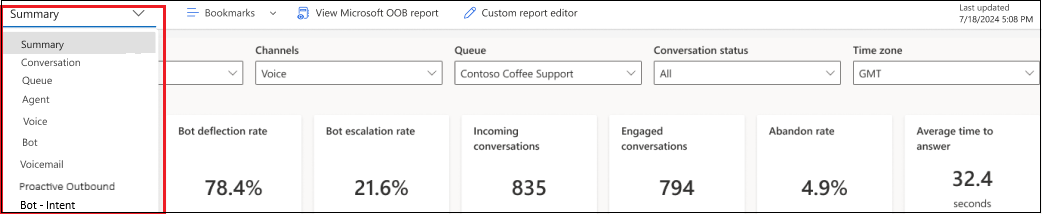
Por ejemplo, para ver el panel del Agente , seleccione Agente en el filtro del panel.
Filtrar la información que se muestra en el tablero
Utiliza filtros para refinar los KPIs y gráficos que aparecen en el panel de control. Ajuste los filtros según la información que esté buscando. Los filtros disponibles incluyen Duración, Canales, Cola, Agente, Estado de conversación y Zona horaria.
Opcionalmente, también puede agregar el filtro Unidad de negocio que proporciona una manera coherente de centrarse en una sola unidad de negocio o comparar varias unidades. El filtro se puede configurar mediante la personalización del modelo de datos o ajustando el objeto visual bajo la medida de datos para la dimensión DimBusinessUnit. El filtro unidad de negocio no concede acceso adicional; simplemente restringe la visibilidad de los datos en función de los roles existentes y la jerarquía de unidades de negocio. Si un usuario no tiene permisos de seguridad para ver los datos de una unidad de negocio, al seleccionar esa unidad de negocio no se mostrará ninguna información.
Actualización de informes y retención de datos
Para los calendarios de actualización y los periodos de retención, revisa la actualización de informes y la retención de datos.
Consulta informes de análisis históricos en una aplicación personalizada de espacio de trabajo de Copilot Service
Si ha personalizado la aplicación de área de trabajo de Copilot Service, debe completar los pasos siguientes para poder ver los informes.
- En el icono de la aplicación de área de trabajo de Copilot Service, seleccione los puntos suspensivos (Más opciones) y, a continuación, seleccione Abrir en el Diseñador de Aplicaciones.
- Seleccione Nuevo.
- En el cuadro de diálogo Nueva página, seleccione Tabla de Dataverse para análisis históricos de Omnicanal y luego seleccione Siguiente.
- Para agregar una tabla de Dataverse, seleccione la opción Seleccionar tabla existente y luego seleccione Análisis histórico de omnicanal.
- Seleccione Mostrar en navegación y luego seleccione Agregar.
- En Navegación, seleccione Análisis histórico omnicanal y luego seleccione Configuración.
- Escriba la información siguiente:
- Título: Análisis histórico de omnicanal
- Icono: Seleccione Usar recurso web.
- Seleccionar icono: msdyn_/Analytics/imgs/OmnichannelReportIcon.svg
- ID: OCReportsSubArea
- Seleccione Configuración avanzada y luego las sigiuentes casillas:
- SKU: Todos, En las instalaciones, En vivo y ELPS.
- Cliente: Web.
- Acceso directo de Outlook: Disponibilidad sin conexión.
- Seleccione Guardar y, a continuación, seleccione Publicar.
Información relacionada
Introducción a Customer Service Insights
Administrar marcadores
Personaliza la visualización visual