Nota:
El acceso a esta página requiere autorización. Puede intentar iniciar sesión o cambiar directorios.
El acceso a esta página requiere autorización. Puede intentar cambiar los directorios.
El informe de uso de Microsoft Copilot proporciona un resumen de cómo los usuarios adoptan, conservan e interactúan con Microsoft Copilot y sus aplicaciones habilitadas asociadas. Para la actividad de Copilot en un día determinado, el informe suele estar disponible dentro de las 48 horas posteriores al final de ese día (en UTC).
Para obtener información general acerca de los informes de uso en el Centro de administración de Microsoft 365 y ver una lista de todos los informes disponibles, vea Información general sobre los informes de uso del Centro de administración de Microsoft 365.
Ver el informe de uso de Microsoft Copilot en el Centro de administración de Microsoft 365
Para obtener información acerca de los roles necesarios para ver los informes de uso, vea "Antes de empezar" en Información general de los informes de uso del Centro de administración de Microsoft 365
- Visite el Centro de administración de Microsoft 365.
- En el menú de navegación, seleccione Informes. Si no ve Informes, seleccione Mostrar todo y, a continuación, seleccione Informes.
- Seleccione Uso.
- En la página Uso, en Informes, seleccione Microsoft Copilot y, a continuación, seleccione Copilot.
- En la página del informe, seleccione la pestaña Uso para ver las métricas de adopción y uso.
Interpretar el informe de uso de Microsoft Copilot
En la parte superior, puede filtrar por diferentes períodos de tiempo. Puede ver el informe de Microsoft Copilot de los últimos 7, 28, 90 o 180 días.
Puede ver varios números para el uso de Microsoft Copilot, que resaltan el número de habilitación y la adopción de la habilitación:

Usuarios habilitados muestra el número total de usuarios únicos de su organización con licencias de Microsoft Copilot durante el período de tiempo seleccionado.
Usuarios activos muestra el número total de usuarios habilitados en su organización que probaron una característica de Microsoft Copilot iniciada por el usuario, en una o más aplicaciones de Microsoft 365 durante el período de tiempo seleccionado.
La tasa de usuarios activos muestra el número de usuarios activos de la organización dividido por el número de usuarios habilitados.
En Recomendaciones, la tarjeta de acción recomendada resalta el Panel de Microsoft Copilot, donde puede ofrecer información a los líderes de TI para explorar la preparación, la adopción y el impacto de Copilot en Viva Insights.
El número total de mensajes enviados muestra el número total de mensajes que los usuarios enviaron a Microsoft Copilot Chat durante el período de tiempo seleccionado.
El promedio de mensajes enviados por usuario representa el número medio de mensajes que cada usuario activo envió a Microsoft Copilot Chat durante el período de tiempo seleccionado.
En la sección Adopción , Adopción por aplicación muestra los usuarios habilitados y los usuarios activos de Copilot en las aplicaciones de Microsoft 365.
Verá los siguientes gráficos de resumen en este informe como vista predeterminada:
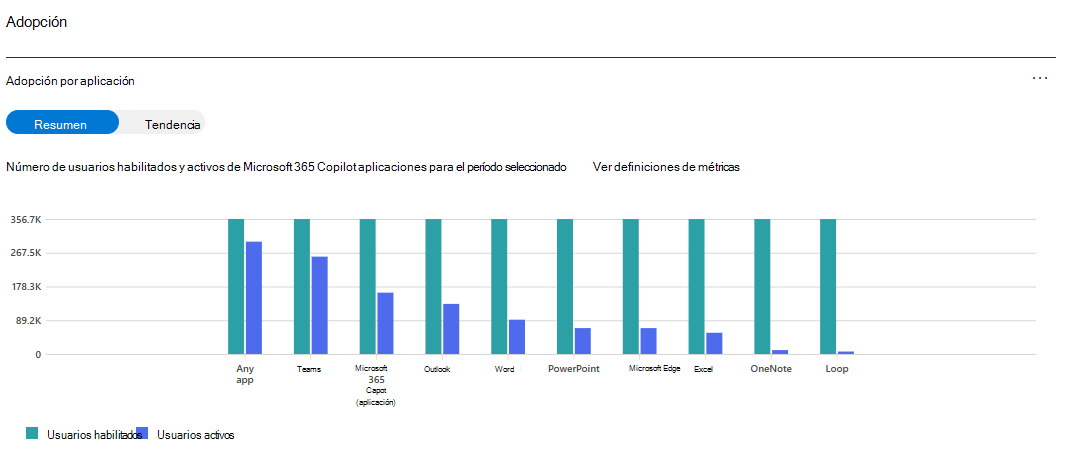
Las definiciones de las métricas de usuarios habilitados y usuarios activos son las mismas que se proporcionaron anteriormente.
La vista de resumen muestra el uso total de aplicaciones de Microsoft Copilot del período de tiempo.
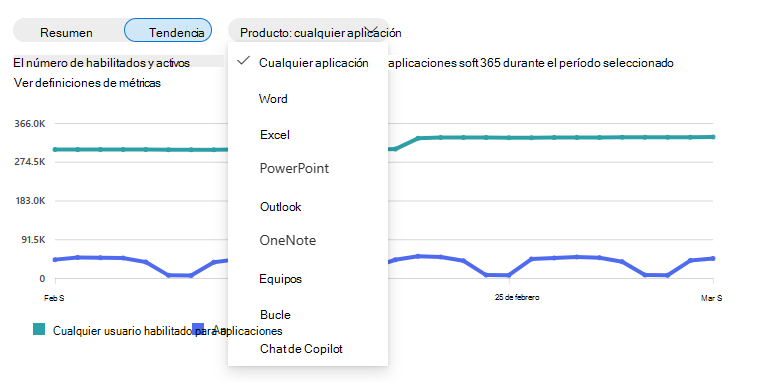
La vista de tendencias muestra la tendencia de tiempo diaria de las aplicaciones de Microsoft Copilot del período de tiempo.
Al cambiar a la vista Tendencia, puede seleccionar un producto en la lista desplegable para ver el uso diario.
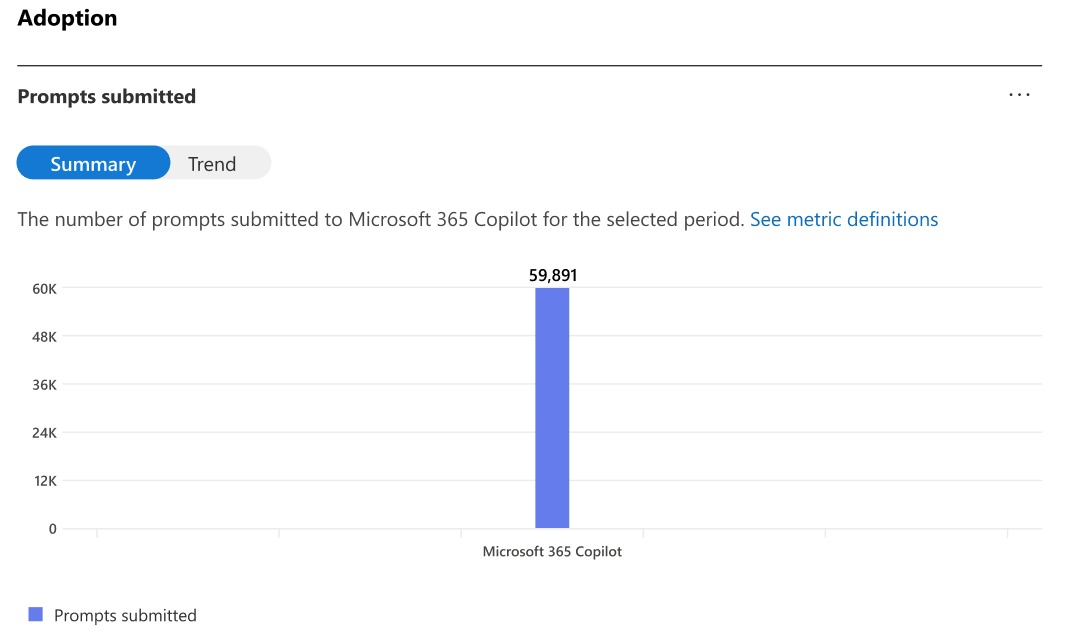
En la sección Consultas enviados, la vista Resumen muestra el número total de indicaciones que los usuarios enviaron a Microsoft Copilot Chat durante el período de tiempo seleccionado.
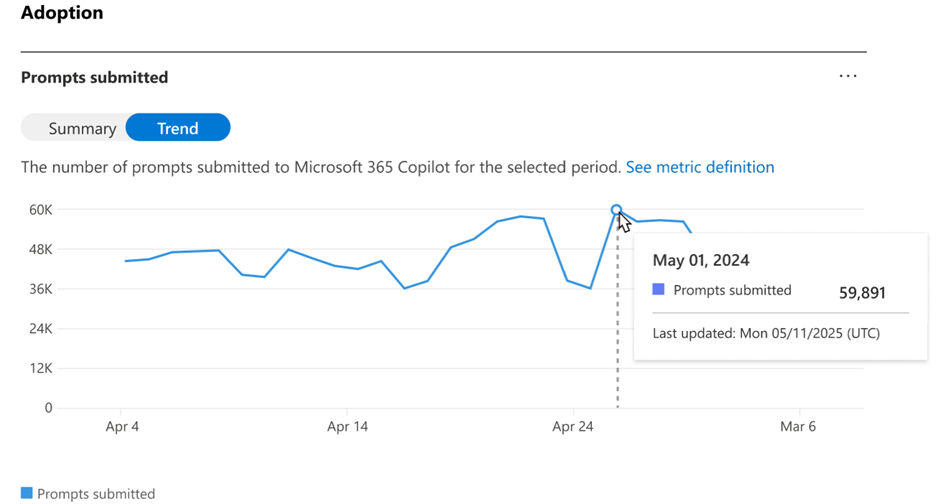
La vista de tendencias muestra la tendencia diaria de los mensajes enviados en Microsoft Copilot durante el período de tiempo seleccionado.
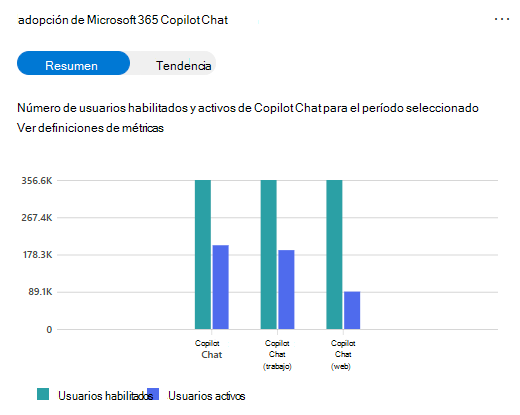
La adopción de Copilot Chat muestra los usuarios habilitados y el uso total de Copilot Chat y el uso dividido entre Copilot Chat (trabajo) y Copilot Chat (web).
En la tabla siguiente se enumeran las características de los usuarios activos de las aplicaciones Copilot:
| Aplicación Copilot | Características | Cómo se usa | Más información acerca de la característica |
|---|---|---|---|
| Microsoft Edge | Copilot Chat (web) | Escriba un mensaje en la ventana de chat o seleccione una indicación sugerida y envíelo. O selecciona Preguntar a Copilot en el botón derecho de información web contextual. | Copilot: Microsoft Edge |
| Copilot Chat (trabajo) | Escriba un mensaje en la ventana de chat o seleccione una indicación sugerida y envíelo. | Copilot: Microsoft Edge | |
| Microsoft Copilot (aplicación) | Copilot Chat (web) | Escriba un mensaje en la ventana de chat o seleccione una indicación sugerida y envíelo. | Introducción a Microsoft Copilot Chat |
| Copilot Chat (trabajo) | Escriba un mensaje en la ventana de chat o seleccione una indicación sugerida y envíelo. | Introducción a Microsoft Copilot Chat | |
| Outlook | Resumir un hilo de correo electrónico de Outlook | En un hilo de correo electrónico, seleccione Resumir de Copilot o Resumir en la parte superior de la conversación de correo electrónico. (La experiencia del usuario es ligeramente diferente entre web, Windows, Mac o móvil). | Resumir una conversación de correo electrónico con Copilot en Outlook: Soporte técnico de Microsoft |
| Generar un borrador de correo electrónico de Outlook | Seleccione el icono de Copilot en la barra de herramientas, seleccione Borrador con Copilot, escriba un mensaje en el cuadro de Copilot y envíelo. (La experiencia del usuario es ligeramente diferente entre web, Windows, Mac o móvil). | Crear borrador de un mensaje de correo electrónico con Copilot en Outlook: Soporte técnico de Microsoft | |
| Asesor | Seleccione el icono de Copilot en el mensaje de correo electrónico y, a continuación, seleccione Coaching de Copilot. Copilot revisa el correo electrónico y ofrece sugerencias para mejorar el tono, la claridad y la opinión de los lectores. (La experiencia del usuario es ligeramente diferente entre web, Windows, Mac o móvil). | Asesoramiento de correo electrónico de Copilot en Outlook: Soporte técnico de Microsoft | |
| Copilot Chat (trabajo) | Vaya al lado izquierdo de la aplicación web de Outlook, seleccione Copilot en la lista de aplicaciones, escriba un mensaje y envíelo. Esta característica se incluye en el nivel de aplicación de Outlook y en todo el recuento de uso activo de Microsoft 365 a partir del 28 de agosto de 2024. | Introducción a Microsoft Copilot Chat | |
| Copilot Chat (web) | Vaya al panel de navegación izquierdo de la aplicación Outlook, seleccione Copilot en la lista de aplicaciones y seleccione la opción Web en la parte superior del panel de chat, escriba un mensaje en la ventana de chat o seleccione un mensaje sugerido y envíelo. Esta característica se incluye en el nivel de aplicación de Outlook y en todo el recuento de uso activo de Microsoft 365 a partir del 1 de julio de 2025. | Introducción a Microsoft Copilot Chat | |
| App Chat | Vaya a la esquina superior derecha de la aplicación web de Outlook, seleccione Copilot colocado junto a la opción de configuración, escriba un mensaje y envíelo. Esta característica se incluye en el nivel de aplicación de Outlook y en todo el recuento de uso activo de Microsoft 365 a partir del 17 de agosto de 2024. | Preguntas más frecuentes sobre Copilot en Outlook | |
| Teams | Resumen de puntos clave durante las reuniones | Resumir los puntos clave de discusión durante la reunión con Copilot en Microsoft Teams. | Introducción a Copilot en reuniones de Microsoft Teams: Soporte técnico de Microsoft |
| Resumir chats y conversaciones de canal | Escriba un mensaje o seleccione un mensaje en Más mensajes en el cuadro de redacción de Copilot en un chat o canal y envíelo. | Usar Copilot en el chat y los canales de Microsoft Teams: Soporte técnico de Microsoft | |
| Reescribir y ajustar los mensajes | Escriba un mensaje en el cuadro de mensaje, seleccione Reescribir o Ajustar en Copilot debajo del cuadro de mensaje para reescribir o ajustar la selección completa o específica del mensaje. | Reescribir y ajustar los mensajes con Copilot en Microsoft Teams: Soporte técnico de Microsoft | |
| Resumen inteligente | Seleccione la pestaña Resumen en el chat de reunión para el evento del calendario de Teams y vea la sección Notas de IA una vez finalizada la reunión (la reunión se graba y transcribe). | Introducción a Microsoft Copilot en Teams - Soporte técnico de Microsoft | |
| Intérprete | Active el intérprete en el icono Más y escuche una reunión en uno de los idiomas seleccionados. | Intérprete en reuniones y llamadas de Microsoft Teams | |
| Facilitador | Active Facilitador en el icono Más y active las notas generadas por IA; o interactuar con el facilitador o el contenido generado por el facilitador durante o después de una reunión. | Facilitador en reuniones de Microsoft Teams | |
| Copilot Chat (trabajo) | Vaya al chat en el lado izquierdo de Teams, seleccione Copilot en la parte superior de la lista de chats de Teams, escriba un mensaje y envíelo. | Introducción a Microsoft Copilot en Teams - Soporte técnico de Microsoft | |
| Copilot Chat (web) | Vaya al panel de navegación izquierdo de la aplicación Teams, seleccione Copilot en la lista de aplicaciones y seleccione la opción Web en la parte superior del panel de chat, escriba un mensaje en la ventana de chat o seleccione un mensaje sugerido y envíelo. Esta característica se incluye en el nivel de aplicación de Teams y en todo el recuento de uso activo de Microsoft 365 a partir del 1 de julio de 2025. | Introducción a Microsoft Copilot en Teams - Soporte técnico de Microsoft | |
| Word | Todas las características de Copilot en Word se incluyen automáticamente en el informe de uso de Microsoft Copilot. El uso de cualquier característica de Copilot en Word cuenta para la métrica Usuarios activos y se indica en la Fecha de la última actividad por usuario (UTC). NOTA:Editar con Word cuenta para "Consultas enviadas en Copilot Chat (trabajo)", pero Editar con Excel y Editar con PowerPoint no. |
Para más información sobre las características de Copilot en Word, consulte Le damos la bienvenida a Copilot en Word: Soporte técnico de Microsoft. | |
| Excel | Todas las características de Copilot en Excel se incluyen automáticamente en el informe de uso de Microsoft Copilot. El uso de cualquier característica de Copilot en Excel cuenta para la métrica Usuarios activos y se indica en la Fecha de la última actividad por usuario (UTC). | Para más información sobre las características de Copilot en Excel, consulte Introducción a Copilot en Excel: Soporte técnico de Microsoft. | |
| PowerPoint | Todas las características de Copilot en PowerPoint se incluyen automáticamente en el informe de uso de Microsoft Copilot. El uso de cualquier Copilot en las características de PowerPoint cuenta para la métrica usuarios activos y se indica en la Fecha de la última actividad por usuario (UTC). | Para más información sobre las características de Copilot en PowerPoint, consulte Le damos la bienvenida a Copilot en PowerPoint: Soporte técnico de Microsoft. | |
| OneNote | Todas las características de Copilot en OneNote se incluyen automáticamente en el informe de uso de Microsoft Copilot. El uso de cualquier característica de Copilot en OneNote cuenta para la métrica usuarios activos y se indica en la Fecha de la última actividad por usuario (UTC). | Para más información sobre las características de Copilot en OneNote, consulte Le damos la bienvenida a Copilot en OneNote: Soporte técnico de Microsoft. | |
| Loop | Todas las características de Copilot en Loop se incluyen automáticamente en el informe de uso de Microsoft Copilot. El uso de cualquier característica de Copilot en Loop cuenta para la métrica Usuarios activos y se indica en la Fecha de la última actividad por usuario (UTC). A partir del 11 de diciembre de 2025, las vistas de usuario de los documentos de Loop generados por la característica Facilitador en las reuniones de Teams se incluyen en el uso activo de la aplicación Loop y el uso total de Microsoft Copilot. | Para obtener más información sobre las características de Copilot en Loop, consulte Introducción a Microsoft Copilot en Loop: Soporte técnico de Microsoft. |
Nota:
Usuarios activos de datos de Word, Excel y PowerPoint estén incompletos antes del 25 de enero de 2024.
Importante
Las métricas que se muestran en el informe de uso de Microsoft Copilot proceden de datos clasificados como datos de servicio necesarios. Los datos de diagnóstico opcionales no son necesarios para obtener información completa, pero este requisito puede cambiar en el futuro. Obtenga más información sobre los datos de servicio necesarios.
En la sección Adopción , es posible que vea una tarjeta de recomendación:
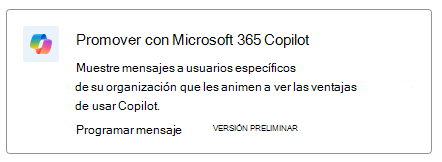
Para obtener más información sobre el uso de mensajes de la organización para Microsoft Copilot, consulte Impulsar la adopción con la característica de mensajes de la organización del informe Uso de Microsoft Copilot.
Para exportar los datos del informe a un archivo .csv de Excel, seleccione los puntos suspensivos y, a continuación, seleccione Exportar en la esquina superior del gráfico.
Puede ver una lista de tablas para mostrar la fecha de la última actividad de cada usuario habilitado para Microsoft Copilot entre aplicaciones de Microsoft Copilot.
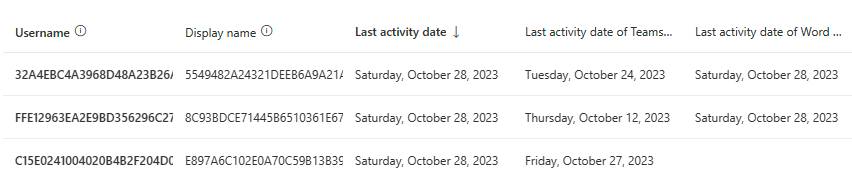
Para agregar o quitar columnas del informe, seleccione Elegir columnas.
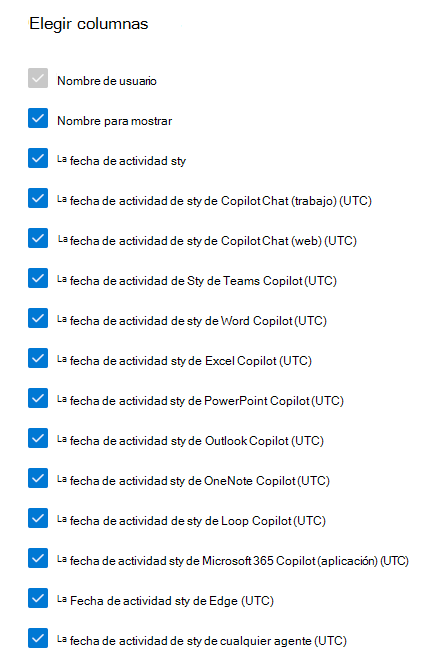
Para exportar los datos del informe a un archivo .csv de Excel, seleccione Exportar. Esta acción exporta los datos de uso de todos los usuarios y le permite realizar tareas simples de ordenación, filtrado y búsqueda para realizar más análisis.
Para garantizar la calidad de los datos, el sistema realiza verificaciones diarias de validación de datos de los últimos tres días y llena los vacíos que detecta. Es posible que observe diferencias en los datos históricos durante el proceso.
Última tabla de actividad del usuario
| Métrica | Definición |
|---|---|
| Nombre de usuario | El nombre principal del usuario. |
| Nombre para mostrar | Nombre completo del usuario. |
| Consultas enviadas (cualquier aplicación) | Número total de indicaciones que un usuario envió en Copilot en todas las aplicaciones host dentro del ámbito durante el período de tiempo seleccionado. |
| Indicaciones de Copilot Chat (trabajo) enviadas | El número total de indicaciones que este usuario envió a Copilot Chat (trabajo) durante el período de tiempo seleccionado. |
| Indicaciones de Copilot Chat (web) enviadas | El número total de indicaciones que este usuario envió a Copilot Chat (web) durante el período de tiempo seleccionado. |
| Días activos | El número total de días que el usuario envió indicaciones para Microsoft Copilot Chat dentro del período de tiempo seleccionado. |
| Fecha de la última actividad (UTC (código de hora universal)) | La fecha más reciente en la que el usuario envió un mensaje a Microsoft Copilot Chat en Teams, Outlook, m365.cloud.microsoft/chat, Microsoft Edge, la Microsoft Copilot (aplicación), Word, Excel, PowerPoint o OneNote. Esta fecha permanece fija incluso si se cambia el período de tiempo del informe. |
| Fecha de la última actividad de Teams Copilot (UTC) | La fecha más reciente en que el usuario tuvo actividad en Microsoft Teams Copilot, incluidas cualquiera de las actividades intencionadas, independientemente del período de tiempo seleccionado de los últimos 7, 28, 90 o 180 días. |
| Fecha de la última actividad de Word Copilot (UTC) | La fecha más reciente en que el usuario tuvo actividad en Word Copilot, incluidas cualquiera de las actividades intencionadas, independientemente del período de tiempo seleccionado de los últimos 7, 28, 90 o 180 días. |
| Fecha de la última actividad de Excel Copilot (UTC) | La última fecha en que el usuario tuvo actividad en Excel Copilot, incluidas cualquiera de las actividades intencionadas, independientemente del período de tiempo seleccionado de los últimos 7, 28, 90 o 180 días. |
| Fecha de la última actividad de PowerPoint Copilot (UTC) | La fecha más reciente en que el usuario tuvo actividad en PowerPoint Copilot, incluidas cualquiera de las actividades intencionadas, independientemente del período de tiempo seleccionado de los últimos 7, 28, 90 o 180 días. |
| Fecha de la última actividad de Outlook Copilot (UTC) | La fecha más reciente en que el usuario tuvo actividad en Outlook Copilot, incluidas cualquiera de las actividades intencionadas, independientemente del período de tiempo seleccionado de los últimos 7, 28, 90 o 180 días. |
| Fecha de última actividad de OneNote Copilot (UTC) | La fecha más reciente en que el usuario tuvo actividad en OneNote Copilot, incluidas cualquiera de las actividades intencionadas, independientemente del período de tiempo seleccionado de los últimos 7, 28, 90 o 180 días. |
| Fecha de última actividad de Loop Copilot (UTC) | La fecha más reciente en que el usuario tuvo actividad en Loop Copilot, incluidas cualquiera de las actividades intencionadas, independientemente del período de tiempo seleccionado de los últimos 7, 28, 90 o 180 días. |
| Fecha de la última actividad de Copilot Chat (trabajo) (UTC) | La fecha más reciente en la que el usuario tuvo actividad en Copilot Chat (trabajo), incluidas cualquiera de las actividades intencionadas, independientemente del período de tiempo seleccionado de los últimos 7, 28, 90 o 180 días. |
| Fecha de la última actividad de Copilot Chat (web) (UTC) | La fecha más reciente en que el usuario tuvo actividad en Copilot Chat (web), incluidas cualquiera de las actividades intencionadas, independientemente del período de tiempo seleccionado de los últimos 7, 28, 90 o 180 días. |
| Fecha de la última actividad de la aplicación de Microsoft 365 (UTC) | La fecha más reciente en que el usuario tuvo actividad en Copilot Chat en un punto de entrada de la aplicación Microsoft 365, incluidas cualquiera de las actividades intencionadas, independientemente del período de tiempo seleccionado de los últimos 7, 28, 90 o 180 días. |
| Fecha de la última actividad de Microsoft Edge (UTC) | La fecha más reciente en que el usuario tuvo actividad en Copilot Chat en el punto de entrada Microsoft Edge, incluidas cualquiera de las actividades intencionadas, independientemente del período de tiempo seleccionado de los últimos 7, 28, 90 o 180 días. |
Nota:
De forma predeterminada, la información específica del usuario, como nombres de usuario, nombres para mostrar, grupos y sitios, está oculta en los informes de uso. Para obtener información sobre cómo mostrar esta información en los informes de uso, consulte Mostrar detalles de usuarios, grupos o sitios en los informes de uso.
Preguntas más frecuentes
¿Cómo se considera que un usuario es activo en el uso de Microsoft Copilot?
Un usuario está activo en una aplicación determinada si realiza una acción intencionada para una funcionalidad con tecnología de IA. Por ejemplo, si un usuario selecciona el icono de Copilot en la cinta de Word para abrir el panel de chat de Copilot, esta acción no cuenta para el uso activo. Sin embargo, si el usuario interactúa con el panel de chat al enviar una indicación, esta acción cuenta para el uso activo.
¿Cuál es la diferencia entre la tabla de actividad del usuario y el registro de auditoría?
Los datos del registro de auditoría que impulsan las soluciones de Microsoft Purview, como la Administración de postura de seguridad de datos para IA (anteriormente denominada AI Hub), están creados con fines de seguridad de datos y cumplimiento. Proporciona una visibilidad completa de las interacciones de Copilot para estos casos de uso. Por ejemplo, ayuda a descubrir riesgos de uso excesivo de datos o a recopilar interacciones con fines legales, de cumplimiento normativo o de conclusiones. Sin embargo, no está pensado para usarse como base para los informes de uso de Copilot. Cualquier métrica agregada que cree sobre estos datos, como "recuento de mensajes" o "recuento de usuarios activos", podría no ser coherente con los puntos de datos correspondientes en los informes oficiales de uso de Copilot proporcionados por Microsoft. Microsoft no puede proporcionar orientación sobre cómo usar los datos del registro de auditoría como base para los informes de uso, ni podemos garantizar que las métricas de uso agregadas creadas sobre los datos del registro de auditoría coincidan con métricas de uso similares informadas en otras herramientas.
Para acceder a información precisa sobre el uso de Microsoft Copilot, use uno de los siguientes informes: el informe de uso de Microsoft Copilot en el Centro de administración de Microsoft 365 o el panel de Copilot en Viva Insights.
¿Cuál es el ámbito de la tabla de nivel de usuario?
La tabla de nivel de usuario del informe muestra todos los usuarios con licencia de Microsoft Copilot en cualquier momento durante los últimos 180 días, incluso si el usuario quitó posteriormente la licencia o nunca tuvo ningún uso activo de Copilot.
Asigné la licencia de Microsoft Copilot a usuarios, pero ¿por qué la "última fecha de actividad" para los usuarios está vacía en raras ocasiones?
En función de las restricciones del sistema, es posible que algunos usuarios no tengan una "fecha de última actividad" en la tabla del informe a nivel de usuario si se dan las siguientes condiciones:
- El usuario usó Microsoft Copilot en un breve período de tiempo (menos de 24 horas) después de asignar la licencia de Microsoft Copilot.
- Posteriormente, el usuario no tenía ningún otro uso de Microsoft Copilot hasta la fecha en que se visualiza el informe.
¿Por qué la "Última fecha de actividad de Word, Excel, PowerPoint, OneNote o Outlook Copilot (UTC)" a veces está en blanco o es más reciente que la fecha real, incluso cuando los usuarios utilizaron recientemente las características de Copilot?
Una limitación conocida puede causar este problema. Debido a varias razones, se puede retrasar la carga de datos de eventos de cliente para las características de Copilot en Word, Excel, PowerPoint, OneNote y Outlook. Por ejemplo, si los usuarios finales se desconectan de Internet inmediatamente después de realizar una acción de Copilot, se retrasa la carga de datos.
¿Cómo se comparan los números de este informe con lo que se muestra en el Panel de Microsoft Copilot en Viva Insights?
Los datos de estos informes se basan en las mismas definiciones subyacentes de uso activo, pero la población de usuarios incluidos en el análisis y el período de tiempo mostrado pueden diferir. Para obtener más información, consulte Usar las características avanzadas del Panel de Microsoft Copilot con una suscripción a Viva Insights.