Nota:
El acceso a esta página requiere autorización. Puede intentar iniciar sesión o cambiar directorios.
El acceso a esta página requiere autorización. Puede intentar cambiar los directorios.
Agent Builder proporciona una interfaz simple para que integre fuentes de conocimiento para que su agente declarativo sea más inteligente y consciente del contexto. Estas fuentes de conocimiento fundamentan a su agente en datos empresariales, contenido público e información específica del usuario para permitirle ofrecer respuestas más precisas, relevantes y personalizadas.
Agent Builder es compatible con sitios web públicos, contenido de SharePoint y OneDrive, chats y reuniones de Teams, correo electrónico de Outlook, archivos incrustados y conectores de Microsoft 365 Copilot. Los límites varían según el tipo de origen.
| Origen de conocimiento | Límite para cada agente |
|---|---|
| Direcciones URL de sitios web públicos | Cuatro direcciones URL |
| Archivos, carpetas o sitios de SharePoint | 100 archivos |
| Listas de SharePoint | Una lista |
| Archivos de OneDrive | 50 archivos |
| Chats y reuniones de Teams | Cinco chats y cinco reuniones |
| Archivos incrustados cargados desde el dispositivo | 20 archivos |
| Conectores de Microsoft 365 Copilot | No hay límite numérico documentado. El administrador de la organización debe habilitar los conectores. |
| Datos de Dynamics 365 y Power Apps | No hay límite numérico documentado. El administrador de su organización debe habilitar Aplicaciones empresariales en Work IQ. |
En este artículo se describen los orígenes de conocimiento admitidos y los pasos para configurarlos. Para obtener información general sobre la creación de agentes, consulte Creación de agentes en Agent Builder.
Para obtener una lista más amplia de orígenes de conocimiento compatibles, consulte Agregar orígenes de conocimiento al agente declarativo. Las fuentes y capacidades de conocimiento difieren según la licencia; Para obtener más información, consulte licencias de Microsoft 365 Copilot y Funcionalidades del agente y modelos de licencia.
Agregar orígenes de conocimiento
Si usa lenguaje natural para crear su agente, Agent Builder agrega fuentes de conocimiento en función de su descripción. También puede agregar orígenes de conocimiento desde el cuadro de chat en la pestaña Describir :
En Microsoft 365 Copilot, elija Nuevo agente en el panel izquierdo y proporcione una descripción en lenguaje natural para su agente en la pestaña Describir.
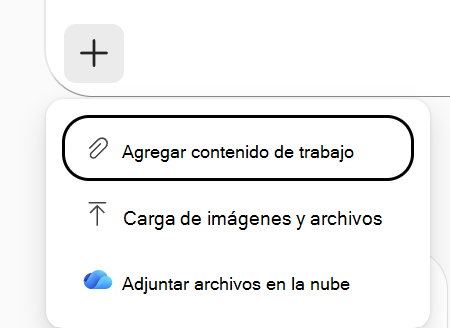
Elija el icono más (+) en el cuadro de chat. Use uno de los métodos siguientes para agregar orígenes de conocimiento:
- Agregar contenido de trabajo : seleccione, busque o cargue archivos.
- Cargar imágenes y archivos : cargue directamente desde su dispositivo.
- Adjuntar archivos en la nube : adjunte los archivos en la nube a los que tenga acceso.
Si está configurando el agente manualmente, para agregar orígenes de conocimiento al agente:
En Microsoft 365 Copilot, elija Nuevo agente en el panel izquierdo y elija Omitir para configurar.
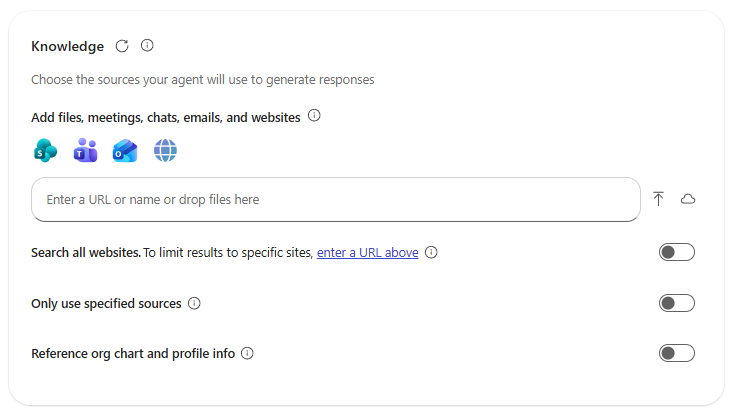
En la sección Conocimiento , utilice uno de los siguientes métodos para añadir orígenes de conocimiento:
- Búsqueda : escriba palabras clave para buscar elementos. Use esta opción para agregar orígenes, como correo electrónico y mensajes de Teams.
-
Escriba una dirección URL : agregue un sitio web público, un vínculo de SharePoint que incluya la ruta del sitio (por ejemplo,
.../sites/<site-name>/...) y no incluya parámetros de consulta, o un vínculo compartido de OneDrive. - Examinar : use el selector Adjuntar archivos en la nube para buscar y seleccionar archivos, carpetas o listas de SharePoint o OneDrive.
- Cargar : cargue archivos directamente desde el dispositivo.
Comprobar las fuentes de conocimiento
Después de agregar orígenes de conocimiento, compruebe que aparecen en la sección Conocimiento de la pestaña Configurar . Después, en la pestaña Pruébelo , formule una pregunta cuya respuesta esté disponible en uno de los orígenes y confirme que la respuesta usa la información esperada.
El contenido de SharePoint y OneDrive recién cargado puede mostrar un estado de preparación . Puede probar el agente mientras se prepara un origen, pero el agente no lo usa en sus respuestas hasta que el origen está listo.
Sitios web públicos
Agregue sitios web públicos específicos como fuentes de conocimiento del agente para que su agente sea consciente del contexto. Al hacer referencia a sitios web como fuentes de conocimiento, se aplican los siguientes límites:
- Las direcciones URL de sitios web públicos solo deben ser de dos niveles. Por ejemplo,
https://example.org/a/b/ces una dirección URL no válida porque tiene más de dos niveles. - Las direcciones URL no pueden contener parámetros de consulta. Por ejemplo,
https://example.org?test=1no es válido. - Puedes agregar hasta cuatro direcciones URL.
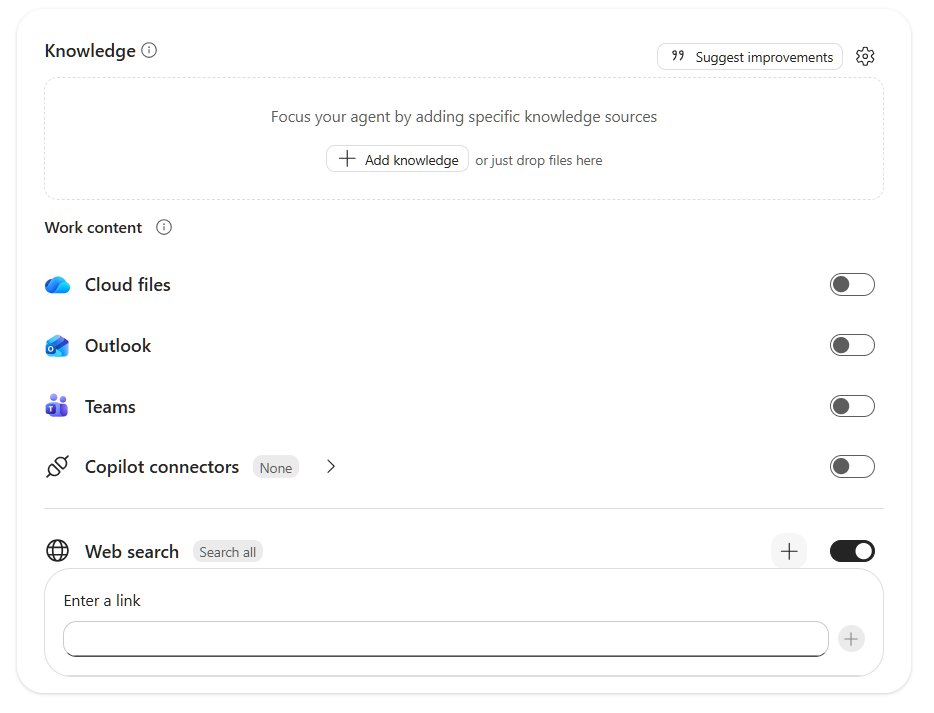
Para configurar el agente para que use cualquier dato web como conocimiento:
- Use el lenguaje natural para pedir a Agent Builder que priorice sus fuentes de conocimiento.
- En la pestaña Configurar , en Conocimiento, elija el botón de alternancia junto a Buscar en todos los sitios web.
Contenido de SharePoint y OneDrive
Haga referencia a archivos, carpetas, listas y sitios específicos como orígenes de conocimiento del agente. Al hacer referencia a orígenes de SharePoint o OneDrive, tenga en cuenta los siguientes límites:
| Límite o comportamiento | Detalles |
|---|---|
| Archivos de SharePoint | Seleccione hasta 100 archivos de SharePoint para cada agente. |
| Listas de SharePoint | Seleccione hasta 1 lista de SharePoint para cada agente. |
| Archivos de OneDrive | Seleccione hasta 50 archivos de OneDrive para cada agente. |
| Permisos y etiquetas de confidencialidad | El agente respeta los permisos y las etiquetas de confidencialidad existentes para los archivos que ya se han cargado en SharePoint o OneDrive. |
| Tamaño de archivos | Aunque no hay un límite de tamaño de archivo directo en los archivos de conocimiento que seleccione, el agente solo puede razonar sobre tipos de archivo específicos. |
Al hacer referencia a una lista de SharePoint, se aplican los siguientes límites:
- Una lista puede tener un máximo de 20 000 elementos (filas) y 50 MB de texto sin formato. Si su lista excede cualquiera de los límites, el agente la trunca y anota el truncamiento en su respuesta.
- La columna Datos adjuntos (datos adjuntos de lista) no está indexada ni se usa para conexión a tierra; Los agentes no responden desde el contenido de los datos adjuntos.
- Seleccionar un sitio de SharePoint no incluye sus listas. Para usar una lista como conocimiento, seleccione la lista específica.
Nota:
- Si la búsqueda restringida de SharePoint está habilitada, no puede usar SharePoint como origen de conocimiento.
- Los agentes responden mejor a las consultas basadas en datos en Excel cuando los datos están en una hoja dentro de un libro.
- Para optimizar para Copilot, mantenga conciso el contenido de los archivos que proporcione. Para obtener más información, consulte Longitud de los documentos que proporciona a Copilot.
Escriba una dirección URL para archivos, carpetas, listas o sitios
Escriba una dirección URL para un sitio, carpeta o archivo de SharePoint, como contoso.sharepoint.com/sites/policies. El agente busca la dirección URL y las rutas secundarias. Por ejemplo, una dirección URL como contoso.sharepoint.com/sites también incluye subrutas como contoso.sharepoint.com/sites/policies. El agente usa información relevante para proporcionar una respuesta dirigida.
También puede agregar una lista de SharePoint por dirección URL. En la lista, seleccione Compartir o Copiar vínculo para obtener el vínculo y, a continuación, pegue la dirección URL de la lista (sin los parámetros de consulta). Use un vínculo directo a la lista específica, no a una vista filtrada o agrupada. Una dirección URL de un sitio de SharePoint no incluye las listas de ese sitio, así que escriba la dirección URL propia de la lista.
Para OneDrive, escriba un vínculo para compartir a un archivo o carpeta (por ejemplo, una dirección URL copiada desde el explorador o las opciones para compartir), no una ruta de acceso local o relativa (por ejemplo, C:\Users\YourName\Documents\File.xlsx).
Después de proporcionar la dirección URL, presione Entrar para agregarla como fuente de conocimiento.
Examinar para seleccionar archivos, carpetas, listas o sitios
Selecciona el icono Adjuntar nube de archivos en la nube en la sección Información para abrir el selector de archivos. El selector muestra los sitios de SharePoint y OneDrive a los que ha accedido recientemente. Para ver más sitios de SharePoint, seleccione Más lugares en la parte inferior del panel izquierdo. Si ha creado recientemente un sitio, aparecerá después de algunos minutos.
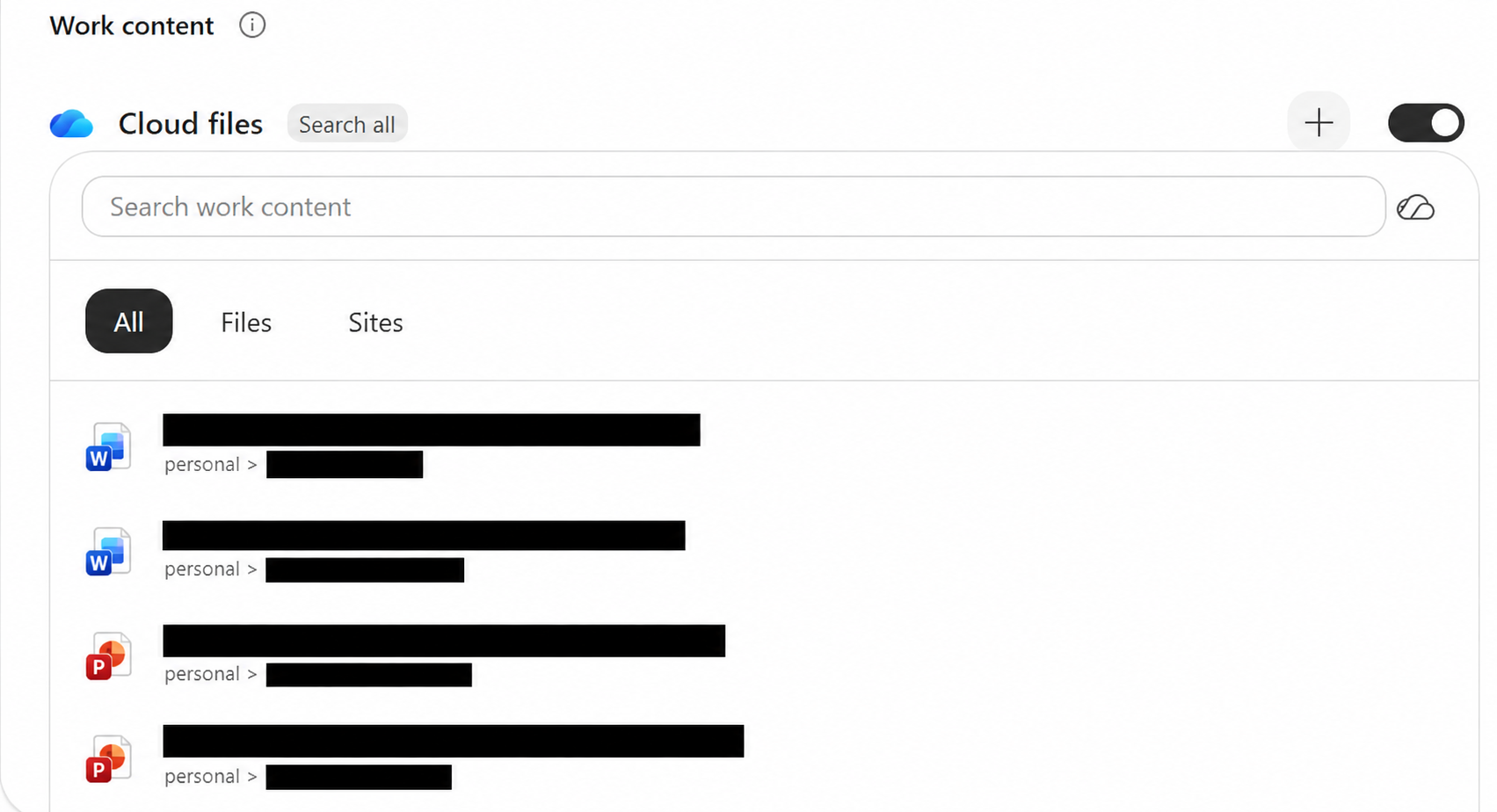
Para buscar una lista de SharePoint, seleccione Listas recientes en el panel izquierdo del selector y, a continuación, seleccione la lista que desea agregar.
Nota:
Es posible que el selector de SharePoint no muestre todos los sitios de comunicación a los que tiene acceso. Los sitios de comunicación solo se muestran en las secciones Acceso rápido y Recientes del selector de SharePoint.
Preparación de archivos
Cuando carga archivos nuevos en SharePoint o OneDrive, el agente puede tardar varios minutos en incluirlos en su respuesta. Todavía puede probar el agente en la pestaña Pruébelo si las fuentes no están listas. Sin embargo, las respuestas no incluyen información del archivo recién cargado hasta que esté listo.
Puede comprobar la preparación del archivo en la sección Información de la pestaña Configurar ; el archivo tiene la palabra "Preparando" junto a él. Al cambiar el nombre o eliminar el archivo subyacente cargado en SharePoint o OneDrive, el agente recoge los cambios. También puede seleccionar el botón Actualizar en la parte superior de la sección Información para volver a cargar manualmente el estado.
Páginas de OneNote
Puede elegir páginas específicas de OneNote en el selector de archivos para cargarlas como conocimiento. Solo puede seleccionar páginas individuales de OneNote; la opción para seleccionar un bloc de notas de OneNote completo no está disponible. Al seleccionar Mis archivos, carpetas y sitios de SharePoint, se incluyen las páginas de OneNote.
Usa el selector de archivos para agregar páginas de OneNote. Agent Builder no permite escribir direcciones URL de páginas de OneNote.
Datos de Microsoft Teams
Puede conectar a su agente con datos de Microsoft Teams, incluidos los mensajes de chat de Teams y la información de la reunión. Para usar todos los mensajes de chat, transcripciones de reuniones y calendarios a los que tiene acceso como conocimiento, seleccione Mis chats y reuniones de Teams.
También puede limitar el ámbito de los agentes a chats específicos, como canales de equipo, chats de grupo y chats de reunión. Ajustar el alcance del conocimiento a chats específicos mejora la precisión y relevancia de las respuestas de los agentes. Para limitar el ámbito del conocimiento de Teams a chats específicos, seleccione la barra de búsqueda en la pestaña Configurar , en la sección Conocimiento . En la ventana que se abre, elija la pestaña Chats y seleccione los chats específicos que desea agregar. Puede agregar hasta cinco chats.
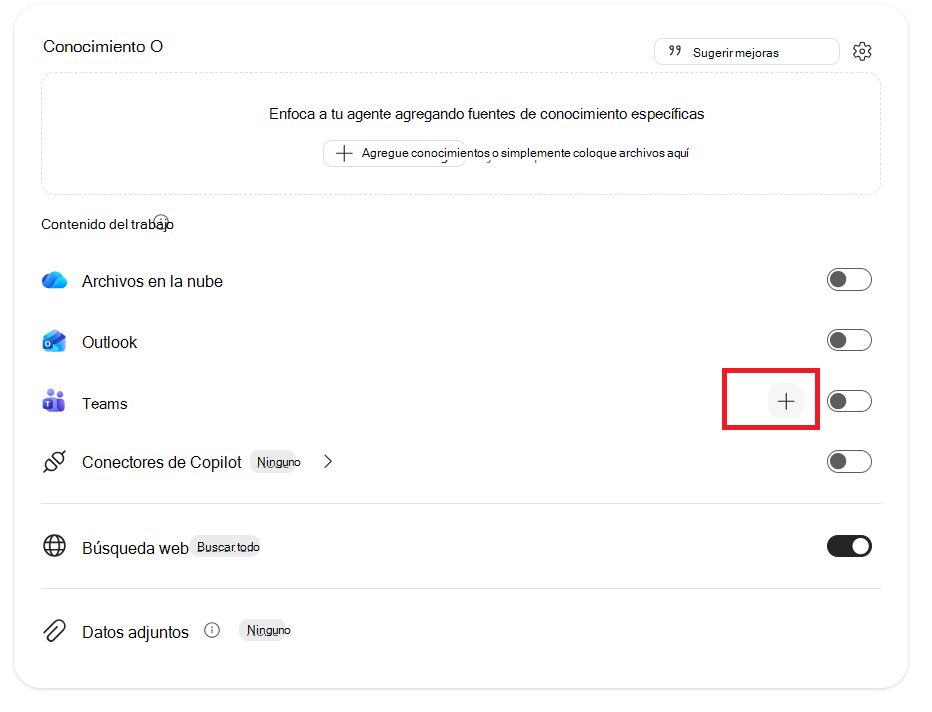
También puede limitar el ámbito de sus agentes a reuniones específicas. Llevar el conocimiento a reuniones específicas mejora la precisión y relevancia de las respuestas de los agentes. Para limitar el ámbito del conocimiento de Teams a reuniones específicas, seleccione la barra de búsqueda en la pestaña Configurar , en la sección Conocimiento . En la ventana que se abre, elija la pestaña Reuniones y seleccione las reuniones específicas que desea agregar.
Importante
- La disponibilidad del conocimiento de Teams depende de su licencia. Para obtener más información, consulte Licencias de Microsoft 365 Copilot.
- Al seleccionar Mis chats y reuniones de Teams, los agentes buscan todas las transcripciones de reuniones y todo el calendario. Para limitar el ámbito, agregue reuniones específicas en su lugar.
- Según el tamaño de las transcripciones anteriores, es posible que los agentes no tengan acceso a todas las transcripciones de reuniones.
Correos electrónicos de Outlook
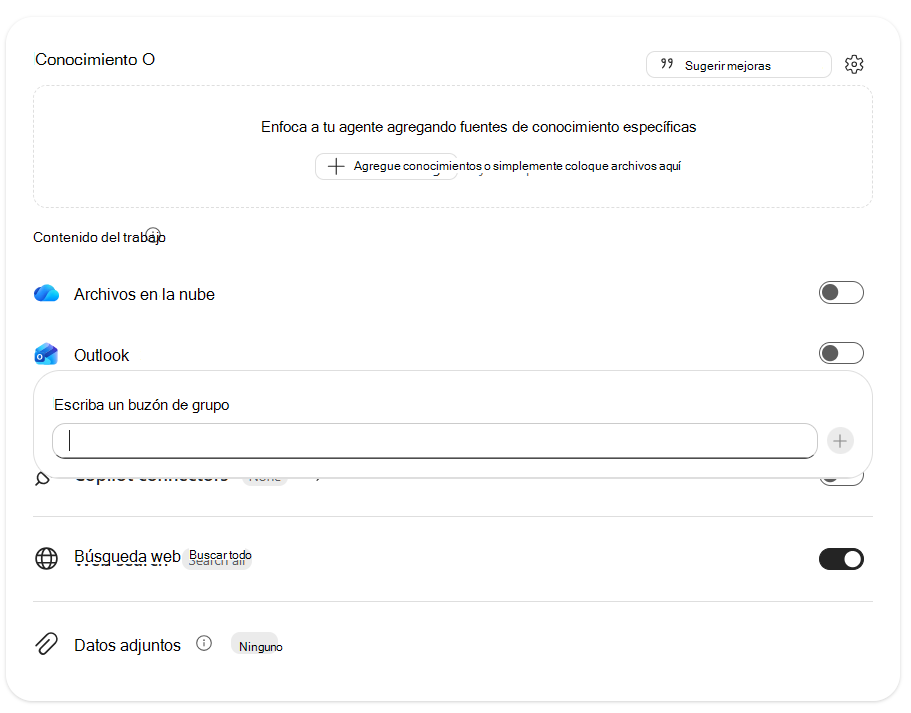
Puede poner en tierra a su agente en el correo electrónico de Outlook. Para agregar el correo electrónico como una fuente de conocimiento, en la pestaña Configurar , en la sección Conocimiento , seleccione la barra de búsqueda y elija Mis correos electrónicos.
Nota:
No puede limitar el ámbito del conocimiento del correo electrónico. Cuando agrega correo electrónico, el agente usa todo el correo electrónico del buzón como conocimiento. Los usuarios con los que comparte el agente no tienen acceso al correo electrónico como conocimiento. La disponibilidad de esta funcionalidad depende de su licencia. Para obtener más información, consulte Licencias de Microsoft 365 Copilot.
Contenido del archivo incrustado
Puede cargar archivos directamente desde el dispositivo para que el agente los use como conocimiento desde la pestaña Describir o Configurar . Los archivos que carga se convierten en contenido incrustado en el agente. Para cargar archivos, arrástralos y colócalos desde el dispositivo en cualquiera de las pestañas. También puedes elegir el icono de flecha en la pestaña Configurar para cargar archivos desde tu dispositivo. Puede cargar archivos individuales desde el dispositivo, pero no carpetas de archivos.
Puede agregar hasta 20 archivos como orígenes de conocimiento.
Los archivos incrustados se almacenan en la geografía predeterminada del inquilino, no en la ubicación de datos preferida (PDL) del usuario.
Nota:
El contenido de archivos incrustados no se admite en entornos de Government Community Cloud (GCC) de Microsoft 365.
La pestaña Configurar muestra los archivos incrustados en Archivos cargados. Los Files pueden tardar unos minutos en cargarse y aparecer en gris hasta que se cargan completamente. El tiempo de carga puede variar en función del tamaño del archivo y la velocidad de Internet. Para obtener información sobre los límites de tamaño de los archivos incrustados, consulte Límites de tamaño de archivo.
Importante
Las barreras de información (IB) de Microsoft Purview no se admiten en archivos incrustados. Cualquier usuario que pueda acceder al agente puede ver las respuestas fundamentadas en el contenido del archivo incrustado.
Para quitar un archivo que has cargado, elige la X junto al archivo y elige Eliminar.
No se admiten Files con cualquiera de las siguientes características:
- Cifrado de doble clave.
- Etiquetas de confidencialidad que tienen permisos definidos por el usuario. Si carga un archivo con permisos definidos por el usuario, se produce un error al crear el agente.
- Etiquetas de confidencialidad que tienen deshabilitado el permiso derechos de extracción. Si carga estos archivos, se produce un error al crear el agente. Si un usuario del agente no tiene derechos de extracción a un archivo incrustado, el usuario no puede acceder al agente.
- Files de otro espacio empresarial que tienen habilitado el cifrado.
- Protección con contraseña.
Para obtener más información, consulte Escenarios de etiquetas de confidencialidad no compatibles.
Precaución
Cuando carga archivos como orígenes de conocimiento para el agente, cualquier usuario que tenga acceso al agente también tendrá acceso a la información del archivo. El acceso al agente se restringe si un usuario no tiene derechos de extracción, permisos de acceso a ninguna etiqueta de confidencialidad en los archivos.
Para obtener información sobre la indexación y recuperación de contenido de archivos incrustados, consulte Optimizar la recuperación de contenido.
Etiquetas de confidencialidad para el contenido insertado del agente
Aplique una etiqueta de confidencialidad al contenido insertado del agente si carga archivos con una etiqueta de confidencialidad o si el inquilino tiene una directiva de etiquetas de confidencialidad predeterminada. Al aplicar una etiqueta de confidencialidad al contenido insertado del agente, garantiza que el agente cumpla con las directivas de Microsoft Purview de su organización.
La etiqueta de confidencialidad aplicada al contenido incrustado es la prioridad más alta de las siguientes etiquetas:
- La etiqueta de confidencialidad de prioridad más alta aplicada a cualquier archivo incrustado.
- La directiva de etiquetas de confidencialidad predeterminada aplicada por la organización.
Por ejemplo, si incrusta un archivo con una etiqueta General y otro con una etiqueta Confidencial en el agente, la etiqueta de confidencialidad Confidencial se aplica al contenido incrustado.
Nota:
La etiqueta de confidencialidad solo se aplica al contenido insertado; no se aplica a otros orígenes de conocimiento a los que hace referencia el agente, como los archivos de SharePoint o el contenido del conector de Copilot.
Solo los usuarios que tienen permisos de derechos de extracción para la etiqueta de confidencialidad aplicada al contenido incrustado pueden acceder y usar el agente. La etiqueta no aparece en la descripción de Store de agentes. Los usuarios que no tienen permisos de derechos de extracción para el contenido insertado pueden ver el agente y la descripción del agente, pero no pueden agregar ni usar el agente.
También se aplica una etiqueta de sensibilidad a las respuestas de los agentes. Esta etiqueta es la prioridad más alta de las siguientes etiquetas:
- La etiqueta de confidencialidad del contenido insertado
- La etiqueta de confidencialidad de cualquier otro origen de conocimiento de agente, como archivos de SharePoint y OneDrive.
Actualmente, no puede establecer una etiqueta de confidencialidad en un agente.
Escenarios de etiquetas de confidencialidad no admitidos
En la tabla siguiente se enumeran escenarios de etiquetas de confidencialidad que no se admiten actualmente, se describe el comportamiento cuando un generador carga el archivo en el agente y se proporciona la acción recomendada para el creador.
| Escenario | Comportamiento | Acción |
|---|---|---|
| Etiqueta de confidencialidad con el cifrado de doble clave de Microsoft Purview habilitado | El archivo está incrustado, pero no se usa como conocimiento. El generador no ve ningún mensaje de error al cargar el archivo. | Evite cargar archivos con DKE porque no se pueden usar como conocimiento. |
| Etiqueta de confidencialidad con permisos definidos por el usuario habilitados | Se carga el archivo, pero se produce un error al crear el agente sin un mensaje de error. | Quite los archivos cargados con permisos definidos por el usuario. |
| Etiqueta de confidencialidad con derechos de extracción deshabilitados para el usuario | Se carga el archivo, pero se produce un error al crear el agente sin un mensaje de error. | Quite los archivos cargados con los derechos de extracción deshabilitados. |
| Files with sensitivity labels from another tenant that has enabled encryption | El archivo está incrustado en el agente, pero no se usa como conocimiento. | Evite cargar archivos con etiquetas de confidencialidad de inquilinos con el cifrado habilitado, ya que no se pueden usar como conocimiento. |
| Files con protección por contraseña | El archivo se carga y el generador ve un mensaje de error junto al archivo cargado. | Quita los archivos cargados con protección de contraseña. |
Compartir un agente con archivos incrustados
Cuando comparte un agente con archivos incrustados, los archivos se comparten con los usuarios cuando adquieren el agente. Una vez que los usuarios adquieren el agente, pueden obtener respuestas de Copilot basadas en esas fuentes de conocimiento. Para conocer las opciones de uso compartido disponibles, consulte Compartir y administrar agentes integrados en Agent Builder.
Al compartir el agente, la pantalla Compartir muestra la etiqueta de confidencialidad si se establecen etiquetas de confidencialidad en el contenido incrustado.
Tipos de archivo y límites de tamaño
En la tabla siguiente se enumeran los tipos de archivo que puede agregar como conocimiento a su agente y los límites de tamaño de archivo incrustado para cada tipo de archivo.
| Tipo de archivo | Límite de archivos incrustados |
|---|---|
| .doc | 512 MB |
| .docx | 512 MB |
| .html* | ND |
| 512 MB | |
| .ppt | 512 MB |
| .pptx | 512 MB |
| .txt | 512 MB |
| .xls | 30 MB |
| .xlsx | 30 MB |
* Solo se admite para SharePoint en Microsoft 365.
People data
Si basa su agente en los datos de People, puede ofrecer respuestas más personalizadas y conscientes del contexto. Los datos de People proporcionan información pública sobre los individuos, como nombres, puestos, aptitudes y relaciones organizativas. Esta información permite a los agentes buscar perfiles de usuarios y compañeros, incluida la estructura jerárquica y los detalles de contacto.
Los datos de People están habilitados de forma predeterminada para los agentes creados por usuarios que tienen una licencia de Microsoft 365 Copilot. Puede deshabilitar o volver a habilitar esta funcionalidad en la interfaz de usuario de configuración del agente. Para deshabilitar o habilitar los datos de People:
- En la pestaña Configurar de Agent Builder, seleccione el botón de alternancia situado junto a Hacer referencia a personas de la organización para desactivar o activar los datos de People.
La disponibilidad de esta funcionalidad depende de su licencia. Para obtener más información, consulte Licencias de Microsoft 365 Copilot.
Nota:
Los datos de People actúan como una capa de personalización, enriqueciendo las respuestas de los agentes con contexto de Microsoft 365. No introduce nuevos riesgos de privacidad, pero proporciona transparencia y control para usuarios y administradores.
Conectores de Copilot
Los conectores de Copilot permiten a los agentes acceder y aplicar conocimientos de sistemas externos, como cuentas de clientes, incidencias, repositorios de código y artículos de conocimiento. Usa los conectores de Copilot para integrar los datos empresariales en tus agentes y proporcionarles conocimientos específicos del dominio.
Nota:
Los administradores deben habilitar y configurar los conectores de Copilot en el Centro de administración de Microsoft 365.
Para más información sobre los conectores de Copilot, consulte Introducción a los conectores de Microsoft 365 Copilot.
Ámbito Orígenes de datos del conector de Copilot
Para mejorar la precisión y la relevancia de las respuestas de los agentes, los agentes terrestres no solo en datos organizacionales amplios, sino también en datos de alcance específico. Para limitar el ámbito de los datos del conector del agente a un atributo específico:
En la pestaña Configurar , en Elegir otros orígenes de datos, seleccione el conector para el origen de datos.
En la tarjeta de ese conector, agregue las conexiones que sean relevantes para su escenario.
Seleccione la flecha para volver a la sección Información .
Expanda el conector que agregó y seleccione el atributo al que desea aplicar el ámbito del conocimiento (por ejemplo, proyecto, espacio, carpeta) y busque o escriba el nombre del atributo.
Nota:
Si el atributo no aparece en los resultados de la búsqueda, puede ser porque:
- El administrador no configuró el contenido enfocado.
- No tienes los permisos necesarios para acceder al contenido.
- El ámbito no es válido para el conector seleccionado.
Seleccione el atributo de la lista para agregarlo.
El conocimiento del agente ahora tiene el ámbito de los datos asociados al atributo con ámbito.
Por ejemplo, cuando utiliza el conector de elementos de trabajo de Azure DevOps, puede limitar el ámbito del agente a una ruta de acceso de área determinada para asegurarse de que el agente se centre solo en los elementos de trabajo más pertinentes.
Para definir el ámbito de la ruta del área Elementos de trabajo de Azure DevOps:
- En Elegir otros orígenes de datos, seleccione Azure Elementos de trabajo de DevOps.
- Seleccione Agregar junto a las conexiones que son relevantes para sus tareas.
- Seleccione la flecha para volver a la sección Información .
- Seleccione Seleccione una ruta de área y busque o escriba el nombre de la ruta de acceso del área.
- Seleccione la ruta de acceso del área para agregarla.
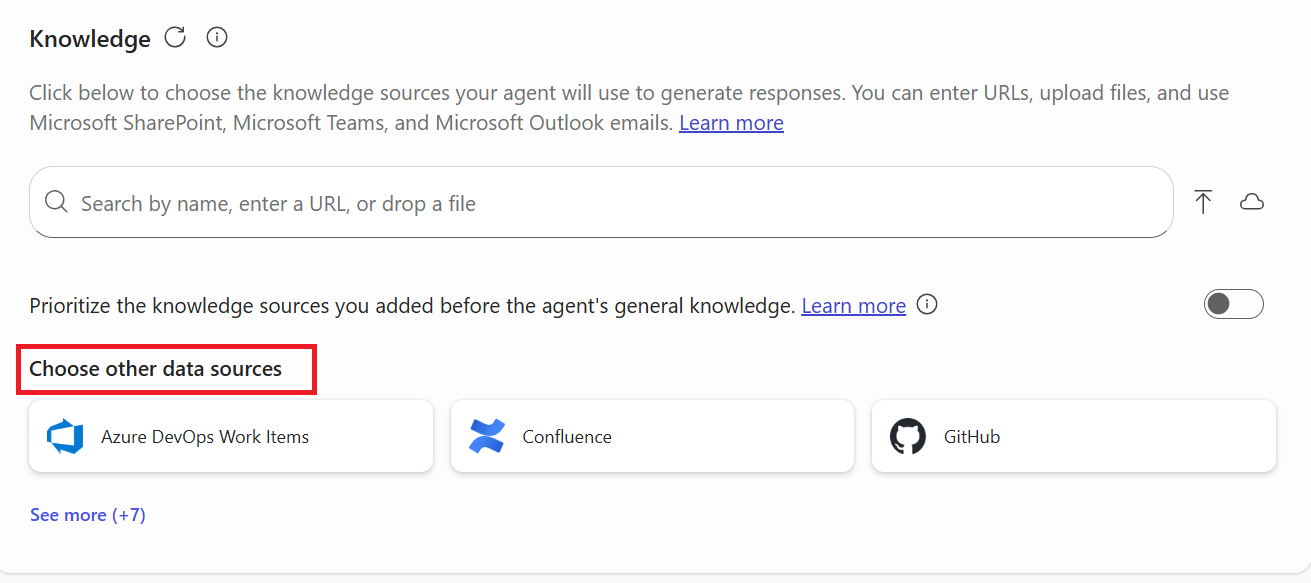
En la tabla siguiente se enumeran los conectores de Copilot que admiten el ámbito y los atributos que puede usar para definir el ámbito de los datos.
| Connector | Atributo de ámbito |
|---|---|
| Elementos de trabajo de Azure DevOps | Area path |
| Azure DevOps Wiki | Project |
| Confluencia | Espacio |
| Google Drive | Folder |
| Solicitudes de incorporación de cambios de GitHub Cloud | Repositorio |
| Problemas de nube de GitHub | Repositorio |
| GitHub Cloud Knowledge | Repositorio |
| Jira | Project |
| Información de ServiceNow | Base de conocimiento |
| Catálogo de ServiceNow | Catalog |
| Vales de servicio de ServiceNow | Tipo de entidad (Sys_class_name/ Categoría/ Subcategoría) |
Para obtener más información sobre los conectores de Copilot disponibles, consulte la galería de conectores precompilados.
Datos de Dynamics 365 y Power Apps
Business Applications in Work IQ ayuda a los agentes a comprender y usar datos y procesos empresariales de Dynamics 365 y Power Platform. Conecte sus aplicaciones empresariales para dar a los agentes el contexto que necesitan para responder preguntas, seguir los procesos empresariales y tomar medidas dentro de sus permisos y controles existentes.
Nota:
Los administradores primero deben habilitar Aplicaciones empresariales en Work IQ en el Centro de administración de Microsoft 365 y también habilitar Work IQ para cada entorno de Power Platform. Para obtener más información, consulte Configuración de aplicaciones empresariales en Work IQ.
Agregar Dataverse como origen de conocimiento proporciona acceso de lectura al contenido y no permite crear, actualizar ni eliminar registros.
Con Agent Builder, puede determinar qué aplicaciones se incluyen como orígenes de datos y el acceso a las aplicaciones, las tablas y los datos. Sin embargo, la configuración de seguridad de Dataverse regula todos los datos. No se proporcionan respuestas a los usuarios que aún no tienen acceso a las aplicaciones o los datos especificados.
Si no elige aplicaciones específicas, las consultas se ejecutan en todas las aplicaciones a las que tiene acceso. Para obtener más información, consulte Orígenes de conocimiento.
Dar prioridad a las fuentes de conocimiento sobre el conocimiento general
Puede configurar el agente para que dé prioridad a los orígenes de conocimiento que proporcione, como contenido de SharePoint o archivos incrustados, cuando responda a consultas que requieran búsquedas basadas en conocimiento. Las búsquedas basadas en el conocimiento son solicitudes del usuario para buscar información específica; Por ejemplo:
- ¿Quién es el actual director general de la empresa?
- ¿Cuándo es la próxima conferencia de negocios?
- ¿Cuál es la actualización más reciente relacionada con una característica?
Algunas solicitudes de usuario no requieren búsquedas basadas en conocimiento; el agente puede responder basándose en conocimientos generales de IA. Por ejemplo:
- Traduce esta frase al español: "Hola, ¿cómo estás?"
- ¿Qué es 1+1?
Cuando habilita esta característica, el agente responde a preguntas sencillas que no requieren búsqueda utilizando su conocimiento general y usa sus fuentes de conocimiento solo para responder preguntas basadas en la búsqueda. Si el agente no puede encontrar información relevante en las fuentes de conocimiento que proporciona, responde con un mensaje de reserva que indica que no puede encontrar la información. Use la opción Usar solo los orígenes especificados para que el agente dé prioridad a los orígenes que designe. Esta configuración da prioridad a los orígenes en lugar de bloquear el conocimiento general de IA.
Para configurar su agente para priorizar sus fuentes de conocimiento, en la pestaña Configurar , seleccione el botón de alternancia junto a Usar solo fuentes especificadas.
Nota:
Agent Builder no admite el bloqueo del conocimiento general de IA de las respuestas del agente. Para un control más estricto de las fuentes de conocimiento, use Copilot Studio. Para obtener más información, consulte Organizar el comportamiento de los agentes con IA generativa.