Nota:
El acceso a esta página requiere autorización. Puede intentar iniciar sesión o cambiar directorios.
El acceso a esta página requiere autorización. Puede intentar cambiar los directorios.
Note
Este artículo describe características utilizadas en agentes o flujos de agentes alimentados por el arnés estándar.
La característica de grabación basada en consentimiento permite a las organizaciones obtener permisos explícitos de los clientes antes de grabar y transcribir llamadas en el sistema de respuesta de voz interactiva (IVR) o en el agente habilitado para voz.
Cuando se inicia una llamada, el agente habilitado para voz presenta automáticamente a los clientes un mensaje de solicitud de consentimiento. Si los clientes conceden consentimiento, la llamada continúa con las funcionalidades de grabación y transcripción habilitadas. Cuando los clientes no proporcionan consentimiento, el agente habilitado para voz continúa la interacción sin activar las funciones de grabación o transcripción, por lo que conserva las preferencias de privacidad del usuario.
En las secciones siguientes se describen los pasos necesarios para habilitar la grabación basada en consentimiento en Copilot Studio.
Prerequisites
Una licencia de Copilot Studio activa.
El canal de voz ha sido aprovisionado en el servicio al cliente.
Note
La grabación basada en consentimiento solo se admite para secuencias de trabajo de voz entrantes que tienen un agente habilitado para voz asociado a ellos. Esta característica no es compatible ni con las llamadas salientes ni con las secuencias de trabajo de voz entrantes que no tienen un agente con capacidad de voz asociado.
Configuración de la grabación basada en consentimiento para nuevos agentes habilitados para voz
Cree un agente mediante uno de los métodos siguientes:
Desde Copilot Studio. Realice los pasos descritos en Creación de un agente.
Desde el centro de administración de Dynamics 365 Customer Service, realice los pasos de Agregar un agente y no seleccione Agregar voz al bot.
Después de crear un agente, realice los pasos siguientes en Copilot Studio:
Seleccione el entorno en el que desea publicar el agente.
Vaya a Agentes y seleccione el agente.
Seleccione Configuración>> y, a continuación, seleccione Sin autenticación.
Haga clic en Guardar.
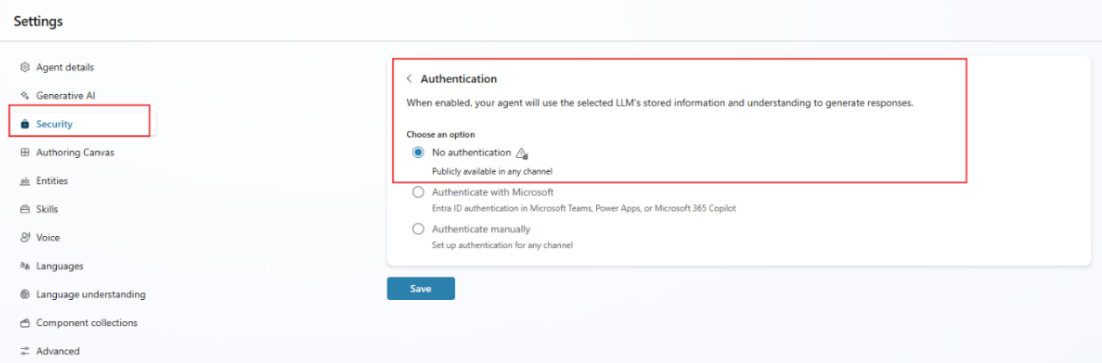
Seleccione la página Canales del agente, seleccione Telefonía y, a continuación, seleccione Activar telefonía. Una vez activada la telefonía, verá un mensaje que indica que el agente está conectado a los agentes de telefonía.
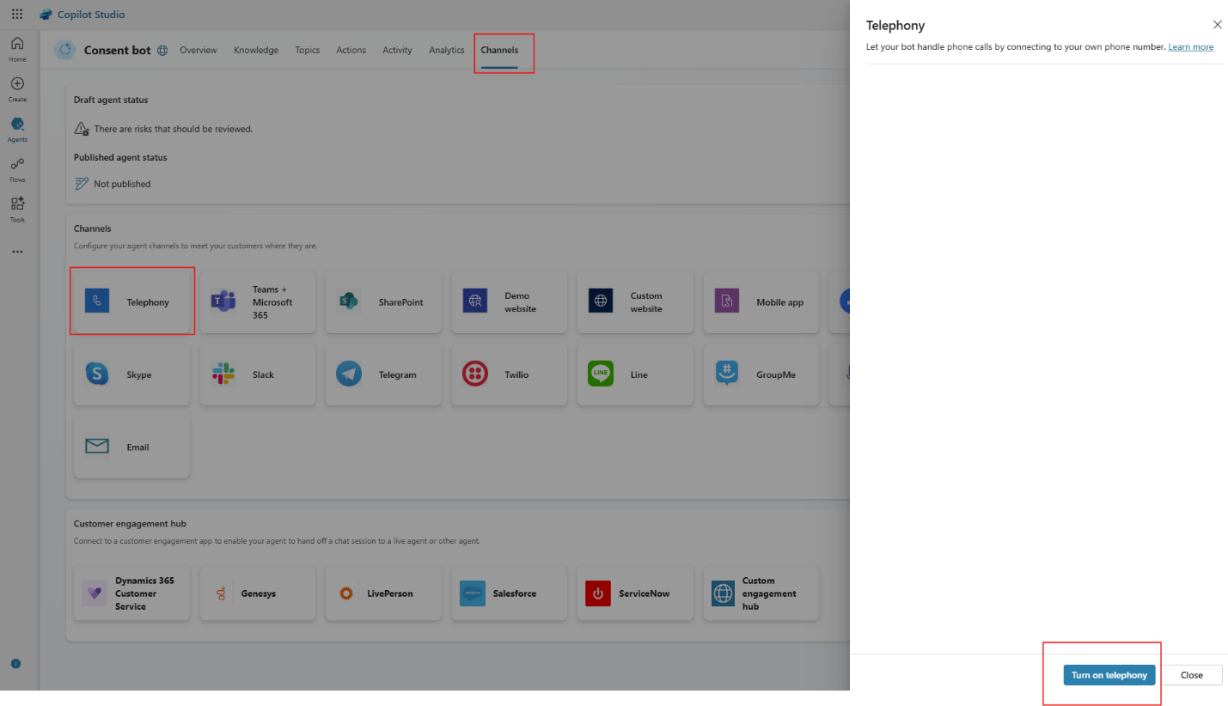
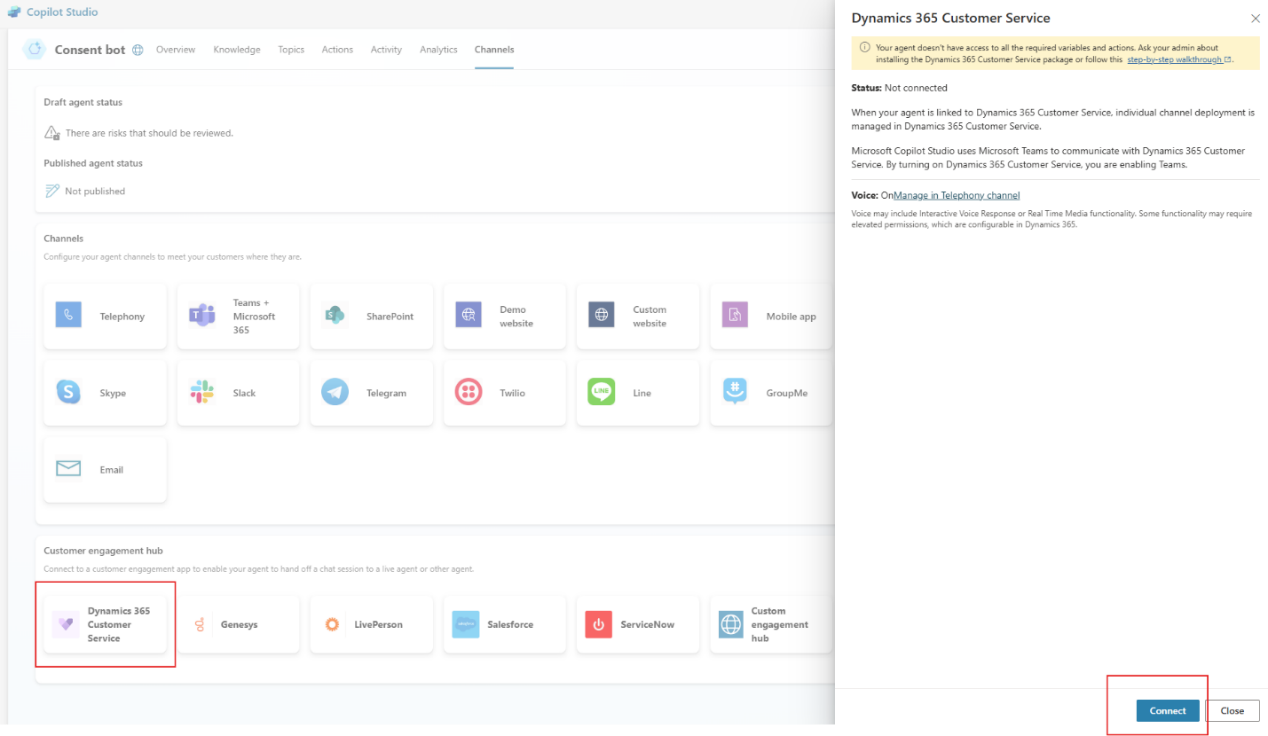
Seleccione Dynamics 365 Customer Service y, a continuación, seleccione Connect.
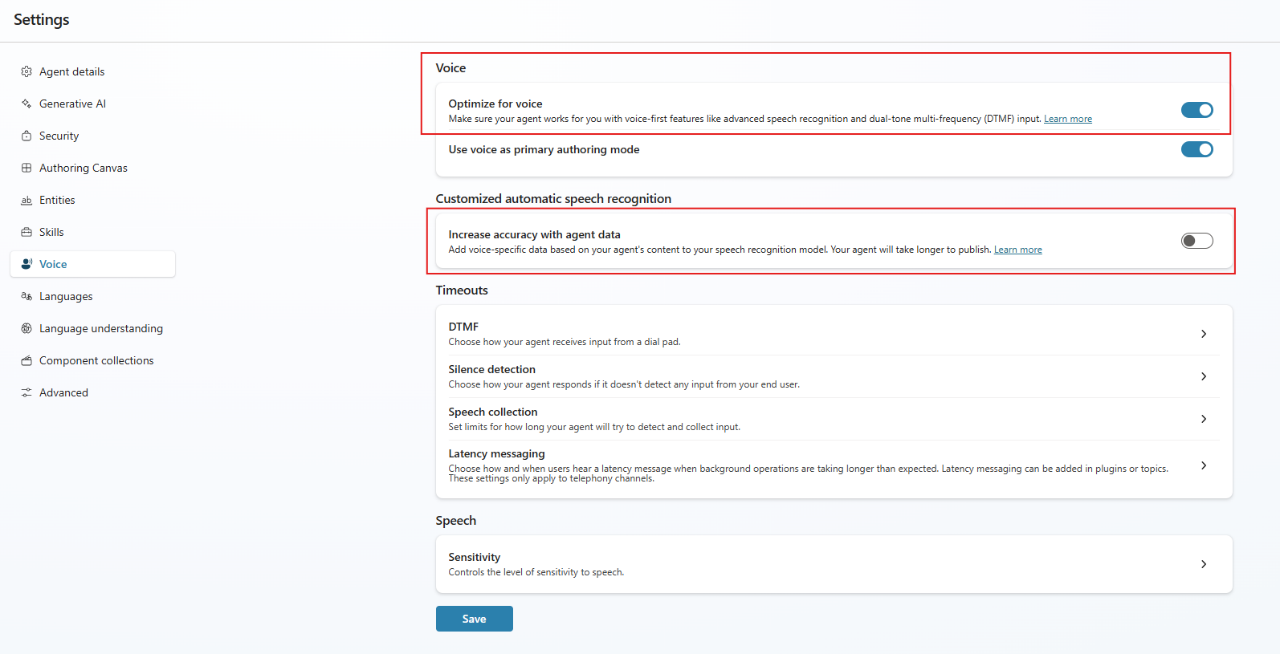
Vaya a Configuración>Voz y active Optimizar para voz.
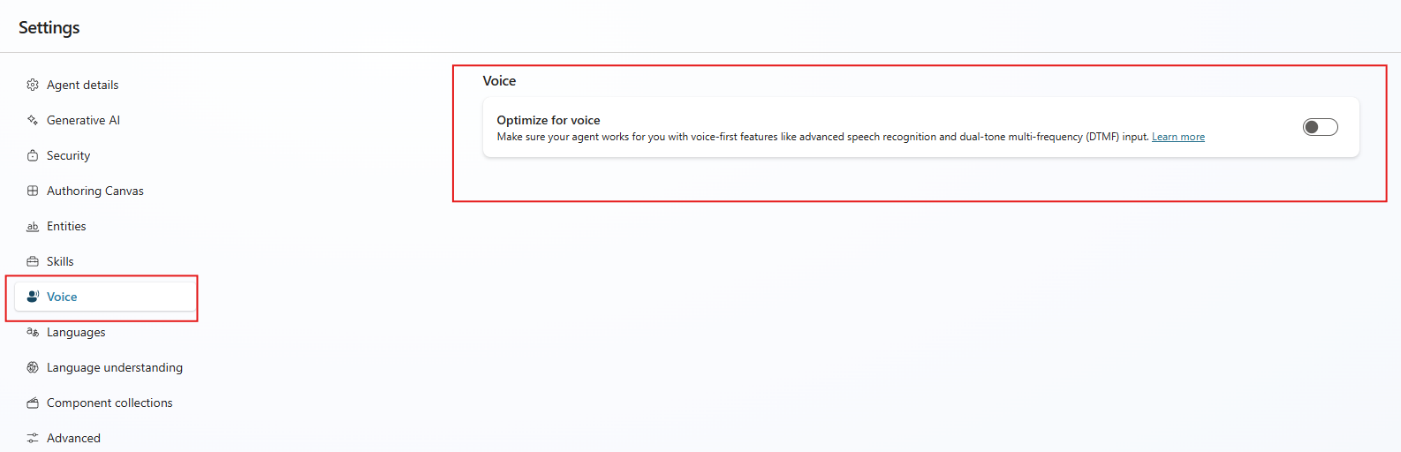
Asegúrese de que Aumentar la precisión con los datos del agente está desactivado.
Haga clic en Guardar.
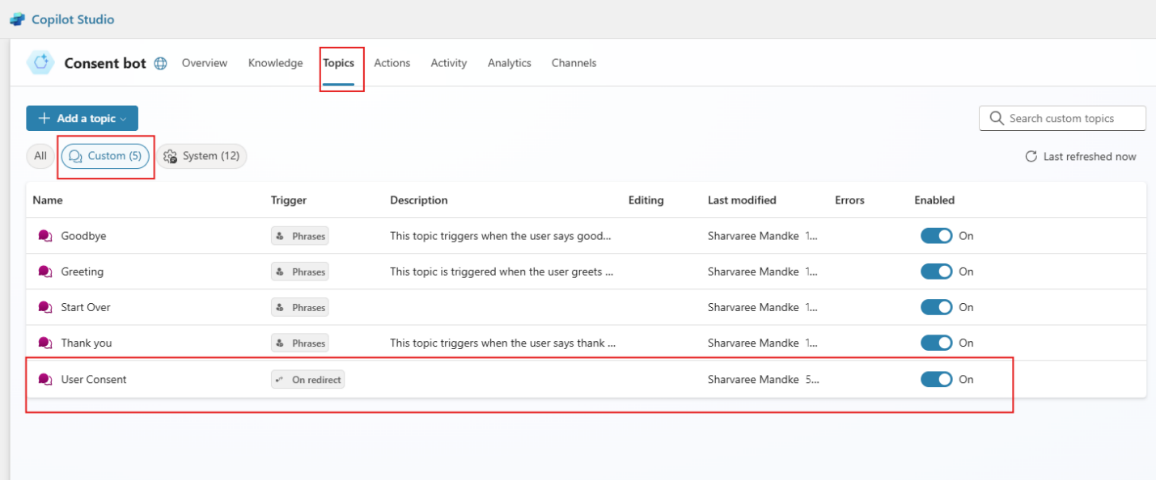
Vaya a Temas>personalizados y seleccione el tema Consentimiento del usuario .
Note
Este tema es un ejemplo que muestra cómo solicitar consentimiento. Modifique este tema para asegurarse de que cumple los requisitos empresariales y de cumplimiento.
Vaya a Temas del sistema y seleccione el tema Inicio de conversación .
Seleccione Agregar nodo y, a continuación, seleccione Administración de>temas Ir a otro tema>Consentimiento del usuario.
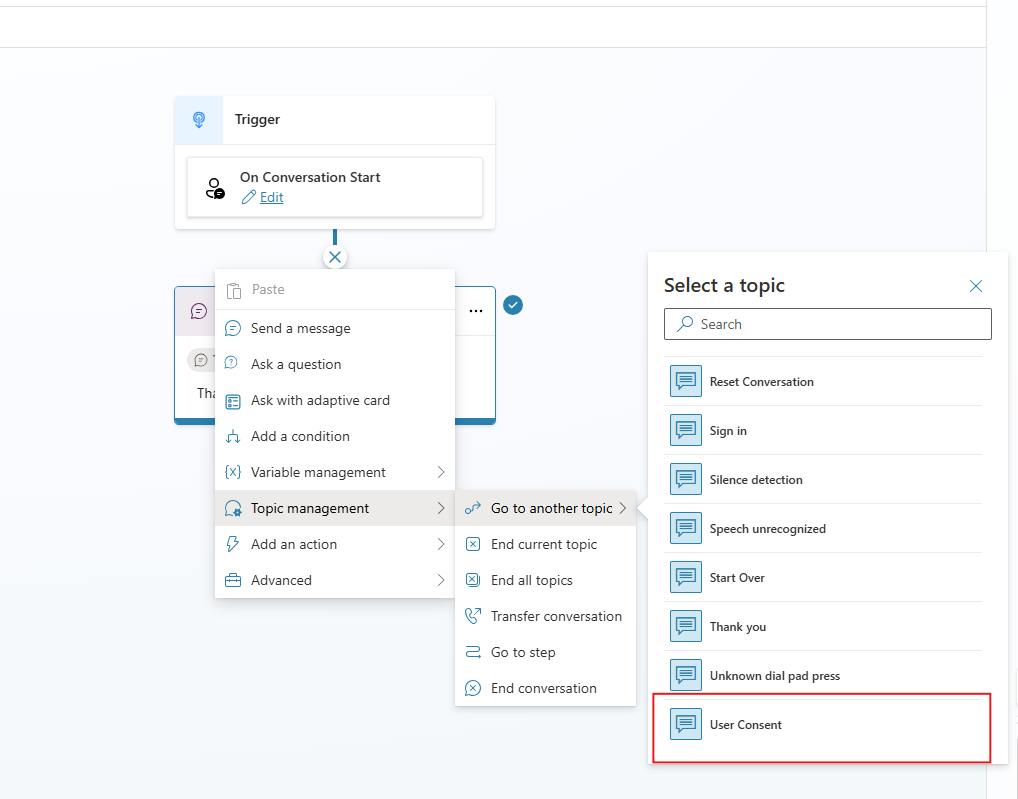
Seleccione Guardar y, a continuación, publique el agente.
Inicie sesión en el centro de administración de Dynamics 365 Customer Service.
Cree un flujo de trabajo. Más información en Crear y administrar secuencias de trabajo.
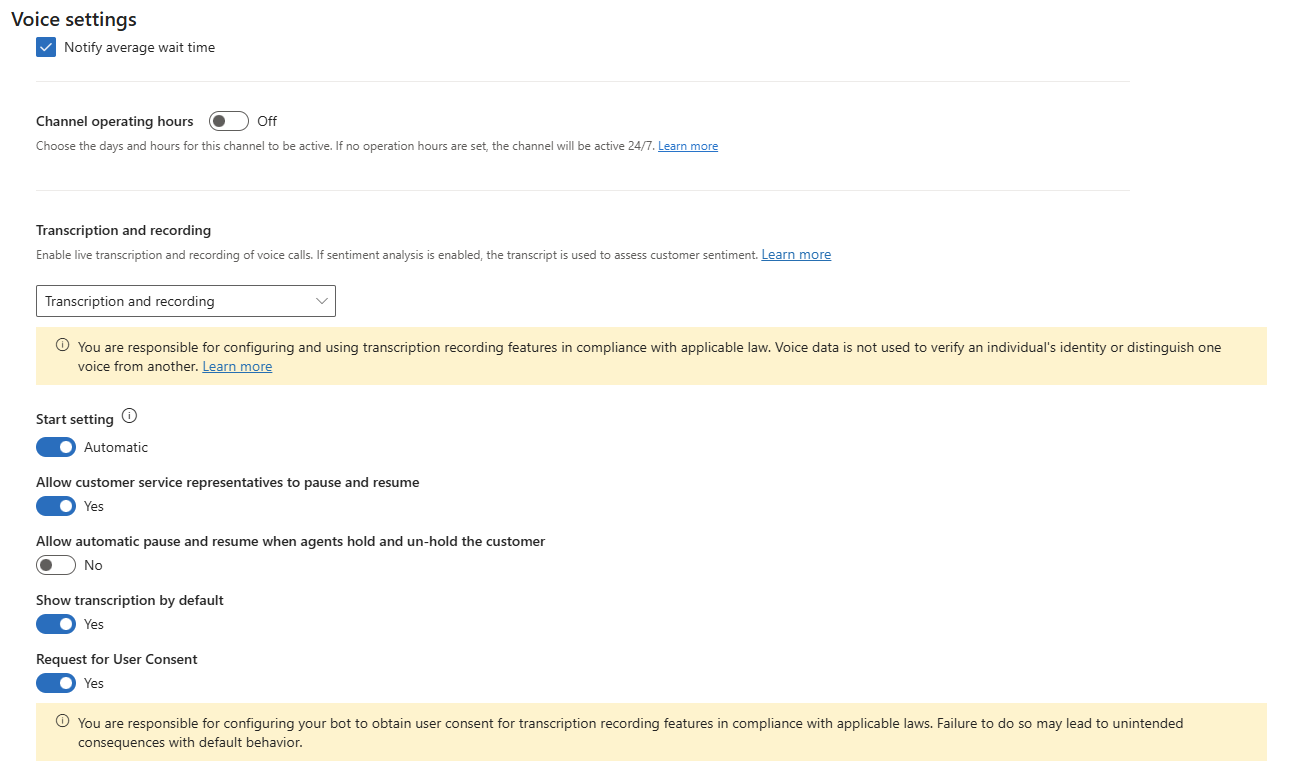
Configure la grabación y la transcripción de llamadas. Obtenga más información en Configuración de la grabación, transcripción y traducción en tiempo real de llamadas.
En Transcripción y grabación, active Solicitar consentimiento del usuario.
Note
- Activar Solicitud de consentimiento del usuario no solicita automáticamente al usuario su consentimiento. Siga explícitamente los pasos descritos anteriormente en este artículo. Si desactiva esta configuración, el agente habilitado para voz no solicita consentimiento, independientemente de la configuración anterior.
- Solicite el consentimiento del usuario inmediatamente después de que se conecte la llamada. Configure el tema Inicio de conversación para redirigir al autor de la llamada al tema Consentimiento del usuario .
Configuración del tema de consentimiento del usuario para agentes existentes
Para configurar el tema User Consent en Copilot Studio para agentes existentes, siga estos pasos. Para los agentes existentes, el creador debe crear manualmente un tema personalizado mediante el código YAML proporcionado.
Vaya a Temas>personalizados.
Seleccione Agregar un tema>Desde cero.
Seleccione (...) Más en la barra de herramientas y, a continuación, seleccione Abrir editor de código.
Pegue el código siguiente y seleccione Guardar.
 kind: AdaptiveDialog
 beginDialog:
   kind: OnRedirect
   id: main
   actions:
     - kind: ConditionGroup
       id: conditionGroup_meb0Ve
       conditions:
         - id: conditionItem_txK0VF
           condition: =Global.AskForConsent = true
           actions:
             - kind: Question
               id: tm6Yij
               interruptionPolicy:
                 allowInterruption: false
               unrecognizedPrompt:
                 speak:
                   - I'm sorry, I didn't get that. Do you consent to the call being recorded?
               repeatCount: 2
               alwaysPrompt: true
               variable: Global.ConsentResponse
               prompt:
                 speak:
                   - This call may be recorded for quality and training purposes. Do you consent?
                 allowBargeIn: false
               defaultValue: true
               entity:
                 kind: BooleanPrebuiltEntity
                 dtmfMultipleChoiceOptions:
                   generateMapping: true
                   readOutOptions: true
               voiceInputSettings:
                 silenceDetectionTimeoutInMilliseconds: 5000
                 repeatCountOnSilence: 1
                 defaultValueMissingAction: SetValue
                 defaultValueOnSilence: true
             - kind: ConditionGroup
               id: Q27jCU
               conditions:
                 - id: SpRb5l
                   condition: =Global.ConsentResponse = true
                   actions:
                     - kind: SendActivity
                       id: 1C6TZE
                       activity:
                         speak:
                           - Thank you for your consent. This call will be recorded.
                 - id: cGBXo2
                   condition: =Global.ConsentResponse = false
                   actions:
                     - kind: SendActivity
                       id: 7WPZ1f
                       activity:
                         speak:
                           - This call will not be recorded.
               elseActions:
                 - kind: SendActivity
                   id: woLRu5
                   activity:
                     speak:
                       - This call will be recorded.
             - kind: SendActivity
               id: WgtRnP
               activity:
                 kind: EventActivity
                 value: =Global.ConsentResponse
                 name: Sys.ConsentEvent
     - kind: EndDialog
       id: F9eqKn
Agregue este tema al tema Inicio de Conversación y publique el agente.
Note
Cuando el usuario no proporciona entradas en respuesta al aviso de consentimiento, el sistema trata esta condición como consentimiento implícito e inicia la grabación y transcripción de la llamada. El administrador y el creador del agente deben comprobar que el agente de voz está configurado correctamente. Si el tema de consentimiento no está configurado correctamente, el sistema registra la llamada de forma predeterminada.
Configuración de Flujo de trabajo
Controlar la grabación basada en consentimiento en el nivel de flujo de trabajo. Para pedir consentimiento a los autores de llamadas, habilite esta configuración para el agente habilitado para voz. Al deshabilitar esta configuración, el agente habilitado para voz no solicita a los autores de llamadas su consentimiento.
Si habilita la grabación basada en consentimiento, pero no configura el agente habilitado para voz para solicitar consentimiento, la llamada se sigue grabando y transcribiendo. Sin embargo, el agente habilitado para voz no solicita a los llamantes su consentimiento. Este comportamiento solo se aplica cuando la grabación y la transcripción están habilitadas para la secuencia de trabajo.
En la tabla siguiente se muestra el comportamiento de la grabación basada en consentimiento:
| Solicitud de consentimiento del usuario en el nivel de flujo de trabajo | Estado del tema de Copilot Studio | Experiencia predeterminada |
|---|---|---|
| Desactivado | Activado | La grabación basada en consentimiento no se ofrece a los autores de llamadas |
| Activado | Activado | Grabación basada en consentimiento ofrecida a todos los autores de llamadas |
| Activado | Desactivado | Esta configuración define a todos los clientes como que han optado por participar, y el sistema continúa con la grabación y transcripción. |
| Desactivado | Desactivado | La grabación basada en consentimiento no se ofrece a los autores de llamadas |
Comportamiento de solo transcripción
Cuando el comportamiento de la secuencia de trabajo solo se establece en Transcripción, el control de consentimiento sigue el mismo modelo que se usa cuando se establece en Transcripción y grabación. Si el autor de la llamada proporciona consentimiento para la transcripción, se transcribe la llamada. Si el autor de la llamada rechaza el consentimiento, no se genera ninguna transcripción.
Si la conversación se escala desde un agente habilitado para voz a un representante de servicio al cliente (CSR), la transcripción solo continúa si el autor de la llamada proporcionó previamente el consentimiento. Si no se proporcionó el consentimiento, la llamada no se transcribe y no se muestra ninguna transcripción en la CSR.
Experiencia representativa del servicio al cliente
Si el cliente no da su consentimiento para la transcripción y la grabación y el agente habilitado para voz escala la llamada a la CSR, se producen las siguientes acciones en el área de trabajo:
No se muestra la transcripción.
La llamada progresa sin ninguna grabación o transcripción.
Los representantes no pueden iniciar ni pausar la grabación y las transcripciones.
Transferencias y consultas
Cuando un representante del servicio de atención al cliente transfiere una llamada a otro representante dentro de Dynamics 365 Contact Center, la grabación y la transcripción continúan en función de la elección de consentimiento original del autor de la llamada. Por ejemplo, si el autor de la llamada no da su consentimiento para la grabación, la llamada no se graba en ningún momento durante la transferencia o durante el resto de la interacción. El mismo comportamiento se aplica a los escenarios de consulta, donde un representante consulta con otro representante durante la llamada.
Si una llamada se transfiere a una parte que no es de Microsoft fuera de Dynamics 365 Contact Center, Microsoft no registra ni transcribe la llamada. Microsoft no controla ni garantiza si la parte no Microsoft registra la llamada. El comportamiento de la grabación está sujeto a las políticas y sistemas de una parte que no sea de Microsoft.
La grabación de llamadas se inicia cuando el autor de la llamada se conecta al agente habilitado para voz. Si el autor de la llamada no proporciona consentimiento, Microsoft detiene inmediatamente la grabación de la llamada.
Para admitir los requisitos de cumplimiento, el sistema registra la solicitud de consentimiento y la respuesta del autor de la llamada. Microsoft almacena esta grabación en Microsoft almacenamiento administrado y los clientes no pueden acceder a ella. Microsoft elimina automáticamente esta grabación en un plazo de dos horas.
Apoyo
Puede ponerse en contacto con Soporte técnico de Microsoft para desactivar la característica y get technical support para cualquier problema que experimente.