Nota:
El acceso a esta página requiere autorización. Puede intentar iniciar sesión o cambiar directorios.
El acceso a esta página requiere autorización. Puede intentar cambiar los directorios.
Este artículo está dirigido a administradores y profesionales de TI que están implementando la Calidad de servicio (QoS) en Microsoft Teams.
La calidad de servicio (QoS) de Microsoft Teams le permite priorizar el tráfico de red en tiempo real que sea sensible a los retrasos de red sobre el tráfico que sea menos sensible. Por ejemplo, priorizaría las transmisiones de voz y video sobre la descarga de una nueva aplicación (donde un segundo adicional para descargar no es tan notable).
QoS utiliza marcas de punto de código de servicios diferenciados (DSCP) junto con listas de Access Control (ACL) basadas en puertos para identificar, marcar y clasificar todos los paquetes en flujos en tiempo real. Esta implementación garantiza que las transmisiones de voz, video y pantalla compartida reciban un trato preferencial a expensas de otros tipos de tráfico.
Sin algún tipo de QoS, es posible que vea los siguientes problemas de calidad en voz y vídeo:
Fluctuación: los paquetes multimedia llegan a diferentes velocidades, lo que puede provocar la falta de palabras o sílabas en las llamadas.
Pérdida de paquetes: se descartan paquetes, lo que también puede provocar una calidad de voz inferior y una voz difícil de entender.
Tiempo de ida y vuelta retrasado (RTT): los paquetes multimedia tardan mucho tiempo en llegar a su destino, lo que provoca retrasos notables entre dos partes en una conversación y hace que las personas hablen entre sí.
Si da soporte a un grupo grande de usuarios que experimentan alguno de los problemas descritos en este artículo, debería implementar la QoS. Es posible que una pequeña empresa con pocos usuarios no necesite QoS, pero debería tenerla en cuenta si experimenta retrasos en la red.
La forma menos compleja de abordar estos problemas es aumentar el tamaño de las conexiones de datos, tanto internamente como a Internet, pero este método suele tener un costo prohibitivo. QoS le permite administrar los recursos que tiene en lugar de agregar ancho de banda. Para solucionar problemas de calidad, se recomienda usar primero la QoS y, después, agregar ancho de banda cuando sea necesario.
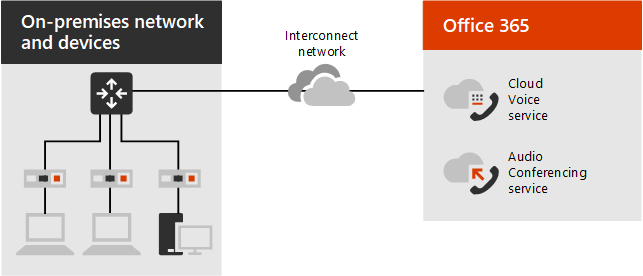
Para que la QoS sea eficaz, debe aplicar configuraciones de QoS coherentes en toda la organización. Cualquier parte de la ruta que no respalde sus prioridades de QoS puede degradar la calidad de las llamadas, el vídeo y el uso compartido de la pantalla. Debe aplicar la configuración a todos los equipos o dispositivos de usuario, conmutadores de red, enrutadores a Internet y al servicio de Teams.
Figura 1. La relación entre las redes de una organización y los servicios de Microsoft 365 u Office 365
Lista de comprobación de implementación de QoS
La siguiente lista de comprobación proporciona información general sobre los pasos necesarios para implementar la QoS. Los pasos se describen con más detalle a lo largo de este artículo.
- Asegúrese de que la red está preparada.
- Seleccione un método de implementación de QoS.
- Elija los intervalos de puertos iniciales para cada tipo de medio.
- Implementar la configuración de QoS para los clientes, enrutadores y tráfico multimedia.
- Para validar su implementación de QoS, analice el tráfico de Teams en la red.
- Administre los puertos de origen.
Tenga en cuenta las siguientes directrices:
- La ruta más corta a Microsoft 365 es la mejor.
- El cierre de puertos conduce a una degradación de la calidad.
- No se recomienda ningún obstáculo intermedio, como los servidores proxy.
- Limitar el número de saltos:
- Del cliente al perímetro de red: de tres a cinco saltos.
- Proveedor de servicios de Internet (ISP) al perímetro de la red de Microsoft: tres saltos.
- El perímetro de la red de Microsoft hasta el destino final: irrelevante.
Para obtener información acerca de cómo configurar puertos de firewall, consulte URL e intervalos IP de Office 365.
Introducción a las colas de QoS
Para proporcionar QoS, los dispositivos de red deben tener una manera de clasificar el tráfico y deben poder distinguir la voz o el vídeo de otro tráfico.
Cuando el tráfico de red entra en un enrutador, el tráfico se coloca en una cola. Si una directiva de QoS no está configurada, solo hay una cola y todos los datos se tratan como primero en entrar, primero en salir con la misma prioridad. Eso significa que el tráfico de voz (que es muy sensible a los retrasos) podría quedarse atascado detrás del tráfico donde un retraso de unos pocos milisegundos adicionales no es un problema.
Cuando implementa QoS, define múltiples colas utilizando una de varias funciones de administración de congestión, como la cola de prioridades de Cisco y la cola justa ponderada basada en clases (CBWFQ) y las funciones de prevención de congestión, como la detección temprana aleatoria ponderada (WRED).
Figura 2. Ejemplos de colas de QoS
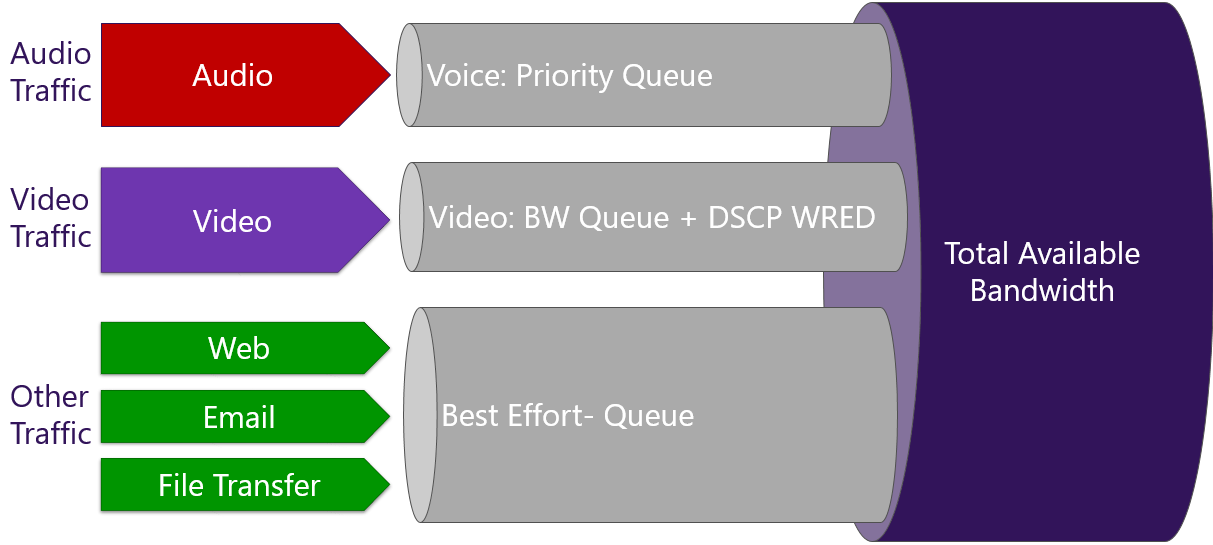
Una analogía simple es que QoS crea "carriles de viaje compartido" virtuales en su red de datos, por lo que algunos tipos de datos nunca o rara vez encuentran un retraso. Una vez creados esos carriles, puede ajustar su tamaño relativo y administrar de manera mucho más efectiva el ancho de banda de conexión que tiene, al mismo tiempo que brinda experiencias de nivel empresarial para los usuarios de su organización.
Paso 1. Asegúrese de que la red está disponible
Si está pensando en implementar QoS, primero debe determinar el ancho de banda y otros requisitos de red .
La congestión del tráfico en una red afecta en gran medida a la calidad de los medios. La falta de ancho de banda provoca una degradación del rendimiento y una mala experiencia del usuario. A medida que la adopción y el uso de Teams crecen en su organización, necesita supervisar y administrar el rendimiento de la red. Para identificar problemas y, a continuación, realizar ajustes mediante la QoS y adiciones selectivas de ancho de banda, use las siguientes herramientas: informes, análisis de llamadas por usuario y Panel de calidad de llamadas (CQD).
Consideraciones de VPN
QoS funciona según lo esperado solo cuando se implementa en todos los vínculos entre los autores de llamadas. Si usa QoS en una red interna y un usuario inicia sesión desde una ubicación remota, solo puede establecer prioridades dentro de la red interna administrada.
Aunque las ubicaciones remotas pueden recibir una conexión administrada mediante la implementación de una red privada virtual (VPN), una VPN inherentemente agrega sobrecarga de paquetes y crea retrasos en el tráfico en tiempo real. Le recomendamos que evite ejecutar tráfico de comunicaciones en tiempo real a través de una VPN.
En una organización global con vínculos administrados que abarcan continentes, recomendamos QoS porque el ancho de banda para esos vínculos es limitado en comparación con la LAN.
Paso 2. Seleccionar un método de implementación de QoS
Puede implementar QoS mediante los métodos siguientes:
- Etiquetado DSCP (punto de código de servicios diferenciados) basado en puertos en el enrutador
- El cliente inserta marcadores DSCP en los encabezados de los paquetes IP
Ambos métodos se basan en marcadores DSCP . Los marcadores DSCP se pueden comparar con los sellos postales que indican a los trabajadores postales qué tan urgente es la entrega y cuál es la mejor manera de clasificar un paquete para una entrega rápida. Una vez que configura su red para dar prioridad a las transmisiones multimedia en tiempo real, los paquetes perdidos y los paquetes tardíos deberían disminuir considerablemente.
Etiquetado basado en puertos en el enrutador
Cuando se utiliza el etiquetado basado en puertos, el enrutador de la red examina los paquetes entrantes para determinar qué puertos se utilizan. Si el paquete llega mediante un determinado puerto o intervalo de puertos, el enrutador identifica el paquete como un tipo de medio determinado. Luego, el enrutador coloca el paquete en la cola para ese tipo, agregando una marca DSCP predeterminada al encabezado del paquete IP para que otros dispositivos puedan reconocer su tipo de tráfico y darle prioridad en su cola.
El etiquetado basado en puertos se implementa mediante listas de Access Control (ACL) en los enrutadores de la red. Para obtener instrucciones sobre cómo implementar el etiquetado basado en puertos, consulta la documentación del fabricante del enrutador.
El etiquetado basado en puertos es el método más confiable porque funciona en entornos mixtos de Windows, Mac y Linux. También es el más fácil de implementar. Aunque el etiquetado basado en puertos funciona en todas las plataformas, solo marca el tráfico en el perímetro WAN (no hasta el equipo cliente) y crea una sobrecarga de administración.
El cliente inserta marcadores DSCP
También puede implementar QoS al requerir que los puntos de conexión del cliente inserten un marcador DSCP en los encabezados de paquete IP. Hay varias maneras de lograr esta implementación, según el tipo de punto de conexión (Windows, Mac, iOS, Android, sistema de salas de Microsoft Teams). Trataremos este escenario en la sección de implementación de este artículo.
Los marcadores DSCP identifican el paquete como un tipo particular de tráfico (por ejemplo, voz). Puede configurar enrutadores y otros dispositivos de red para que reconozcan el marcador DSCP y coloquen el tráfico en una cola independiente de mayor prioridad.
Procedimiento recomendado
Se recomienda usar una combinación de marcas DSCP en puntos de conexión de cliente y ACL de etiquetado basadas en puertos en enrutadores si es posible. Los dispositivos administrados (por ejemplo, con Intune) se beneficiarían de los controles de directiva centralizados que permiten la configuración de marcas DSCP. Las ACL basadas en puertos en enrutadores permitirían identificar el tráfico procedente de dispositivos que no pueden configurar las marcas DSCP del lado cliente.
Una vez que todos los dispositivos de la red utilizan las mismas clasificaciones, marcas y prioridades, es posible reducir o eliminar retrasos, paquetes descartados y vibración cambiando el tamaño de los intervalos de puertos asignados a las colas utilizadas para cada tipo de tráfico.
Desde el punto de vista de Teams, el paso de configuración más importante es la clasificación y el marcado de paquetes. Sin embargo, para que la QoS de un extremo a otro sea correcta, también debe alinear cuidadosamente la configuración de la aplicación con la configuración de red subyacente. Una vez que la QoS está completamente implementada, la administración continua es una cuestión de ajustar los rangos de puertos asignados a cada tipo de tráfico en función de las necesidades y el uso real de su organización.
Paso 3. Elija los intervalos de puertos iniciales para cada tipo de medio
El tamaño relativo de los intervalos de puertos para diferentes cargas de trabajo de streaming en tiempo real establece la proporción del ancho de banda total disponible dedicado a esa carga de trabajo. Usando la analogía del servicio postal: una carta con un sello de "correo aéreo" puede ser llevada en una hora al aeropuerto más cercano, mientras que un paquete pequeño marcado como "correo masivo" puede esperar un día antes de viajar por tierra en una serie de camiones.
El valor DSCP indica a una red configurada correspondientemente qué prioridad dar a un paquete o secuencia, independientemente de si los clientes o la propia red asignaron la marca DSCP en función de la configuración de ACL. Cada carga de trabajo multimedia obtiene su propio valor DSCP único y un intervalo de puertos definido e independiente que se usa para cada tipo de medio. (Aunque otros servicios pueden permitir que las cargas de trabajo compartan una marca DSCP, Teams no). Otros entornos pueden tener una estrategia de QoS existente, lo que le ayuda a determinar la prioridad de las cargas de trabajo de red.
Intervalos de puertos iniciales recomendados & valores DSCP
| Tipo de tráfico de medios | Rango de puertos de origen del cliente | Protocolo | Valor de DSCP | Clase DSCP |
|---|---|---|---|---|
| Audio | 50 000 – 50 019 | TCP/UDP | 46 | Desvío rápido (EF) |
| Vídeo | 50 020 – 50 039 | TCP/UDP | 34 | Desvío garantizado (AF41) |
| Aplicación/Compartir pantalla | 50 040 – 50 059 | TCP/UDP | 18 | Desvío garantizado (AF21) |
| Señalización de llamadas y reuniones | 50,070–50,089* | UDP | 40 | Selector de clase 5 (CS5) |
* Estos puertos no se pueden configurar actualmente.
Tenga en cuenta los siguientes puntos al usar esta configuración:
Todos los clientes, incluidos los clientes móviles y los dispositivos Teams, usan estos intervalos de puertos y experimentan los efectos de cualquier directiva DSCP que implemente y que se dirija a estos intervalos de puertos de origen. Los únicos clientes que siguen usando puertos dinámicos son los clientes basados en explorador (clientes que permiten a los participantes unirse a las reuniones mediante sus exploradores).
Aunque los clientes de Mac y móviles (iOS y Android) usan estos intervalos de puertos de origen, estos clientes usan valores codificados de forma rígida para audio (EF) y vídeo y uso compartido de aplicaciones/pantalla (AF41). Estos valores no se pueden configurar. Los clientes de Windows permiten la personalización completa de las marcas DSCP en función de cómo esté configurada la directiva de cliente.
Si más adelante necesita ajustar los intervalos de puertos para mejorar la experiencia del usuario, estos no pueden superponerse y deben estar uno al lado del otro.
Los intervalos de puertos usados para la señalización de llamadas y reuniones no se pueden personalizar actualmente.
Paso 4. Implementar la configuración de QoS
Implemente la configuración de QoS para clientes y dispositivos de red, y determine cómo desea controlar el tráfico multimedia para las reuniones.
Como requisito previo, habilite la QoS globalmente en el Centro de Administración de Teams. Consulte Configuración de QoS en el Centro de administración de Teams para obtener más información sobre cómo habilitar la configuración Insertar marcadores de calidad de servicio (QoS) para tráfico multimedia en tiempo real .
Para obtener instrucciones detalladas sobre cómo configurar las marcas DSCP para los puntos de conexión de Windows, consulte Implementar QoS en clientes de Teams. Para los puntos de conexión de Windows, las marcas de DSCP de la tabla anterior y de la guía informativa son sugerencias, las organizaciones pueden seleccionar otras marcas de tráfico si es necesario.
Nota
El nombre del ejecutable de equipo es ms-teams.exe.
Los clientes Mac y móviles (iOS y Android) usan valores codificados de forma rígida para audio (EF), vídeo y uso compartido de aplicaciones/pantalla (AF41). Los dispositivos telefónicos de Teams también usan el valor predeterminado para audio (EF). Sin embargo, la QoS debe estar habilitada globalmente en el Centro de Administración de Teams para funcionar. Consulte Configuración de QoS en el Centro de administración de Teams para obtener más información sobre cómo habilitar la configuración Insertar marcadores de calidad de servicio (QoS) para tráfico multimedia en tiempo real .
Para obtener información sobre cómo configurar las marcas DSCP para las Salas de Microsoft Teams (Windows y Android), consulte Configuración de Calidad de servicio (QoS) en dispositivos de Salas de Teams.
Para obtener información sobre cómo configurar las marcas DSCP para dispositivos Surface Hub que ejecutan el sistema operativo Windows 10 Team, consulte Administrar Surface Hub con un proveedor de Administrador de dispositivos móviles (MDM).
Para obtener información sobre cómo implementar QoS para enrutadores, consulte la documentación del fabricante.
La configuración de QoS en los dispositivos de red puede incluir el uso de listas de Access Control (ACL) basadas en puertos, la definición de las colas de QoS y las marcas DSCP, o todas estas opciones.
Importante
Se recomienda implementar estas directivas de QoS mediante los puertos de origen del cliente y una dirección IP de origen y destino de "cualquiera". Esta implementación captura el tráfico de medios entrante y saliente en la red interna.
Paso 5. Validar la implementación de QoS
Para que la QoS sea efectiva, el conjunto de valores DSCP debe estar presente en ambos extremos de una llamada. Al analizar el tráfico generado por el cliente de Teams, puede comprobar que el valor DSCP no cambia o se elimina cuando el tráfico de la carga de trabajo de Teams se mueve a través de la red.
Preferiblemente, capture el tráfico en el punto de salida de la red. Puede utilizar la creación de reflejo de puertos en un conmutador o enrutador para ayudar con esta captura.
Paso 6. Administrar puertos de origen
En el caso de Teams, después de elegir los intervalos de puertos iniciales para cada tipo de medio (consulte el paso 3), debe supervisar y ajustar los puertos de origen de QoS utilizados por las diferentes cargas de trabajo según sea necesario. Es posible que se necesiten más o menos puertos para un tipo de medio determinado.
Para obtener información acerca de cómo supervisar y administrar puertos, consulte los siguientes artículos:
- Análisis de llamadas por usuario.
- Panel de calidad de llamadas (CQD).
- Configure QoS en el Centro de administración de Teams.
Nota
Puede ajustar los intervalos de puertos, pero no puede configurar las marcas DSCP.