Nota
El acceso a esta página requiere autorización. Puede intentar iniciar sesión o cambiar directorios.
El acceso a esta página requiere autorización. Puede intentar cambiar los directorios.
Con Power Automate, puede automatizar la exportación y la distribución de informes paginados de Power BI a diversos formatos y escenarios admitidos. En este artículo, se usa Power Automate para automatizar el guardado de un informe paginado de Power BI en OneDrive para uso profesional o educativo, o en una carpeta de SharePoint Online.
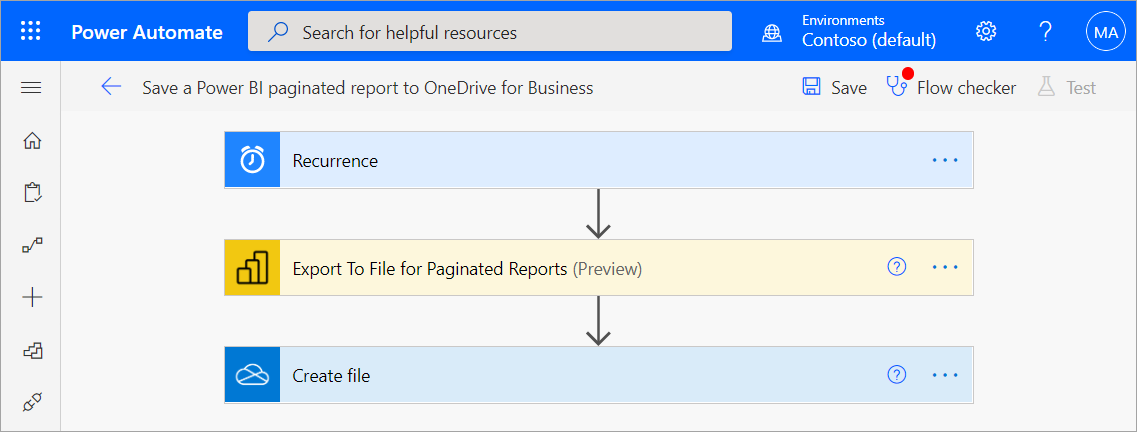
Para más información sobre las plantillas de Power Automate para informes paginados de Power BI, vea Exportación de informes paginados de Power BI con Power Automate.
Requisitos previos
Antes de empezar, asegúrese de cumplir estos criterios:
- Puede publicar en Mi área de trabajo, o bien tener al menos un rol Colaborador para cualquier otra área de trabajo.
- Tiene acceso a los conectores estándar de Power Automate, que se incluyen en todas las suscripciones de Office 365.
Guardado de un informe paginado en OneDrive para uso profesional o educativo, o en una carpeta de SharePoint Online
Con cualquiera de estas plantillas, las exportaciones periódicas de un informe paginado se configuran en un formato deseado para OneDrive para uso profesional o educativo, o una carpeta de SharePoint Online. Vea los requisitos previos si es la primera vez que usa la acción Exportar a archivo para informes paginados en un flujo de Power Automate.
Nota
En los pasos e imágenes siguientes se muestra cómo configurar un flujo mediante la plantilla Guardar un informe paginado de Power BI para OneDrive para uso profesional o educativo. Siga los mismos pasos para crear un flujo mediante la plantilla Guardar un informe paginado de Power BI en una carpeta de SharePoint Online. Al seleccionar dónde quiere exportar el informe paginado, seleccione una carpeta de SharePoint Online en lugar de una de OneDrive para uso profesional o educativo.
Vaya a flow.microsoft.com e inicie sesión en Power Automate.
Seleccione Plantillas y busque informes paginados.
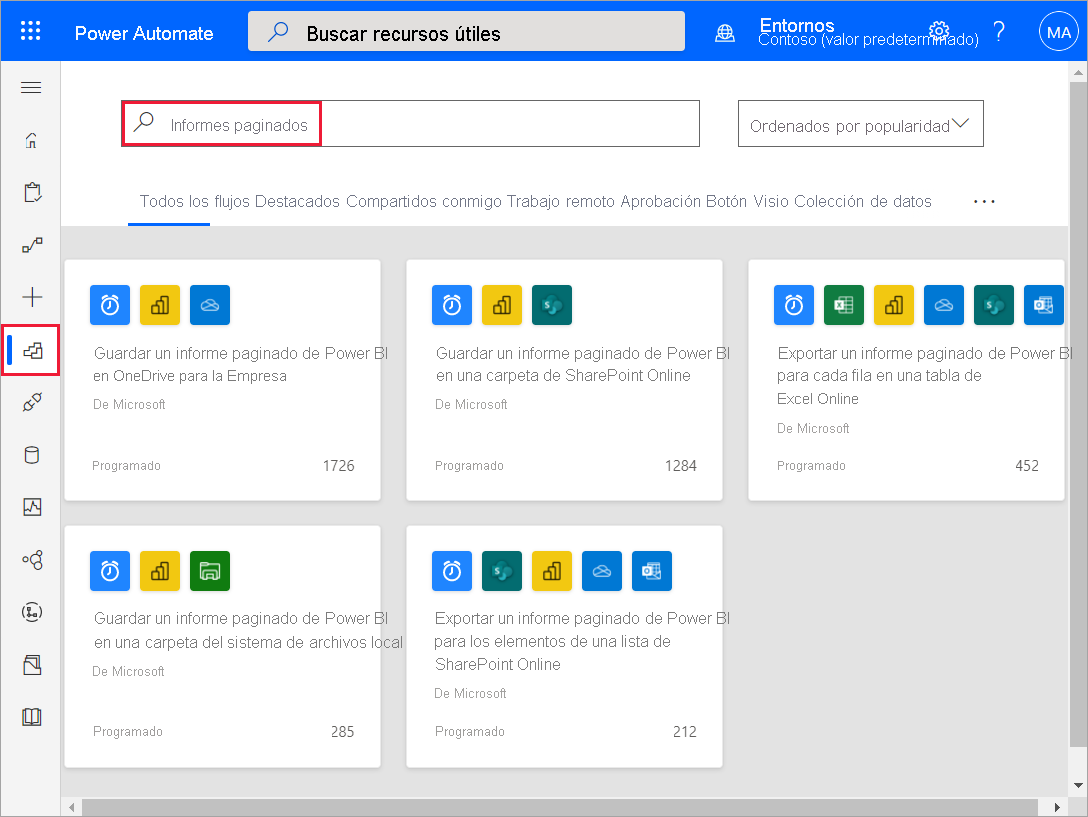
Seleccione Guardar un informe paginado de Power BI en OneDrive para uso profesional o educativo o Guardar un informe paginado de Power BI en una carpeta de SharePoint Online. Asegúrese de que ha iniciado sesión en Power BI y en OneDrive para uso profesional o educativo, o SharePoint Online.
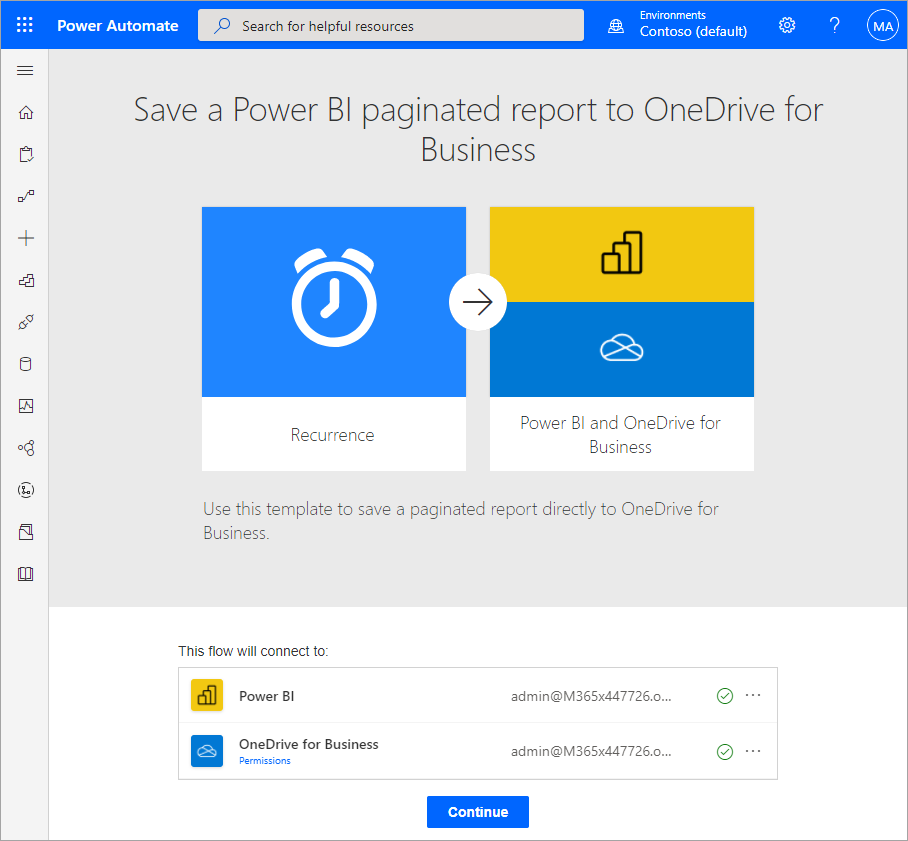
Seleccione Continuar.
Seleccione Continuar.
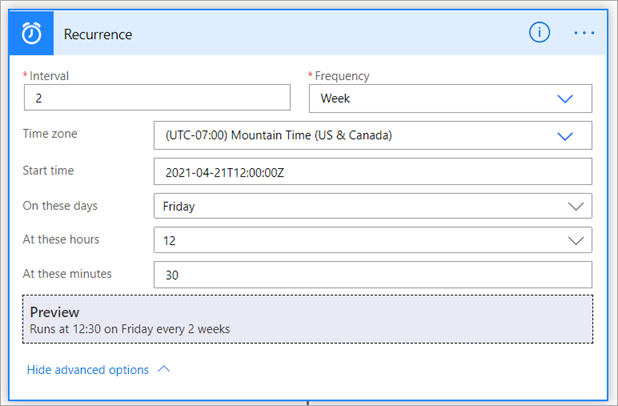
Para establecer la periodicidad del flujo, seleccione una Frecuencia y escriba el valor Intervalo que prefiera.
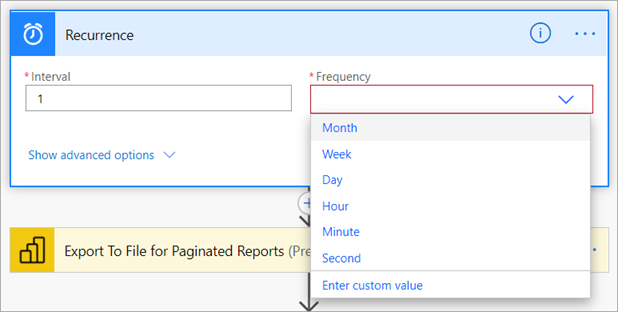
Para obtener más opciones, seleccione Mostrar opciones avanzadas a fin de establecer otros parámetros de Periodicidad, incluidos los de Zona horaria, Hora de inicio, En estos días, A estas horas y En estos minutos.
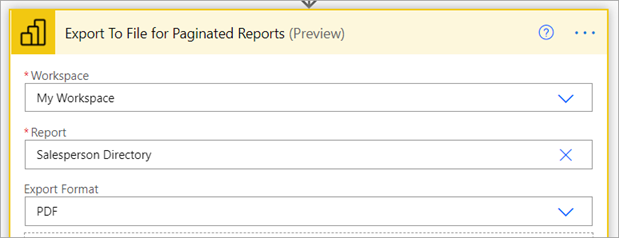
En el cuadro Área de trabajo, seleccione un área de trabajo de una capacidad reservada. En el cuadro Informe, seleccione el informe paginado en el área de trabajo seleccionada que quiera exportar. En el cuadro Formato de exportación, seleccione el formato de exportación que quiera. Opcionalmente, puede especificar parámetros para el informe paginado. Para obtener descripciones detalladas de los parámetros de API, vea la referencia de conectores para la API REST de Power BI.
En Ruta de carpeta, seleccione la carpeta de OneDrive para uso profesional o educativo, o de SharePoint Online en la que quiera exportar el informe paginado.
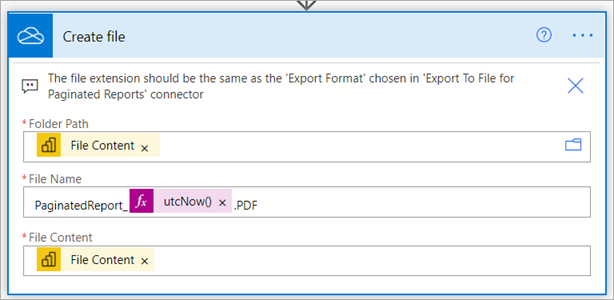
Power Automate genera automáticamente Nombre de archivo y Contenido del archivo. Puede cambiar el nombre de archivo, pero mantenga el valor Contenido del archivo generado de forma dinámica.
Cuando haya terminado, seleccioneSiguiente paso o Guardar. Power Automate crea y evalúa el flujo, y le notifica si encuentra errores.
Si hay errores, seleccioneEditar flujo para corregirlos. En caso contrario, seleccione la flecha Atrás para ver los detalles del flujo y ejecutar el nuevo.
Al ejecutar el flujo, Power Automate exporta un informe paginado en el formato especificado a OneDrive para uso profesional o educativo, o SharePoint Online.