Nota:
El acceso a esta página requiere autorización. Puede intentar iniciar sesión o cambiar directorios.
El acceso a esta página requiere autorización. Puede intentar cambiar los directorios.
Se aplica a: Administrador de inquilinos agotador — Administrador de SharePoint Embedded / Administrador global
Instale una aplicación de SharePoint Embedded cuando un inquilino de Microsoft 365 consumidor necesite usar la aplicación.
La instalación hace que la aplicación sea visible para la administración de inquilinos, pero es posible que el inquilino aún necesite el consentimiento del administrador, el registro de permisos de tipo de contenedor y la configuración de facturación para que los usuarios puedan acceder al contenido.
Este artículo se centra en la ruta del administrador de inquilinos consumidores en el Centro de administración de SharePoint.
Importante
Un administrador de inquilinos consumidor suele ser un usuario al que se asigna el rol de administrador de SharePoint Embedded . Los administradores globales también pueden realizar tareas de administración de SharePoint Embedded.
Use este artículo con Elegir un modelo de aplicación: uniinquilino o multiinquilino y la guía de creación de aplicaciones.
El modelo de aplicación determina quién es el propietario de la aplicación, quién la instala o la incorpora, dónde se crean los contenedores, quién paga y qué administradores deben dar su consentimiento o configurar la facturación.
Antes de empezar
Confirme estos requisitos previos.
- Puede iniciar sesión en el inquilino consumidor.
- Su cuenta tiene el rol de administrador de SharePoint Embedded o el rol de administrador global.
- La aplicación SharePoint Embedded existe en el inquilino propietario.
- Tiene la identidad de la aplicación o el vínculo de instalación proporcionado por el propietario de la aplicación.
- Usted sabe si la facturación la controla el propietario de la aplicación o la organización del usuario.
- Ya sabe qué permisos solicita la aplicación.
- Puedes completar el consentimiento del administrador si el flujo de instalación lo requiere.
- Sabe si la aplicación es una aplicación de línea de negocio de un solo inquilino o una aplicación de proveedor de software independiente (ISV) multiinquilino.
Para obtener información sobre el rol, consulte Información general de la Administración.
Comprender la ruta de acceso del inquilino de consumo
Un inquilino consumidor es el inquilino de Microsoft 365 donde los usuarios ejecutan la aplicación SharePoint Embedded y donde la aplicación almacena el contenido en contenedores.
El administrador del espacio empresarial consumidor administra la aplicación y los contenedores de ese espacio empresarial.
En el caso de una aplicación de línea de negocio de un solo inquilino, el inquilino propietario y el inquilino consumidor suelen ser los mismos.
Para una aplicación ISV multiinquilino, cada inquilino del cliente es un inquilino consumidor y los archivos del cliente permanecen en el límite del inquilino de Microsoft 365 del cliente.
Los administradores de inquilinos consumen dos superficies de administración.
| Surface | Úselo para |
|---|---|
| Centro de administración de SharePoint | Vea las aplicaciones instaladas, los contenedores activos, los contenedores eliminados y los detalles del contenedor. |
| Shell de administración en línea de SharePoint | Enumerar aplicaciones, enumerar contenedores, actualizar etiquetas, configurar el uso compartido y administrar las operaciones del ciclo de vida. |
Use el Centro de administración de SharePoint cuando necesite una instalación y validación guiadas.
Use PowerShell para hacer un inventario y operaciones repetibles después de la instalación.
Instalar desde el centro de administración de SharePoint
Use la experiencia de aplicaciones de SharePoint Embedded en el centro de administración de SharePoint cuando la aplicación esté disponible para instalarse.
La pestaña Aplicaciones instaladas muestra las aplicaciones de SharePoint Embedded creadas por su organización y por organizaciones externas.
- Inicie sesión en el Centro de administración de SharePoint.
- En el panel de navegación izquierdo, expanda SharePoint Embedded.
- Seleccione Aplicaciones.
- Revise las aplicaciones instaladas para confirmar si la aplicación ya está instalada.
- Si es el propietario de la aplicación, revise las aplicaciones propias y localice la aplicación.
- Selecciona la acción de instalación disponible para la aplicación.
- Revisa el nombre de la aplicación, el editor y la información de facturación.
- Continúe con las indicaciones de instalación.
- Completar el consentimiento del administrador si el flujo le dirige a dar su consentimiento.
- Finalice la instalación.
Las indicaciones de instalación exactas pueden variar según la propiedad de la aplicación y el modelo de facturación.
No continúes si la identidad o el editor de la aplicación son inesperados.
Precaución
Instale solo las aplicaciones en las que confíe su organización. Una aplicación de SharePoint Embedded puede crear y acceder a contenedores de acuerdo con los permisos que se le conceden.
Instalar una aplicación propia que no se instaló
Un flujo de creación correcto instala la aplicación automáticamente, por lo que normalmente no se instala una aplicación propia por separado.
Solo cuando se produce un error en el paso de instalación del flujo de creación, se crea la aplicación SharePoint Embedded, pero no se instala.
En ese caso, instale la aplicación desde la pestaña Aplicaciones propias .
- Vaya a lasaplicacionesde SharePoint Embedded>.
- Abrir aplicaciones propias.
- Busca la aplicación que no está instalada.
- Selecciona la acción de instalación de la aplicación.
- Complete las instrucciones de instalación.
Una vez completada la instalación, la aplicación aparece en la pestaña Aplicaciones instaladas .
Validar instalación
Después de la instalación, valide el inventario de aplicaciones.
- Vuelva a las aplicacionesde SharePoint Embedded>.
- Abrir aplicaciones instaladas.
- Confirma que la aplicación aparece en la lista.
- Confirme el nombre de la aplicación y el editor.
- Confirme el tipo de facturación y el estado de facturación.
- Si la aplicación es propiedad de su organización, abra Aplicaciones propias y confirme los metadatos de propiedad.
- Registre el id. de la aplicación propietaria para futuras revisiones de permisos y PowerShell.
Selecciona una aplicación en la pestaña Aplicaciones instaladas para abrir su panel de detalles. El panel muestra el estado de la aplicación, el id. de la aplicación de Microsoft Entra ID, el id. de la aplicación de SharePoint Embedded, el publicador y la información de facturación.
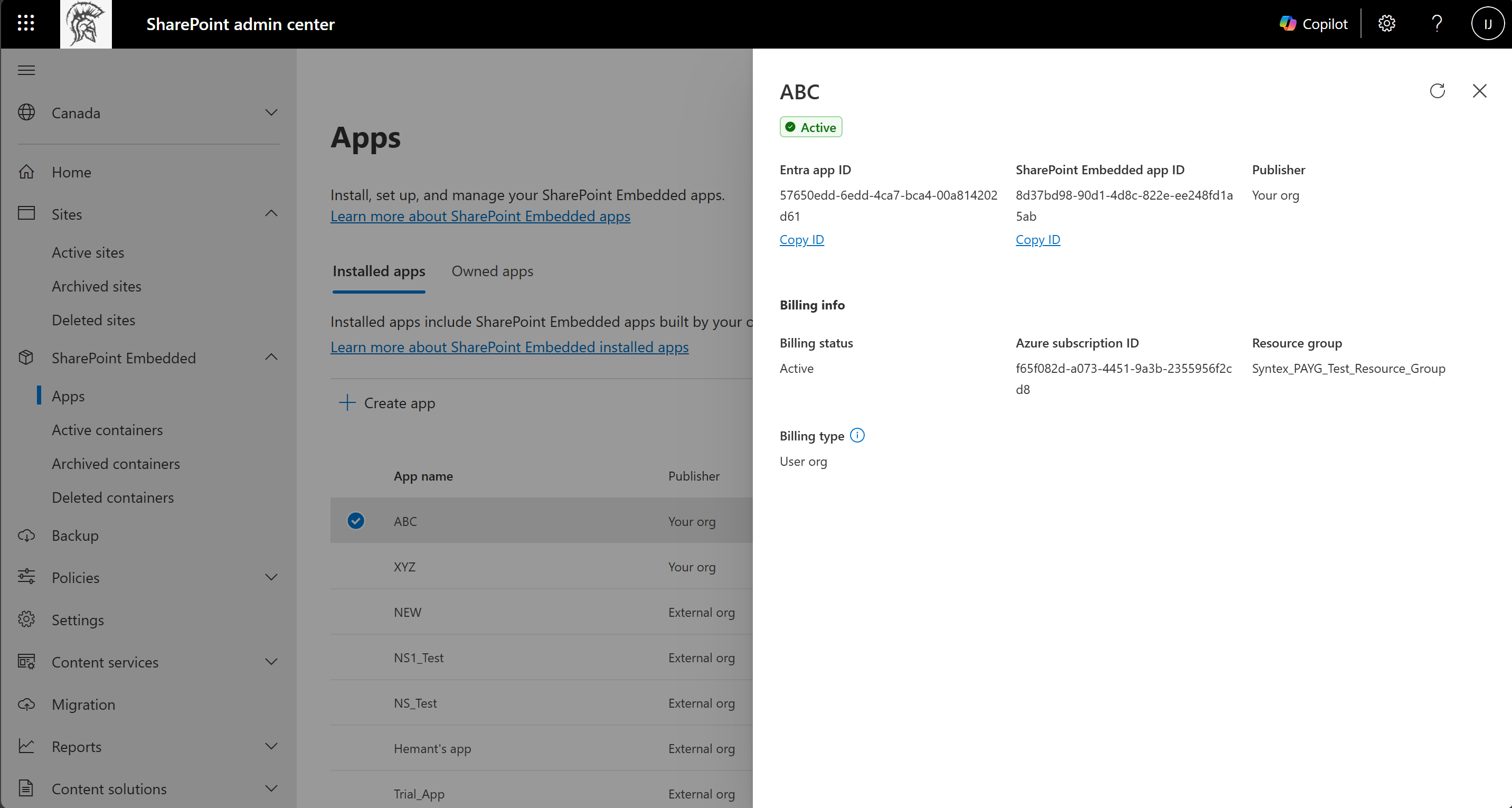
Si la aplicación no está visible, actualiza la página y confirma que la instalación se ha completado correctamente.
Si la aplicación sigue desaparecida, póngase en contacto con el propietario de la aplicación y verifique la identidad de la aplicación.
Completar el consentimiento del administrador
La instalación y el consentimiento están relacionados, pero no siempre son la misma tarea.
La aplicación propietaria debe tener una entidad de servicio instalada en el inquilino consumidor y el consentimiento del administrador para poder registrar los permisos de la aplicación de tipo de contenedor.
Nota:
Cuando crea la aplicación en el Centro de administración de SharePoint, el consentimiento se concede como parte del flujo de creación, por lo que no completa el paso de consentimiento del administrador manual de esta sección. Use esta sección cuando la aplicación se cree de otra manera, como una aplicación que posee otra organización o una aplicación registrada directamente en Microsoft Entra.
Use Conceder permisos y consentimiento de administrador para revisar los permisos solicitados y completar el consentimiento.
Administración consentimiento se puede solicitar a través del punto de conexión de consentimiento del administrador de Plataforma de identidad de Microsoft, por ejemplo:
https://login.microsoftonline.com/{your-tenant-id}/v2.0/adminconsent?client_id={owning-app-clientid}&scope=https://graph.microsoft.com/.default&redirect_uri={spe-app-redirect-uri}
Use el identificador de cliente exacto proporcionado por el propietario de la aplicación. No sustituya un identificador de aplicación diferente.
Confirmar requisitos de facturación
SharePoint Embedded admite modelos de facturación estándar y de transferencia.
Para la facturación transferida, un administrador de facturación o un administrador global del inquilino consumidor debe configurar la facturación en el Centro de administración de Microsoft 365 antes de que los usuarios puedan acceder a la aplicación. El rol de administrador de SharePoint Embedded por sí solo no concede acceso a este procedimiento de facturación.
Si la facturación no es válida o SharePoint Embedded está desactivado, los usuarios ya no podrán crear nuevos contenedores, aunque los contenedores existentes y su contenido seguirán siendo accesibles.
Adjuntar o cambiar la facturación desde el panel de detalles
Si se omitió la facturación durante la creación de la aplicación, puede adjuntarla más adelante desde el panel de detalles de la aplicación en la pestaña Aplicaciones instaladas . Para una aplicación de organización propietaria que sea propiedad de su organización, también puede cambiar la suscripción de facturación que ya está adjunta desde el mismo panel.
- Abriraplicaciones instaladas de>aplicaciones de SharePoint Embedded>.
- Seleccione la aplicación para abrir su panel de detalles.
- En Información de facturación, adjunte una suscripción de facturación o actualice la existente.
Para una aplicación de organización de usuario , la facturación no se adjunta desde este panel. Un administrador de facturación o un administrador global en el inquilino consumidor configura la facturación en el Centro de administración de Microsoft 365. Consulte Configurar la facturación en el Centro de administración de Microsoft 365.
Use Configurar facturación en el Centro de administración de Microsoft 365 para configurar la facturación para escenarios de inquilino de consumo.
Use Supervisar el uso, la facturación y el costo para revisar el costo actual.
Comprobar contenedores después de usar la aplicación
Es posible que la aplicación no cree contenedores hasta que los usuarios o los procesos de la aplicación empiecen a usarla. Después de que existan los contenedores, valídelos.
- En el Centro de administración de SharePoint, vaya a Contenedores activos de SharePoint Embedded>.
- Buscar o filtrar por nombre de aplicación.
- Abra un panel de detalles del contenedor.
- Revisar metadatos generales.
- Revisar la pertenencia.
- Confirme el estado de la etiqueta de confidencialidad si las etiquetas son necesarias.
- Revise el uso del almacenamiento.
Para conocer los pasos detallados, consulte Administrar contenedores en el Centro de administración de SharePoint.
Validar con PowerShell
Use el Shell de administración de SharePoint Online cuando necesite una comprobación con scripts.
Instale el último Shell de administración de SharePoint Online y conéctese a SharePoint Online.
Después, use los cmdlets de inventario de aplicaciones admitidos.
Get-SPOApplication
Para ver los detalles de una aplicación específica, utilice el ID de la aplicación propietaria.
Get-SPOApplication -OwningApplicationId <OwningApplicationId>
Para obtener más información sobre los comandos, consulte Administrar contenedores con PowerShell y Get-SPOApplication.
Administración de registros de tipos de contenedor con Microsoft Graph
Los administradores de inquilinos consumidores también pueden administrar los registros de tipos de contenedor mediante programación. El recurso fileStorageContainerTypeRegistration representa el registro de un tipo de contenedor en un inquilino consumidor. El FileStorageContainerTypeReg.Selected permiso delegado es suficiente para los registros propiedad de la aplicación que realiza la llamada. La administración de todos los registros en el inquilino requiere el FileStorageContainerTypeReg.Manage.All permiso delegado.
| Operación | API |
|---|---|
| Enumerar registros | Enumerar registros de tipo de contenedor |
| Obtener un registro | Obtener el registro de tipo de contenedor |
| Actualizar un registro | Actualizar el registro de tipo de contenedor |
| Eliminar un registro | Eliminar el registro de tipo de contenedor |
Solucionar problemas de instalación
Use estas comprobaciones cuando no se complete la instalación.
- Confirme que el administrador tiene el rol de administrador de SharePoint Embedded.
- Confirme la identidad y el editor de la aplicación.
- Confirme que la aplicación está disponible para su espacio empresarial.
- Confirme que se otorga el consentimiento del administrador para la aplicación correcta.
- Confirme que la aplicación tiene una entidad de servicio en el inquilino consumidor después del consentimiento.
- Confirmar que la facturación está activa para las aplicaciones de transferencia.
- Confirme el propietario de la aplicación registrado Tipo de contenedor permisos de aplicación cuando sea necesario.
- Confirme que a los usuarios se les asignan los roles de aplicación o las pertenencias necesarios.
Nota:
Los errores de acceso denegado después de la instalación suelen indicar que falta el consentimiento, que falta el registro de permisos de tipo de contenedor o la configuración de permisos a nivel de aplicación, en lugar de un problema de contenedor.
Contenido relacionado
- Información general de administración
- Crear aplicaciones en el Centro de administración de SharePoint
- Conceder permisos y consentimiento de administrador
- Configurar la facturación en el Centro de administración de Microsoft 365
- Administrar contenedores en el centro de administración de SharePoint
Pasos siguientes
Conceda consentimiento y compruebe los permisos en Otorgue permisos y consentimiento de administrador.