Nota:
El acceso a esta página requiere autorización. Puede intentar iniciar sesión o cambiar directorios.
El acceso a esta página requiere autorización. Puede intentar cambiar los directorios.
Las directivas de atestación de sitio le ayudan a comprobar periódicamente que los sitios de SharePoint siguen cumpliendo los requisitos de gobernanza de su organización. Estas directivas solicitan revisiones de los propietarios o administradores del sitio, quienes confirman si un sitio sigue siendo necesario y si su propiedad, membresía, permisos y configuración de uso compartido siguen siendo adecuados.
Puede configurar directivas de atestación de sitio para enviar solicitudes de revisión periódicas y aplicar acciones de cumplimiento cuando no se completen las revisiones necesarias.
Para obtener información general sobre las directivas de administración del ciclo de vida del sitio, consulte Administración del ciclo de vida del sitio de SharePoint.
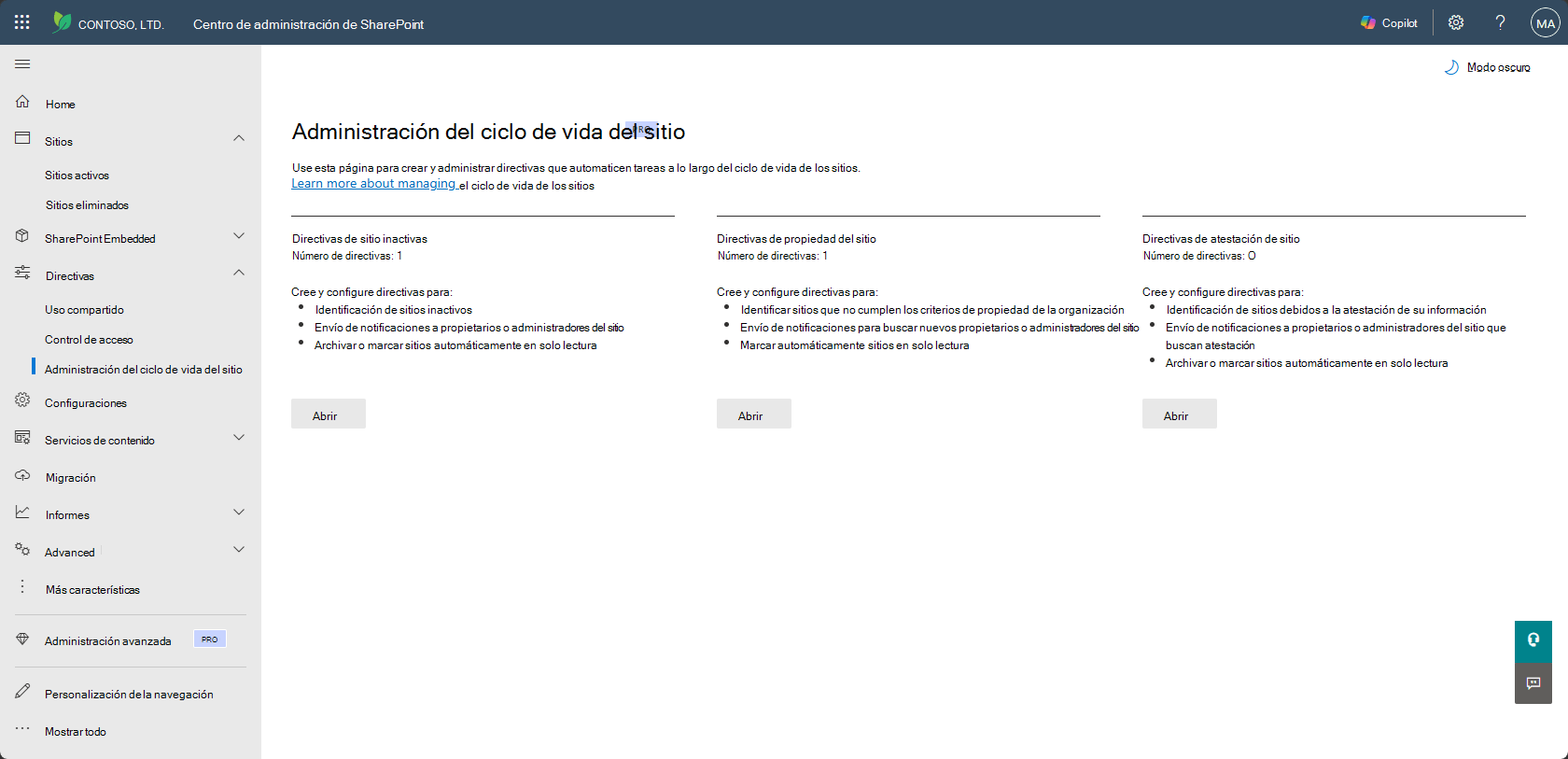
En este artículo se describe cómo crear una directiva de atestación de sitios con notificaciones y acciones disciplinarias.
Requisitos para una directiva de atestación de sitio
Consulte los requisitos previos de administración avanzada de SharePoint.
Cómo funciona una directiva de atestación de sitios
Cuando se ejecuta una directiva de atestación de sitio, SharePoint identifica los sitios que deben revisarse en función de la configuración de directiva.
La directiva envía solicitudes de atestación a destinatarios designados, como propietarios o administradores de sitios. Los destinatarios revisan la información del sitio y confirman que el sitio sigue siendo necesario y está configurado adecuadamente.
Si una revisión no se completa después del ciclo de notificación configurado, la directiva puede aplicar una acción disciplinaria, según la configuración de la directiva.
Cada ejecución de directiva genera un informe que los administradores pueden usar para realizar un seguimiento del estado de la atestación y supervisar el cumplimiento de directivas.
Crear una directiva de atestación de sitio
Como administrador de SharePoint, vaya al centro de administración de SharePoint e inicie sesión.
En el panel de navegación, expanda Directivas y, a continuación, seleccione Administración del ciclo de vida del sitio.
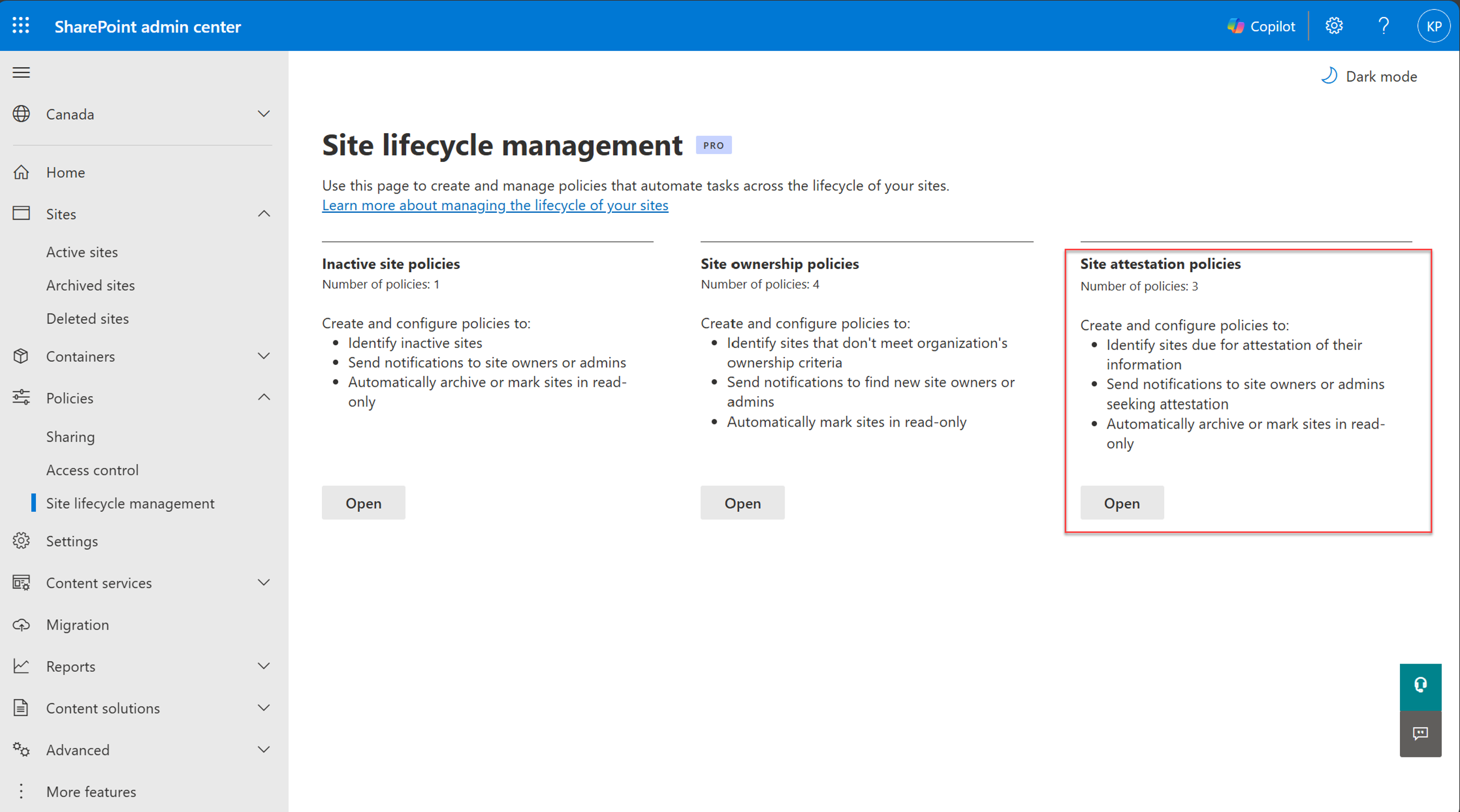
En Directivas de atestación de sitio, seleccione Abrir. A continuación, seleccione Crear una directiva.
En la página Información general de Administrar atestación de sitios, revise la información y, a continuación, seleccione Siguiente. A continuación, continúe con la sección siguiente.
Para definir el ámbito de una directiva de atestación de sitio, en la página Establecer ámbito de directiva , seleccione una de las siguientes opciones:
- Cargue un archivo CSV con una lista de hasta 10,000 URL; o bien
- Seleccionar sitios a escala
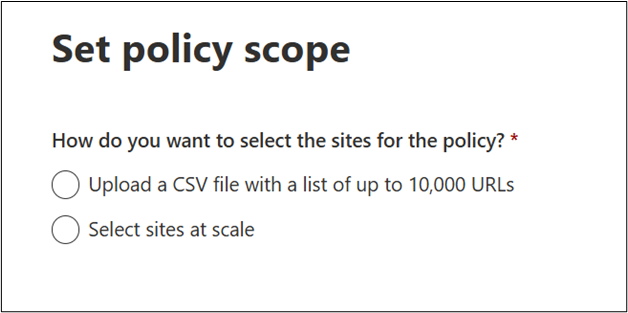
Para obtener más información, consulte las secciones siguientes de este artículo:
En el paso Configurar directiva , especifique las siguientes opciones:
- Elija la frecuencia con la que desea que se certifiquen los sitios (3 meses, 6 meses y 12 meses).
- Identifique quién es responsable de atestiguar el sitio (propietarios del sitio, administradores del sitio o ambos).
- Impedir que los propietarios o administradores del sitio reciban solicitudes.
- Especifique la acción que debe tomar la directiva después de tres notificaciones.
Tenga en cuenta los siguientes puntos:
- Se omiten los sitios con atestación reciente.
- Los sitios recién creados se omiten (porque se aplica un período de gracia).
- Solo se incluyen los sitios que tienen la edad suficiente y que deben volver a la atestación.
Para obtener más información sobre las opciones de directiva, consulte Acerca de las opciones de configuración de la directiva de atestación de sitio (en este artículo).
En el paso Finalizar , especifique si desea probar la directiva o activarla inmediatamente.
- Asigne un nombre y una descripción a la directiva.
- En el modo de directiva, seleccione el modo de simulación o el modo activo . Para obtener más información, consulte Acerca de los modos de directiva (en este artículo).
Acerca del ámbito de las directivas de atestación de sitio
Nota:
Una directiva limita el ámbito de un sitio para la atestación solo si se cumplen las dos condiciones siguientes:
- La fecha de creación del sitio es anterior al umbral de atestación
- La última fecha de atestación del sitio también es anterior al mismo umbral
El umbral de atestación se calcula con la fecha de ejecución de la directiva menos el período de atestación (la frecuencia con la que desea que se atestiguen los sitios, configurado por los administradores de SharePoint). Si no se cumple alguna de las condiciones, el sitio se excluirá de la atestación para esa ejecución.
Puede crear directivas de ciclo de vida del sitio con diferentes ámbitos en función de los requisitos de su organización. Elija los sitios que quiere incluir en la directiva en función de:
- Plantillas de sitio
- Orígenes de creación
- Etiquetas de confidencialidad
- Si se deben incluir sitios bajo directivas de retención y retenciones de retención
Para excluir sitios específicos, agregue las direcciones URL de hasta 100 sitios en la sección Excluir sitios al configurar la directiva.
Cargar un archivo CSV con la lista de sitios
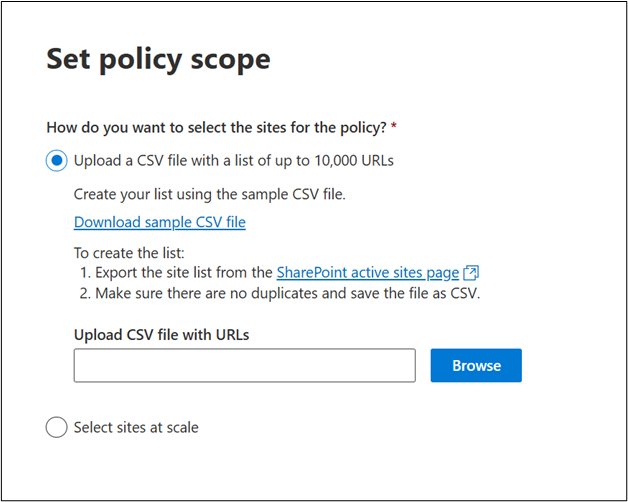
Si selecciona Cargar un archivo CSV con una lista de hasta 10 000 direcciones URL, puede cargar una lista de direcciones URL de sitio para la directiva.
Sugerencia
- Puede exportar la lista de sitios desde la página de sitios activos de SharePoint.
- Asegúrese de que el archivo CSV usa el mismo formato que el archivo CSV de muestra y que no tiene direcciones URL duplicadas. Además, asegúrate de que las direcciones URL son válidas y están completas.
- Asegúrese de que las direcciones URL enumeradas en el archivo CSV pertenecen al dominio de su inquilino.
Seleccionar sitios a escala
Si selecciona Seleccionar sitios a escala, puede elegir plantillas de sitio para incluirlas en esta directiva y, a continuación, filtrarlas por:
- Etiqueta de confidencialidad
- Origen de creación del sitio
También puede elegir si:
- Incluir sitios con directivas de retención y retenciones de retención
- Excluir sitios específicos de esta directiva
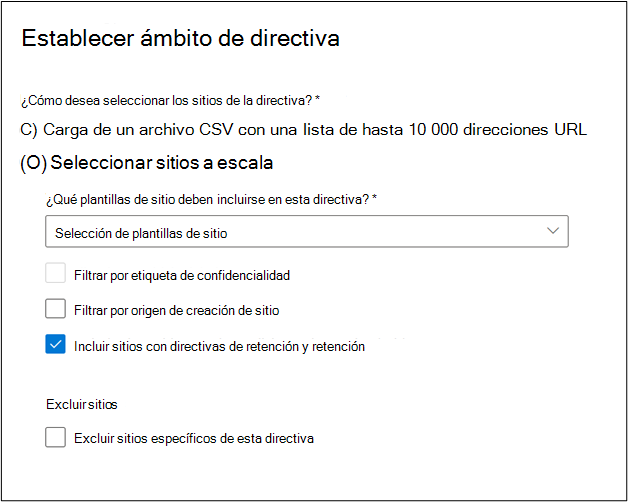
Seleccionar tipos de plantillas de sitio
Seleccione los tipos de plantillas de sitio en la lista siguiente:
- Todos los sitios
- Sitios clásicos
- Sitios de comunicación
- Agrupar sitios conectados sin equipos
- Sitios de grupo sin grupo de Microsoft 365
- Sitios conectados a Teams
Filtrar sitios por etiquetas de confidencialidad
Establezca el ámbito de directiva filtrando los sitios por sus etiquetas de confidencialidad.
Nota:
Si el inquilino no usa etiquetas de confidencialidad, esta opción no está disponible.
Filtrar sitios por origen de creación
Filtrar sitios para el ámbito de directiva por origen de creación de sitios:
- Página principal de SharePoint
- Centro de administración de SharePoint
- PowerShell
- PnP
- Teams
Incluir sitios con directivas de retención y retenciones de retención
La opción de incluir o excluir para sitios con directivas de retención y retenciones solo se aplica a los sitios regidos por directivas y etiquetas de retención de Microsoft Purview.
Esta configuración no afecta a la inclusión o exclusión de sitios que están en estados de solo lectura o bloqueados.
Para los sitios que se encuentran en un estado de solo lectura o bloqueado, se esperan los siguientes comportamientos:
Sitios desbloqueados: siempre incluido en el ámbito de la directiva
Sitios de solo lectura bloqueados por el mismo tipo de directiva:
- Incluido en el ámbito
- El informe indica que esta directiva ha realizado acciones anteriormente en el sitio
Sitios de solo lectura bloqueados por un tipo de directiva diferente:
- Excluido del ámbito de la directiva
- Otra directiva ya es propietaria y gobierna este sitio
Sitios de solo lectura bloqueados externamente (bloqueados por razones distintas a la administración del ciclo de vida del sitio):
- Incluido en el ámbito
- Los bloqueos externos no impiden que la directiva evalúe el sitio
Sitios sin acceso (totalmente bloqueados):
- Incluido en el ámbito, pero la directiva no toma medidas de cumplimiento
- La directiva omite la acción porque el sitio ya está en un estado de bloqueo sin acceso
No se pueden cambiar estos comportamientos predeterminados a través de las opciones de configuración de directivas.
Acerca de las opciones de configuración de la directiva de atestación de sitio
Excluir sitios específicos de la directiva
Escriba hasta 100 sitios que quiera excluir de la directiva de atestación de sitios. Asegúrate de separar cada dirección URL con líneas nuevas.
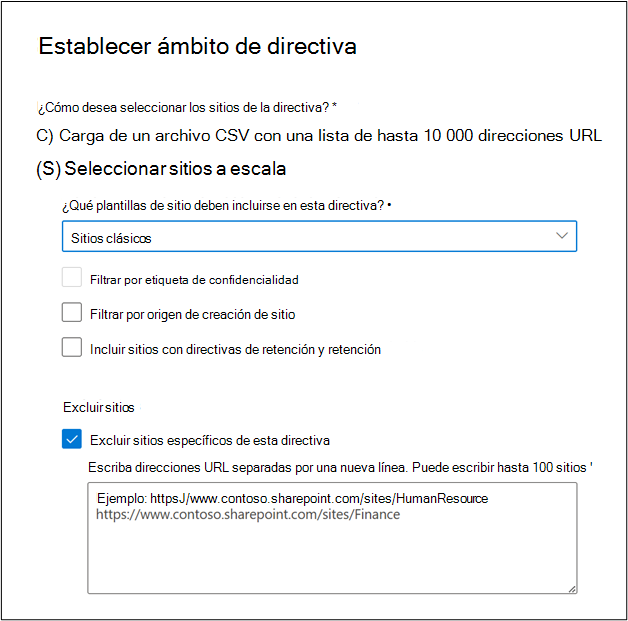
Después de establecer el ámbito de la directiva, seleccione Siguiente y, a continuación, continúe con la sección siguiente.
Excluir a los propietarios o administradores del sitio de la recepción de solicitudes
Puede excluir usuarios específicos, Grupos de Microsoft 365 o grupos de seguridad de recibir solicitudes y notificaciones de administración del ciclo de vida del sitio, incluso si son propietarios o administradores del sitio para los sitios que se incluyen en una directiva.
Comportamientos clave:
- Las exclusiones se usan solo para determinar los destinatarios de la notificación.
- La exclusión de un usuario o grupo no cambia los permisos ni la propiedad del sitio, y no excluye el sitio de la evaluación de la directiva del ciclo de vida
- La directiva sigue evaluando los sitios como de costumbre.
Límites:
- Puede agregar hasta 100 entradas a la lista de exclusión.
- Cada entrada puede ser un usuario individual, un grupo de Microsoft 365 o un grupo de seguridad
- El límite de 100 entradas se aplica al número de entradas, no al número de usuarios dentro de un grupo. Por ejemplo, un grupo con más de 100 miembros cuenta como una entrada.
Comportamiento de exclusión de grupo (importante):
- Cuando se agrega un grupo a la lista de exclusión de una directiva, ese grupo se excluye de las notificaciones solo cuando el grupo se agrega directamente al sitio o si es un grupo anidado dentro de otros grupos que se agregan directamente al sitio.
- Un miembro de un grupo excluido podría seguir recibiendo una notificación si se agrega directamente al sitio o forma parte de algún otro grupo que se agrega directamente al sitio.
Acciones que se deben realizar en los sitios no atestados después de tres notificaciones
En el caso de los sitios que no tienen atestación después de tres notificaciones mensuales, puedes elegir entre no hacer nada o llevar a cabo una de las siguientes medidas disciplinarias. En la tabla siguiente se resume cómo se comporta la directiva de sitio inactivo para cada acción disciplinaria seleccionada:
| Acción disciplinaria | Comportamiento de directiva |
|---|---|
| No hacer nada | Los propietarios o administradores del sitio reciben notificaciones mensuales durante tres meses. Después de este período, no se envía ninguna notificación durante los próximos tres meses. Si el sitio permanece sin atestación después de seis meses, las notificaciones mensuales se reanudan. El informe de ejecución de directivas enumera los sitios sin atestación como no accionados por el propietario del sitio. Puede descargar este informe y filtrar los sitios marcados como no accionados. |
| Acceso de solo lectura | Los propietarios o administradores del sitio reciben notificaciones mensuales durante tres meses. Si los destinatarios de la notificación no marcan el sitio como atestiguado durante este período, el sitio pasa al modo de solo lectura. |
| Archivo sitios después del período obligatorio de solo lectura | Los propietarios o administradores del sitio reciben notificaciones mensuales durante tres meses. Si los destinatarios de la notificación no marcan el sitio como atestiguado durante este período, el sitio pasa a un modo de solo lectura durante un período configurable (3, 6, 9 o 12 meses). Después del número configurado de meses, el sitio se archiva a través del Microsoft 365 Archivo. El archivo está sujeto a que el espacio empresarial habilite el Archivo de Microsoft 365 en el Centro de administración de Microsoft 365. |
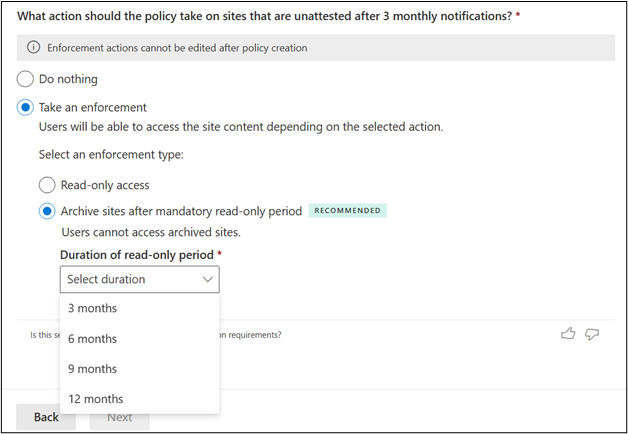
Nota:
Si configura la directiva para tomar una medida disciplinaria:
- Las notificaciones se detienen después de que la acción de directiva se realice correctamente.
- El sitio y su estado se incluyen en el informe mensual.
Personalizar las notificaciones de correo electrónico
Los administradores pueden personalizar los mensajes de correo electrónico que envían las directivas de administración del ciclo de vida del sitio cuando los problemas del sitio requieren atención.
La personalización del contenido del correo electrónico ayuda a mejorar la velocidad de lectura de los correos electrónicos, lo que mejora de forma eficaz la eficiencia de la respuesta y contribuye a una mejor gobernanza en el inquilino.
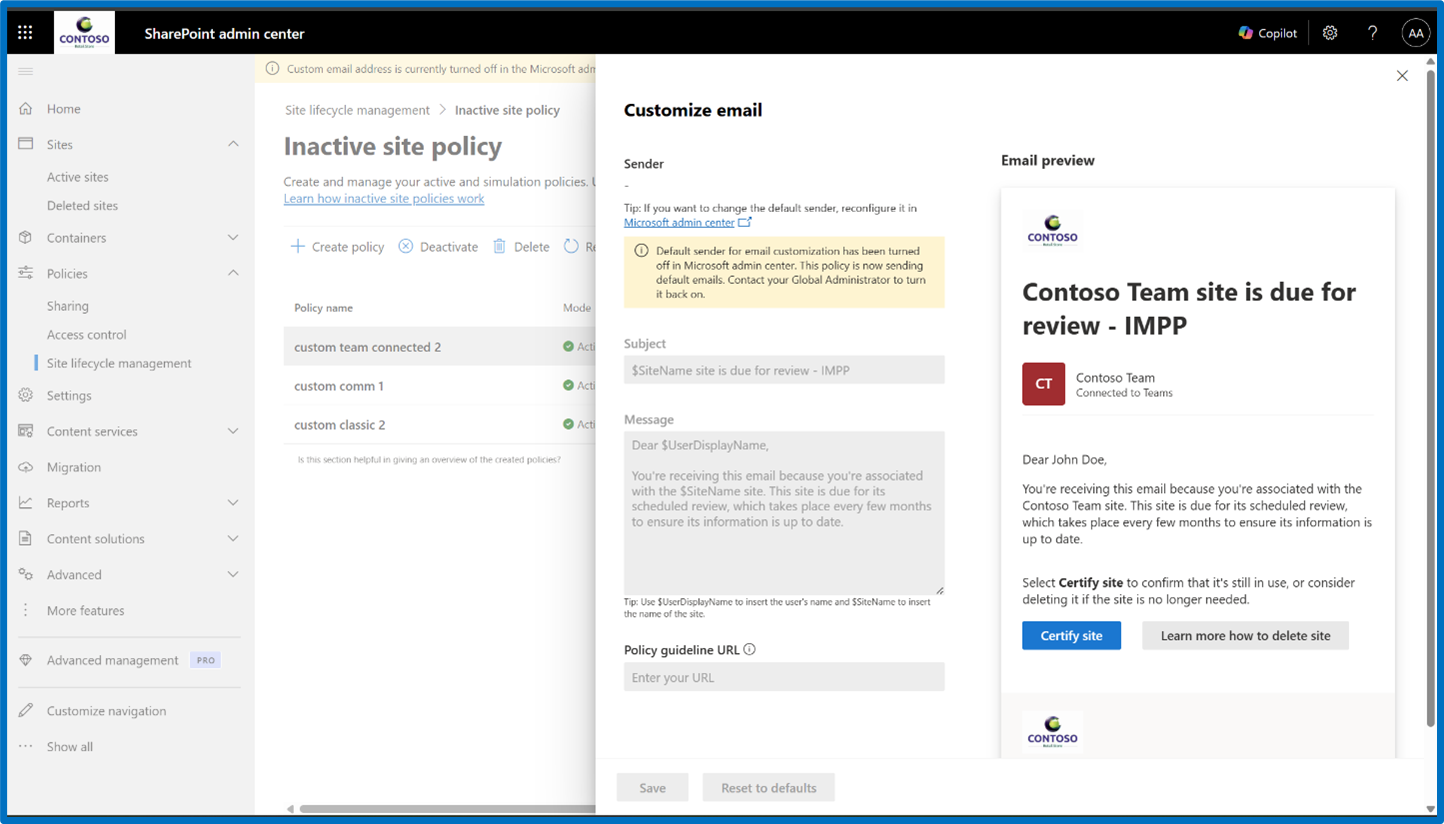
Puede personalizar los correos electrónicos en el paso de configuración. Al seleccionar Personalizar el correo electrónico que se enviará, se abre la ventana de personalización, como se muestra en la siguiente captura de pantalla:
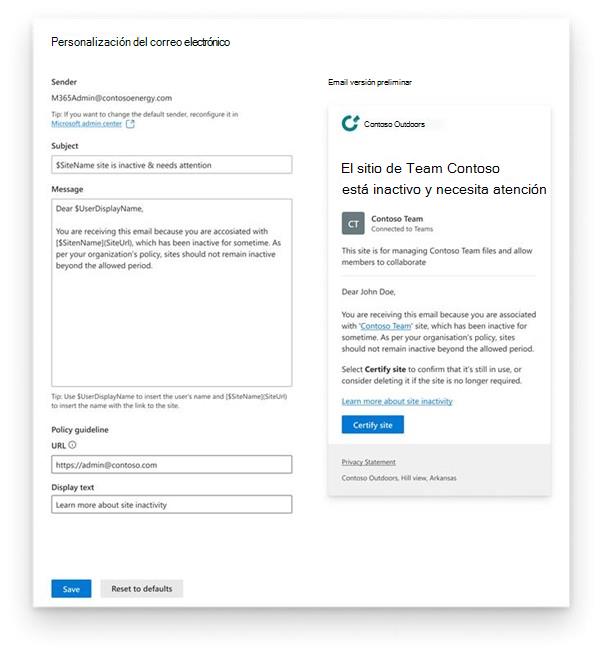
En la tabla siguiente se describen las secciones que puede personalizar:
| Sección personalizable | Descripción |
|---|---|
| Sender | Debe configurar un dominio personalizado en el Centro de administración de Microsoft 365 para poder usar la característica de personalización de correo electrónico. Para obtener más información, vea Elegir qué dominio usar para el correo electrónico. |
| Asunto (hasta 100 caracteres) | Se usa $UserDisplayName para insertar el nombre del usuario y $SiteName para insertar el nombre del sitio. |
| Mensaje (hasta 500 caracteres) | Se usa $UserDisplayName para insertar el nombre del usuario, $SiteName para insertar el nombre del sitio e $SiteUrl insertar la dirección URL del sitio. |
| URL de las directrices de directiva | Solo se permiten vínculos HTTP válidos. |
| Texto de descripción de las directrices de directiva | El valor predeterminado es el texto de marcador de posición. |
Para personalizar los correos electrónicos para las directivas existentes, siga estos pasos:
Seleccionar una directiva existente.
Seleccione Editar configuración.
Busque la opción de personalización de correo electrónico.
Nota:
Si no configura la personalización del correo electrónico para una directiva, el sistema sigue enviando correos electrónicos predeterminados desde noreply@sharepoint.com.
Qué hacer si no puede personalizar los mensajes de correo electrónico
No puede personalizar los correos electrónicos si la configuración del dominio personalizado no está configurada o está desactivada.
Debe configurar la opción Enviar notificaciones por correo electrónico desde su dominio en el Centro de administración de Microsoft 365 para poder personalizar los correos electrónicos. Si no configura esta opción, verá un mensaje de advertencia en la parte superior de la lista de directivas, tal como se muestra en la imagen siguiente:
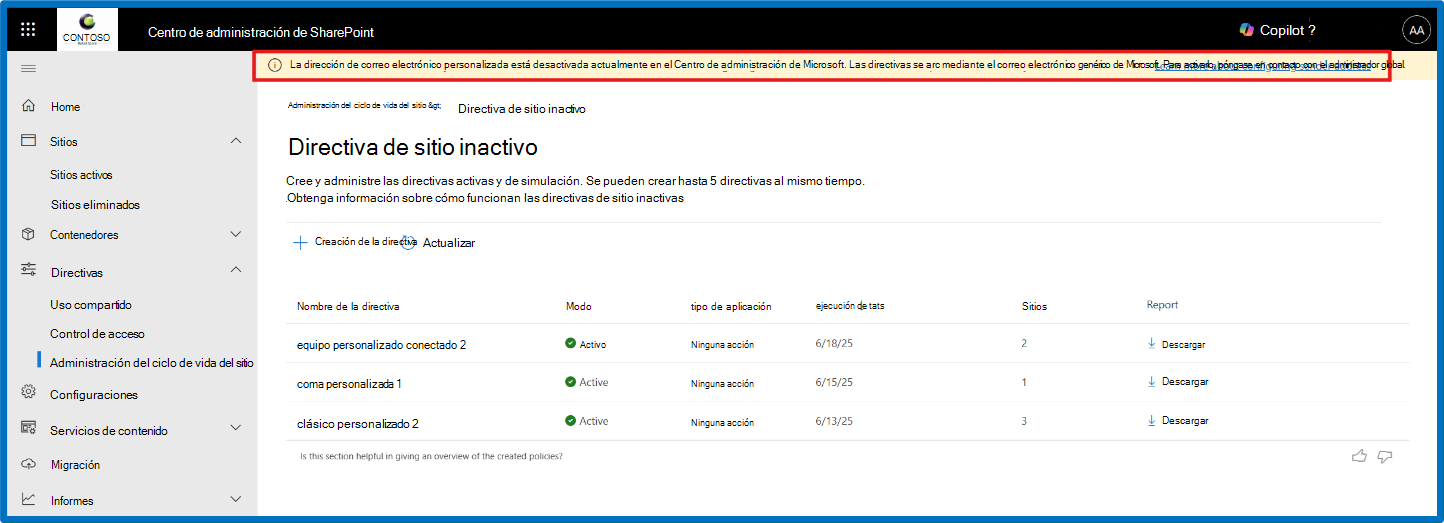
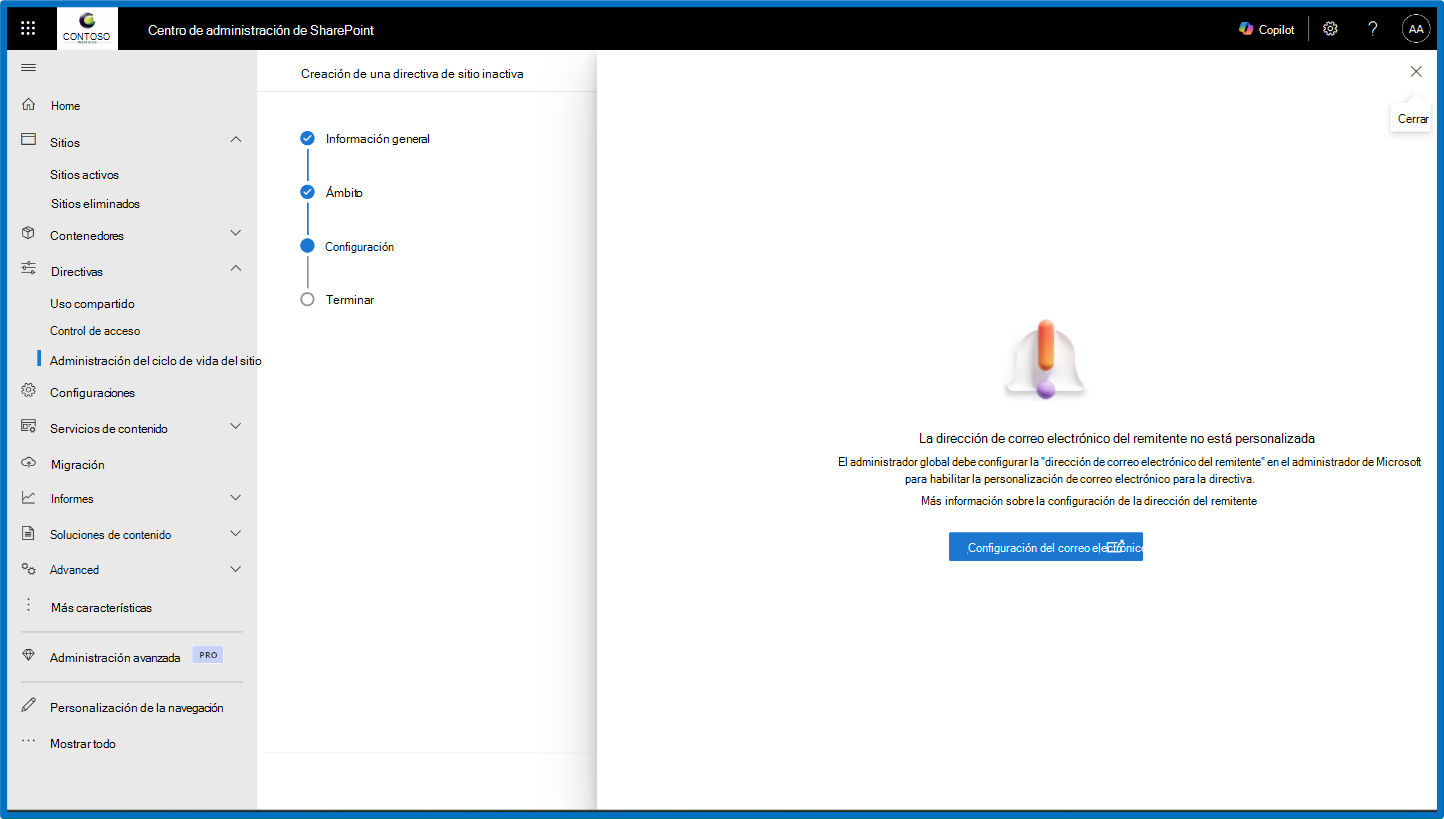
También puede ver el mensaje de advertencia durante el paso de configuración, tal como se muestra en la siguiente captura de pantalla:
Si anteriormente personalizó correos electrónicos en una o más directivas, pero más adelante desactiva la opción Enviar notificaciones por correo electrónico desde su dominio en el Centro de administración de Microsoft 365, verá la barra de mensajes en la lista de directivas y un mensaje de advertencia en la ventana de personalización del correo electrónico, como se muestra en la siguiente captura de pantalla:
Nota:
Solo alguien que tenga el rol de administrador global puede configurar las opciones del dominio en el Centro de administración de Microsoft 365.
Después de configurar las opciones de directiva, seleccione Siguiente para finalizar la directiva. Asigne un nombre a la directiva, agregue una descripción (opcional) y seleccione un modo de directiva.
Seleccione Finalizar. Ahora puede ver y administrar la directiva desde la administración> del ciclo de vida del sitio Panelde directivas de atestación del sitio.
Modo de solo lectura
Cuando configura una directiva de sitio sin atestación con la acción de cumplimiento de solo lectura, envía notificaciones adicionales para informar a los propietarios o administradores del sitio que el sitio pasa al modo de solo lectura.

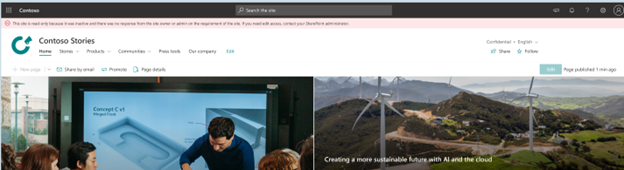
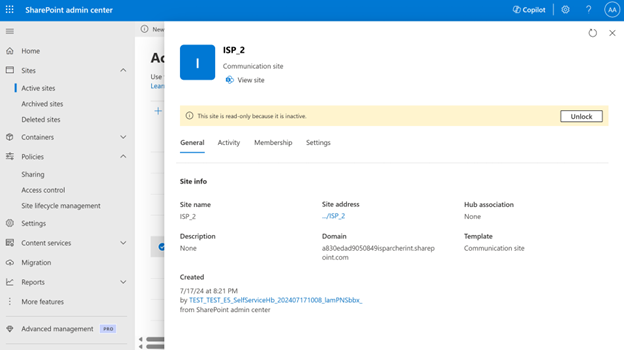
Cuando el sitio está en modo de solo lectura, aparece el siguiente banner en el sitio:
Quitar sitios del modo de solo lectura
Para quitar un sitio del modo de solo lectura en el centro de administración de SharePoint, vaya a la página Sitios activos , seleccione el sitio y, a continuación, seleccione Desbloquear en el panel de página del sitio.
Los propietarios de sitios no pueden quitar un sitio del modo de solo lectura. Deben ponerse en contacto con el administrador del espacio empresarial para quitar el modo de solo lectura.
Desarchivar un sitio
Para desarchivar un sitio en el Centro de administración de SharePoint, expanda Sitios y seleccione Sitios archivados. Seleccione el sitio que desea desarchivar y seleccione Reactivar.
Nota:
Solo los administradores de inquilinos pueden reactivar un sitio archivado.
Directivas superpuestas del mismo tipo de directiva
Cuando más de una directiva del mismo tipo de directiva incluye el mismo sitio, SharePoint ayuda a reducir las notificaciones duplicadas mediante el historial de directivas almacenado en el nivel de sitio.
Si se envió una notificación en los últimos 30 días desde cualquier directiva de ese tipo y el sitio sigue sin estar certificado, no se envían más notificaciones y el informe de ejecución de directivas muestra el estado del sitio como "Notificado por otra directiva".
Por ejemplo, si un sitio está cubierto por dos directivas de sitio inactivas diferentes y recibe un correo electrónico de notificación de la primera directiva, la segunda directiva no envía notificaciones adicionales dentro de los próximos 30 días si el sitio sigue sin estar certificado.
Se recomienda que las directivas del mismo tipo no tengan ámbitos superpuestos. Si los sitios están sujetos a varias directivas del mismo tipo, las programaciones de notificaciones y las acciones de cumplimiento pueden resultar difíciles de predecir.
Políticas superpuestas de diferentes tipos
Las directivas de diferentes tipos funcionan de forma independiente con fines de notificación. El historial de notificaciones se rastrea por separado para cada tipo de directiva.
Por ejemplo, si un sitio se encuentra dentro del ámbito de una directiva de propiedad del sitio y una directiva de sitio inactivo, los propietarios del sitio pueden recibir notificaciones de ambas directivas cuando se cumplan las condiciones de directiva respectivas.
Cada directiva evalúa las medidas disciplinarias de forma independiente. Si una directiva aplica una medida disciplinaria que cambia el estado del sitio, es posible que el sitio ya no cumpla los requisitos para su procesamiento por parte de otras directivas:
- Si una directiva coloca el sitio en un estado de solo lectura (bloqueado), el sitio ya no se incluye en el ámbito de otras directivas.
- Si una directiva archiva el sitio, el sitio alcanza un estado terminal y ya no se considera para su aplicación por otras directivas.
Cuando varios tipos de directiva se dirigen al mismo sitio, la acción disciplinaria de la directiva cuyas condiciones se cumplen primero se aplica primero.
Deshabilitar o eliminar una directiva
Al deshabilitar o eliminar una directiva, se detienen las actividades futuras de esa directiva, incluidas las notificaciones y las acciones disciplinarias. No invierte automáticamente las acciones aplicadas previamente.
El historial de notificaciones se mantiene a nivel de sitio por separado para cada tipo de directiva. Como resultado, deshabilitar o eliminar una directiva no afecta al historial de notificaciones asociado con otros tipos de directiva que continúan destinados al sitio.
Para las directivas del mismo tipo, el historial de notificaciones almacenado (incluido el recuento de notificaciones y la última fecha de notificación) se conserva incluso después de deshabilitar o eliminar una directiva. Este historial se restablece naturalmente después de que el sitio haya estado ausente del ámbito de ese tipo de directiva durante 90 días.
Si el historial de notificaciones debe restablecerse antes, póngase en contacto con el Soporte técnico de Microsoft para determinar si se puede borrar el estado de notificación almacenado.
Importante
Para garantizar un comportamiento predecible, evite crear directivas superpuestas del mismo tipo que se destinen a los mismos sitios. Aunque SharePoint suprime las notificaciones duplicadas siempre que sea posible, la superposición de directivas puede dificultar la interpretación de los intervalos de notificación y los resultados de la aplicación.
Acerca de los modos de directiva
Modos de directiva
Las directivas de propiedad del sitio admiten dos modos operativos:
- Modo de simulación : ejecuta la directiva una vez y genera un informe sin aplicación continua.
- Modo activo : se ejecuta mensualmente, genera informes, envía notificaciones y puede aplicar acciones de cumplimiento según la configuración de directivas.
Nota:
Las directivas de ciclo de vida del sitio en modo de simulación ya están disponibles en entornos GCCH y DoD a partir del 17 de noviembre de 2025.
Para obtener más información sobre los modos de directiva en las directivas de administración del ciclo de vida del sitio, consulte Información general sobre la administración del ciclo de vida del sitio de SharePoint.
Reporting
Después de cada ejecución de la directiva configurada, puede ver un informe detallado sobre los sitios que identifica. En la página Directivas de atestación del sitio , seleccione la directiva deseada en la lista.
El panel describe los números de:
- Sitios para atestiguar
- Sitios que no tenían a nadie a quien notificar
- Sitios con atestación
- Sitios configurados como solo lectura
- Sitios archivados También puede ver el ámbito, la configuración y la información general de la directiva en el informe.
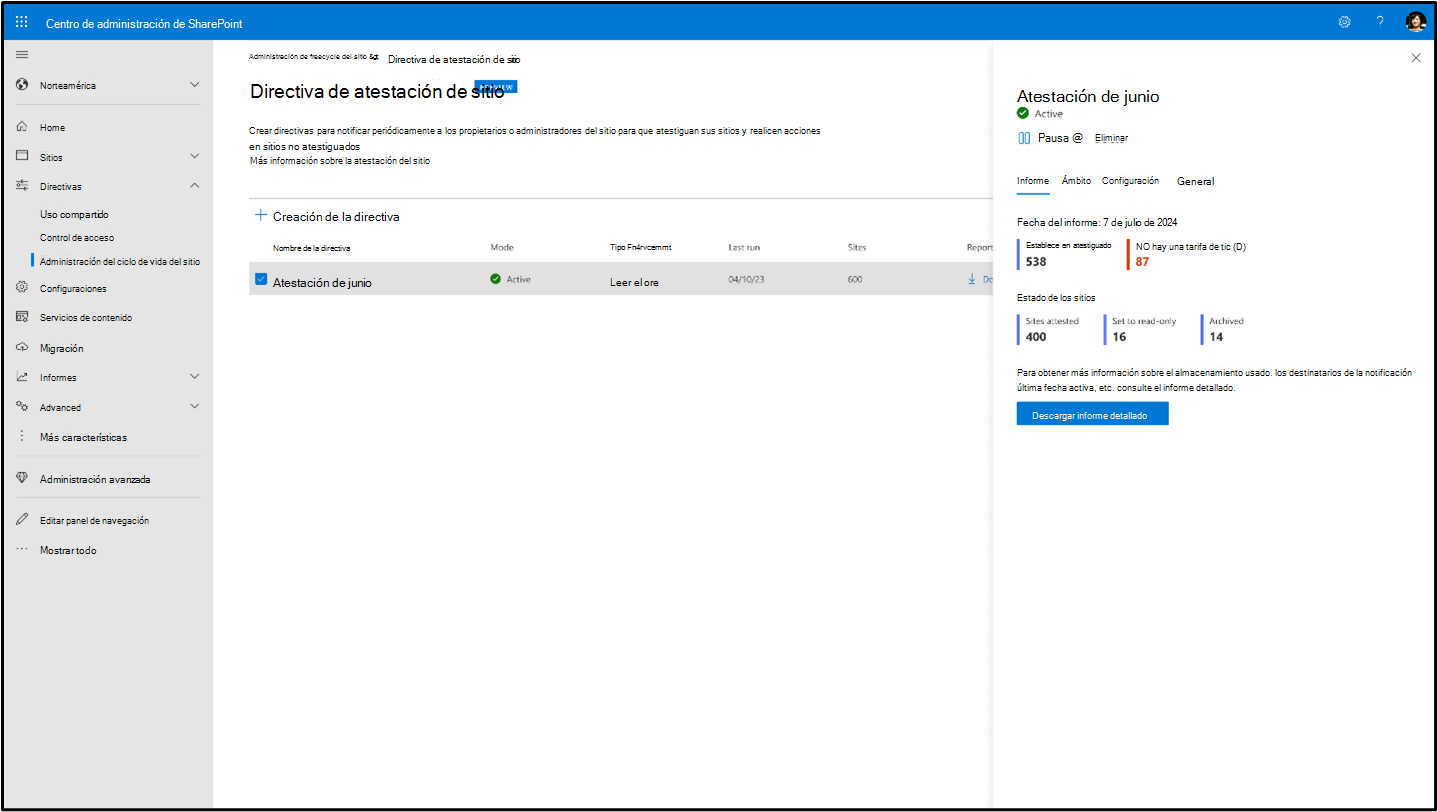
También puede ver el ámbito, la configuración y la información general de la directiva en el panel. Seleccione la opción Descargar informe detallado para descargar el informe en CSV que contiene los siguientes detalles para cada uno de los sitios identificados para la atestación:
| Column | Definición |
|---|---|
| Nombre del sitio | Nombre del sitio |
| URL | Dirección URL del sitio |
| Plantilla | Plantilla del sitio |
| Conectado a Teams | Indica si es un sitio conectado a Teams |
| Etiqueta de confidencialidad | Etiqueta de confidencialidad asignada al sitio |
| Directiva de retención | Indica si se aplica alguna directiva de retención al sitio |
| Estado de bloqueo del sitio | Estado del acceso al sitio antes de que se ejecute la directiva (Desbloquear/Solo lectura/Sin acceso) |
| Administradores del sitio notificados | Direcciones de email de administradores de sitios que reciben notificaciones de atestación |
| Propietarios del sitio notificados | Direcciones de email de propietarios de sitios que reciben notificaciones de atestación |
| Atestiguado por última vez por | Dirección de Email de la persona que atestiguó el sitio por última vez |
| Fecha de la última atestación (UTC) | Fecha en que se atestiguó por última vez el sitio |
| Número de propietarios del sitio | Recuento total de propietarios del sitio |
| Dirección de Email de los propietarios del sitio | Direcciones de Email de todos los propietarios del sitio |
| Número de administradores del sitio | Recuento total de administradores de sitio para el sitio |
| Dirección de Email de los administradores del sitio | Direcciones de Email de todos los administradores del sitio |
| Recuento total de notificaciones | Total de notificaciones enviadas hasta ahora por cualquier directiva en la misma plantilla de directiva |
| Estado de acción de la directiva | Estado del sitio (primera, segunda o tercera notificación enviada, sitio en modo de solo lectura, sitio archivado, acción realizada por otra directiva, como solo lectura, archivo o notificación por otra directiva) |
| Acción tomada en (UTC) | Fecha en la que se tomó la medida disciplinaria (fecha en que el sitio se archivó o se puso en modo de solo lectura) |
| Fecha de la última actividad (UTC) | Fecha de la última actividad detectada en el sitio de SharePoint y las cargas de trabajo conectadas |
| Fecha de creación del sitio (UTC) | Fecha de creación del sitio |
| Almacenamiento usado (GB) | Almacenamiento consumido por el sitio |
| Duración en solo lectura (días) | Número de días que el sitio está en el estado de solo lectura aplicada |
Configurar correos electrónicos accionables para entornos de la nube del gobierno de EE. UU. (GCC High o DoD)
En entornos de Government Cloud (GCC High y DoD) de los Estados Unidos, un administrador de inquilinos debe completar una configuración única adicional para que las directivas de administración del ciclo de vida del sitio (SLM) de SharePoint puedan usar mensajes accionables. Este paso ayuda a garantizar que los correos electrónicos de notificación de directivas se muestran y funcionan correctamente. Por ejemplo, los administradores y propietarios de sitios pueden realizar acciones directamente desde el correo electrónico.
A diferencia de otros entornos de nube comercial, los inquilinos de GCC High y DoD requieren la aprobación explícita del administrador del proveedor de mensajes accionables antes de que pueda enviar mensajes de correo electrónico interactivos. Sin esta aprobación, se entregan los correos electrónicos de directiva de SLM, pero los botones de acción no funcionan según lo esperado.
Importante
Debe ser un administrador global o un administrador de Exchange en el inquilino para configurar los mensajes accionables.
Apruebe el proveedor de mensajes accionables de SLM
Vaya al portal de administración de Mensajes accionables de Outlook: conectores para GCCH o DoD e inicie sesión.
En el filtro Estado del proveedor , seleccione Aprobado por Microsoft: pendiente de su aprobación.
Busque el proveedor llamado
InactiveSiteOAMProviderGCCH.Seleccione el proveedor y, a continuación, seleccione Aprobar.
Después de aprobar el proveedor, las notificaciones de la directiva SLM envían mensajes accionables.
Nota:
Esta aprobación solo se aplica a las notificaciones de directiva de SLM. Otras aplicaciones o servicios que usan mensajes accionables pueden requerir una aprobación independiente.
Asegúrese de que los mensajes accionables estén habilitados para el espacio empresarial
Las directivas de administración del ciclo de vida del sitio usan mensajes accionables de Outlook para permitir que los propietarios o administradores del sitio tomen las acciones necesarias mediante el uso de vínculos dentro de los mensajes de correo electrónico.
- Para que las notificaciones se representen correctamente, asegúrese de que su organización cumpla los requisitos de versión de Outlook.
- Para solucionar problemas de representación, consulte las preguntas más frecuentes.
Solución de problemas de mensajes accionables
Si los mensajes accionables no funcionan como deberían, pruebe estos pasos:
- Asegúrese de que el
InactiveSiteOAMProviderGCCHproveedor se encuentra en un estado aprobado. - Permita suficiente tiempo. Los cambios pueden tardar hasta 24 horas en propagarse.