Nota:
El acceso a esta página requiere autorización. Puede intentar iniciar sesión o cambiar directorios.
El acceso a esta página requiere autorización. Puede intentar cambiar los directorios.
Mediante el uso del agente de plan de GitHub Copilot en Visual Studio, puede crear e iterar en un plan de implementación antes de realizar cambios en el código. El agente de plan explora el código base mediante herramientas de solo lectura, formula preguntas aclaradas cuando sea necesario y redacta un plan que puede revisar y refinar mediante Copilot.
A diferencia del modo agente, el agente de planificación no edita archivos ni ejecuta pasos de implementación mientras estás planificando. Cuando esté satisfecho con el plan, puede entregarlo al modo de agente para ejecutarlo.
Prerrequisitos
- Instale la versión más reciente de Visual Studio.
- Inicie sesión en Visual Studio mediante una cuenta de GitHub con acceso a Copilot.
Cuándo usar el agente de planificación
El agente de plan es útil cuando desea alinearse con un enfoque antes de iniciar la implementación.
- Características importantes: divida el trabajo complejo en pasos claros y revisables antes de que se inicien los cambios de código.
- Bases de código desconocidas: Deja que Copilot inspeccione la solución y explique los puntos del código que probablemente haya que modificar antes de editar nada.
- Colaboración en equipo: Comparte el plan en Markdown guardado para su revisión antes de pasarlo a implementación.
Iniciar un plan
Abra la ventana Copilot Chat.
En el selector del agente, seleccione Plan.
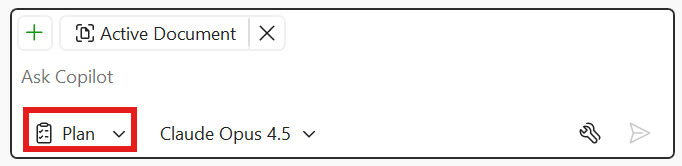
Escriba una instrucción que describa lo que desea crear, refactorizar o investigar.
Copilot explora el código base con herramientas de solo lectura. Si la tarea es ambigua, formula preguntas aclarantes antes de redactar un plan.
Revisión y refinación del plan
Después de recopilar suficiente contexto, Copilot crea un plan de implementación que puede revisar juntos en el chat.

Mientras revisa el borrador, puede pedirle a Copilot que:
- Divida un paso grande en tareas más pequeñas.
- Agregue casos perimetrales o pasos de validación.
- Reconsidere los archivos o componentes que se van a cambiar.
- Revise el orden de implementación.
También puede editar el plan directamente seleccionando Editar markdown en la vista de plan o editando manualmente el archivo de plan guardado en el repositorio.
En el caso de solicitudes sencillas, Copilot podría redactar el plan inmediatamente sin formular preguntas de seguimiento.
Trabajar con planes guardados
De forma predeterminada, Copilot guarda cada plan como un archivo markdown en .copilot/plans/plan-{title}.md. Puede cambiar la ubicación de guardado en Tools>Options>GitHub>Copilot>Copilot Chat en Plan output directory.
Este archivo de plan es el origen de la verdad para la tarea. Ustedes pueden:
- Edite el archivo markdown directamente en el editor.
- Continúe refinando el plan a través del chat.
- Comparta el plan con compañeros de equipo antes de que se inicie la implementación.
Al editar manualmente el archivo de plan, Copilot detecta los cambios y mantiene el estado del chat sincronizado con el plan actualizado.
Implementación del plan con el modo de agente
Cuando esté listo para pasar del planeamiento a la ejecución, seleccione Implementar plan.

Copilot entrega el plan al modo de agente, que funciona a través de los pasos y comienza a realizar cambios en el código. No se producen cambios de implementación hasta que decida explícitamente implementar el plan.
Plan del agente frente a planificación en modo agente
El agente de plan y el planeamiento en modo de agente están relacionados, pero no son la misma característica.
| Característica | Se utiliza mejor cuando | Comportamiento |
|---|---|---|
| Agente de planificación | Quiere ponerse de acuerdo sobre un enfoque antes de que comience la implementación. | Se ejecuta como un modo de chat independiente, explora mediante herramientas de solo lectura, guarda los archivos del plan en .copilot/plans/ y cede el control usando Implement plan. |
| Planeación en modo de agente | Ya está ejecutando el modo de agente y el modo de agente aprovecha automáticamente el planeamiento estructurado en sesión para tareas complejas. | Se ejecuta dentro del modo de agente y realiza un seguimiento del estado de planeación de la ejecución durante esa sesión. |
Para obtener más información sobre la planeación dentro del modo de agente, consulte Planning in agent mode (Planeación en modo de agente).