Nota:
El acceso a esta página requiere autorización. Puede intentar iniciar sesión o cambiar directorios.
El acceso a esta página requiere autorización. Puede intentar cambiar los directorios.
Obtenga información sobre cómo diseñar y optimizar las aplicaciones de Windows para que proporcionen las mejores experiencias tanto para los usuarios avanzados del teclado como para aquellos con discapacidades y otros requisitos de accesibilidad.
En todos los dispositivos, la entrada del teclado es una parte importante en la experiencia de interacción general de la aplicación de Windows. Una experiencia de teclado bien diseñada permite a los usuarios navegar eficazmente por la interfaz de usuario de la aplicación y access su funcionalidad completa sin levantar nunca sus manos desde el teclado.
En este tema, nos centramos específicamente en el diseño de aplicaciones de Windows para la entrada de teclado en ordenadores. Sin embargo, una experiencia de teclado bien diseñada es importante para admitir herramientas de accesibilidad como Narrador de Windows, mediante teclados de software como el teclado táctil y el Teclado en pantalla (OSK) y para controlar otros tipos de dispositivos de entrada, como un panel de juegos o control remoto.
Muchas de las directrices y recomendaciones que se describen aquí, incluidas las focus visuals, las teclas de acceso y la navegación de la interfaz de usuario, también son aplicables a estos otros escenarios.
NOTA Aunque los teclados de hardware y software se usan para la entrada de texto, el foco de este tema es la navegación y la interacción.
Soporte integrado
Junto con el mouse, el teclado es el periférico más usado en equipos y, como tal, es una parte fundamental de la experiencia del equipo. Los usuarios de PC esperan una experiencia completa y coherente tanto del sistema como de las aplicaciones individuales en respuesta a la entrada del teclado.
Todos los controles WinUI incluyen compatibilidad integrada con experiencias de teclado enriquecidas e interacciones del usuario, mientras que la propia plataforma proporciona una base amplia para crear experiencias de teclado que se sienten más adecuadas tanto para los controles personalizados como para las aplicaciones.
Experiencias personalizadas y teclado eficaz
Como se mencionó, la compatibilidad con teclado es integral para garantizar que las aplicaciones funcionen bien para los usuarios con diferentes aptitudes, habilidades y expectativas. Se recomienda priorizar lo siguiente.
- Soporte para la navegación y la interacción con el teclado
- Asegúrese de que los elementos accionables se identifican como paradas de tabulación (y que los elementos no accionables no se identifican así), y que el orden de navegación sea lógico y predecible (consulte Paradas de tabulación).
- Establecer el foco inicial en el elemento más lógico (vea Foco inicial)
- Proporcionar navegación por teclas de dirección para "navegaciones internas" (consulte Navegación)
- Compatibilidad con métodos abreviados de teclado
- Proporcionar teclas de aceleración para acciones rápidas (consulte Aceleradores)
- Proporcione teclas de acceso para navegar por la interfaz de usuario de la aplicación (consulte teclas de acceso)
Enfoque visual
WinUI admite un único diseño visual de foco que funciona bien para todos los tipos de entrada y experiencias.
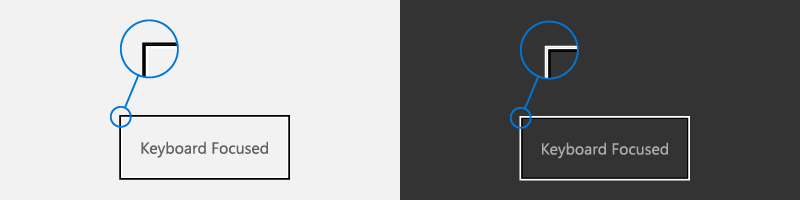
Un enfoque visual:
- Se muestra cuando un elemento de la interfaz de usuario recibe el foco de un teclado o controlador para juegos o control remoto
- Se representa como un borde resaltado alrededor del elemento de interfaz de usuario para indicar que se puede realizar una acción.
- Ayuda a un usuario a navegar por una interfaz de usuario de la aplicación sin perderse
- Se puede personalizar para su aplicación (consulta Objetos visuales de foco de alta visibilidad)
NOTA El objeto visual de foco de WinUI no es el mismo que el rectángulo de foco del narrador.
Tabulaciones
Para usar un control (incluidos los elementos de navegación) con el teclado, el control debe tener el foco. Una manera de que un control reciba el enfoque del teclado es hacer que sea accesible a través de la navegación por pestañas mediante su identificación como una tabulación en el orden de tabulación de la aplicación.
Para que un control se incluya en el orden de tabulación, la propiedad IsEnabled debe establecerse en true y la propiedad IsTabStop debe establecerse en true.
Para excluir específicamente un control del orden de tabulación, establezca la propiedad IsTabStop en false.
De forma predeterminada, el orden de tabulación refleja el orden en el que se crean los elementos de la interfaz de usuario. Por ejemplo, si un StackPanel contiene un Button, un Checkbox, y un TextBox, el orden de tabulación es Button, Checkbox, y TextBox.
Puede invalidar el orden de tabulación predeterminado estableciendo la propiedad TabIndex .
El orden de tabulación debe ser lógico y predecible
Un modelo de navegación con teclado bien diseñado, con un orden de tabulación lógico y predecible, hace que la aplicación sea más intuitiva y ayude a los usuarios a explorar, descubrir y access funcionalidad de forma más eficaz y eficaz.
Todos los controles interactivos deben tener tabulaciones (a menos que estén en un grupo de), mientras que los controles no interactivos, como las etiquetas, no deberían.
Evite un orden de tabulación personalizado que haga que el enfoque salte por la aplicación. Por ejemplo, una lista de controles de un formulario debe tener un orden de tabulación que fluya de arriba a abajo y de izquierda a derecha (según la configuración regional).
Consulte Accesibilidad del teclado para obtener más detalles sobre cómo personalizar los puntos de tabulación.
Intente coordinar el orden de tabulación y el orden visual
Coordinar el orden de tabulación y el orden visual (también denominado orden de lectura o orden de visualización) ayuda a reducir la confusión de los usuarios a medida que navegan por la interfaz de usuario de la aplicación.
Intente clasificar y presentar primero los comandos, controles y contenido más importantes tanto en el orden de tabulación como en el orden visual. Sin embargo, la posición de visualización real puede depender del contenedor de diseño primario y de determinadas propiedades de los elementos secundarios que influyen en el diseño. En concreto, los diseños que usan una metáfora de cuadrícula o una metáfora de tabla pueden tener un orden visual bastante diferente del orden de tabulación.
NOTA El orden visual también depende de la configuración regional y del idioma.
Foco inicial
El foco inicial especifica el elemento de interfaz de usuario que recibe el foco cuando una aplicación o una página se inician o activan por primera vez. Cuando se usa un teclado, procede de este elemento que un usuario empieza a interactuar con la interfaz de usuario de la aplicación.
En el caso de las aplicaciones WinUI, el foco inicial se establece en el elemento con el tabIndex más alto que puede recibir el foco. Se omiten los elementos secundarios de los controles de contenedor. En un empate, el primer elemento del árbol visual recibe el foco.
Establecer el foco inicial en el elemento más lógico
Establezca el foco inicial en el elemento de la interfaz de usuario para la primera acción, o principal, que es más probable que los usuarios realicen al iniciar la aplicación o navegar a una página. Algunos ejemplos son:
- Una aplicación de fotos donde el foco se establece en el primer elemento de una galería
- Una aplicación de música donde el foco está establecido en el botón reproducir
No establezca el foco inicial en un elemento que expone un resultado potencialmente negativo, o incluso desastroso,
Este nivel de funcionalidad debe ser la opción del usuario. Establecer el foco inicial en un elemento con un impacto significativo podría dar lugar a una pérdida de datos no deseada o a un acceso no autorizado al sistema. Por ejemplo, no establezca el foco en el botón Eliminar al navegar a un correo electrónico.
Consulte Navegación del enfoque para obtener más detalles sobre cómo invalidar el orden de tabulación.
Navegación
Normalmente, la navegación por teclado se admite a través de las teclas Tab y las teclas de flecha.
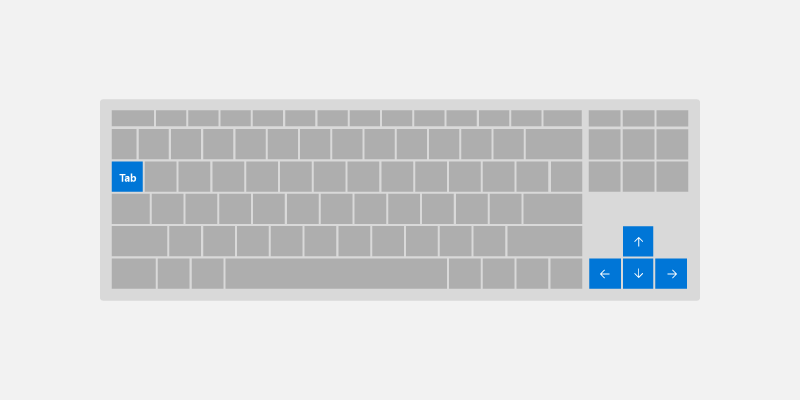
De forma predeterminada, los controles WinUI siguen estos comportamientos básicos de teclado:
- Las teclas de tabulación navegan entre controles accionables o activos en orden de tabulación.
- Shift + Tab navega por los controles en orden inverso de tabulación. Si el usuario ha navegado dentro del control mediante la tecla de dirección, el foco se establece en el último valor conocido dentro del control.
-
Las teclas de dirección exponen la "navegación interna" específica del control Cuando el usuario escribe "navegación interna", las teclas de dirección no navegan fuera de un control. Entre algunos ejemplos se incluyen:
- La tecla de flecha arriba/abajo mueve el foco dentro
ListViewyMenuFlyout - Modificar los valores seleccionados actualmente para
SlideryRatingsControl - Mover el símbolo de intercalación hacia dentro
TextBox - Expandir o contraer elementos dentro de
TreeView
- La tecla de flecha arriba/abajo mueve el foco dentro
Use estos comportamientos predeterminados para optimizar la navegación por teclado de la aplicación.
Uso de "navegación interna" con conjuntos de controles relacionados
Proporcionar navegación por teclas de flecha en un conjunto de controles relacionados refuerza su relación dentro de la organización general de la interfaz de usuario de la aplicación.
Por ejemplo, el ContentDialog control que se muestra aquí proporciona navegación interna de forma predeterminada para una fila horizontal de botones (para controles personalizados, vea la sección Grupo de controles ).
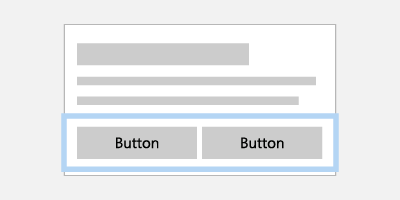
La interacción con una colección de botones relacionados se facilita con la navegación de teclas de dirección
Si los elementos se muestran en una sola columna, la tecla de flecha arriba/abajo navega por los elementos. Si los elementos se muestran en una sola fila, la tecla de flecha derecha/izquierda navega por los elementos. Si los elementos son varias columnas, las 4 teclas de dirección navegan.
Definir una sola tabulación para una colección de controles relacionados
Al definir una sola posición de tabulación para una colección de controles relacionados o complementarios, puedes minimizar el número total de posiciones de tabulación en tu aplicación.
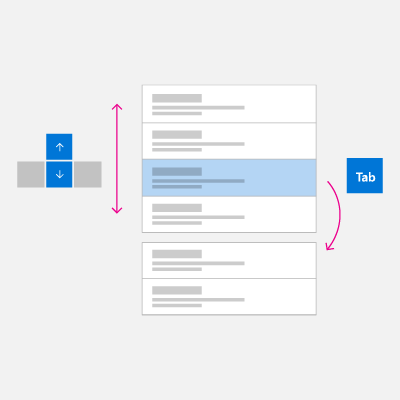
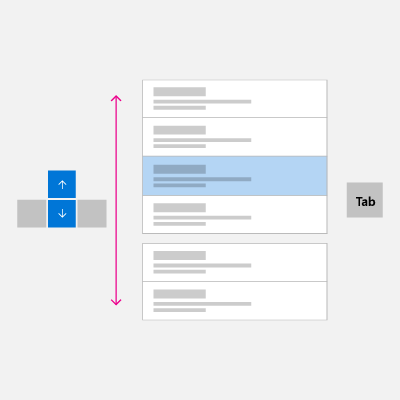
Por ejemplo, las siguientes imágenes muestran dos controles ListView apilados. La imagen de la izquierda muestra la navegación por teclas de dirección usada con una tabulación para navegar entre ListView los controles, mientras que la imagen de la derecha muestra cómo la navegación entre elementos secundarios podría ser más fácil y eficaz al eliminar la necesidad de atravesar los controles primarios con una tecla de tabulación.
|
|
La interacción con dos controles ListView apilados puede ser más fácil y eficaz al eliminar la tabulación y navegar solo con teclas de dirección.
Visite la sección Grupo de control para obtener información sobre cómo aplicar los ejemplos de optimización a la interfaz de usuario de la aplicación.
Interacción y comandos
Una vez que un control tiene el foco, un usuario puede interactuar con él e invocar cualquier funcionalidad asociada mediante la entrada de teclado específica.
Entrada de texto
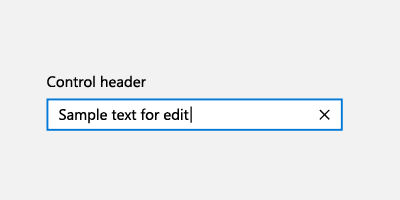
Para esos controles diseñados específicamente para la entrada de texto, como TextBox y RichEditBox, se usa toda la entrada del teclado para escribir o navegar por texto, que tiene prioridad sobre otros comandos de teclado. Por ejemplo, el menú desplegable de un AutoSuggestBox control no reconoce la tecla Espacio como comando de selección.
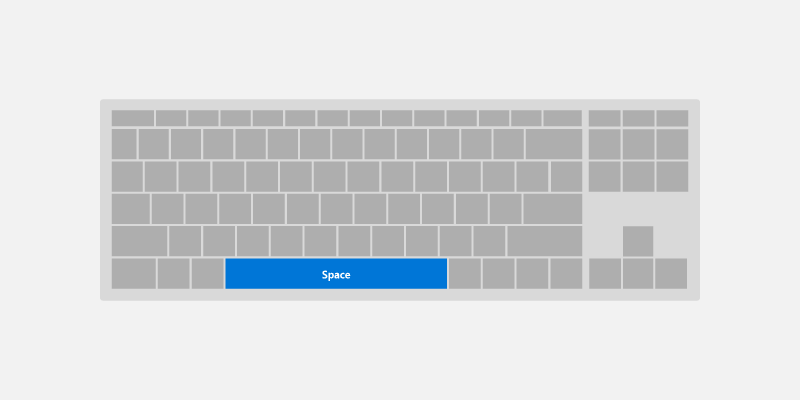
Tecla de espacio
Cuando no está en modo de entrada de texto, la tecla Espacio invoca la acción o comando asociado al control centrado (al igual que una pulsación con entrada táctil o un clic con un mouse).
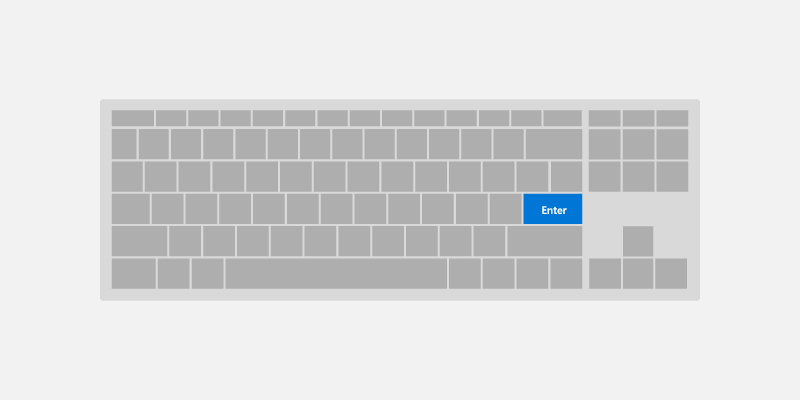
Escribir clave
La tecla Entrar puede realizar una variedad de interacciones comunes del usuario, en función del control con foco:
- Activa controles de comando como un
ButtonoHyperlink. Para evitar confusiones del usuario final, la tecla Entrar también activa los controles que tienen un aspecto similar a los controles de comando, comoToggleButtonoAppBarToggleButton. - Muestra la interfaz de usuario del selector para controles como
ComboBoxyDatePicker. La tecla Entrar también confirma y cierra la interfaz de usuario del selector. - Activa controles de lista como
ListView,GridViewyComboBox.- La tecla Entrar realiza la acción de selección como clave espaciadora para los elementos de lista y cuadrícula, a menos que haya una acción adicional asociada a estos elementos (abrir una nueva ventana).
- Si se asocia una acción adicional con el control, la tecla Entrar realiza la acción adicional y la tecla Espacio realiza la acción de selección.
NOTA La tecla Entrar y la tecla Espaciadora no siempre realizan la misma acción, pero a menudo lo hacen.
Tecla esc
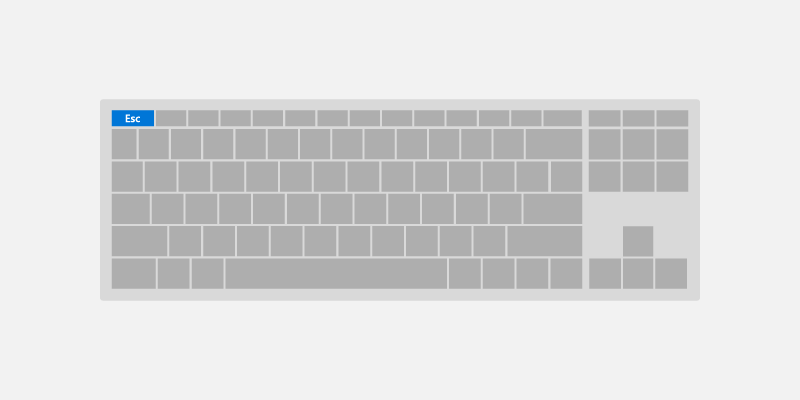
La clave esc permite que un usuario cancele la interfaz de usuario transitoria (junto con las acciones en curso de esa interfaz de usuario).
Entre los ejemplos de esta experiencia se incluyen:
- El usuario abre un
ComboBoxcon un valor seleccionado y usa las teclas de dirección para mover la selección de foco a un nuevo valor. Al presionar la tecla Esc, se cierraComboBoxy se restablece el valor seleccionado al valor original. - El usuario invoca una acción de eliminación permanente para un correo electrónico y se le pide que
ContentDialogconfirme la acción. El usuario decide que no es la acción deseada y presiona la tecla Esc para cerrar el cuadro de diálogo. A medida que la tecla Esc está asociada al botón Cancelar , el cuadro de diálogo se cierra y se cancela la acción. La tecla Esc solo afecta a la interfaz de usuario transitoria, no cierra ni permite retroceder en la interfaz de usuario de la aplicación.
Claves de inicio y finalización
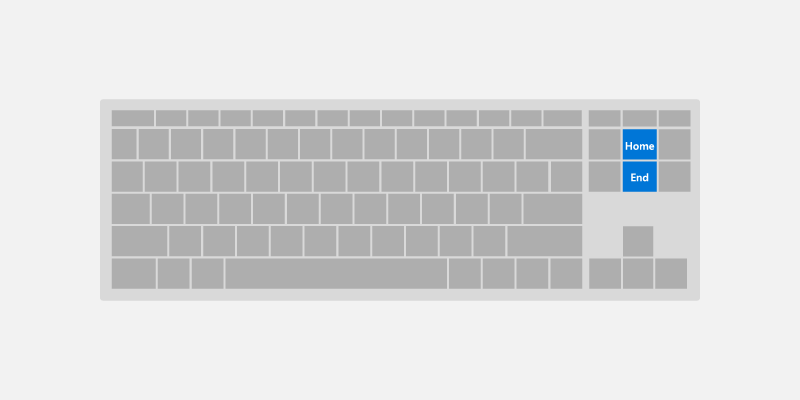
Las teclas Inicio y Fin permiten al usuario desplazarse al principio o al final de una región de interfaz de usuario.
Entre los ejemplos de esta experiencia se incluyen:
- Para los controles
ListViewyGridView, la tecla Inicio mueve el foco al primer elemento y lo desplaza a la vista, mientras que la tecla Fin mueve el foco al último elemento y también lo desplaza a la vista. - Para un
ScrollViewcontrol, la tecla Inicio se desplaza a la parte superior de la región, mientras que la tecla End se desplaza a la parte inferior de la región (no se cambia el foco).
Tecla Page Up y tecla Page Down
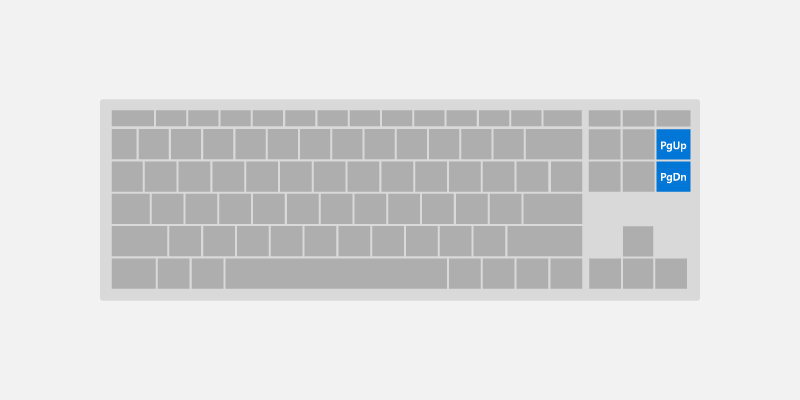
Las claves de página permiten a un usuario desplazarse por una región de interfaz de usuario en incrementos discretos.
Por ejemplo, para los controles ListView y GridView, la tecla Página arriba desplaza la región en una "página" (normalmente el alto de la ventanilla) y mueve el foco hasta la parte superior de la región. Como alternativa, la tecla Bajar página desplaza la región hacia abajo por una página y mueve el foco a la parte inferior de la región.
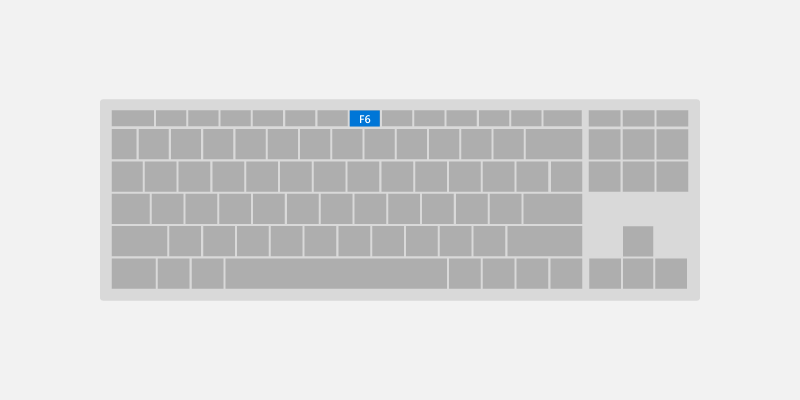
Tecla F6
La tecla F6 permite al usuario recorrer paneles o secciones importantes de la aplicación o la interfaz de usuario. Mayús-F6 normalmente se desplaza hacia atrás (consulte Accesibilidad del teclado).
A menudo se relacionan con puntos de referencia y encabezados, pero no es necesario que se correspondan directamente.
Por ejemplo:
- En Edge, al presionar F6 se desplazará entre la barra de pestañas, la barra de direcciones o la barra de aplicaciones y el contenido de la página.
- En File Explorer, al presionar F6 se desplazará entre las secciones de la aplicación.
- En el escritorio, al presionar F6 se desplazará entre las partes de la barra de tareas y el escritorio.
Atajos de teclado
Además de implementar la navegación y activación del teclado, también se recomienda implementar atajos de teclado, como aceleradores de teclado y teclas de acceso para funciones importantes o usadas con frecuencia.
Los métodos abreviados de teclado pueden facilitar el uso de la aplicación al proporcionar compatibilidad mejorada para la accesibilidad y mejorar la eficacia de los usuarios del teclado.
Un método abreviado es una combinación de teclado que mejora la productividad al proporcionar una manera eficaz de que el usuario acceda a la funcionalidad de la aplicación. Existen dos tipos de atajos:
- Los aceleradores son accesos directos que invocan un comando específico de la aplicación. Es posible que la aplicación proporcione o no una interfaz de usuario específica que corresponda al comando. Normalmente, los aceleradores constan de la tecla Ctrl más una tecla de letra.
- Teclas de acceso son accesos directos que establecen el foco en una interfaz de usuario específica de la aplicación. Las teclas de acceso suelen consistir en la tecla Alt más una tecla de letra.
Proporcionar métodos abreviados de teclado coherentes que admiten tareas similares entre aplicaciones los hace mucho más útiles y eficaces y ayuda a los usuarios a recordarlos.
Aceleradores
Los aceleradores ayudan a los usuarios a realizar acciones comunes en una aplicación de forma mucho más rápida y eficaz.
Ejemplos de aceleradores:
- Al presionar Ctrl + N tecla en cualquier parte de la aplicación Correo , se inicia un nuevo elemento de correo.
- Al presionar Ctrl + E tecla en cualquier lugar de Microsoft Edge (y muchas aplicaciones de Microsoft Store), se inicia la búsqueda.
Los aceleradores tienen las siguientes características:
- Usan principalmente secuencias de teclas Ctrl y Función (las teclas de método abreviado del sistema de Windows también usan teclas alt + no alfanuméricas y la tecla del logotipo de Windows).
- Solo se asignan a los comandos más usados.
- Están diseñados para ser memorizados y solo se documentan en menús, información sobre herramientas y Ayuda.
- Tienen efecto en toda la aplicación, cuando se admiten.
- Deben asignarse de forma coherente a medida que se memorizan y no se documentan directamente.
teclas de acceso
Consulte la página Teclas de acceso para obtener información más detallada sobre cómo admitir teclas de acceso con WinUI.
Teclas de acceso brindan a los usuarios con discapacidades motoras la capacidad de presionar una tecla a la vez para interactuar con un elemento específico en la UI. Además, las teclas de acceso se pueden usar para comunicar teclas de atajo adicionales y ayudar a los usuarios avanzados a llevar a cabo acciones rápidamente.
Las claves de acceso tienen las siguientes características:
- Usan la tecla Alt más una clave alfanumérica.
- Son principalmente para accesibilidad.
- Se documentan directamente en la interfaz de usuario, junto al control, a través de Key Tips.
- Solamente tienen efecto en la ventana actual y se dirigen al elemento de menú o control correspondiente.
- Teclas de acceso deben asignarse de forma coherente a comandos de uso frecuente (especialmente botones de confirmación), siempre que sea posible.
- Se localizan.
Métodos abreviados de teclado comunes
En la tabla siguiente se muestra un pequeño ejemplo de métodos abreviados de teclado usados con frecuencia.
| Acción | Comando de teclas |
|---|---|
| Seleccionar todo | Ctrl+A |
| Continuar seleccionando | Mayús+Tecla de flecha |
| Guardar | Ctrl+S |
| Buscar | Ctrl+F |
| Ctrl+P | |
| Copiar | Ctrl+C |
| Cortar | Ctrl+X |
| Pegar | Ctrl+V |
| Deshacer | Ctrl+Z |
| Pestaña siguiente | Ctrl+Tab |
| Cerrar pestaña | Ctrl+F4 o Ctrl+W |
| Zoom semántico | Ctrl++ o Ctrl+- |
Para obtener una lista completa de los métodos abreviados del sistema de Windows, consulte métodos abreviados de teclado para Windows. Para obtener métodos abreviados de aplicación comunes, consulte Métodos abreviados de teclado para aplicaciones de Microsoft.
Experiencias avanzadas
En esta sección se describen algunas de las experiencias de interacción de teclado más complejas que admiten las aplicaciones winUI, junto con algunos de los comportamientos que debes tener en cuenta cuando la aplicación se usa en diferentes dispositivos y con distintas herramientas.
Grupo de control
Puede agrupar un conjunto de controles relacionados, o complementarios, en un "grupo de control" (o área direccional), que permite la "navegación interna" mediante las teclas de dirección. El grupo de control puede ser una sola tabulación o puede especificar varias tabulaciones dentro del grupo de control.
Navegación por teclas de dirección
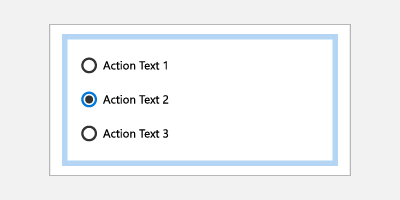
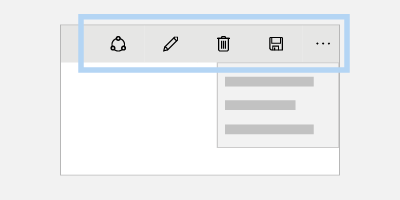
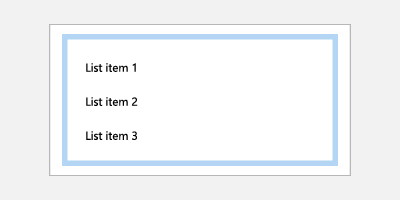
Los usuarios esperan compatibilidad con la navegación por teclas de flecha cuando hay un grupo de controles similares relacionados en una región de interfaz de usuario:
-
AppBarButtonsen unCommandBar -
ListItemsoGridItemsdentro deListViewoGridView -
Buttonsdentro deContentDialog
Los controles WinUI admiten la navegación por teclas de dirección de forma predeterminada. Para diseños personalizados y grupos de controles, use XYFocusKeyboardNavigation="Enabled" para proporcionar un comportamiento similar.
Considere la posibilidad de agregar compatibilidad con la navegación por teclas de dirección al usar los siguientes controles:
|
Botones de diálogo
Botones de radio |
AppBarButtons
ElementosDeLista y ElementosDeCuadrícula |
Tabulaciones
En función de la funcionalidad y el diseño de la aplicación, la mejor opción de navegación para un grupo de control puede ser una sola parada de tabulación con navegación mediante flechas a elementos secundarios, varias paradas de tabulación o una combinación de las anteriores.
Usar múltiples paradas de tabulación y teclas de flecha para los botones
Los usuarios de accesibilidad se basan en reglas de navegación de teclado bien establecidas, que normalmente no usan teclas de dirección para navegar por una colección de botones. Sin embargo, los usuarios sin discapacidades visuales pueden sentir que el comportamiento es natural.
Un ejemplo del comportamiento predeterminado de WinUI en este caso es .ContentDialog Aunque las teclas de dirección se pueden usar para navegar entre botones, cada botón también es una tabulación.
Asigna una parada de tabulación única a patrones familiares de interfaz de usuario
En los casos en los que el diseño sigue un patrón de interfaz de usuario conocido para los grupos de control, la asignación de una sola tabulación al grupo puede mejorar la eficacia de navegación para los usuarios.
Algunos ejemplos son:
RadioButtons- Varios
ListViewsque parecen y se comportan como un soloListView - Cualquier interfaz de usuario hecha para parecerse y comportarse como cuadrícula de iconos (como los iconos del menú Inicio)
Especificación del comportamiento del grupo de control
Use las SIGUIENTES API para admitir el comportamiento del grupo de control personalizado (todos se describen con más detalle más adelante en este tema):
- XYFocusKeyboardNavigation habilita la navegación por teclas de dirección entre controles
- TabFocusNavigation indica si hay varias tabulaciones o una sola tabulación.
- FindFirstFocusableElement y FindLastFocusableElement establecen el foco en el primer elemento con la tecla Inicio y el último elemento con la tecla End
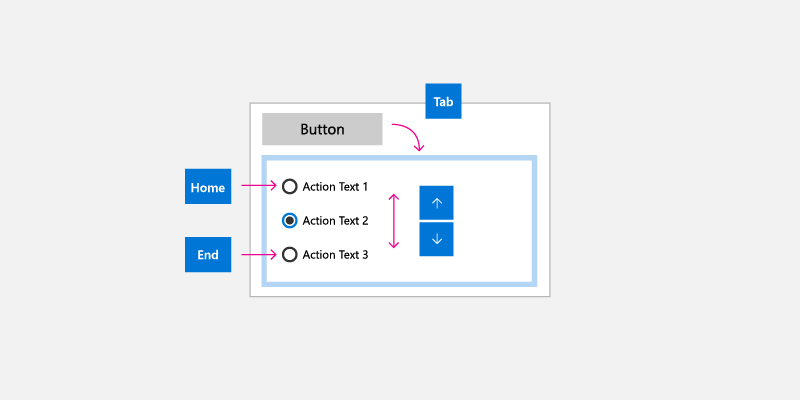
En la imagen siguiente se muestra un comportamiento intuitivo de navegación por teclado para un grupo de controles de botones de radio asociados. En este caso, se recomienda una sola tabulación para el grupo de control, la navegación interna entre los botones de selección mediante las teclas de dirección, la tecla Inicio enlazada al primer botón de selección y la tecla End enlazada al último botón de selección.
Teclado y narrador
Narrador es una herramienta de accesibilidad de la interfaz de usuario orientada a los usuarios del teclado (también se admiten otros tipos de entrada). Sin embargo, la funcionalidad del narrador va más allá de las interacciones de teclado admitidas por las aplicaciones winUI y se requiere atención adicional al diseñar la aplicación WinUI para Narrador. (La página de conceptos básicos de Narrator te guía a través de la experiencia de usuario del Narrador).
Algunas diferencias entre los comportamientos del teclado WinUI y los admitidos por Narrador son:
- Combinaciones de teclas adicionales para la navegación a elementos de la interfaz de usuario que no se exponen a través de la navegación estándar del teclado, como el bloqueo de mayúsculas y las teclas de dirección para leer etiquetas de control.
- Navegación a elementos deshabilitados. De forma predeterminada, los elementos deshabilitados no se exponen a través de la navegación por teclado estándar.
- Controle las "vistas" para una navegación más rápida en función de la granularidad de la interfaz de usuario. Los usuarios pueden navegar a elementos, caracteres, palabras, líneas, párrafos, vínculos, encabezados, tablas, puntos de referencia y sugerencias. La navegación por teclado estándar expone estos objetos como una lista plana, lo que puede hacer que la navegación sea complicada a menos que proporcione teclas de método abreviado.
Caso práctico: control AutoSuggestBox
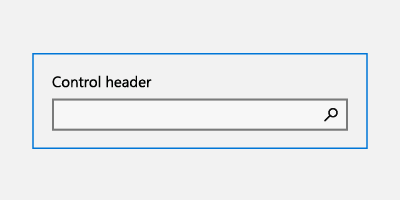
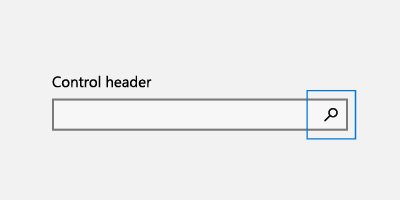
El botón de búsqueda para el AutoSuggestBox no es accesible mediante la navegación estándar por teclado usando las teclas de tabulación y flechas porque el usuario puede presionar la tecla Intro para enviar la consulta de búsqueda. Sin embargo, se puede acceder a través del Narrador cuando el usuario presiona Bloq Mayús + una tecla de dirección.
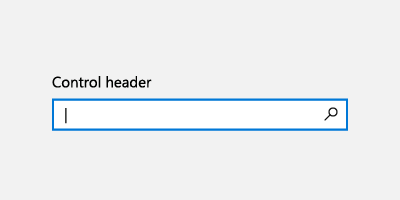
Con el teclado, los usuarios presionan la tecla Entrarpara enviar la consulta de búsqueda.
|
Con Narrador, los usuarios presionan la tecla Entrar para enviar la consulta de búsqueda. |
Con Narrador, los usuarios también pueden acceder al botón de búsqueda mediante la tecla Bloq Mayús + Flecha derecha y, a continuación, presionar la tecla Espacio |
Teclado, panel para juegos y control remoto
Los paneles de juegos y los controles remotos admiten muchos comportamientos y experiencias de teclado WinUI. Sin embargo, debido a la falta de varias opciones de teclas disponibles en un teclado, el panel de juegos y el control remoto carecen de muchas optimizaciones de teclado (el control remoto es incluso más limitado que el panel de juegos).
Consulta Panel de juegos y interacciones de control remoto para obtener más detalles sobre la compatibilidad con WinUI para el panel de juegos y la entrada de control remoto.
A continuación se muestran algunas asignaciones de teclas entre el teclado, el panel para juegos y el control remoto.
| Keyboard | Panel de juegos | Control remoto |
|---|---|---|
| Espacio | Un botón | Seleccionar botón |
| Entrar | Un botón | Seleccionar botón |
| Escape | Botón B | Botón Atrás |
| Inicio/Fin | N/A | N/A |
| Subir o bajar página | Botón de desencadenador para el desplazamiento vertical, botón Parachoques para el desplazamiento horizontal | N/A |
Algunas diferencias clave que debes tener en cuenta al diseñar tu aplicación WinUI para usarla con el panel de juegos y el uso del control remoto incluyen:
La entrada de texto requiere que el usuario presione A para activar un control de texto.
La navegación de foco no se limita a los grupos de control, los usuarios pueden navegar libremente a cualquier elemento de interfaz de usuario que pueda centrarse en la aplicación.
NOTA El foco puede moverse a cualquier elemento de interfaz de usuario focalizable en la dirección de la tecla presionada, a menos que esté en una interfaz de usuario de superposición o se especifique interacción de enfoque, lo que impide que el foco entre o salga de una región hasta que se active o se desenganche con el botón A. Para obtener más información, consulta la sección de navegación direccional .
Los botones D-pad y stick izquierdo se usan para mover el foco entre los controles y para la navegación interna.
NOTA Controlador para juegos y control remoto solo navegan a los elementos que están en el mismo orden visual que la tecla direccional presionada. La navegación está deshabilitada en esa dirección cuando no hay ningún elemento posterior que pueda recibir el foco. En función de la situación, los usuarios del teclado no siempre tienen esa restricción. Consulta la sección Optimización de teclado integrada para obtener más información.
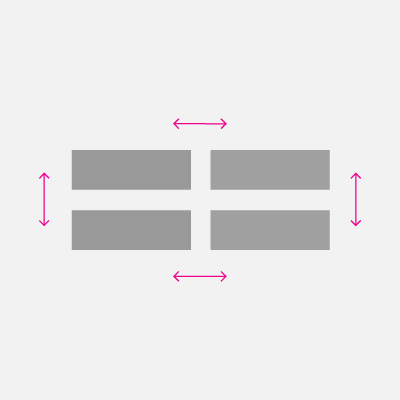
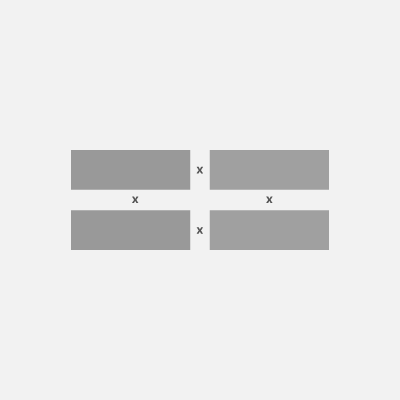
Navegación direccional
La navegación direccional se administra mediante una clase auxiliar del Administrador de foco de WinUI, que toma la tecla direccional presionada (tecla de flecha, panel D) e intenta mover el foco en la dirección visual correspondiente.
NOTA La navegación mediante la tecla Tab del teclado no se considera navegación direccional. Para obtener más información, consulte la sección Tabulación.
|
Navegación direccional admitida |
No se admite |
Optimización de teclado integrada
En función del diseño y los controles usados, las aplicaciones WinUI se pueden optimizar específicamente para la entrada del teclado.
En el ejemplo siguiente se muestra un grupo de elementos de lista, elementos de cuadrícula y elementos de menú que se han asignado a una sola tabulación (vea la sección Tabulaciones). Cuando el grupo tiene el foco, la navegación interna se realiza con las teclas de dirección en el orden visual adecuado (consulte la sección Navegación).
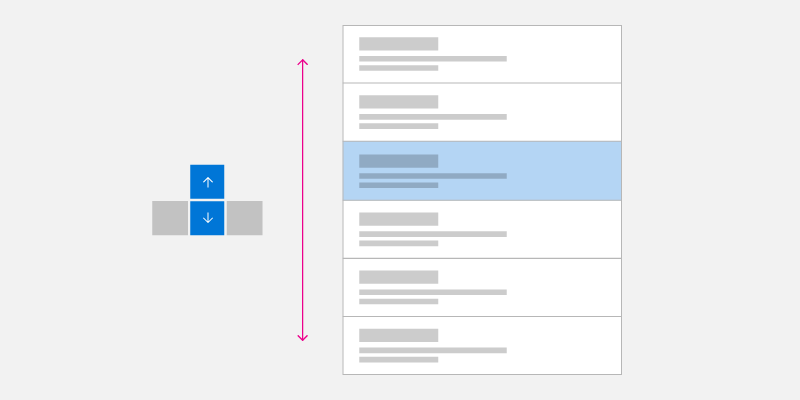
Navegación de teclas de flecha de columna única
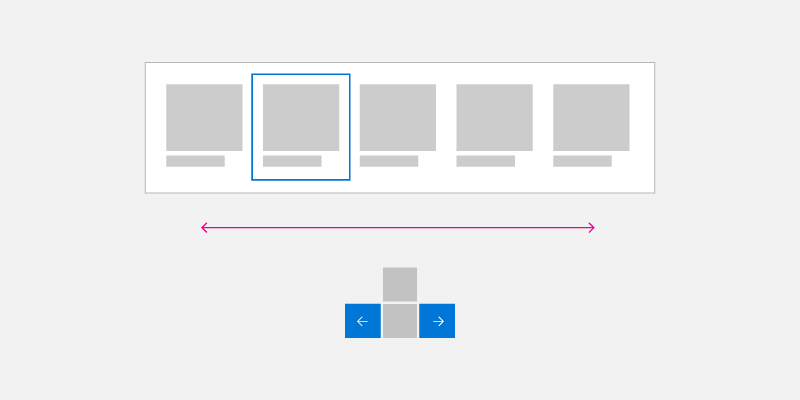
Navegación de teclas de flecha de fila única
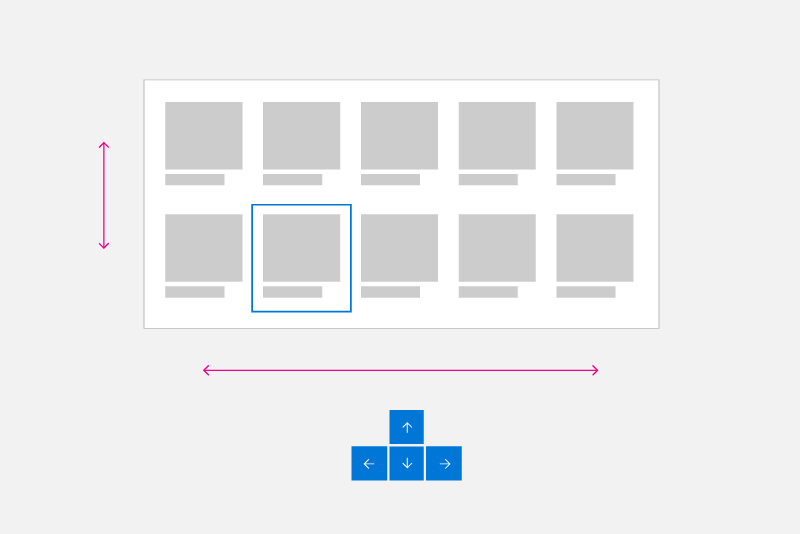
Navegación con teclas de flechas por varias columnas o filas
Ajustar elementos homogéneos de lista y vista de cuadrícula
La navegación direccional no siempre es la manera más eficaz de navegar por varias filas y columnas de elementos List y GridView.
NOTA Los elementos de menú suelen ser listas de columnas únicas, pero es posible que se apliquen reglas de enfoque especiales en algunos casos (consulte Interfaz de usuario emergente).
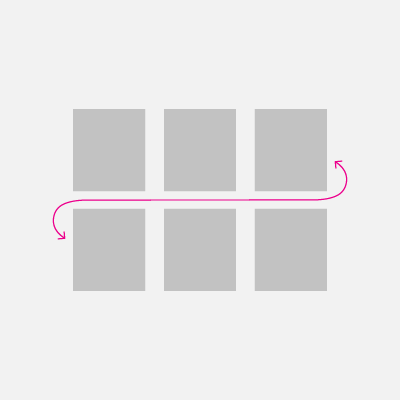
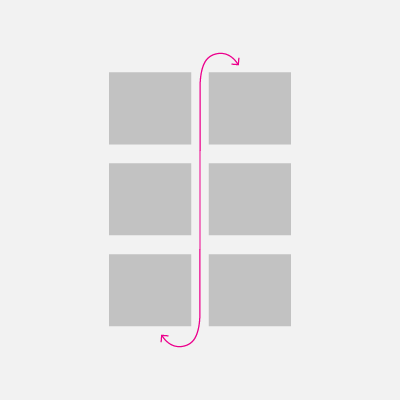
Los objetos List y Grid se pueden crear con varias filas y columnas. Normalmente están en orden por filas (donde los elementos rellenan primero toda la fila antes de pasar a la siguiente fila) o en orden por columnas (donde los elementos rellenan primero toda la columna antes de pasar a la siguiente columna). El orden principal de fila o columna depende de la dirección del desplazamiento y debe asegurarse de que el orden de los elementos no entra en conflicto con esta dirección.
En orden de fila principal (donde los elementos se rellenan de izquierda a derecha, arriba abajo), cuando el foco está en el último elemento de una fila y se presiona la tecla de flecha derecha, el foco se mueve al primer elemento de la fila siguiente. Este mismo comportamiento se produce inverso: cuando el foco se establece en el primer elemento de una fila y se presiona la tecla de flecha izquierda, el foco se mueve al último elemento de la fila anterior.
En el orden de columna principal (donde los elementos se rellenan de arriba a abajo, de izquierda a derecha), cuando el foco está en el último elemento de una columna y el usuario presiona la tecla de flecha abajo, el foco se mueve al primer elemento de la columna siguiente. Este mismo comportamiento se produce inverso: cuando el foco se establece en el primer elemento de una columna y se presiona la tecla de flecha arriba, el foco se mueve al último elemento de la columna anterior.
|
Navegación por teclado en filas principales |
Navegación por teclado principal de columna |
Interfaz de usuario emergente
Como se mencionó, debe intentar asegurarse de que la navegación direccional corresponde al orden visual de los controles de la interfaz de usuario de la aplicación.
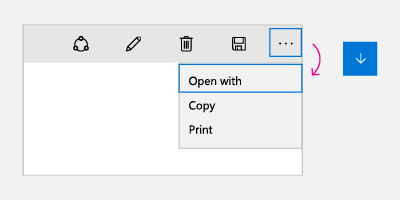
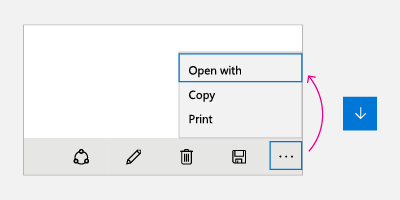
Algunos controles (como el menú contextual, el menú de desbordamiento CommandBar y el menú AutoSuggest) muestran un menú emergente en una ubicación y dirección (hacia abajo de forma predeterminada) en relación con el control principal y el espacio de pantalla disponible. Tenga en cuenta que la dirección de apertura puede verse afectada por una variedad de factores en tiempo de ejecución.
|
|
Para estos controles, cuando se abre el menú por primera vez (y el usuario no ha seleccionado ningún elemento), la tecla de flecha abajo siempre establece el foco en el primer elemento mientras que la tecla de flecha arriba siempre establece el foco en el último elemento del menú.
Si el último elemento tiene el foco y se presiona la tecla de flecha abajo, el foco se mueve al primer elemento del menú. Del mismo modo, si el primer elemento tiene el foco y se presiona la tecla de flecha arriba, el foco se mueve al último elemento del menú. Este comportamiento se conoce como ciclismo y es útil para navegar por menús emergentes que pueden abrirse en direcciones impredecibles.
Nota:
El ciclo debe evitarse en las interfaces de usuario que no son emergentes, donde los usuarios podrían sentirse atrapados en un bucle sin fin.
Se recomienda emular estos mismos comportamientos en los controles personalizados. El ejemplo de código sobre cómo implementar este comportamiento se puede encontrar en la documentación de navegación de foco mediante programación .
Prueba de la aplicación
Pruebe la aplicación con todos los dispositivos de entrada compatibles para asegurarse de que los elementos de la interfaz de usuario se pueden navegar de forma coherente e intuitiva y que ningún elemento inesperado interfiere con el orden de tabulación deseado.
Artículos relacionados
- Eventos de teclado
- Identificación de dispositivos de entrada
- Responder a la presencia del teclado táctil
- ejemplo de objetos visuales Focus
- Detalles de teclado del control NavigationView
- Accesibilidad del teclado
Apéndice
Teclado de software
Un teclado de software se muestra en pantalla y se utiliza en lugar del teclado físico para escribir e introducir datos mediante táctil, mouse, lápiz óptico u otro dispositivo señalador. En los dispositivos de juegos, las teclas individuales deben seleccionarse moviendo el objeto visual de enfoque o usando teclas de método abreviado en un controlador para juegos o control remoto.
Teclado táctil
teclado táctil 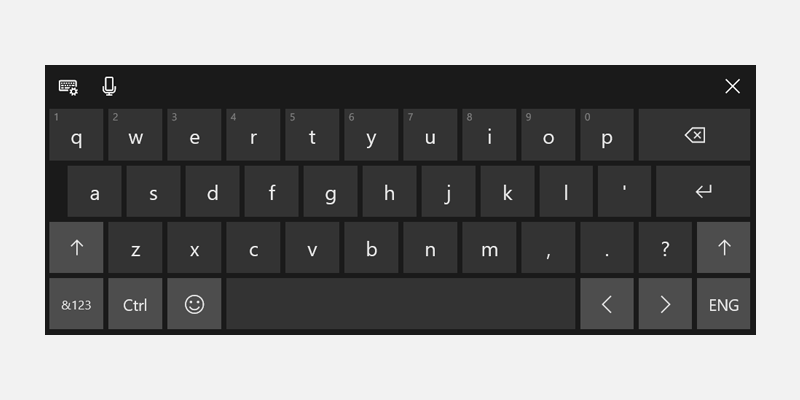
Windows 11 Teclado táctil
Dependiendo del dispositivo, el teclado táctil aparece cuando un campo de texto u otro control de texto editable obtiene el foco, o cuando el usuario lo habilita manualmente a través del Centro de notificaciones:
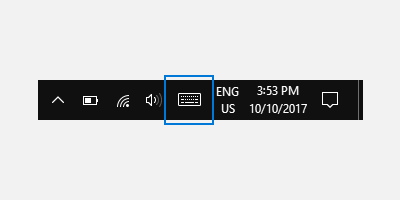
Si la aplicación establece el foco mediante programación en un control de entrada de texto, no se invoca el teclado táctil. Esto elimina comportamientos inesperados no instiados directamente por el usuario. Sin embargo, el teclado se oculta automáticamente cuando el foco se mueve mediante programación a un control de entrada que no es de texto.
El teclado táctil normalmente permanece visible mientras el usuario navega entre los controles de un formulario. Este comportamiento puede variar en función de los otros tipos de control dentro del formulario.
A continuación se muestra una lista de controles que no son de edición que pueden recibir el foco durante una sesión de entrada de texto mediante el teclado táctil sin descartar el teclado. En lugar de abandonar innecesariamente la interfaz de usuario y posiblemente desorientar al usuario, el teclado táctil permanece a la vista porque es probable que el usuario vaya y venga entre estos controles y la entrada de texto con el teclado táctil.
- Casilla
- Cuadro combinado
- Botón de radio
- Barra de desplazamiento
- Tree
- Elemento de árbol
- Menú
- Barra de menús
- Elemento de menú
- Barra de herramientas
- List
- Elemento de lista
Estos son ejemplos de diferentes modos para el teclado táctil. La primera imagen es el diseño predeterminado, el segundo es el diseño expandido (que podría no estar disponible en todos los idiomas).
Teclado táctil en modo de diseño predeterminado
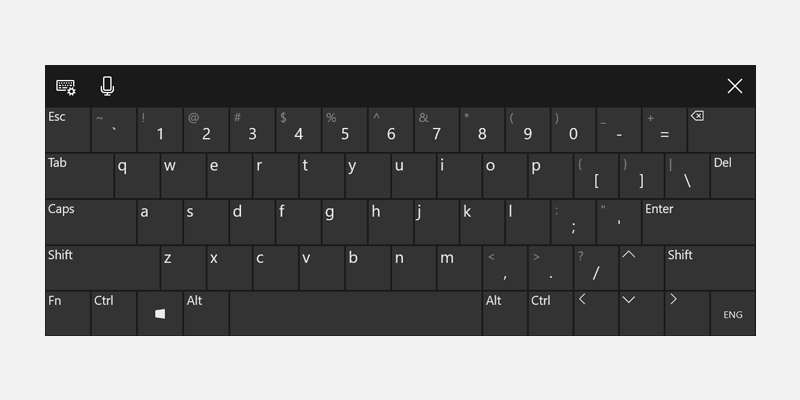
Teclado táctil en modo de diseño expandido
Las interacciones de teclado correctas permiten a los usuarios realizar escenarios básicos de aplicaciones con solo el teclado; es decir, los usuarios pueden llegar a todos los elementos interactivos y activar la funcionalidad predeterminada. Varios factores pueden afectar al grado de éxito, incluida la navegación por teclado, las teclas de acceso para accesibilidad y las teclas aceleradoras (o de acceso rápido) para usuarios avanzados.
Teclado en pantalla
Al igual que el teclado táctil, el Teclado en pantalla (OSK) es un teclado visual, de software usado en lugar del teclado físico para escribir y escribir datos mediante la entrada táctil, el mouse, el lápiz o el lápiz óptico u otro dispositivo señalador (no se requiere una pantalla táctil). El OSK se proporciona para sistemas que no tienen un teclado físico o para los usuarios cuyas discapacidades de movilidad les impiden usar dispositivos de entrada físico tradicionales. El OSK emula la mayoría, si no todos, la funcionalidad de un teclado de hardware.
El OSK puede activarse desde la página Teclado, que se encuentra en Configuración > Accesibilidad.
NOTA El OSK tiene prioridad sobre el teclado táctil, que no se mostrará si el OSK está presente.
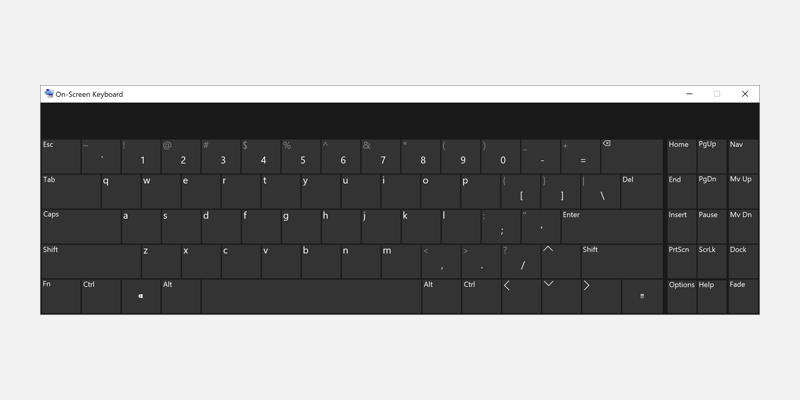
Teclado en pantalla
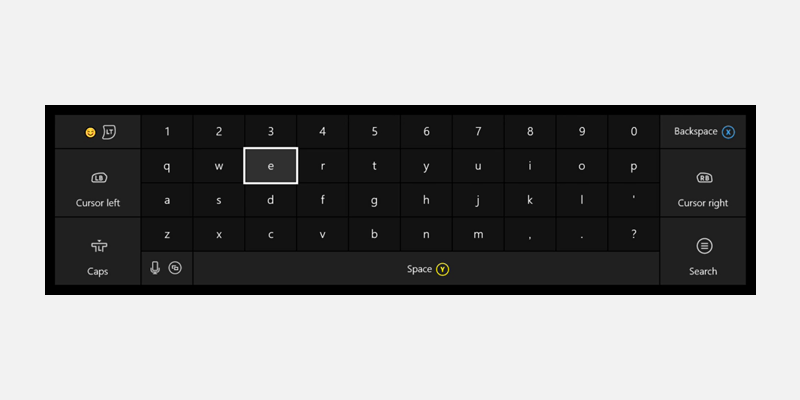
Teclado en pantalla de Xbox One
Para obtener más información, consulte Usar el teclado en pantalla para escribir.
Colaborar con nosotros en GitHub
El origen de este contenido se puede encontrar en GitHub, donde también puede crear y revisar problemas y solicitudes de incorporación de cambios. Para más información, consulte nuestra guía para colaboradores.
