Märkus.
Juurdepääs sellele lehele nõuab autoriseerimist. Võite proovida sisse logida või kausta vahetada.
Juurdepääs sellele lehele nõuab autoriseerimist. Võite proovida kausta vahetada.
Üldiselt saad saata e-kirju otse Dynamics 365 Sales'i kaudu. Kui aga lubad e-posti kaasamise funktsiooni, saad rohkem valikuid e-kirjade jaoks, näiteks jälgida või lõpetada, kui kirjutad e-kirja.
Pöörduge oma administraatori poole, kui te ei näe siin kirjeldatud meili kaasamise funktsioone. Lisateave:Meili kaasamise konfigureerimine. ...
Kaalutlus
Enne e-posti kaasamise funktsioonide kasutamist veendu, et sinu müügirakenduse isiklik ajavöönd vastab sinu praegusele ajatsoonile. Seda seadet kasutatakse e-kirjade kohaletoimetamise aja ja järelmeenutuste ajastamisel. Kui sa seda väärtust ei määra, kasutab rakendus sinu rakenduse isiklikku ajavööndit, mis ei pruugi sobida sinu tegeliku ajavööndiga. Näiteks, kui sinu isiklik ajavöönd rakenduses on seatud IST (India standardaeg) ja praegune aeg GMT (Greenwichi keskmine aeg), siis e-kirja ajastamine kell 10:00 GMT seab kohaletoimetamise ajaks 15:30 IST, mis ei pruugi olla sinu kavandatud kohaletoimetamise aeg.
Isikliku ajavööndi määramiseks mine isikupärastamise seadetesse ja muuda Sea ajavöönd, kus viibid , oma praeguseks ajavööndiks. Lisateabe saamiseks vaata "Sea oma isiklikud valikud".
Sõnumi loomine
E-posti kaasatuse omadused kehtivad igale e-kirjale, mida saadad Dynamics 365 Sales'i kaudu. Meilisõnumi saatmisel lisab see kirjele automaatselt meilitegevuse ja see kirje määratakse sõnumi väärtuseks Seostuv. Samuti kogub e-posti kaasamise funktsioon peamisi tulemusnäitajaid (KPI-sid) ja määrab, kus e-kiri adressaatide (adressaadi, saatja ja kopeerimise aadressid) põhjal kuvatakse.
Märkus.
- Sa ei saa e-kirju jälgida, kui saaja otsustab jälgimise blokeerida. Lisateabe saamiseks vaata jälgitud sõnumite blokeerimist.
- Meili kaasamist ei toetata, kui saadate hulgimeili.
- Saad jälgida ainult neid e-kirju ja manusi, mis saadetakse Dynamics 365 e-posti kaudu. Sa ei saa jälgida Outlook kliendi kaudu saadetud e-kirju ja manusi, kuigi need on Dynamics 365 Sales'is märgitud jälgitavateks.
Enne e-kirja loomist mõista erinevaid võimalusi, mis on e-posti vormis saadaval:
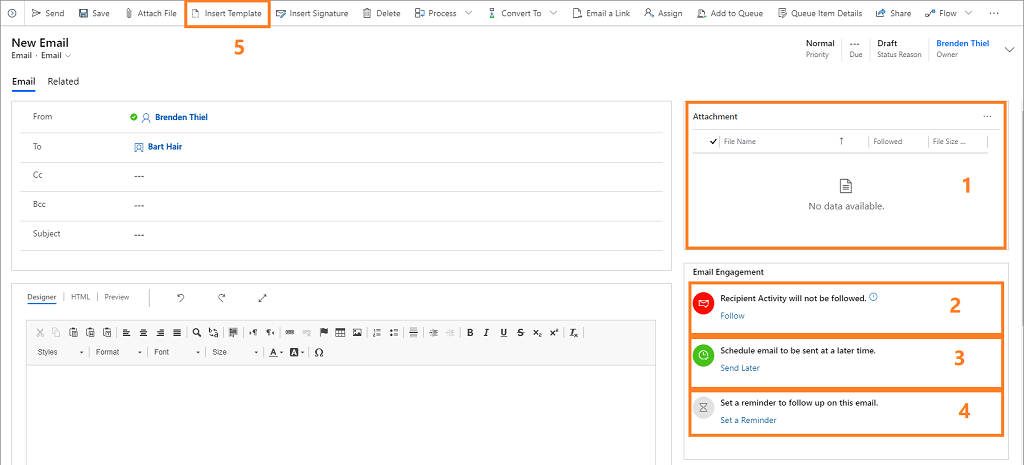
- Manus: meilisõnumile manustatud failide loend koos manuste lisamise, eemaldamise ja muutmise juhtelementidega.
- Jälgi/ära jälgi: lülitage jälgimine sisse, et jälgida kliendi seotust sõnumiga, või lülitage see jälgimise lõpetamiseks välja. Muud juhtelemendid ja lingid kuvatakse vastavalt vajadusele, näiteks kui adressaat ei luba jälgimist. Lisainfo saamiseks vaata Jälgi või lõpeta sõnumi jälgimine.
- Send Later: määrake sõnumi kohaletoimetamise aeg, kui te ei soovi seda kohe saata. Soovitatud kohaletoimetamise ajad võivad siin ilmneda, sõltuvalt saaja ajavööndist.
- Set a Reminder: määrake meeldetuletus järelmeetmete võtmiseks kindlal ajal. Näiteks võite soovida saada teatise, kui sõnum jääb kolm päeva avamata.
- Lisa mall: lisage standardtekst, mida saate vastavalt vajadusele muuta. Teie ettevõttel võib olenevalt ärinõuetest olla mitu malli (nt koosoleku järeltegevus või tutvustus). E-posti kaasamine soovitab malli, mis põhineb varasemal jõudlusel.
Meili loomiseks ja saatmiseks toimige järgmiselt.
- Avage kirje, millele soovite tegevust lisada (üldjuhul kontakt, võimalus, müügivihje või konto).
- Valige jaotises Ajaskaala ( +Loo ajaskaala kirje>)E-post.
- Valige adressaat ja sisestage sõnumi teema.
- Sisestage sõnumi sisu või lisage meilimall.
- Valige Saada või valige Salvesta, et salvestada sõnum mustandina ja lõpetada see hiljem.
Näpunäide
Sõnumile lingi lisamiseks valige tekst, millele soovite lingi lisada, vajutage klahvikombinatsiooni Ctrl+K ja tippige või kleepige lingi aadress.
Meilimalli kasutamine
Meilimallid on standardsed sõnumid, mida saadetakse tihti, nagu tutvustused, kinnitused, tänusõnumid ja meeldetuletused. Need võivad sisaldada dünaamilisi väärtusi, mida süsteem automaatselt täidab, näiteks saaja nimi või tellimuse number. Nad annavad teile sagedaste sõnumite kirjutamisel eelise.
E-posti kaasatus analüüsib kõigi Dynamics 365 Sales'i poolt saadetud sõnumite jõudlust ja tuvastab kõige edukamad mallid. See näitab kõiki saadaolevaid malle, kuid toob esile need, mis tekitavad kõige rohkem avamisi, vastuseid või müüke.
- Sõnumi loomine.
- Valige käsuribal käsk Lisa mall.
- Valige aknas Meilimallid vajaduse korral keel ning seejärel otsige ja valige mall.
- Valige Rakenda mall.
Malli sisu lisatakse sõnumi kehasse. - Kohandage malli sisu vastavalt vajadusele.
- Valige Saada või valige Salvesta, et salvestada sõnum mustandina ja lõpetada see hiljem.
Manuste lisamine
Kui manustate oma meilidele dokumente, arvutustabeleid või pilte, saate neid manuseid järgida, et teada saada, kas adressaat need avas. Samasse meilisõnumisse saate lisada nii jälgitavaid kui ka jälgimata manuseid.
Vaikimisi manuseid ei jälgita. Iga lisa, mida soovid jälgida, pead käsitsi jälgima. Samuti ei saa manuseid jälgida, kui sõnumi saajad ei luba neid jälgida.
Sõnumi loomine.
Valige jaotises Manus. +
Otsige üles ja valige manustatav fail.
Valige Avamine.
Sõltuvalt faili suurusest võib manustamine võtta mitu sekundit.Valige jälgitav manus ja seejärel valige rohkem suvandeid >Jälgi.
Manust järgitakse nüüd ja veerus Jälgitav kuvatakse Jah.Märkus.
Suvand Jälgi on saadaval ainult siis, kui täiustatud manuse funktsioon on keelatud. Täiustatud manuse funktsiooni keelamisekspöörduge oma administraatori poole.
Valige Saada või valige Salvesta, et salvestada sõnum mustandina ja lõpetada see hiljem.
Sõnumi jälgimine või jälgimise lõpetamine
Kui jälgite meilisõnumit, võib meili kaasamine teile öelda, kas adressaat avas selle, vastas sellele, avas manuse või valis selles lingi. Lisateabe saamiseks vaata "Vaata sõnumite suhtlust e-posti kaasatusega".
Jaotis Meili kaasamine sisaldab järgmisi indikaatoreid ja juhtelemente.
| Indikaator või juhtseade | Kirjeldus |
|---|---|
|
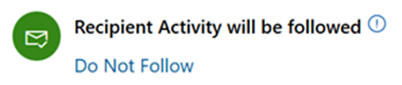
Näitab, et jälgite praegust meilisõnumit, sh kõiki lisatud linke, ja teil on võimalus jälgida kõiki manustatud faile. Sõnumi jälgimise lõpetamiseks valige Ära jälgi. See olek on vaikimisi uute sõnumite puhul, kui teie organisatsioon lülitab sisse e-posti kaasatuse ja kõik saajad lubavad neid jälgida. |

|
Näitab, et te ei jälgi praegust meilisõnumit, sh lisatud linke. Samuti ei saa te manuseid jälgida. Valige Jälgi, et lülitada jälgimine sisse, kui adressaadid seda lubavad. |

|
Näitab, et üks või mitu saajat on seadistanud järgimise "Ära luba". Te ei saa seda teadet jälgida, kui te ei eemalda adressaate, kes ei luba jälgimist, või ei muuda nende seadet. - Valige Kuva eelistused , et vaadata adressaatide nimesid ja järgmisi eelistusi uues aknas. Valige adressaadi kirje avamiseks nimi. - Kui eemaldasite adressaadid, kes ei soovi, et neid jälgitaks, või muutsite nende seadet jälgimise lubamiseks, valige uuesti proovimiseks Proovi jälgida . - Valige Ära jälgi, et lõpetada selle sõnumi jälgimine. Umbes 15 minuti jooksul pärast jälgitava sõnumi avamist loob süsteem assistendis tegevuskaardi. Kaart sisaldab linke sõnumile ja seotud kirjetele ning toimingunuppe kõnetegevuse loomiseks, teatise edasilükkamiseks või sellest loobumiseks. Vaadake lisateavet juhendatud kliendisuhtluse kohta assistendiga. |
Valige kõige tõhusam tarneaeg
Teie meilisõnumid võivad saada rohkem või vähem tähelepanu sõltuvalt sellest, millal need adressaatide postkasti jõuavad. Näiteks alustavad paljud inimesed oma päeva täis postkastiga, nii et üleöö saabuvad sõnumid peavad tähelepanu pärast võistlema ja võivad edasi lükata või isegi unustada. Päeva jooksul hiljem saabuvaid e-kirju võidakse kohe märgata ja käsitleda. E-posti kaasatusega saad kirjutada oma e-kirju siis, kui see sulle mugav on, kuid lase Dynamics 365 Sales'il need kohale toimetada, kui see on sinu saajatele parim.
Süsteem soovitab mõnikord tarneaega saaja ajavööndi alusel. See eeldab tavalist tööpäeva esmaspäevast reedeni kella 8.00–17.00 ja soovitab lähimat tööaega, kui töötate väljaspool saaja tööpäeva. Kui sõnumil on rohkem kui üks adressaat või aadressi pole esitatud, ei anna süsteem soovitust.
Teie organisatsioon peab sisse lülitama Bing Maps'i ning saajal peab olema müügis füüsiline aadress, et e-posti kaasamine saaks määrata ajavööndi.
Kui soovitust ei anta või kui eelistate kasutada oma loogikat, saate määrata mis tahes valitud tarneaja.
Märkus.
E-kirjade saatmine võib viibida kuni 30 minutit.
Kohaletoimetamise aja funktsioon on saadaval nii jälgitavate kui ka jälgimata sõnumite jaoks.
Sõnumi loomine.
Kui olete valmis sõnumit saatma, vaadake jaotist Saada hiljem jaotist Meili kaasamine .
Kui süsteem oskab soovitada tarneaega, ilmub see siia. Olenemata sellest, kas see juhtub või mitte, võite kohaletoimetamise niikuinii edasi lükata.
Valige Saada hiljem.

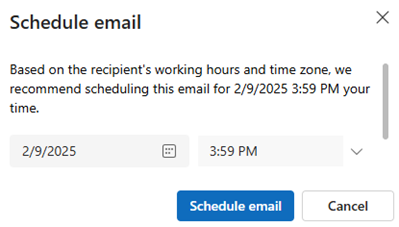
Kui süsteem soovitab kellaaega või kuupäeva, täidetakse see info sinu eest. Kui ei, siis on kuupäev tühi. Mõlemal juhul kasutab see teie kohalikku aega, mitte adressaadi aega.
Valige dialoogiboksis Meilisõnumite ajastamine kohaletoimetamise kuupäev ja kellaaeg.
Märkus.
Kuupäeva valija kasutab sinu rakenduse isiklikku ajavööndit. Veendu, et see oleks seatud sinu praegusele ajavööndile. Lisateabe saamiseks vaata jaotist Kaalumine.
Valige Ajasta meilisõnumeid.
Viitsaatmise indikaator muutub roheliseks. Valige Muuda ajakava või Eemalda viivitus, kui peate viivitust muutma või sõnumi kohe saatma. Ajastatud kohaletoimetamist saate igal ajal enne sõnumi saatmist muuta.

Valige Saada või valige Salvesta, et salvestada sõnum mustandina ja lõpetada see hiljem.
Ajastatud teated kuvatakse sellisena kirje Seostuv loendis Tegevused . Kuni ajastatud aja saabumiseni saate sõnumi sealt kustutada või ümber ajastada. Samuti saate muuta järeltegevuse meeldetuletuse kuupäeva või kellaaega. Pärast nupu Saada valimistei saa te muid sätteid muuta.
Sõnumi järeltegevuse meeldetuletuse määramine
Et sa ei unustaks olulise e-kirjaga ühendust võtta, sea meeldetuletus. See funktsioon on saadaval ainult saadetud meilisõnumite puhul.
Sõnumi loomine.
Kui olete meeldetuletuse määramiseks valmis, valige jaotises Meili kaasamine käsk Määra meeldetuletus.

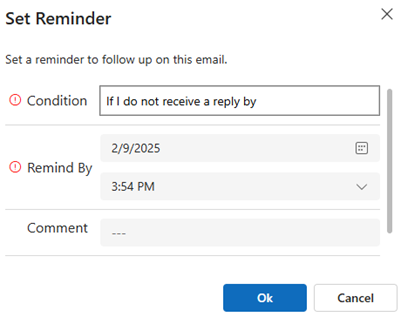
Täitke dialoogiboksis Meeldetuletuse määramine järgmised väljad.
-
Tingimus: valige tingimus, mis käivitab meeldetuletuse.
- Kui ma ei saa vastust: Käivitab meeldetuletuse, kui Remind by date vastust ei saa. Saadaval ainult jälgitavate sõnumite puhul.
- Kui e-kirja ei avata: Käivitab meeldetuletuse, kui sõnumit ei ava Meeldetuletuskuupäeva järgi. Saadaval ainult jälgitavate sõnumite puhul.
- Tuleta mulle igal juhul meelde: Käivitab meeldetuletuse määratud kellaajal ja kuupäeval, ükskõik mida.
- Meeldetuletus: määrake kuupäev ja kellaaeg, millal tingimus on täidetud meeldetuletuse kuvamiseks.
- Kommentaar: soovi korral lisage meeldetuletusele märkus.
Märkus.
Kuupäeva valija kasutab sinu rakenduse isiklikku ajavööndit. Veendu, et see oleks seatud sinu praegusele ajavööndile. Lisateabe saamiseks vaata jaotist Kaalumine.
-
Tingimus: valige tingimus, mis käivitab meeldetuletuse.
Sätete salvestamiseks ja akna sulgemiseks valige OK .
Set Reminder indikaator muutub siniseks ja kuvatakse meeldetuletuse seadete lühike kokkuvõte. Pärast meeldetuletuse aja möödumist värskendatakse kokkuvõtet, et seda näidata. Valige Change Reminder või Remove Reminder , kui teil on vaja meeldetuletust muuta või eemaldada.

Valige Saada või valige Salvesta, et salvestada sõnum mustandina ja lõpetada see hiljem.
Kui meeldetuletus käivitub, loob süsteem assistendis tegevuskaardi. Kaart on kõrge prioriteediga, nii et peaksite seda kohe nägema. Kaart sisaldab linke sõnumile ja seotud kirjetele ning toimingunuppe teatise edasilükkamiseks või hülgamiseks. Vaadake lisateavet e-posti meeldetuletuskaardi kohta.
Kas te ei leia seda funktsiooni oma rakendusest?
On mõned võimalused.
- Teil pole selle funktsiooni kasutamiseks vajalikku litsentsi. Vaadake võrdlustabelit ja litsentsimisjuhendit , et näha, millised funktsioonid on teie litsentsiga saadaval.
- Teil pole selle funktsiooni kasutamiseks vajalikku turberolli.
- Funktsiooni konfigureerimiseks või seadistamiseks peavad teil olema haldus- ja kohandamisrollid
- Müügiga seotud funktsioonide kasutamiseks peavad teil olema peamised müügirollid
- Mõned ülesanded nõuavad konkreetseid funktsionaalseid rolle.
- Teie administraator pole funktsiooni sisse lülitanud.
- Teie organisatsioon kasutab kohandatud rakendust. Küsige täpseid juhiseid oma administraatorilt. Selles artiklis kirjeldatud toimingud on seotud kasutusvalmis müügikeskusega ja rakendusega Sales Professional.
Seostuv teave
E-posti kaasamise sisselülitamine
Sõnumite interaktsioonide vaatamine meili kaasamise abil
Privaatsuseelistuste konfigureerimine
Meilimallide loomine