Märkus.
Juurdepääs sellele lehele nõuab autoriseerimist. Võite proovida sisse logida või kausta vahetada.
Juurdepääs sellele lehele nõuab autoriseerimist. Võite proovida kausta vahetada.
Kasuta seda artiklit, et kiiresti leida, kus avada müügiagent Outlookis ja Teamsis.
Kui sa ei näe Outlookis ega Teamsis müüki , palu administraatoril paigaldada ja juurutada müügiagent.
Kasuta valikut, mis sobib sinu stsenaariumiga:
Juurdepääs müügiagendile Outlookis
Müüjana suhtlete paljude potentsiaalsete klientidega e-posti teel. Müügiagent aitab sul ettevalmistusteks valmistuda. See kogub teavet teie CRM-süsteemist ja Microsoft Office'ist ning rikastab seda rakendatavate teadmistega, nii et saate olla tõhusam just seal, kus suurema osa päevast veedate.
Kasuta valikut, mis sobib sinu stsenaariumiga:
- Outlooki töölaud
- Uus Outlooki töölaud ja Outlook veebis
- E-posti bännerid Outlookis
- Kinnita müügiagent Outlookis
Outlook lauaarvuti
E-kirja koostamisel või koosoleku loomisel
Klassikalises lindis tee üks järgmistest tegevustest:
- Vali lindilt Allahindlus .
- Vali All Apps>Sales. Hüpikaknast vali Müük. CRM-üksuse lisamiseks rikkaliku adaptiivse kaardina e-kirjale vali Otsi müüki ja seejärel leia ning vali CRM-üksus.
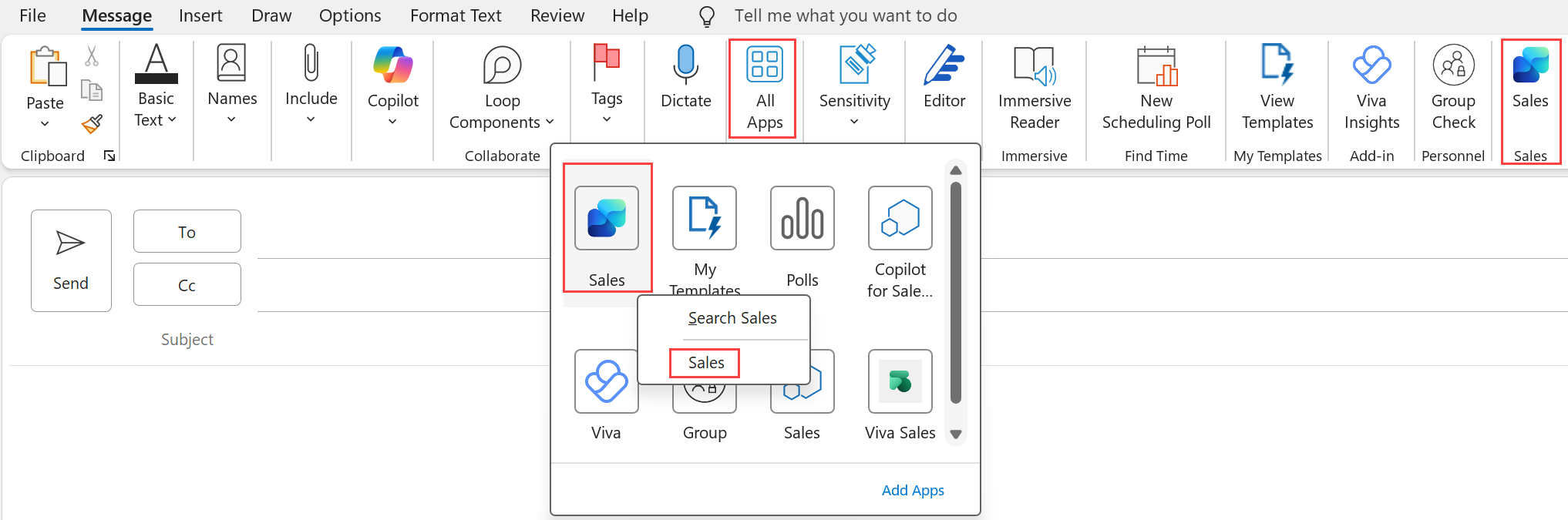
Vali Rohkem käsud (...) ja seejärel vali Müük (lihtsustatud lindil)
Valige Kuva kontakt või Lisa kontakt ribasõnumis (meilisõnumite puhul)
Valige Kuva ribasõnumis üksikasjad (koosolekute puhul)
E-kirja lugemise või koosoleku avamise ajal
Klassikalises lindis: vali paelal Müük või Kõik rakenduste>müük.
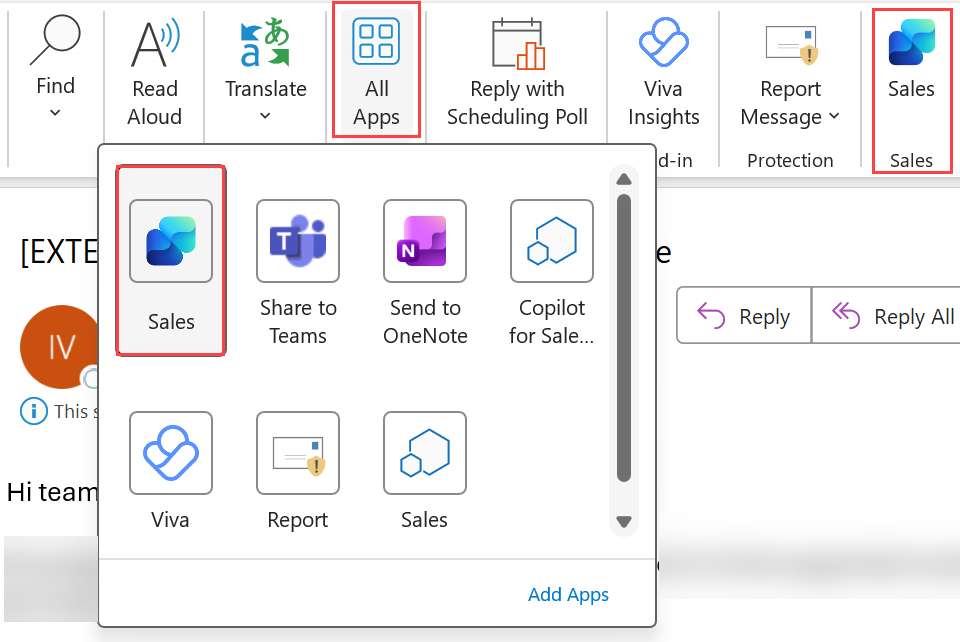
Lihtsustatud ribbonis: vali rohkem käske (...) ja seejärel vali müük. Alternatiivina võid valida ka Kõik rakendused>müük.
Uus Outlook töölaud ja Outlook veebis
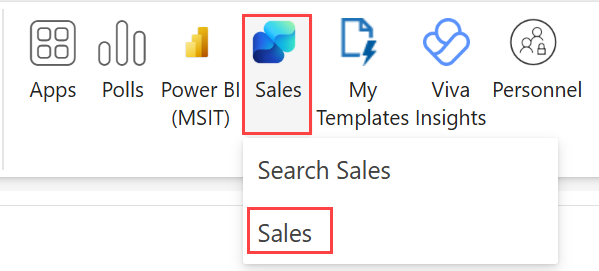
E-kirja koostamise ajal
Lindilt vali Müük. Alternatiivina võid valida ka Apps>Sales. Hüpikaknast vali Müük. CRM-üksuse lisamiseks rikkaliku adaptiivse kaardina e-kirjale vali Otsi müüki ja seejärel leia ning vali CRM-üksus.
Märkus.
Kui müügiagent on administraatori poolt juurutatud, kinnitatakse rakendus automaatselt lindile.
- Valige Kuva kontakt või Lisa kontakt ribasõnumis (meilisõnumite puhul)
- Valige Bännersõnumis Kuva kokkuvõte (koosolekute puhul)
E-kirja lugemise ajal
E-posti tegevusribal vali Müük. Kui müügiagent ei ole nähtav, vali More apps>Sales.

Märkus.
Kui müügiagent on administraatori poolt juurutatud, kinnitatakse rakendus automaatselt e-posti tegevusribale.
Koosolekut luues või avades valige lindilt Apps>Sales .
E-posti bännerid Outlook'is
Meilisõnumi koostamisel, koosoleku loomisel või välise kontakti meilisõnumile või koosolekukutsele vastamisel kuvatakse meilisõnumi või koosolekukutse ülaosas bännersõnum, millel on üks järgmistest toimingutest.
- Vaata müügiülevaateid: see toiming kuvatakse, kui meilisõnumites olevad välised kontaktid on CRM-i salvestatud. Vali, et avada Müügipaneeli .
- Kontaktide lisamine: see toiming kuvatakse, kui vähemalt üks meilisõnumis olev kontakt pole sinu CRM-i salvestatud. Lisateave: Uute kontaktide lisamine CRMi kiirtoimingute kaudu meiliribadel
Märkus.
Selle stsenaariumi korral kuvatakse ribateade iga meilisõnumi või koosoleku puhul, mis sisaldab väliseid kontakte.
Väliste kontaktide meilisõnumi lugemise ajal kuvatakse meilisõnumi ülaosas bännersõnum, millel on kaks järgmistest kontekstipõhistest toimingutest.
- Kontaktide lisamine: see toiming kuvatakse, kui vähemalt üks meililõime kontakt pole sinu CRM-i salvestatud. Lisateave: Uute kontaktide lisamine CRMi kiirtoimingute kaudu meiliribadel
- Salvesta see meilisõnum: see toiming kuvatakse, kui te ei salvestanud meili oma CRM-i. Lisateave: Meilisõnumite salvestamine CRMi CRM-i kiirtoimingute abil meiliribadel
- Vaata müügi ülevaateid: vali, et avada Müügi paneer.
Märkus.
Selle stsenaariumi korral kuvatakse bännersõnum kuni kahe välise meili puhul kasutaja kohta päevas. Kui te ei soovi, et need bännerid kuvataks,paluge administraatoril need keelata.
Kinnita müügiagent Outlookis
Et hoida müügiagent nähtavana, kui navigeerid oma e-kirjade ja koosolekute vahel, saad rakenduse kinnitada nii, et rakenduse paneel jääb avatuks.
- Rakenduse kinnitamiseks valige nööpnõela ikoon:
 .
. - Rakenduse eemaldamiseks valige uuesti nööpnõela ikoon:
 .
.
Rakenduse saab kinnitada ainult klassikalises Outlook'is või uues Outlook'is, kui Microsoft 365 Copilot pole installitud. Kui Microsoft 365 Copilot on paigaldatud, integreeritakse rakendus Microsoft 365 Copilot külgpaneeliga.
Access Sales agent in Teams
Tehisintellekti toel pakub Teamsi müügiagent soovitusi ja teavet, mis aitab sul klientidega ühenduses püsida, vähendada andmesisestust ning isikupärastada oma kaasamisi, et tehinguid kiiremini ja kõrgema võiduprotsendiga sõlmida. Saate oma klientide vajadustest sügavama ülevaate transkribeeritud kõnekokkuvõtete ja vestlusanalüüsi abil ning tehke automaatselt genereeritud järeltegevuste abil õigel ajal õigeid toiminguid.
Märkus.
Müügiagent on kättesaadav Microsoft Teamsi mobiilirakenduses. Saate avada isikliku rakenduse ja kasutada CRM-i kirjete otsimiseks ja jagamiseks sõnumilaiendeid.
Et teada saada, kuidas kõnede salvestamist kasutatakse, vaata lehte "Lisateave – Kõne või koosoleku salvestamine".
Sales-agendile Teamsis pääseb ligi järgmistel viisidel:
- Kasuta Message laiendusi , et jagada CRM-i kirjeid vestlustes või kanalivestlustes.
- Kasuta rakendust koosoleku ajal, et vaadata ja muuta seotud CRM-kirjet.
- Kasuta mobiilirakendust , et kasutada isiklikku rakendust ja sõnumilaiendusi.
Sõnumilaiendid
Teamsi vestluses või kanalis vali Sõnumilaiendused (...), otsi müügiagent ja seejärel vali see. See aitab sul CRMi kirjeid oma meeskonnaliikmetega jagada.