Märkus.
Juurdepääs sellele lehele nõuab autoriseerimist. Võite proovida sisse logida või kausta vahetada.
Juurdepääs sellele lehele nõuab autoriseerimist. Võite proovida kausta vahetada.
Koostage lahendus, mis põhineb objektide plaani soovitustel oma äriprobleemile.
Selle artikli järgimiseks looge ja salvestage plaan. Lisateavet leiate teemast Plaani loomine.
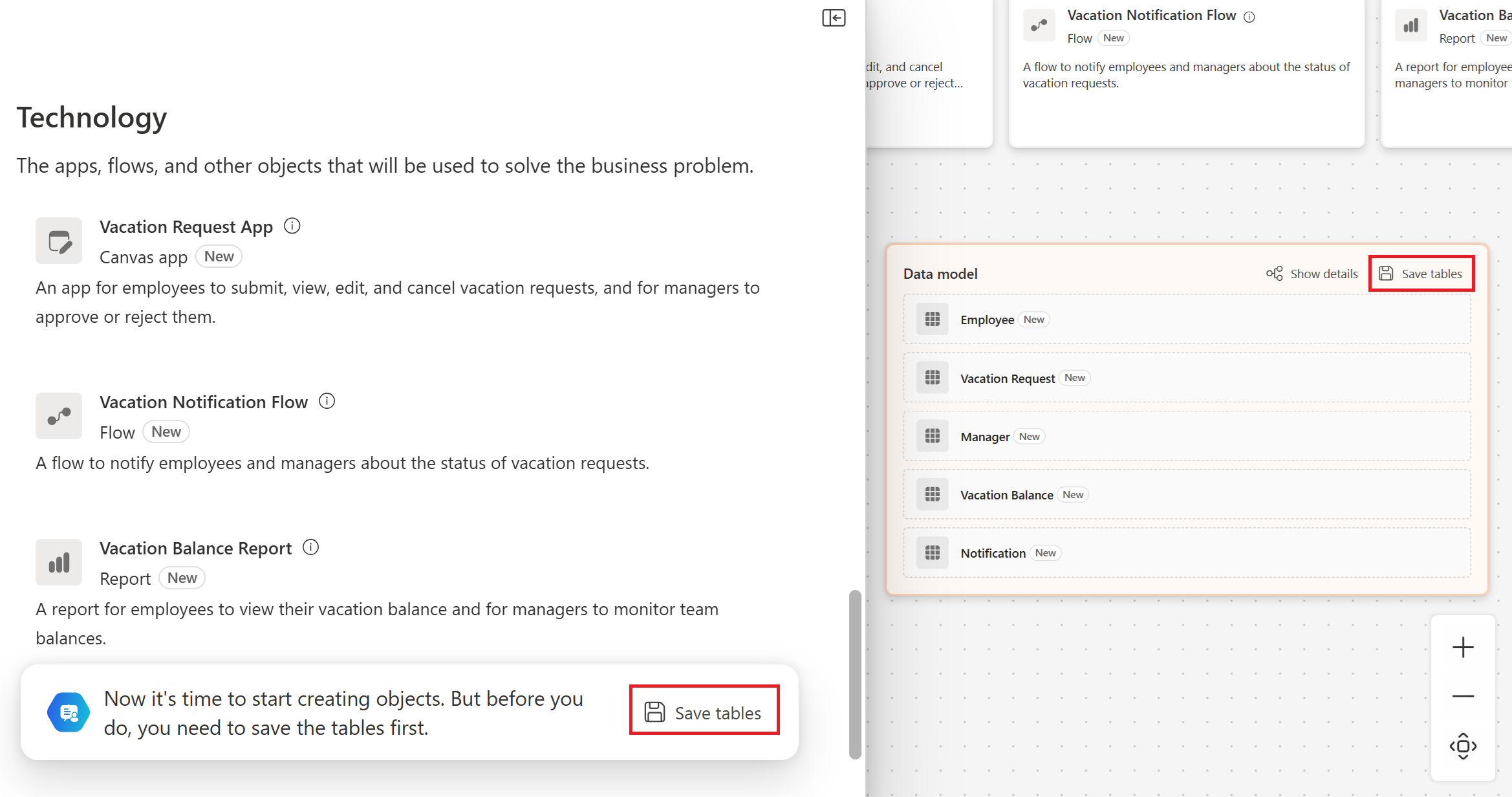
Pärast plaani salvestamist lahenduses loo rakendusi nagu lõuendirakendused, mudelipõhised rakendused, Power Automate'i vood ja Copilot Studio agendid, tuginedes plaani lahendusettepanekule.

Objektide loomine
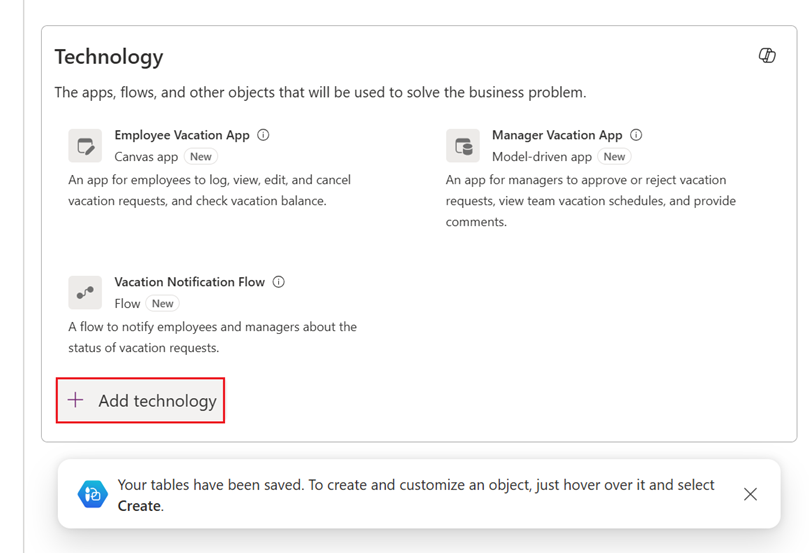
Valige Loo.
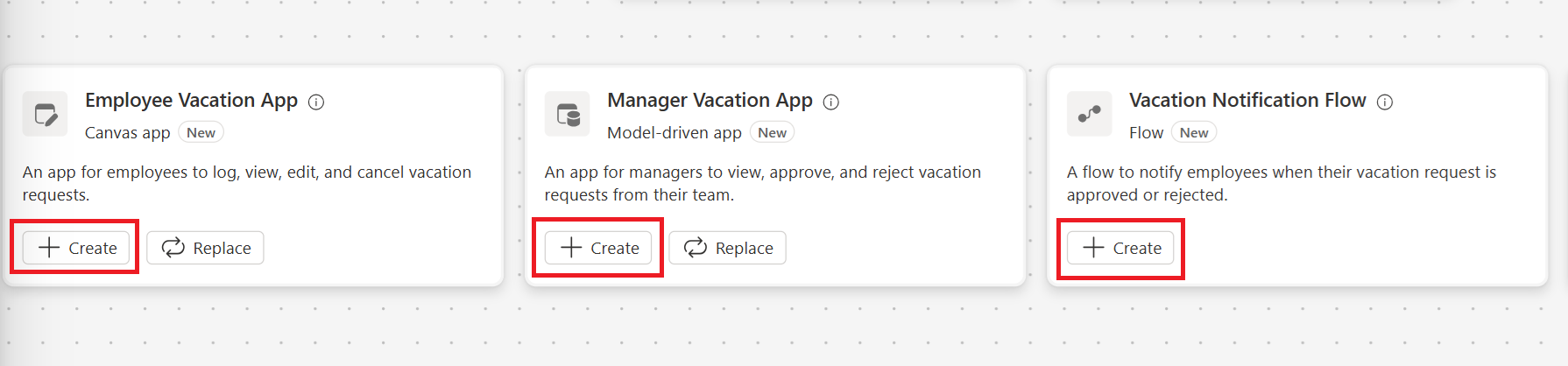
Kui valite ühel neist paanidest käsu Loo , luuakse järgmised objektid.
Canvas rakendus: Avab Power Apps Studio andmetega ühendatud rakendusega, mis käivitub sinu jaoks. Rakendusel on tundlikud kuvad iga soovitatud tabeli andmete vaatamiseks ja redigeerimiseks ning tervituskuva rakenduses navigeerimiseks. Lisateavet ekraanide kohandamise kohta leiate teemast Ekraanide lisamine ja navigeerimine. Enne rakenduse kasutamist salvestage ja avaldage see.
Mudelipõhine rakendus: avab kaasaegse rakenduse kujundaja, kuhu on juba lisatud andmetabelid. Enne rakenduse kasutamist salvestage ja avaldage see.
Power Pages said: Avab Power Pages disainistuudio koos algse seadistusega, sealhulgas paigutus, domeeni konfiguratsioon ja lehed, mis on kohandatud sinu eesmärkidele. Kasutage oma veebisaidi arendamiseks stuudiot. Lisateavet leiate teemast Projekteerimis- ja ehitusplatside ülevaade. Power Pages saidi loomiseks on vaja keskkonnas süsteemiadministraatori rolli ja õigusi, et registreerida rakendus Microsoft Entra-s.
Salvestage ja avaldage sait enne selle kasutamist. Salvestage sait samasse lahendusse, mis rakenduse terve elutsükli halduse (ALM) plaan.
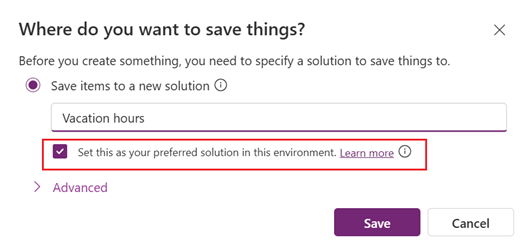
Kui salvestate plaani uude lahendusse, valige kindlasti suvand Määra see selles keskkonnas eelistatud lahenduseks, et salvestada selles lahenduses vaikimisi loodud järgmised üksused.
Power Automate Cloud Flow: Avab Power Automate loomuliku keele abil kogemuse voolaks eelnevalt täidetud promptiga, mis põhineb äriprobleemil, kasutajalool, voo kirjeldusel ja andmeallikatel. Voo kasutamiseks salvestage ja avaldage see.
Märkus.
Kui kasutate voogude loomiseks eelvaatekogemust, kasutage järjepidevate tulemuste saamiseks eelvaatekeskkonda. Lisateavet leiate teemast Varajase väljalasketsükli keskkonnad.
Copilot Studio agents: Avab Microsoft Copilot Studio, kus lõpetad oma agendi loomise ja avaldad selle. Agent on tehisintellektil töötav assistent, mis lihtsustab töövooge, suurendab tootlikkust ja automatiseerib korduvaid ülesandeid. Plaanid sisaldavad agente soovitatud tehnoloogiate osana. Plaan eeltäidab agendi järgmise teabega:
- Nimi: agendi nimi.
- Kirjeldus: Aine eesmärk.
- Juhised: toimingute kogum, mida agent peab tegema.
- Teadmised: kõik plaaniga loodud tabelid lisatakse agendile teadmiste allikatena.
Vaadake juhised üle ja värskendage agenti vastavalt teie stsenaariumi vajadustele. Näiteks lisage agendile päästik või toiming. Enne avaldamist testige agenti, et veenduda, et see töötab ootuspäraselt.
Loe rohkem Microsoft Copilot Studio kohta.
Power BI juhtpaneelid: Plaanid võivad soovitada Power BI juhtpaneele, kuid Power BI aruande ühendamine plaani kontekstiga ei ole praegu toetatud.
Olemasolevate rakenduste kasutamine
Kui rakendused on pakutud rakendused, asendage pakutud rakendus olemasoleva rakendusega või lisage plaani olemasolev rakendus. See lähenemine aitab, kui olete juba rakendusi välja töötanud ja soovite neid uues ärilahenduses kasutada. See säästab aega, vähendab koondamist ja hoiab teie lahendused järjepidevana.
Plaanis pakutud rakenduse asendamiseks valige asendataval rakendusepaanil Asenda ja seejärel valige rakendus.
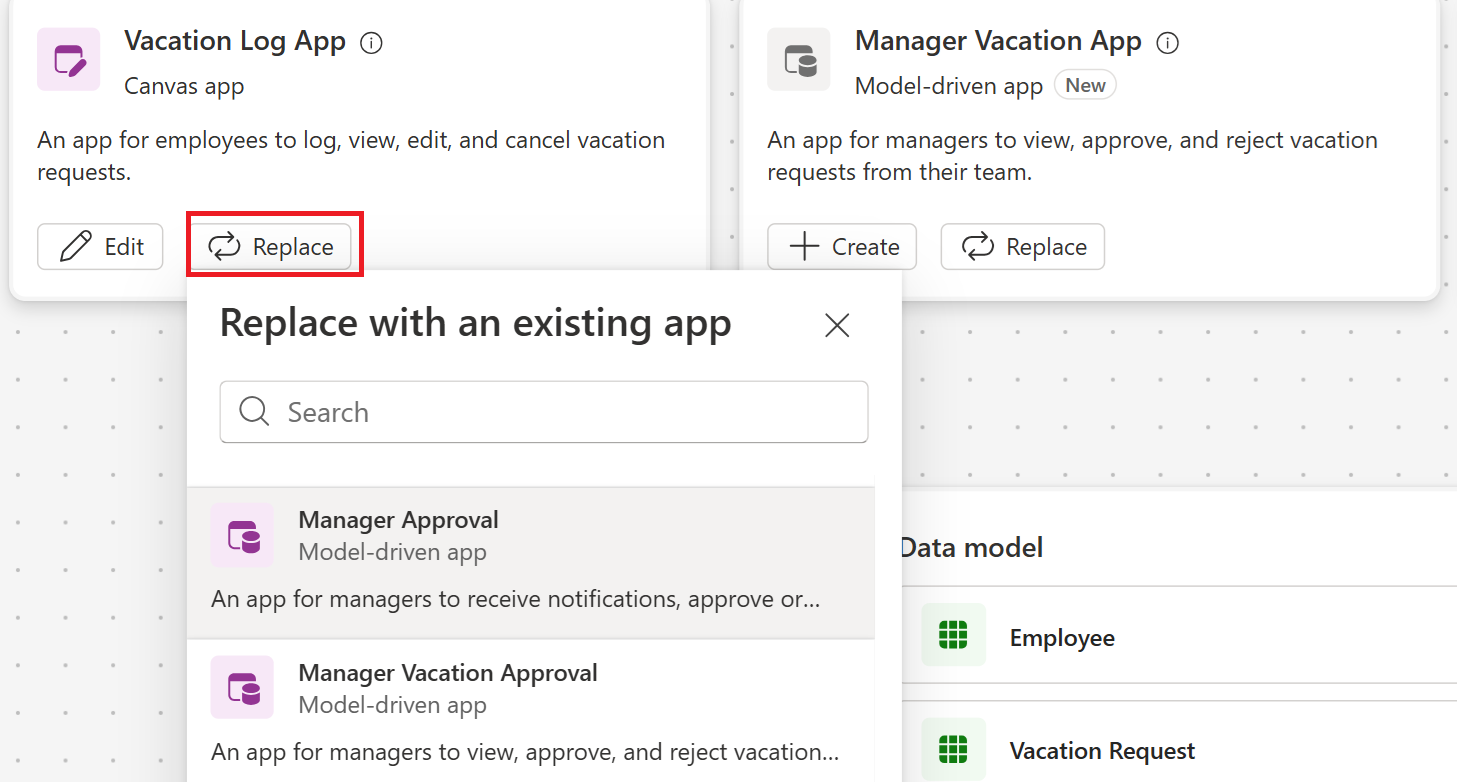
Olemasoleva rakenduse lisamiseks, mis pole pakutud stsenaariumidega seotud, valige Lisa tehnoloogia ja seejärel valige rakendus.
Olemasolevaid rakendusi, mille plaani lisate, ei kaasata uude lahendusse. Kasutage lahenduse vaadet, et näha kõiki plaaniga seotud lahendusi.