Märkus.
Juurdepääs sellele lehele nõuab autoriseerimist. Võite proovida sisse logida või kausta vahetada.
Juurdepääs sellele lehele nõuab autoriseerimist. Võite proovida kausta vahetada.
Eksportige oma rakenduse andmed Exceli dünaamilisele töölehele, et saada oma rakendusest kõige värskemat teavet. Andmete eksportimisel Exceli dünaamilisele töölehele ja seejärel tehke rakenduses oma andmetes muudatusi, saate kasutada Exceli värskendusfunktsiooni, et saada rakendusest värskeimat teavet.
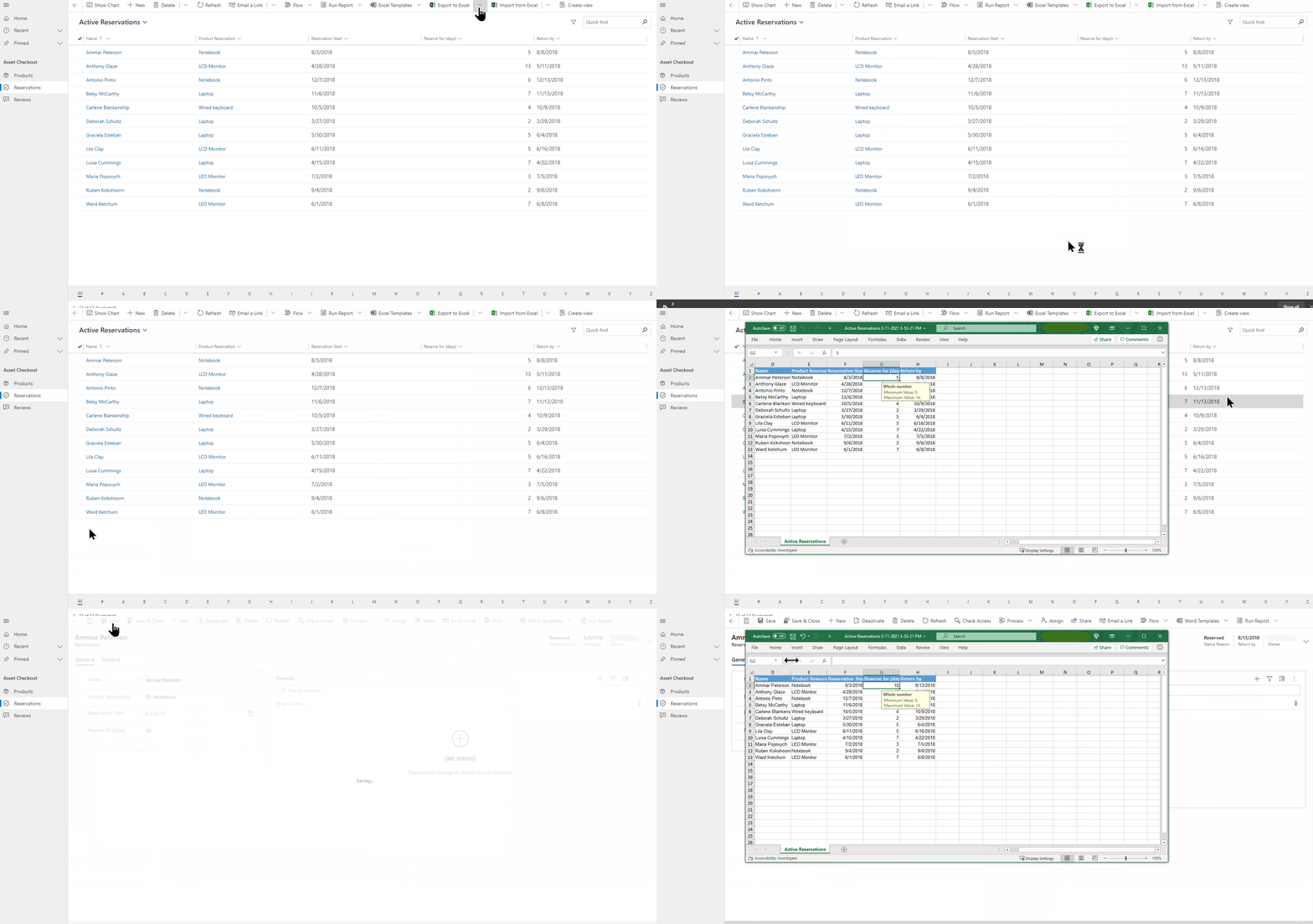
Allolevas näites laadisime alla Exceli dünaamilise töölehe, läksime tagasi rakendusse ja muutsime veeru Reserveeri päevade jaoks 5 päevalt 10-le . Seejärel avasite Exceli töölehe ja värskendasite andmed, et saada rakendusest värskeimat teavet.
Mõned asjad, mida tähele panna:
- Korraga saate eksportida kuni 100 000 rida. Te ei saa eksportida andmeid dünaamilisele töölehele Excelis kõigi tabelite jaoks. Kui te ei näe tabeli suvandit, siis pole see selle tabeli jaoks saadaval.
- Saate meilida dünaamilise Exceli faili või salvestada selle ühiskasutuses failina, kui adressaadid asuvad teiega samas domeenis. Kui adressaadid avavad dünaamilise faili, näevad nad ainult neid andmeid, mille vaatamiseks on neil õigus.
- Mõnda süsteemivaadet saab eksportida ainult staatilile Exceli töölehele.
- Raha v''rtus eksporditakse Excelisse numbritena. Andmete vormindamiseks valuutana pärast eksportimise lõpetamist vaadake teemat Arvude vormindamine valuutana.
- Kuupäeva ja kellaaja väärtused, mida rakenduses näete, kuvatakse ainult kuupäevana, kui ekspordite faili Excelisse, kuid lahtris on tegelikult näidatud nii kuupäev kui ka kellaaeg.
- Kui olete rakenduse tegija, saate kasutada Microsoft Power Apps -i Exceli lisandmoodulit, et laadida alla oma rakenduse andmeid ja teha Excelis redigeerimist ning seejärel salvestada andmed tagasi oma rakendusse. Lisateavet leiate teemast Tabeliandmete avamine Excelis.
Eksportimine dünaamilisele töölehele
Valige vasakul navigeerimisribal tabel.
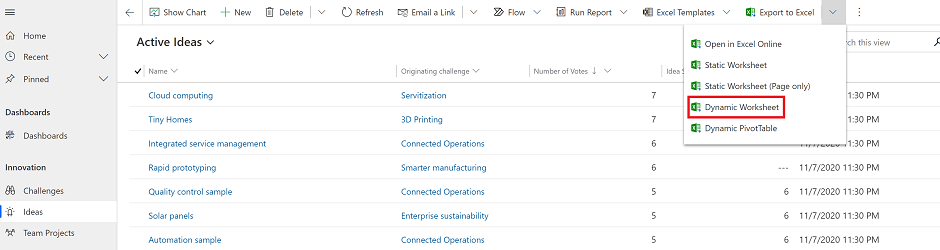
Valige käsuribal menüü Ekspordi Excelisse ja seejärel valige Dünaamiline tööleht.
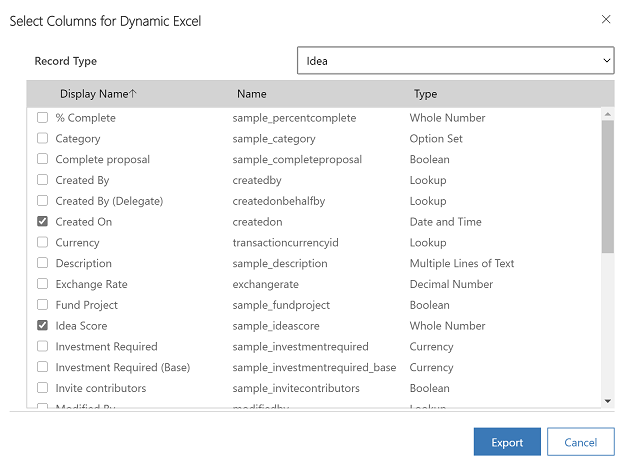
Valige eksporditavad veerud ja seejärel valige Ekspordi.
Kui allalaadimine on lõpule jõudnud, liikuge allalaaditud faili asukohta.
Märkus.
Töölehe allalaadimisel salvestatakse see automaatselt teie arvutisse. Kui see ei salvesta seda enne avamist ja redigeerimist, siis salvestage see kindlasti. Vastasel juhul võidakse kuvada järgmine tõrketeade:Excel ei saa enam dokumente avada ega salvestada, kuna mälu või kettaruumi pole piisavalt.
Probleemi lahendamiseks toimige järgmiselt.
- Avage Excel ja minge jaotisse Failisuvandid>,>usalduskeskusesätted, keskuse sätted>, kaitstud vaade.
- Tühjendage kaitstud vaates kõik kolm üksust.
- Valige OK>OK.
Soovitame tungivalt andmefaili salvestada ja seejärel avada, mitte keelata kaitstud vaadet, mis võib teie arvuti ohtu seada.
Avage salvestatud Exceli fail.
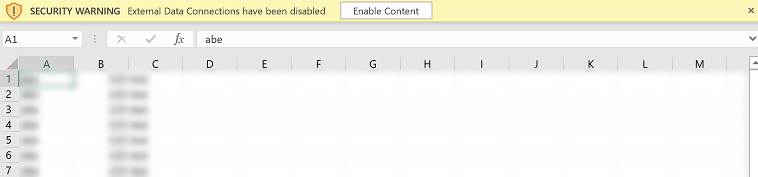
Kui näete turbehoiatust Välised andmeühendused on keelatud, valige Luba sisu.
Minge tagasi oma rakendusse ja värskendage rakenduse andmeid.
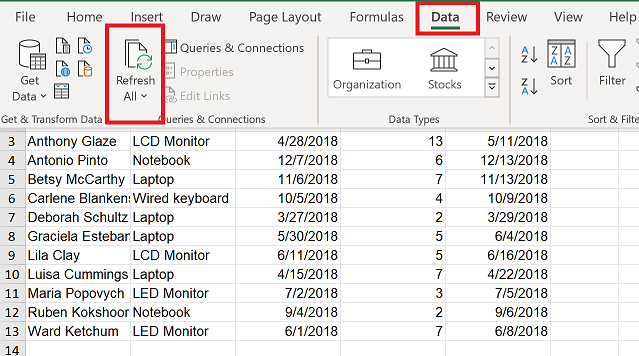
Värskenduste vaatamiseks Exceli dünaamika töölehel avage Excelis jaotis Andmete>värskendamine kõik. Kui see ei tööta, vaadake teemat Värskenda kõik ei tööta.
Värskenda Kõik ei tööta
Kui suvandi Andmete värskendamine valimine> põhjustab andmete kadumise koos tühja töövihikuga pärast dünaamilisele töölehele eksportimist, lugege teemat Tõrkeotsing: Värskenda kõik ei tööta pärast rakenduseandmete eksportimist dünaamilisele töölehele.