Märkus.
Juurdepääs sellele lehele nõuab autoriseerimist. Võite proovida sisse logida või kausta vahetada.
Juurdepääs sellele lehele nõuab autoriseerimist. Võite proovida kausta vahetada.
Avades tabeliandmed Microsoft Excel'is, saate kiiresti ja lihtsalt andmeid vaadata ja redigeerida, kasutades Microsoft Power Apps Exceli lisandmoodulit.
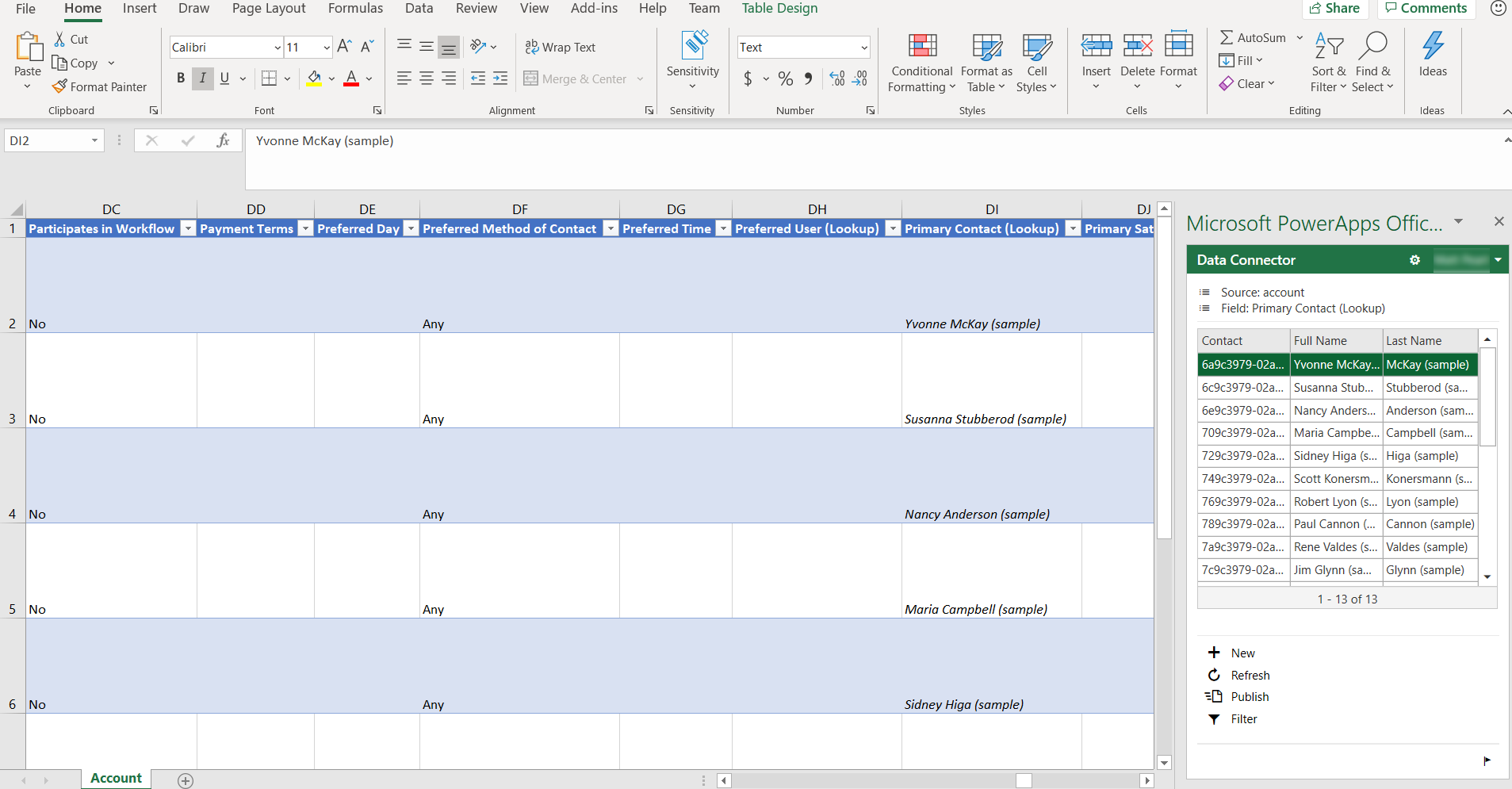
Power Apps Exceli lisandmooduli paigaldamiseks vaata Microsoft PowerApps Office Add-in. Lisateavet Office Exceli lisandmooduli lisamise või eemaldamise kohta leiate teemast Lisandmoodulite lisamine või eemaldamine Excelis.
Tabeli andmete avamine Excelis
Logi sisse aadressil Power Apps.
Valige vasakpoolsel navigeerimispaanil Tabelid. Kui üksust pole külgpaneeli paanil, valige ... Veel ja seejärel valige soovitud üksus.
Valige teid huvitavast tabelist paremal asuv kolmikpunkt (...) ja seejärel valige Redigeeri andmeid Excelis.
Avage Exceli tööleht, mis on alla laaditud brauseri allalaadimise vaikekausta, mille nimi on sarnane tabeli nimega (1591125669213).xlsx. See töövihik sisaldab tabeli sidumisinfot, viide sinu keskkonnale ja viide Power Apps Exceli lisandmoodulile.
Excelis vali Enable editing, et lubada Power Apps Exceli lisandmoodul käivituda. Exceli lisandmoodul töötab Exceli akna paremal küljel olevas paanis.
Oluline
Kui paanil kuvatakse tõrketeade, lugege teemat Office’i poe lisandmooduli allalaadimise keelamine.
Kui see on esimene kord, kui käivitad Power Apps Exceli lisandmoodulit, vali Trust this Add-in et lubada Exceli lisandmoodul töötada.
Kui sind palutakse sisse logida, vali Logi sisse ja logi sisse samade mandaaditega, mida kasutasid Power Apps peal. Exceli lisandmoodul kasutab eelmist sisselogimiskonteksti ja logib teid võimaluse korral automaatselt sisse. Seetõttu kontrollige Exceli lisandmooduli paremas ülanurgas olevat kasutajanime.
Exceli lisandmoodul loeb teie valitud tabeli andmed automaatselt ette. Pange tähele, et töövihikus ei ole andmeid, kuni Exceli lisandmoodul loeb need sisse.
Andmete vaatamine ja värskendamine Excelis
Pärast seda, kui Exceli lisandmoodul loeb tabeliandmed töövihikusse, saate andmeid igal ajal värskendada, valides Exceli lisandmoodulis käsu Värskenda .
Andmete redigeerimine Excelis
Saate tabeli andmeid vastavalt vajadusele muuta ja seejärel uuesti avaldada, valides Exceli lisandmoodulis käsu Avalda.
Rea redigeerimiseks valige töölehel lahter ja seejärel muutke lahtri väärtust.
Uue rea lisamiseks toimige järgmiselt.
- Valige töölehel suvaline koht ja seejärel valige Exceli lisandmoodulis Uus .
- Valige töölehe viimases reas ja vajutage tabeldusklahvi (Tab), kuni kursor liigub selle rea viimasest veerust välja ja luuakse uus rida.
- Valige kohe töölehe all olev rida ja alustage andmete sisestamist lahtrisse. Kui nihutate fookuse sellest lahtrist välja, laieneb tööleht uue rea kaasamiseks.
Rea kustutamiseks toimige järgmiselt.
- Paremklõpsake kustutatava töölehe rea kõrval olevat reanumbrit ja seejärel valige Kustuta.
- Paremklõpsake kustutamiseks töölehe rida ja seejärel valige Kustuta>tabeliread.
Lisandmooduli konfigureerimine tabelite ja veergude kohandamiseks
Exceli lisandmooduli andmeallika kujundaja abil saate kohandada töölehele automaatselt lisatavaid veerge ja tabeleid.
Lubage Exceli lisandmooduli andmeallika kujundaja, valides nupu Suvandid (hammasratta sümbol).
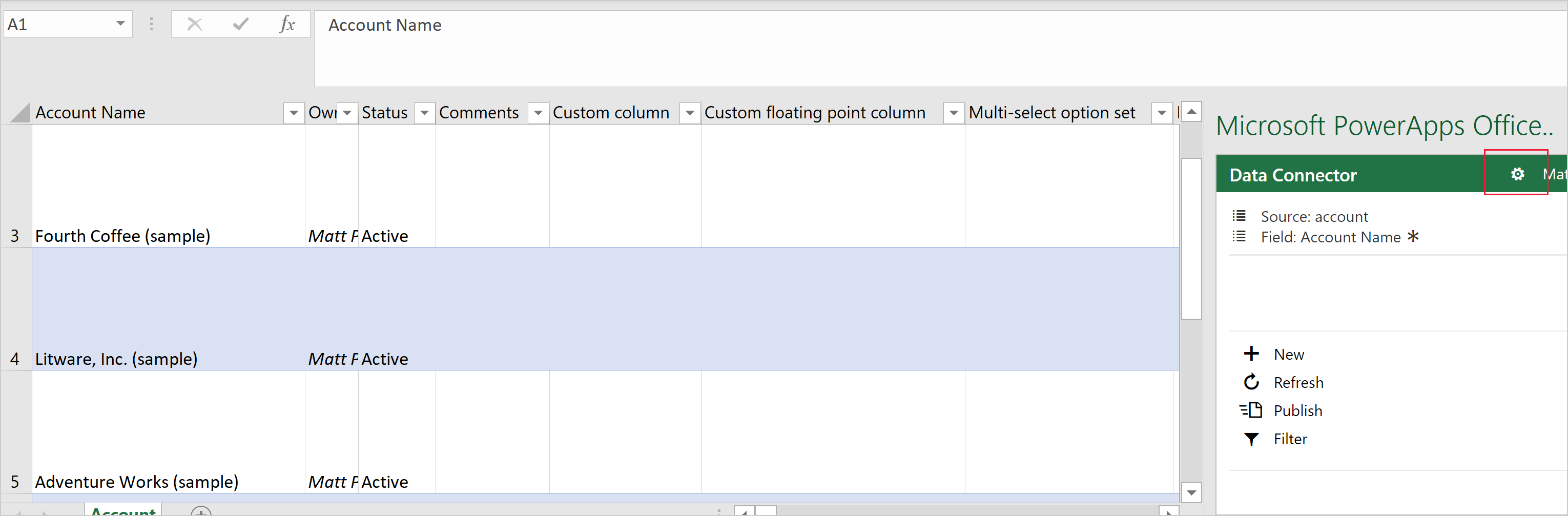
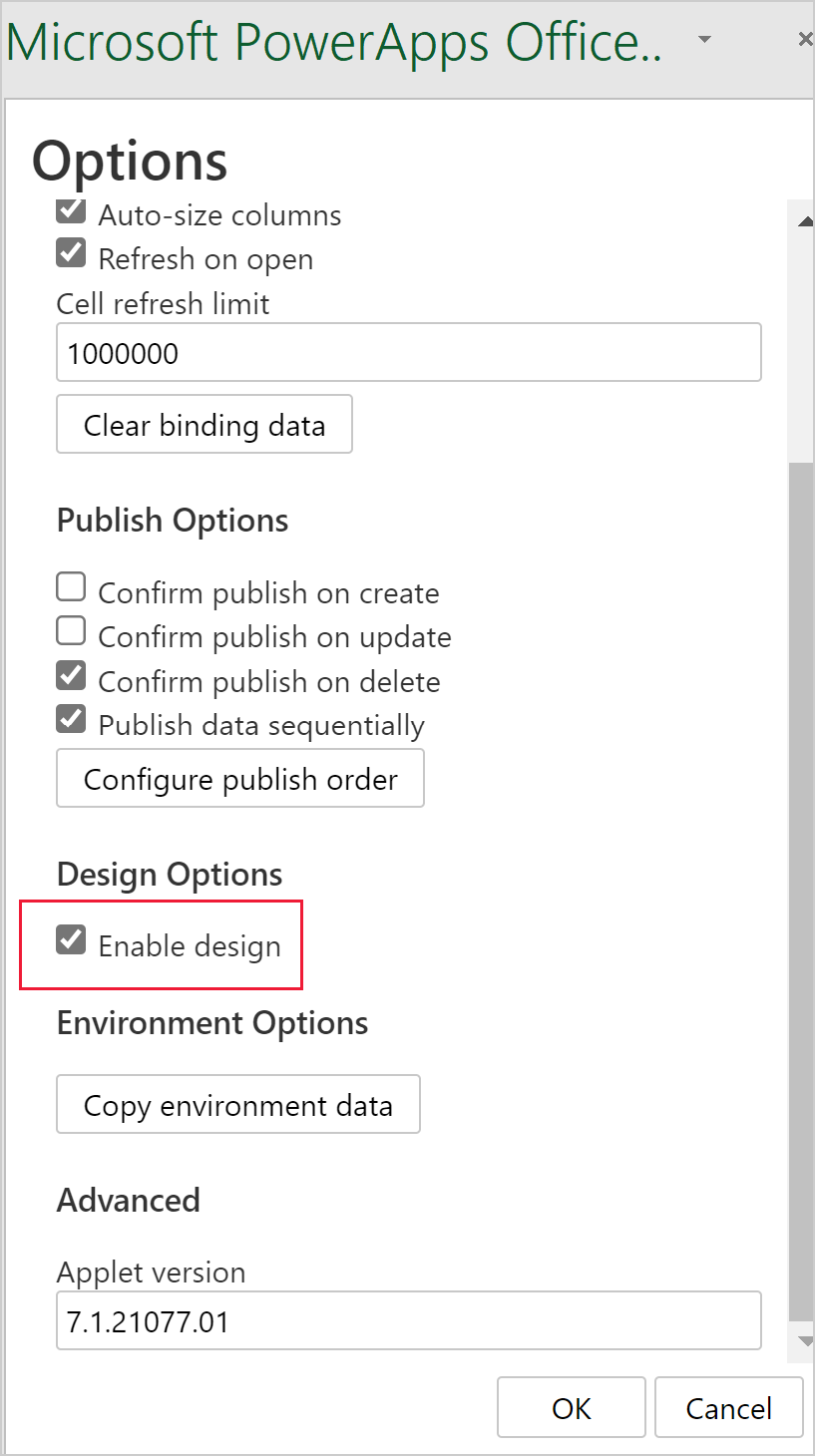
Laiendage jaotist Andmekonnektor, seejärel märkige ruut Luba kujundus ja seejärel valige OK.
Valige Exceli lisandmoodulis Kujundus . Kõik andmeallikad on nimetatud.
Valige andmeallika kõrval käsk Redigeeri (pliiatsisümbol).
Kohandage loendit veerus Valitud veerud vastavalt vajadusele.
- Veeru lisamiseks veerust Saadaolevad veerud veergu Valitud veerud valige veerg ja seejärel valige Lisa. Teise võimalusena topeltklõpsake veergu.
- Veeru eemaldamiseks veerust Valitud veerud valige veerg ja seejärel valige Eemalda. Teise võimalusena topeltklõpsake veergu.
- Veergude järjestuse muutmiseks valige veerg veerus Valitud veerud ja seejärel valige Üles või Alla.
Rakendage muudatused andmeallikale, valides Värskenda ja seejärel valige kujundajast väljumiseks Valmis . Kui lisasite veeru (veeru), valige värskendatud andmekogumi toomiseks Värskenda .
Märkus.
- Lisage oma töövihikusse alati ID ja nõutavad veerud, kuna avaldamisel võidakse saada tõrkeid.
- Otsinguveergude lisamisel lisage kindlasti nii ID kui ka veerg Kuva.
Tõrkeotsing
- Kõik tabelid ei toeta redigeerimist ja uute ridade loomist, need tabelid avanevad Excelis ja võimaldavad teil andmeid vaadata, kuid avaldamine keelatakse.
- Veergude otsimist tuleb lisandmooduli abil redigeerida, et tagada õigele reale viitamine, nende veergude värskendamist kopeerimise ja mineviku kaudu või otse veergu tippimist ei toetata.
- Pildi- ja failiveerge ei toetata. Te ei näe andmeid, kui avate neid andmetüüpe sisaldava Exceli töölehe.
- Maksimum tabelite arv Excelis redigeerides on üks milljon lahtrit. Kui ridu või veerge on liiga palju, siis kõiki andmeid ei loeta ega avaldata.
- Ridu töödeldakse järjest. Kui rea salvestamisel ilmneb tõrge, katkestatakse järgmiste ridade muudatused. Eelmiste ridade muudatused säilitatakse.
- Tsentraliseeritud juurutamist ei toetata. See lisandmoodul nõuab juurdepääsu Office'i poele.
- Lisandmooduli käsitsi konfigureerimine võib põhjustada ootamatut käitumist. Parimate tulemuste saavutamiseks laadi
Exceli fail alla Power Apps selle asemel, et alustada tühjast Exceli töövihikust.
Kui teil tekib probleem, mida siin ei kirjeldata, võtke meiega ühendust tugiteenuste lehtede kaudu.
Office'i poe lisandmooduli allalaadimise keelamine
Kui Office'i poe lisandmooduli allalaadimine on teie asutuses keelatud, võidakse pärast käsu Redigeeri andmeid Excelis valimist Exceli töölehe avamisel kuvada järgmine tõrketeade.
Office 365 on seadistatud takistama Office Store'i lisade individuaalset omandamist ja täitmist.
See seade takistab Power Apps Exceli lisaprogrammi allalaadimist. Sel juhul ei kuvata Excelis tabelirea andmeid.
Office'i poe lisandmooduli allalaadimise lubamise kohta lisateabe saamiseks pöörduge oma Office'i rakenduse administraatori poole.
Lisateavet Office'i poe lisandmooduli Office'i poest allalaadimise takistamise kohta leiate teemast Lisandmoodulite allalaadimise vältimine, lülitades Office'i poe kõigis klientides välja.
Muud võimalused tabelirea andmete eksportimiseks ja vaatamiseks
Lisateavet tabeli reaandmete eksportimise ja kuvamise viiside kohta leiate järgmistest artiklitest.
- Andmete eksportimine CSV-vormingusse
- Andmete eksportimine Excel Online'i
- Ekspordi tabeliandmed Azure Data Lake Storage Gen2
- Iseteeninduslik andmete ettevalmistamine andmevoogudega
Vt ka
- Tabeli veergude haldamine
- Tabelitevaheliste seoste määratlemine
Genereeri rakendus Microsoft Dataverse - Rakenduse loomine nullist, kasutades Dataverse'i