Märkus.
Juurdepääs sellele lehele nõuab autoriseerimist. Võite proovida sisse logida või kausta vahetada.
Juurdepääs sellele lehele nõuab autoriseerimist. Võite proovida kausta vahetada.
Microsoft Dataverse toetab kohandatud säilituspoliitikaid, et säilitada piiramatult andmeid turvaliselt pikas perspektiivis kulutõhusal viisil. Kuigi Dataverse see võib toetada teie ettevõtte kasvu ilma aktiivsete andmete piiranguteta, võiksite kaaluda passiivsete andmete Dataverse teisaldamist pikaajalisse säilitussalve. Pärast seda saate luua pilvevoog kirjutuskaitstud ridade kuvamiseks pikaajalises andmete säilitamises Microsoft Dataverse.
Siin kirjeldatud pilvevoog loob ja saadab meilisõnumi, mis sisaldab säilitatud andmeid sisaldavat Exceli faili. Kui ridadega Dataverse on seotud säilinud manused, kaasatakse need linkidena ka Exceli faili. Lisateavet selle voo käitamiseks vajalike õiguste kohta leiate teemast Pikaajaliste säilitatud andmete kuvamine Microsoft Dataverse
Voo loomiseks on vaja järgmisi kõrgetasemelisi samme:
- Edastage päringuparameetrid FetchXML , et luua säilitatud andmetega Exceli fail, kasutades toimingut Dataverse Exceli loomine säilitatud andmetest.
- Määrake tingimus, et määrata, kas Exceli fail on loodud. Laadige alla Exceli fail. Läbige nõutavad otsingukriteeriumide parameetrid (tabel ja FetchXML).
- Kui Exceli fail on loodud, tehke järgmist.
- Määrake toiming Exceli faili allalaadimiseks.
- Seadke toiming, mille abil saate adressaatidele saata meilisõnumi, millele on manustatud Exceli fail.
- Määrake toiming Exceli faili kustutamiseks süsteemi tabelist Dataverse . See samm on soovitatav, et Exceli dokumendid ei tarbiks andmebaasi salvestusruumi.
Jootraha
Kui te ei näe meilisõnumit pärast voo edukat käitamist, kontrollige oma rämpsposti kausta.
Päringu loomine ja allalaadimine FetchXML
- Logige sisse Power Apps ja seejärel valige Sätted>Täpsemad sätted.
- Tehke lehel Dynamics 365 sätted käsuribal valik Täpsem otsing (filtriikoon).
- Valige paani Täpsem otsing ülaosas käsk Muuda säilitatavateks andmeteks.
- Looge päring, mille säilitatud andmed soovite tuua. Lisateave: täpsem otsing mudelipõhistes rakendustes
- Valige vahekaardi Täpsem otsing jaotises Täpsem otsing suvand Laadi alla toomise XML.
Voo loomine
Järgmised juhised näitavad, kuidas kasutada Exceli faili loomiseks kiirvoogu ja saata see manusena kellelegi meilisõnumiga. Sarnaseid juhiseid saate kasutada ka ajastatud pilvevoog loomiseks.
Valige Power Apps avalehel vasakpoolsel navigeerimispaanil Vood .
Valige Uus voog ja seejärel valige Instant pilvevoog.
Sisestage voo nimi ja seejärel valige Käivita voog käsitsi.
Valige käsk Loo.
Valige Uus samm ja seejärel valige jaotises Toimingu Microsoft Dataverse valimine samm.
Valige toimingu jaoks Tehke taustatoiming.
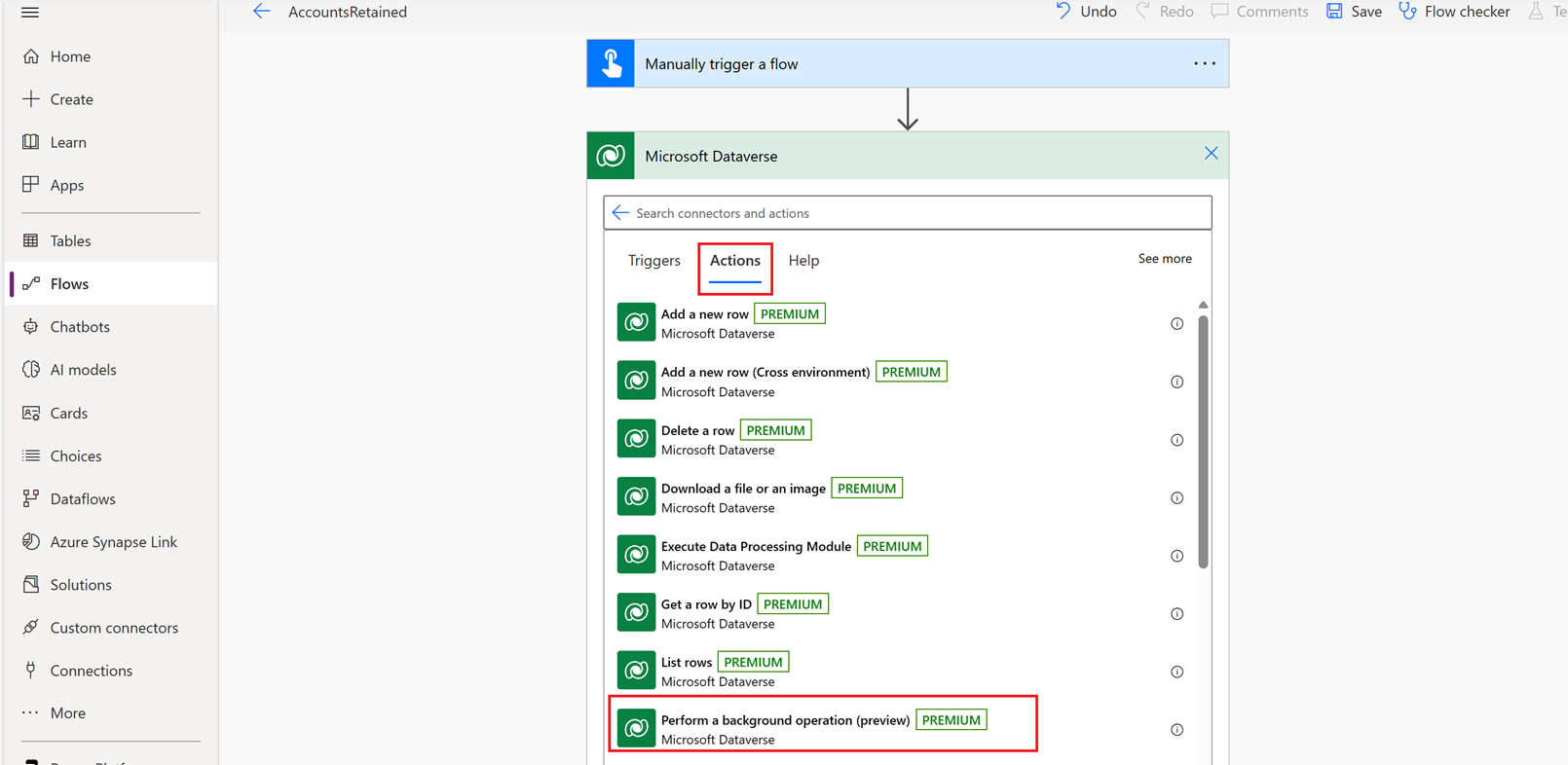
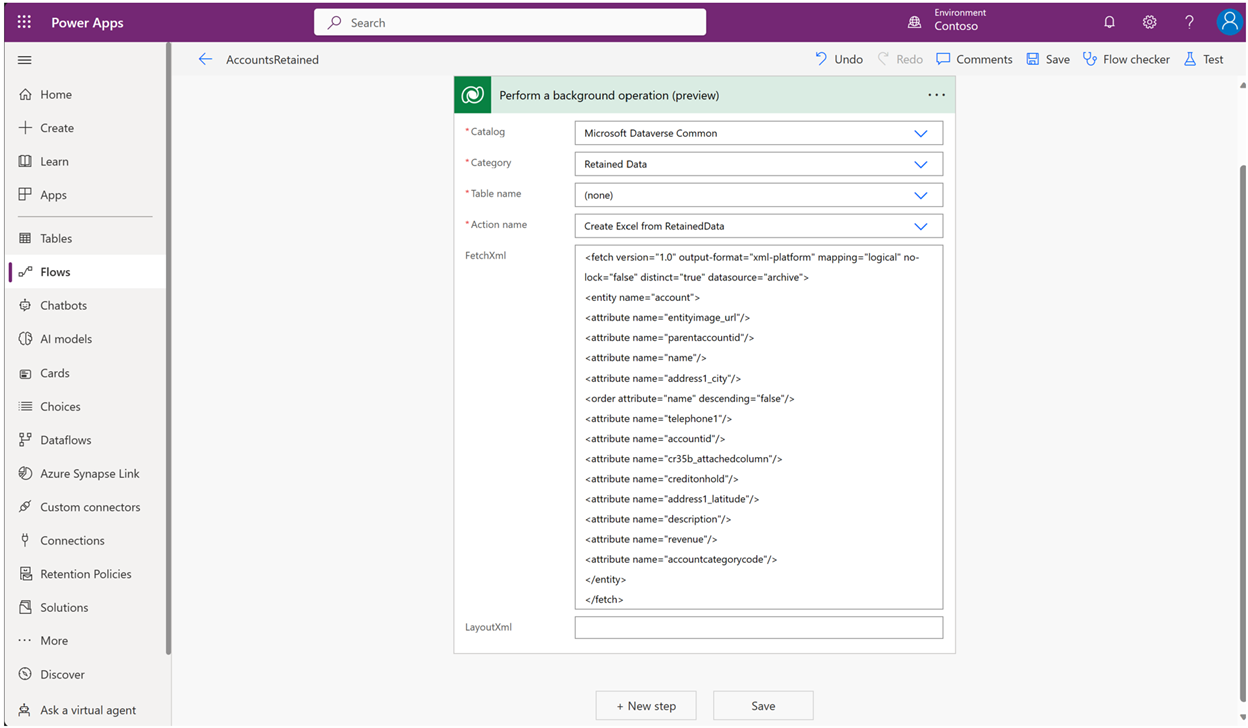
Sisestage järgmine teave.
- Kataloog: Microsoft Dataverse Üldine
- Kategooria: Säilitatud andmed
- Tabeli nimi: (puudub)
- Toimingu nimi: valige Sisestage kohandatud väärtus ja sisestage sisestusklahv (Enter).
Create Excel from RetainedData - FetchXml: kleepige FetchXML täpsema otsingu päringust varem loodud teave.
- LayoutXML: jätke tühjaks
Valige suvand Uus etapp.
Väljal Valige toiming valige tingimus ja seejärel valige vahekaart Avaldis .
Lisage järgmine avaldis:
outputs('Perform_a_background_operation_(preview)')?['body/backgroundOperationStatusCode’]- on võrdne: 30
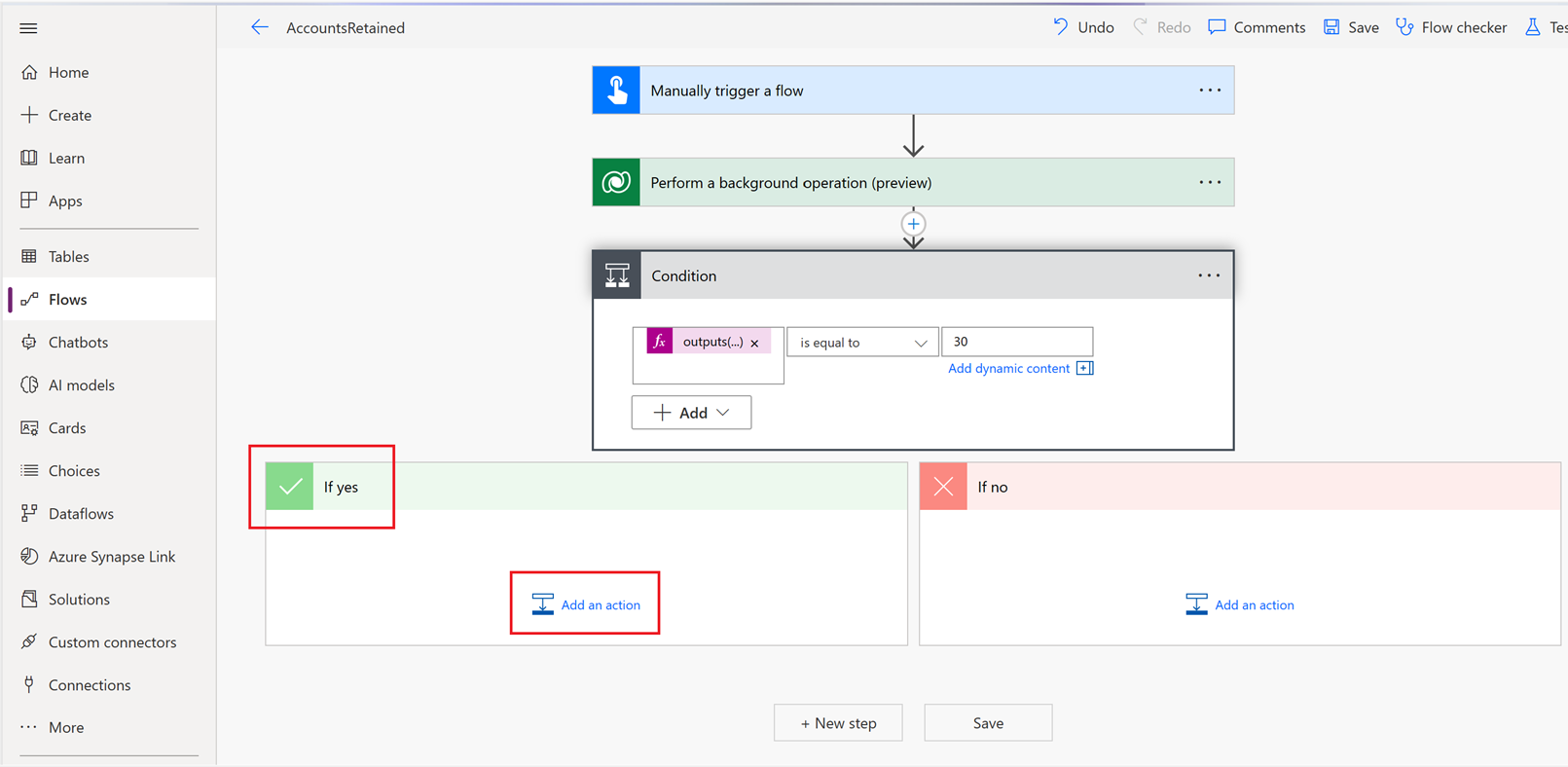
Valige väljal Kui jah on käsk Lisa toiming.
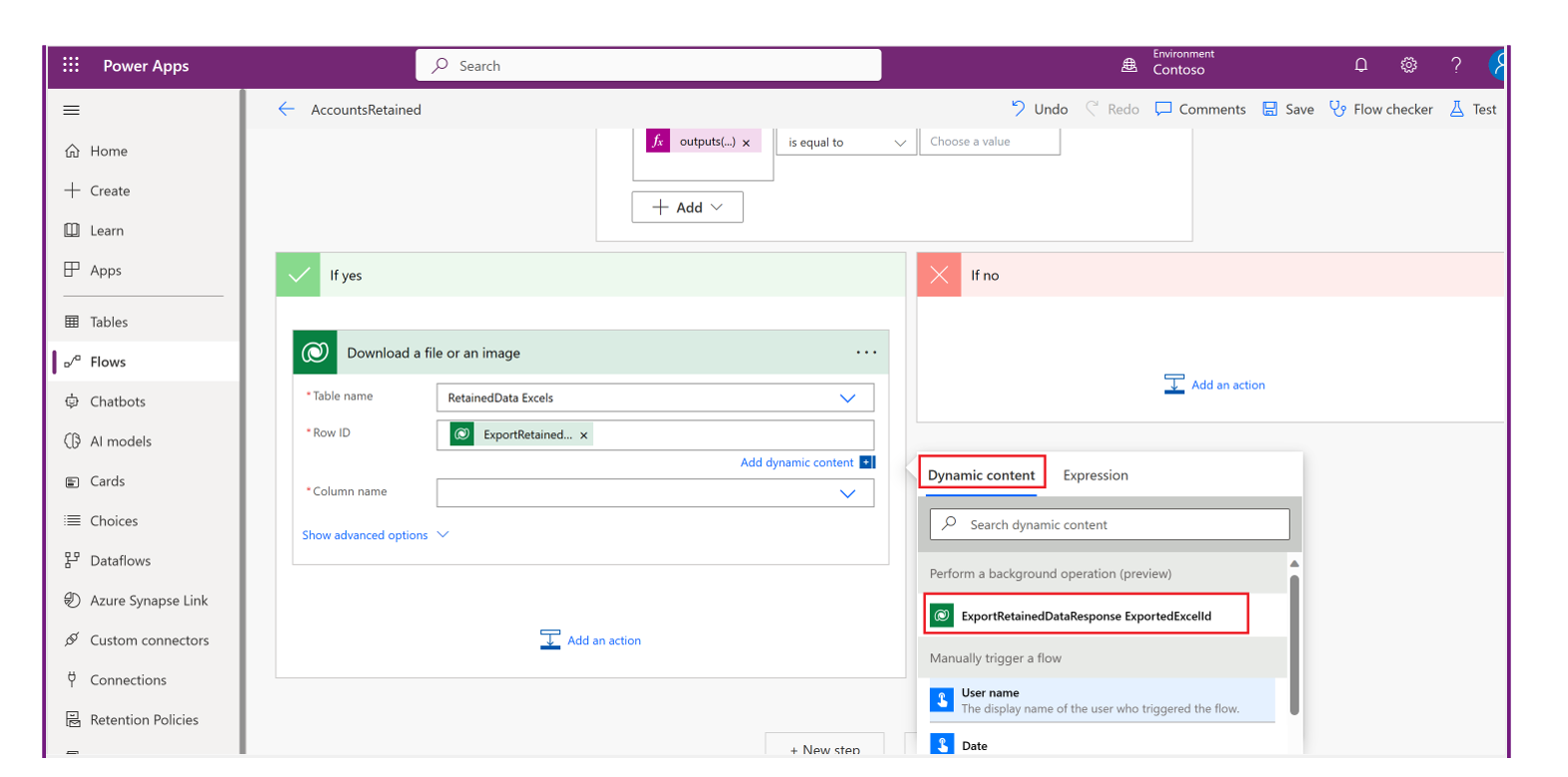
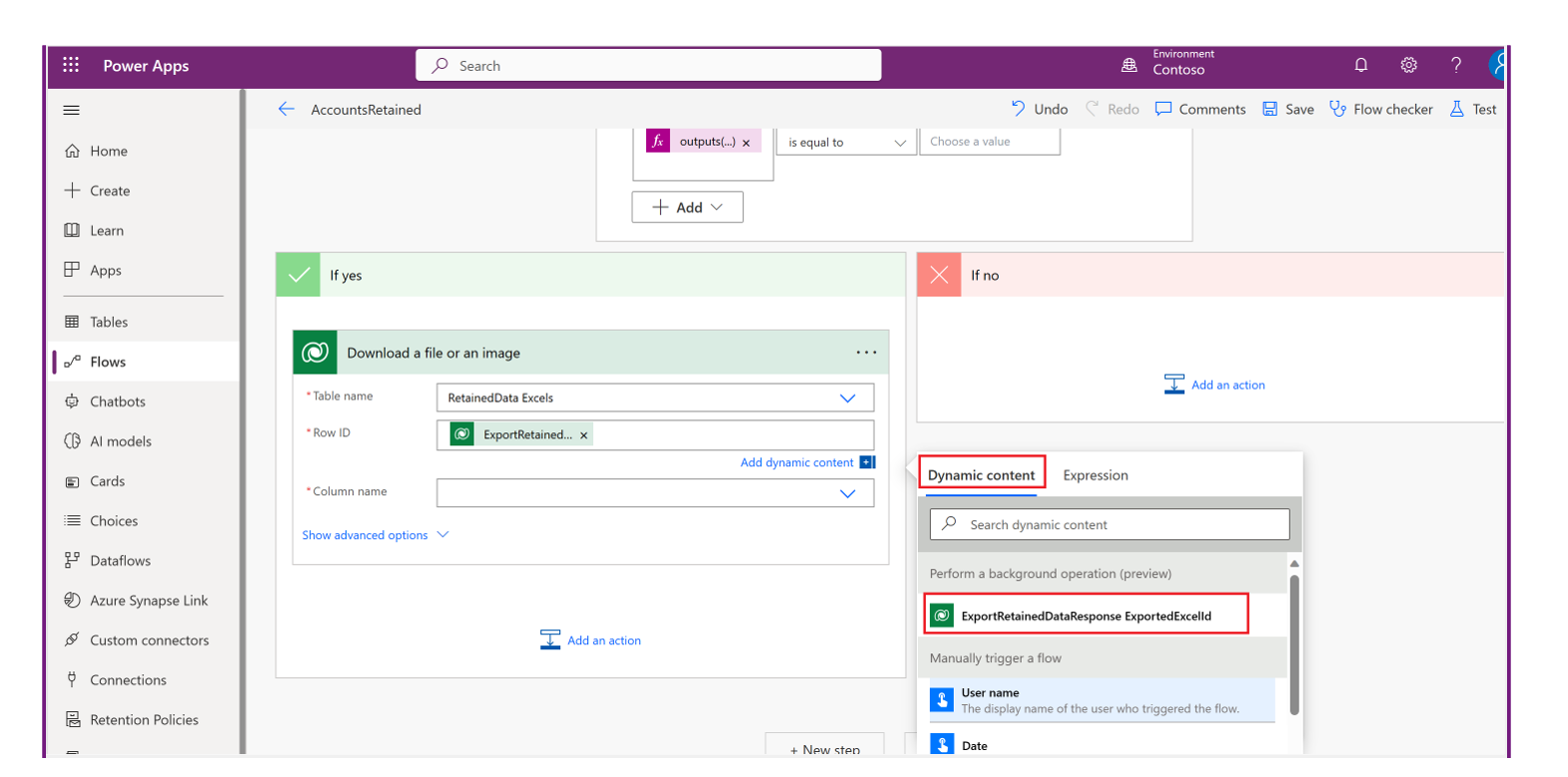
Tehke vahekaardil Toimingud valik Laadi fail või pilt alla.
Valige järgmised väärtused.
- Tabeli nimi: Säilitatud andmed Excels
- Rea ID: valige Lisa dünaamiline sisu ja seejärel valige ExportRetainedDataResponse ExportedExcelID
- veeru nimi: ExcelContent
Valige Lisa toiming , et lisada veel üks toiming, mis saadab meilisõnumi koos Exceli manusfailiga.
Toimingu valimine valige Office 365 Outlook ja selle toimingu jaoks Saada meilisõnum (V2).
Sisestage meili jaoks järgmised nõutavad väärtused.
- Kellele: Sisestage e-posti adressaadi kehtiv e-posti aadress.
- Teema: Sisestage e-posti teema, näiteks Säilitatud kontod alates 2020. aastast.
- Keha: sisestage meilisõnumi keha tekst, nt Manustatud on alates 2020. aastast säilitatud kontod.
- Manused Nimi -1: sisestage manuse nimi (nt accountsretained2020.xls).
- Manuste sisu: valige vahekaardil Dünaamilise sisu lisamine suvand Faili või pildi sisu.
Valige Lisa toiming, et kustutada tabelisse Dataverse Säilitatud andmed excelid, mis on loodud ja salvestatud:
- Valige toiming>Microsoft Dataverse.
- Valige jaotises Toimingud käsk Kustuta rida.
- Valige järgmised väärtused.
- Tabeli nimi: Säilitatud andmed Excels
- Rea ID: valige Lisa dünaamiline sisu ja seejärel valige ExportRetainedDataResponse ExportedExcelID.
Valige Salvesta
Voo käitamine.
Meilisõnumi adressaadid saavad manustatud Exceli töölehega meilisõnumi, mis sisaldab säilitatud andmeridu.