Märkus.
Juurdepääs sellele lehele nõuab autoriseerimist. Võite proovida sisse logida või kausta vahetada.
Juurdepääs sellele lehele nõuab autoriseerimist. Võite proovida kausta vahetada.
Tabular Data Stream (TDS) protokoll on rakendustaseme protokoll, mida kasutatakse päringute ja vastuste edastamiseks klientide ja andmebaasiserverisüsteemide vahel. Kui see on keskkonnas Power Platform lubatud, saate seda protokolli kasutada Exceli ja andmevoogude kasutamiseks Microsoft Dataverse Power BI juurdepääsuks.
Dataverse TDS-i lõpp-punktil on kaks sätet, mis reguleerivad TDS-i lõpp-punktile juurdepääsu taset.
Keskkonna tasand. Funktsioonikeskkonna säte Luba TDS-i lõpp-punkt. See säte määrab, kas keskkond kuulab TDS-liiklust. Selle võimaldamiseks tee järgmist:
- Logige halduskeskusesse Power Platform sisse.
- Valige navigeerimispaanil Halda .
- Valige paanil Haldamine Keskkonnad .
- Valige lehel Keskkonnad keskkond.
- Avage Seaded >Toote>funktsioonid.
- Valige jaotises TDS-i lõpp-punkt Luba TDS-i lõpp-punkt.
Kasutaja tase. See säte asub keskkonnataseme sättega samas asukohas. Säte Luba TDS-i lõpp-punkti kasutajataseme juurdepääsukontroll määrab, kas kõigil keskkonnakasutajatel on juurdepääs TDS-i lõpp-punktile või kontrollitakse juurdepääsu üksiku kasutaja tasemel.
- Kui see on keelatud (vaikimisi), on kõigil keskkonna kasutajatel juurdepääs TDS-i lõpp-punkti kasutamiseks, et pääseda juurde andmetele, millele neil on juurdepääsuõigus.
- Kui see on lubatud, pole kasutajatel juurdepääsu TDS-i lõpp-punkti kasutamiseks, välja arvatud juhul, kui turberollis olevale kasutajale on määratud õigus Luba kasutajal pääseda juurde TDS-i lõpp-punktile .
TDS-i lõpp-punktist sõltuvad funktsioonid
Siin loetletud funktsioonid nõuavad TDS-i lõpp-punkti.
- Power BI Desktop: Rakenduses Dataverse Power BI Desktop konnektori Dataverse kasutamisel kasutatakse TDS-i lõpp-punkti. See funktsioon võimaldab kasutajatel rakenduse abil Dataverse aruandeid ja armatuurlaudu luua Power BI Desktop ning neid luua.
- Power BI teenus: see funktsioon võimaldab kasutajatel avaldada ja jagada oma Power BI Desktop aruandeid Power BI ja armatuurlaudu võrguteenuses, kus nad pääsevad konnektori abil Dataverse andmetele Dataverse juurde ja saavad neid värskendada.
- Power Apps visualiseerige see vaade: see funktsioon võimaldab kasutajatel luua ja manustada Power BI visuaale oma Power Apps mudelipõhistesse rakendustesse, kasutades vaadete andmeid Dataverse . Lisateave: Andmete visualiseerimine vaates teenusega Power BI
- Excel Too andmed: see funktsioon võimaldab kasutajatel importida andmeid Dataverse andmetest Excelisse, kasutades Power Query redaktorit ja Dataverse konnektorit, kus nad saavad andmeid teisendada ja analüüsida. Lisateave: Importimine konnektori abil
- Power Platform andmevood: see funktsioon võimaldab kasutajatel konnektori abil Dataverse andmeid Dataverse importida ja teisendada.
- Klienditeeninduse omnikanal reaalajas analüütika armatuurlaud: see funktsioon võimaldab kasutajatel jälgida ja optimeerida oma digitaalset kontaktikeskust. Lisateave: Omnikanali reaalajas analüüsi armatuurlaua ülevaade
- Power Automate ülesannete kaevandamise protsesside visualiseerimine: see funktsioon võimaldab kasutajatel visualiseerida protsessikaarti ja tuvastada optimeerimisi. Lisateave: Protsesside visualiseerimine
TDS-i lõpp-punkti individuaalse kasutajataseme juhtimise lubamine
Lisaks keskkonnasätete lubamisele peab administraator individuaalse kasutajataseme juhtimise Power Platform kasutamisel tagama, et vastavatel turberollidel on lubatud õigus Luba kasutajal pääseda juurde TDS-i lõpp-punktile ja kõik kasutajad, kes vajavad juurdepääsu TDS-i lõpp-punktile, on nende rollide liikmed.
Kasutajataseme juhtimise lubamine
- Logige halduskeskusesse Power Platform sisse.
- Valige navigeerimispaanil Halda .
- Valige paanil Haldamine Keskkonnad .
- Valige lehel Keskkonnad keskkond.
- Avage Seaded >Toote>funktsioonid.
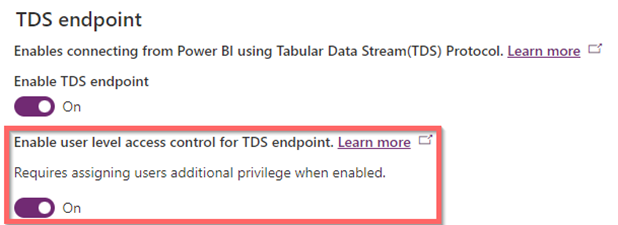
- TDS endpoint all veendu, et Enable TDS endpoint on sisse lülitatud.
- Lülita sisse funktsiooni Enable User level access control for TDS endpoint.
Oluline
Selle sätte toimimiseks peab säte Luba TDS-i lõpp-punkt olema sisse lülitatud.
- Valige käsk Salvesta.
- Minge halduskeskuse Power Platform turberollide jaotisesse, Sätted > Kasutajad + õigused>Turberollid.
- Valige turberoll, kuhu määratakse kasutajad, kes peavad kasutama TDS-i lõpp-punkti.
a. Valige vahekaart Mitmesugused õigused , valige ripploendist Kuva kõik õigused . Sisestage otsinguväljale tekst TDS ja vajutage sisestusklahvi (Enter).
b. Valige õigus Luba kasutajal pääseda juurde TDS-i lõpp-punktile ja määrake Privileegitaseme väärtuseks Organisatsioon. c. Valige käsk Salvesta.
 - Määrake turberollile kasutajad, kes vajavad TDS-i lõpp-punkti juurdepääsu. Lisateave: Kasutajale turberolli määramine
Märkus.
- Andmetele Dataverse juurdepääsuks peavad kasutajatel olema lisaks mitmesugused õigused TDS-i lõpp-punktile juurdepääsuks neile määratud turberollis olevatele tabelitele.
Teadaolevad probleemid, kui kasutajatele pole õigusi õigesti määratud
Kui kasutajataseme juurdepääsu reguleerimine on lubatud, saavad kasutajad, kellel pole õigust Luba kasutajal pääseda juurde TDS-i lõpp-punktile , tõrketeate "Üritati teha volitamata toimingut. Kasutaja jätab ilma prvAllowTDSAccess privileegi", kui proovib TDS-i lõpp-punkti abil andmeid tuua. Veateade võib ilmneda erinevates punktides, sõltuvalt kasutatavast rakendusest.
Teine probleem ilmneb Power BI töölaual Dataverse konnektoriga dialoogiboksis Too andmed , kui kuvate navigaatoris keskkonnaloendit ja proovite tabeliloendit laiendada. See toiming nurjub autentimistõrge või puuduva õiguste tõrkega.
Nende probleemide lahendamiseks lisage kasutaja turberolli, millel on jaotises TDS-i lõpp-punkti individuaalse kasutajataseme juhtimise lubamine kirjeldatud õigus.