Märkus.
Juurdepääs sellele lehele nõuab autoriseerimist. Võite proovida sisse logida või kausta vahetada.
Juurdepääs sellele lehele nõuab autoriseerimist. Võite proovida kausta vahetada.
See kolme osaline õpik annab teile võimaluse osaleda oma rakenduse ehitamise ja juurutamise automatiseerimise parimates tavades, kasutades GitHubi toiminguid Power Platformis. Kaks esimest õpetust on kõik seotud nõutavate keskkondade seadistamisega ning lahenduse loomisega hilisemaks kasutamiseks koos GitHubi toimingutega. Kui teil on kogemusi keskkondade ja lahenduste loomisega, saate jälgida allolevat näpunäidet ning liikuda kolmanda õpiku juurde, et alustada GitHubi toimingute kasutamist Power Platformis.
- Looge kolm Microsoft Dataverse'i keskkonda oma rentnikus
- (Väga soovitatav) Looge teenuse subjekt ja sisestage vastavad õigused
- Mudelipõhise rakenduse loomine
- Rakenduste eksportimine ja juurutamine rakenduste elutsükli halduse (ALM) automatiseerimise abil
Jootraha
Kui olete juba tutvunud paljude Dataverse'i keskkondade kontseptsiooniga ja sellega, kuidas kasutada lahendusi rakenduse pakkimiseks, laadige lihtsalt alla ja kasutage näidis ALMLab lahendust ning seejärel jätke selle sarja viimane õpik vahele.
Alustage õpikuga #1 ja looge kolm Dataverse'i keskkonda.
Nõutavate keskkondade loomine
Teil on vaja luua või pääseda juurde kolmele Dataverse'i keskkonnale teie demo või kliendi rentnikus. Nende keskkondade loomiseks järgige alltoodud juhiseid. Vastasel juhul jätkake järgmise etappidega kuni õpiku lõpuni.
Logige sisse Power Platformi administreerimiskeskusse mandaadiga, mis võimaldab juurdepääsu rentnikele, kellel on vähemalt 3 GB saadaolev võimsus (vajalik kolme keskkonna loomiseks).
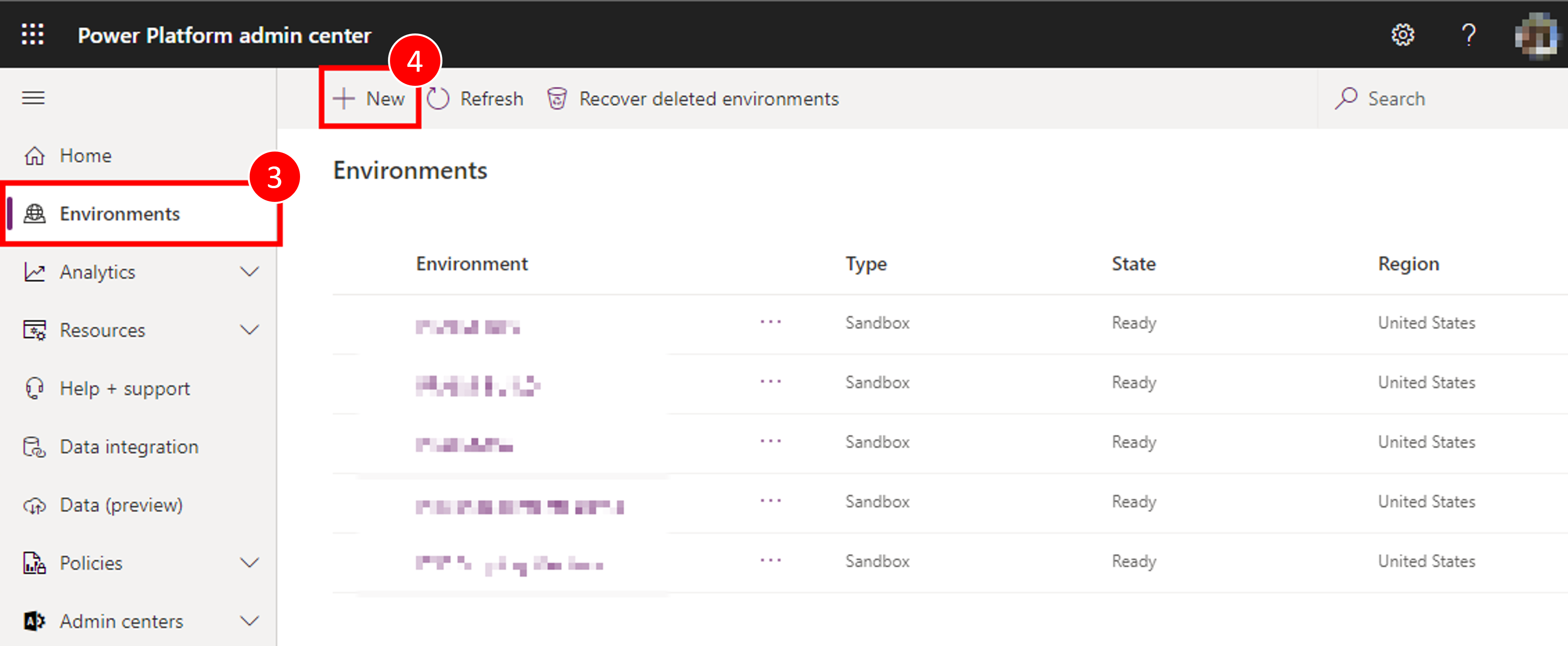
Valige navigeerimisalal Keskkonnad.
Valige + Uus, et luua oma esimene keskkond.
Esimese keskkonna nimi peaks olema "Teie nimi – dev", määrake piirkonnaks "Ameerika Ühendriigid (vaikimisi)", määrake keskkonna tüübiks Liivakast (kui see on saadaval), kui mitte kasutage "Prooviversioon".
- Veenduge, et raadiolüliti Loo selle keskkonna jaoks andmebaas on seatud väärtusele Jah
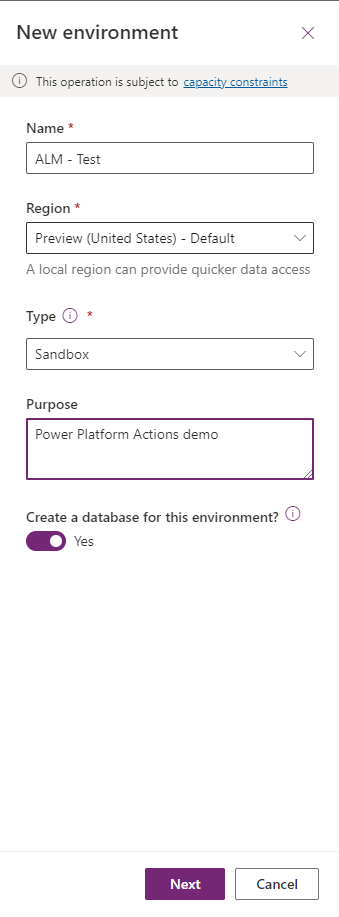
Klõpsake nuppu Next (Edasi).
Määrake eelistatud keel ja valuuta ning määrake raadionupu „Juuruta näidisrakendused ja andmed? " olekuks Jah, seejärel lõpsake Salvesta
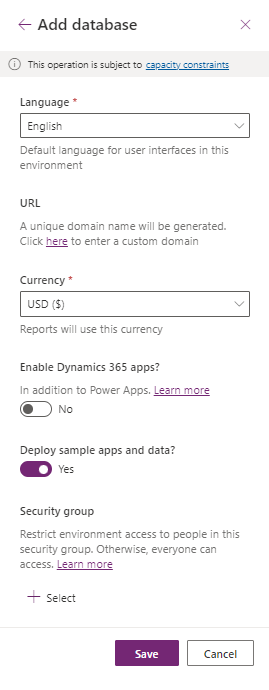
Teie arenduskeskkond on loodud, järgige ülaltoodud samme 2–7, et luua teine keskkond nimega "Teie nimi - ehitage" ja seejärel lõpuks looge kolmas keskkond nimega "Teie nimi - prod"
Nüüd on teil keskkonnad, mida selleks vajame, ja olete valmis alustama selle praktilise labori järgmisi mooduleid.
Looge teenuse põhikonto ja andke sellele loodud keskkondadele õigused
ID-s Microsoft Entra peate looma rakenduse registreerimise. Tehke seda kõigi kasutatavate DEV/BUILD/PROD keskkondade puhul. Lisateave: Õpetus: rakenduse registreerimine ID-ga Microsoft Entra
Rakenduse registreerimise loomisel pange tähele ja salvestage rakenduse kataloogi (üürniku) ID ja rakenduse (kliendi) ID.
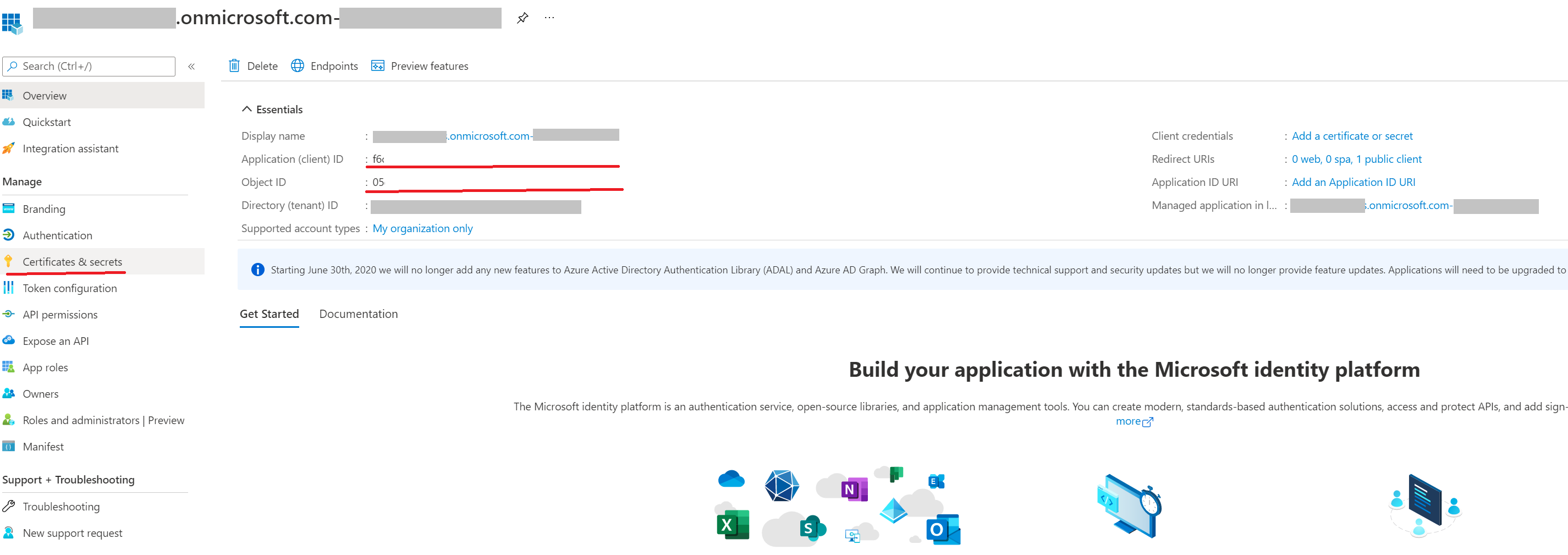
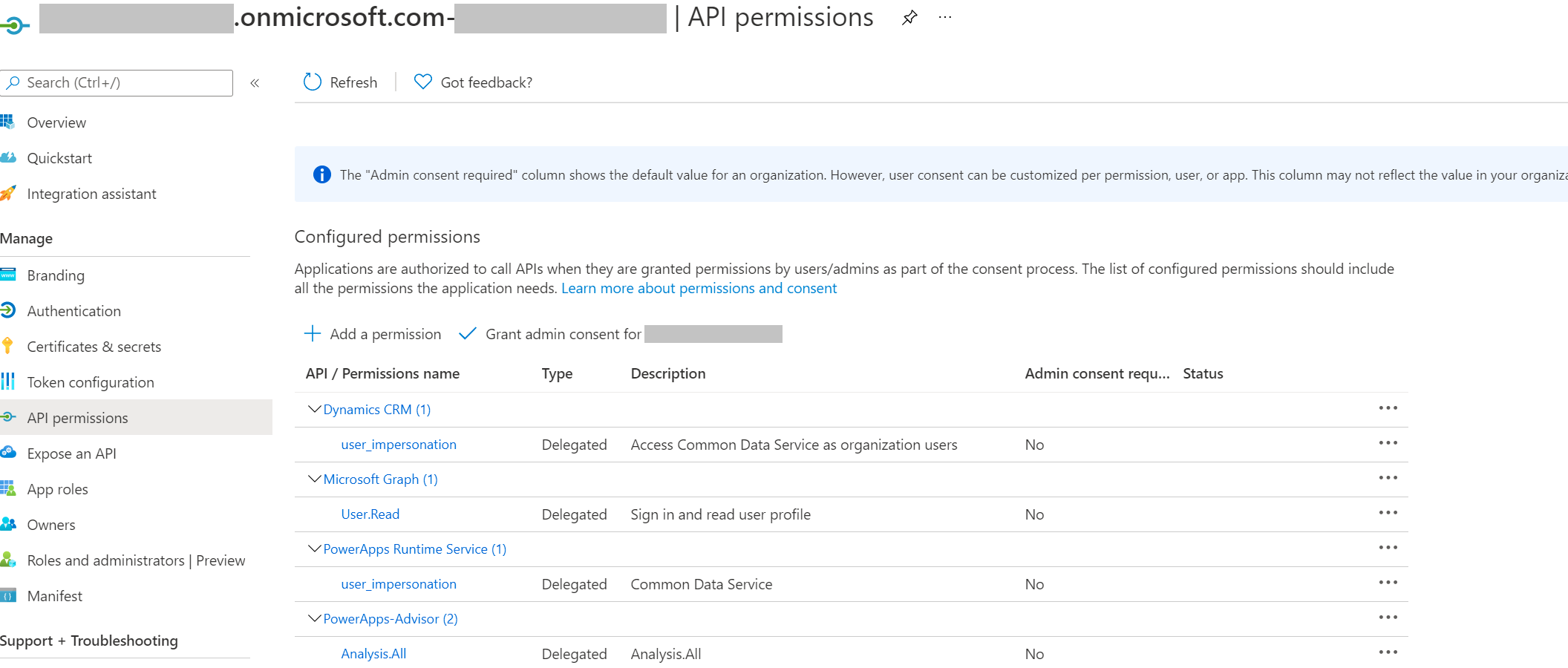
Valige Ülevaade lehe navigeerimispaneelil API-õigused.
Vali + Lisa luba ja vahekaardil Microsoft API-d vali. Dynamics CRM
Valige vormis Päringu API õigusedDelegeeritud õigused, kontrollige user_impersonation ja seejärel valige Lisa õigused.
Valige vormis Päringu API õigused asukohast PowerApps Runtime Service, valige Delegeeritud õigused, kontrollige user_impersonation ja seejärel valige Lisa õigused.
Vormilt Päringu API õigused valige API, mida minu organisatsioon kasutab, otsige otsinguvälja abil "PowerApps-Advisor", valige tulemuste loendist PowerApps-Advisor ja valige Delegeeritud õigused, kontrollige Analysis.All õigusi ja seejärel valige Lisa õigused.
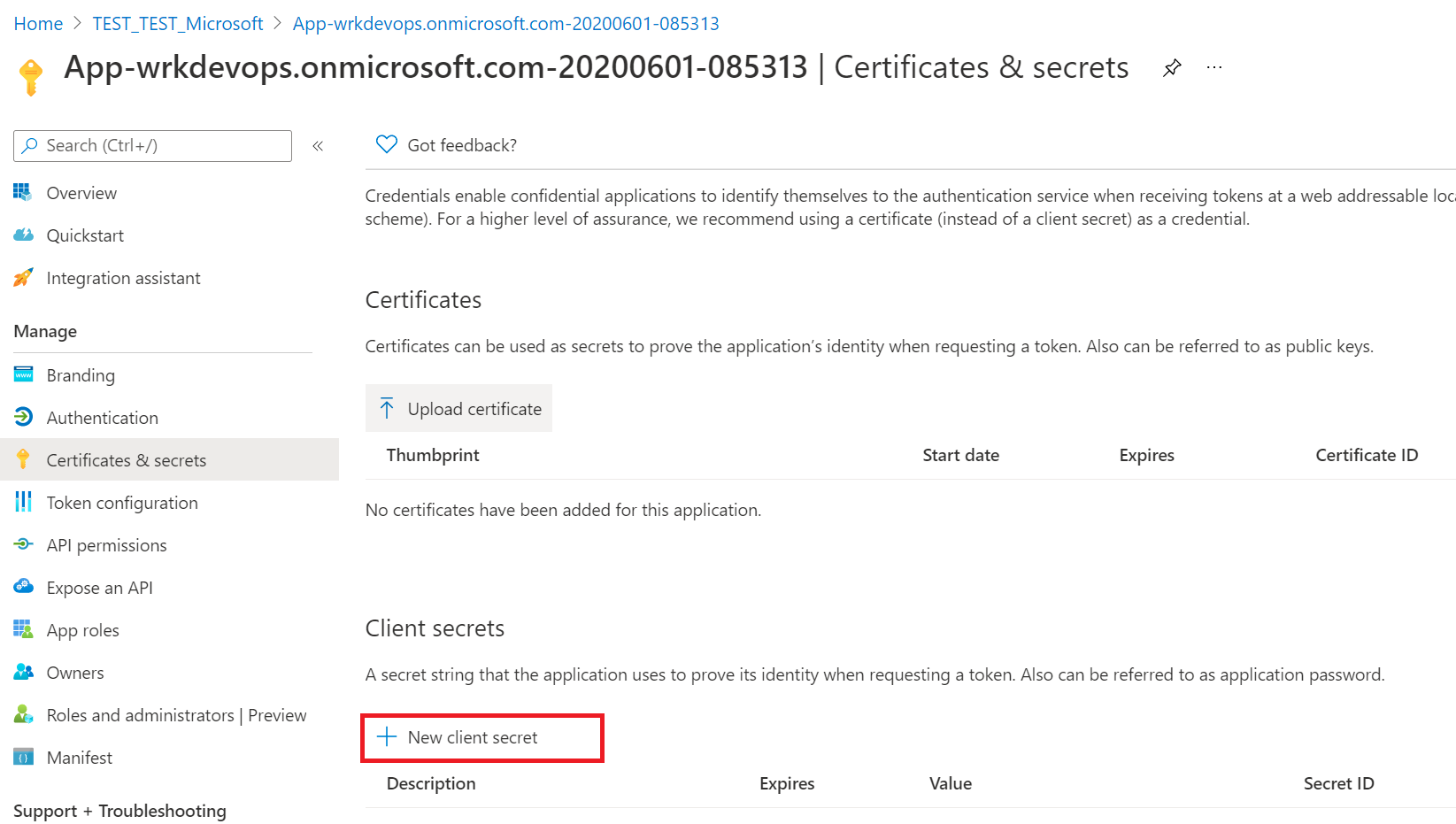
Järgmisena jätkake kliendi saladuse loomist, valige navigeerimispaneelil Sertifikaadid ja saladused.
All jaotises Kliendi saladused väärtus +Uus kliendi saladus.
Sisestage vormi kirjeldus ja valige Lisa. Salvestage salajane string. Kui vormilt lahkute, ei saa te seda saladust enam vaadata.
Rakenduse kasutaja loomine
Selleks, et GitHubi töövoog saaks lahendusi CI/CD pipeline'i osana juurutada, tuleb "rakenduse kasutajale" anda juurdepääs keskkonnale. "Rakenduse kasutaja" tähistab litsentsimata kasutajat, kes on autenditud eelnevate toimingutega lõpule viidud rakenduse registreerimise abil.
Logige sisse Power Platform halduskeskusesse.
Avage Keskkonnad> , avage soovitud >keskkond Sätted>Kasutajad + õigused Rakenduse>kasutajad.
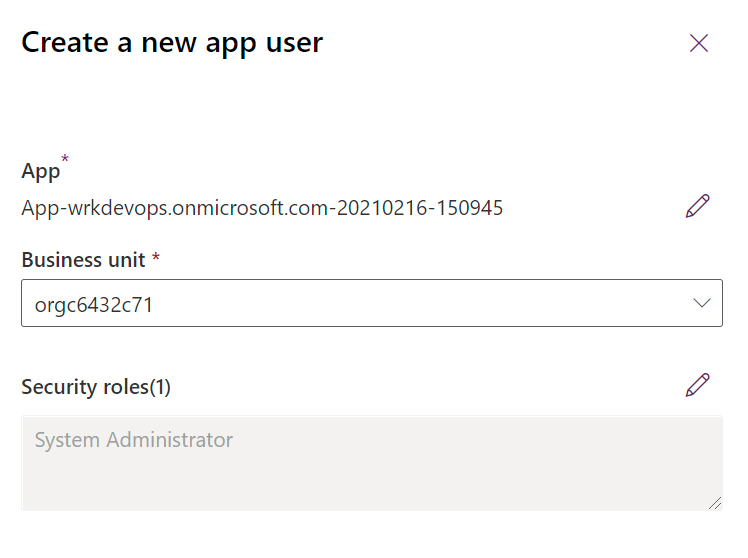
Valige + Uus rakenduse kasutaja. Ekraani paremas servas avaneb paneel.
Valige + Lisa rakendus. Kuvatakse kõigi teie Microsoft Entra rentniku taotluste registreerimiste loend. Jätkake rakenduse nime valimist registreeritud rakenduste loendist.
Valige ripploendiboksis Äriüksus oma keskkond äriüksusena.
Valige jaotises TurberollidSüsteemiadministraator ja seejärel valige loo. See võimaldab teenuse subjekti juurdepääsu keskkonda.
Nüüd, kui olete teenuse printsiibi loonud, saate oma GitHubi Workflow jaoks kasutada kas teenuse printsipaali või tavalist kasutajanime ja parooli.
Oluline
Kui teil on lubatud mitmefaktoriline autentimine (MFA), on teenuse peamine autentimine vastav meetod, mida soovite kasutada.