Consulta por fecha o iteración actual en Azure Boards
Azure DevOps Services | Azure DevOps Server 2022 | Azure DevOps Server 2019
En este artículo, aprenderá a ver elementos de trabajo en función de cuándo se crearon, cerraron, resolvieron o cambiaron. Puede indicar una fecha o usar una macro compatible. Use la macro @Today y especifique un número de más o menos días para las fechas relativas. Para las consultas que enumeran los elementos de trabajo en función de su asignación al sprint actual de un equipo, use @CurrentIteration.
Por ejemplo, puede buscar los elementos de trabajo que se hayan modificado en los últimos tres días con la siguiente consulta.

Además, puede usar la macro CurrentIteration +/- _n_ para crear consultas basadas en una ventana deslizante de iteraciones del equipo.
Operadores y macros admitidos
Las cláusulas de consulta que especifican un campo DateTime o la ruta de acceso de iteración pueden usar los operadores y macros que aparecen en la tabla siguiente.
Tipo de datos
Operadores y macros admitidos
DateTime
= , <> , > , < , >= , <= , =[Field], <>[Field], >[Field], <[Field], >=[Field], <=[Field], In, Not In, Was Ever
Macros: @StartOfDay, @StartOfWeek, @StartOfMonth, @StartOfYear y @Today.
Puede usar +/- _n_ con cada una de las macros admitidas.
TreePath
=, , <>Under, Not Under
Macros: @CurrentIteration1 y @CurrentIteration +/- n2 válidas con el campo Ruta de acceso de iteración.
Notas:
- Las macros
@StartOfDay,@StartOfWeek,@StartOfMonthy@StartOfYearson compatibles con Azure DevOps Server 2019.1 y versiones posteriores. Solo se admiten cuando se ejecutan desde el portal web. - La macro
@CurrentIteration +/- nes compatible con Azure DevOps Server 2019 y versiones posteriores. Solo se admite cuando se ejecuta desde el portal web.
Sugerencia
El operador WasEver se puede usar con el campo Ruta de acceso de iteración, pero solo cuando se define mediante la sintaxis de WIQL. Para obtener un ejemplo, consulte Referencia de sintaxis del lenguaje de consultas de elemento de trabajo (WIQL).
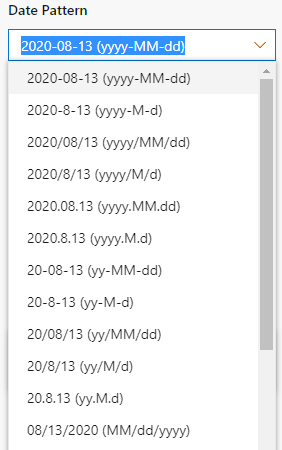
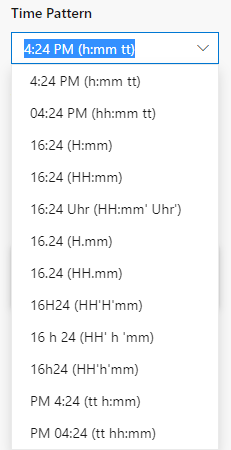
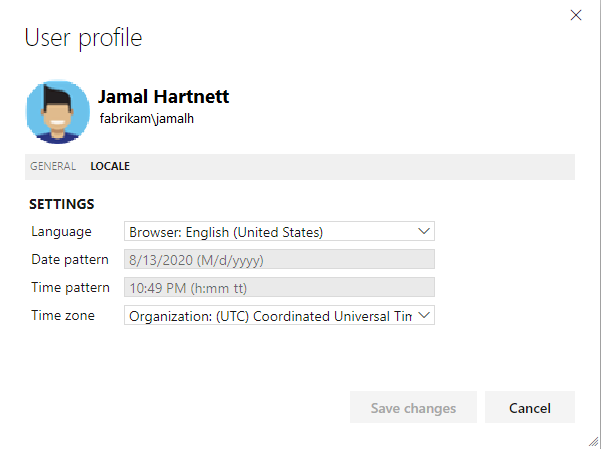
Patrón de fecha y hora
El patrón de fecha y hora que escriba para los campos DateTime debe coincidir con el que seleccione mediante el perfil. Para ver o cambiar la selección, consulte Establecimiento de preferencias de usuario.
Restricciones de cliente sobre el uso de las macros @CurrentIteration
Puede usar la macro @CurrentIteration en una consulta desde los siguientes clientes:
- Portal web que se conecta a Azure Boards
- Visual Studio 2019 o versiones posteriores conectado a Azure Boards
- API REST
Puede usar la macro @CurrentIteration +/- n en una consulta en Azure Boards, Azure DevOps Server 2019 y versiones posteriores y con una API REST que incluya al equipo como parámetro. Un ejemplo es @CurrentIteration('[Project]\Team').
Se produce un error si abre una consulta que contenga la macro @CurrentIteration en versiones anteriores de Visual Studio, Microsoft Excel o Microsoft Project. Además, no puede usar la macro al copiar o clonar conjuntos de pruebas y casos de prueba, definir alertas o con las API REST.
Consultas basadas en fechas
Filtre los elementos de trabajo por la fecha en que se cambiaron o durante un período de tiempo específico. Limite el ámbito de la consulta. Este enfoque puede ayudar al rendimiento para que solo se devuelvan los resultados que se ajusten al intervalo de fechas que elija. Si no está familiarizado con la creación de consultas, consulte Definición de una consulta de elemento de trabajo.
No todos los campos son válidos para todos los tipos de elementos de trabajo. Vaya a los campos de fecha para ver el conjunto de campos que puede incluir en las consultas y los tipos de elementos de trabajo a los que se aplican.
Sugerencia
- Recuerde escribir las fechas en el campo Patrón de fecha que haya creado en su perfil personal.
- Para comprender cómo
AND/ORse agrupan las cláusulas, consulte Agrupación de cláusulas. Para ver la sintaxis de WIQL de una consulta, instale la extensión del editor de consultas de WIQL, que le permite ver la versión de WIQL de cualquier entrada del editor de consultas.
Filtro para
Incluir estas cláusulas de consulta
Elementos creados en los últimos 30 días.

Elementos modificados en una fecha específica.

Elementos resueltos hoy.

Elementos cerrados dentro de un período de tiempo especificado.
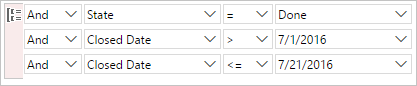
Elementos que no están cerrados. La fecha de cierre es null.

Elementos cuyo estado se modificó la semana pasada.

Elementos cerrados durante el sprint actual. La macro <xref href="CurrentIteration" data-throw-if-not-resolved="False" data-raw-source="@CurrentIteration"></xref> hace referencia al sprint definido en el contexto de equipo actual.

Creación de consultas basadas en fecha de inicio de día, semana, mes o año
En los ejemplos siguientes, se muestra cómo usar las macros StartOf... para filtrar los elementos de trabajo con varios desplazamientos. Para obtener más información, consulte Sintaxis del lenguaje de consulta de elementos de trabajo (WIQL).
Nota:
Requiere la Actualización 1 de Azure DevOps Server 2019 o una versión posterior.
Filtrar por
Incluir estas cláusulas de consulta
Errores cerrados en las últimas dos semanas.

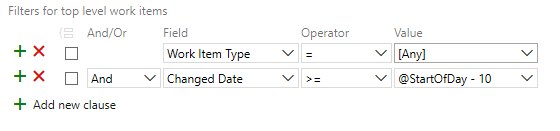
Elementos modificados en los últimos 10 días.
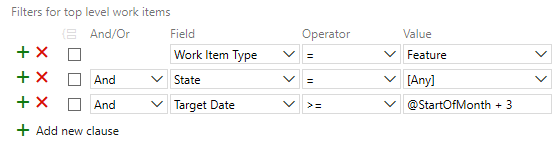
Características programadas para completarse en los próximos tres meses.
No todos los campos son válidos para todos los tipos de elementos de trabajo. Vaya a los campos de fecha para ver el conjunto de campos que puede incluir en las consultas y los tipos de elementos de trabajo a los que se aplican.
Creación de consultas para la iteración actual del equipo
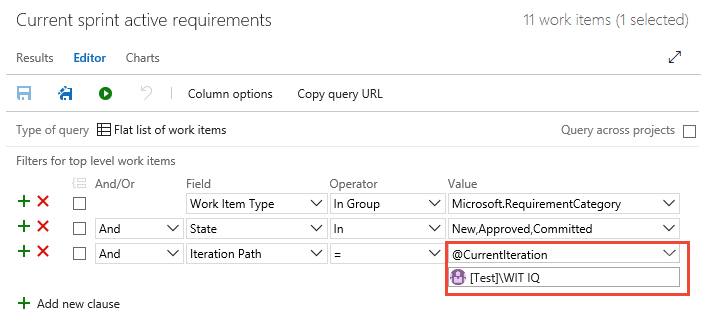
Si su equipo sigue procesos Scrum, debe programar el trabajo que se va a completar en sprints. Puede realizar un seguimiento del progreso de los requisitos, errores y otros trabajos que se vayan a completar en el sprint actual mediante la macro @CurrentIteration. Para obtener más información, consulte Administración de escalas de tiempo de sprint.
La consulta busca cualquier elemento asignado a un sprint que corresponda a la ruta de iteración actual del equipo. Por ejemplo, si un equipo está en el sprint 5, la consulta devuelve los elementos asignados al sprint 5. Más adelante, cuando el equipo esté trabajando en el sprint 6, la misma consulta devolverá los elementos asignados al sprint 6.
Nota:
Para que la macro @CurrentIteration funcione, el equipo debe haber seleccionado una ruta de acceso de iteración cuyo intervalo de fechas comprenda la fecha actual. Para obtener más información, consulte Selección de sprints de equipo y establecimiento de la ruta de iteración predeterminada. Además, las consultas que contienen esta macro solo son válidas cuando se ejecutan desde el portal web.
Consulte también en este artículo Client restrictions on the use of the @CurrentIteration macros, anteriormente mencionado.
Azure Boards agrega un parámetro de equipo al seleccionar las macros @CurrentIteration o @CurrentIteration +/- n. El parámetro de equipo se deriva del contexto actual del equipo.
Sugerencia
Si la macro @CurrentIteration no funciona, compruebe que la iteración esperada esté seleccionada en el equipo y que se hayan creado las fechas para ella. Para obtener más información, consulte Selección de sprints de equipo.
Para cambiar el parámetro de equipo que el sistema establece automáticamente, puede elegirlo escribiendo el nombre del equipo en el campo de parámetro agregado debajo de la macro @CurrentIteration.

Creación de una ventana deslizante de la consulta de iteraciones del equipo
Use la macro @CurrentIteration +/- n cuando desee realizar un seguimiento del trabajo que un equipo tenga previsto en los próximos sprints y tener conocimiento del trabajo que no se ha terminado en los sprints anteriores.
Nota:
Para que la macro @CurrentIteration +/- n funcione, el equipo debe haber seleccionado rutas de acceso de iteración que cumplan los criterios +/- n. Los intervalos de fechas deben abarcar la fecha actual de @CurrentIteration. Para obtener más información sobre cómo seleccionar rutas de iteración para equipos, consulte Selección de sprints de equipo y establecimiento de la ruta de iteración predeterminada.
Consulte también en este artículo Client restrictions on the use of the @CurrentIteration macros, anteriormente mencionado.
En la imagen siguiente se muestra cómo enumerar todos los tipos de elementos de trabajo de caso de usuario y errores asignados a la ventana deslizante. La ventana abarca los dos últimos, el actual y los dos sprints siguientes seleccionados para el equipo de administración y herramientas en la nube.
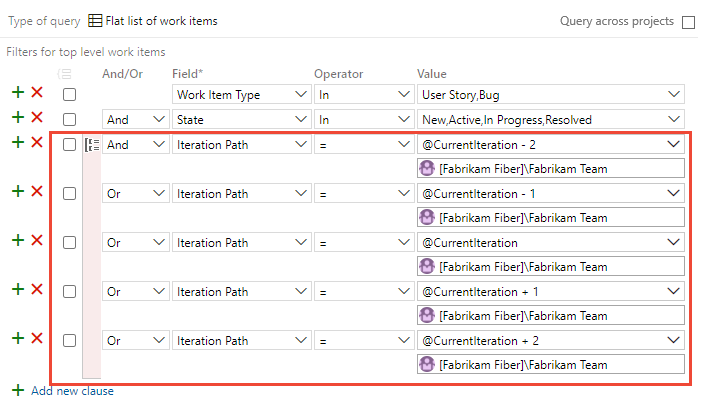
Para utilizar esta macro, el equipo en cuestión debe seleccionar una serie de sprints que abarquen el valor +/- n indicado en la macro.
Enumerar los elementos de trabajo retirados de un sprint
Abra los elementos de trabajo que se hayan definido en un sprint, pero que luego se movieron mediante una consulta con una cláusula que incluya el operador Was Ever en el campo Ruta de acceso de iteración. Cree esta consulta solamente con la sintaxis de WIQL. Edite la sintaxis de WIQL en el Editor de consultas instalando la extensión del Marketplace Wiql Editor (Editor de WIQL).
Por ejemplo, las siguientes consultas de sintaxis para elementos de trabajo reúnen los siguientes criterios:
- Definido en el proyecto actual.
- El tipo de elemento de trabajo equivale a Caso de usuario o Error.
- Los elementos de trabajo se encuentran en la ruta de acceso del área del equipo web de Fabrikam Fiber.
- Los elementos de trabajo no tienen el estado
Closed,Completed,CutoResolved. - No está en la ruta de acceso de iteración actual del equipo web de Fabrikam Fiber.
- Se asignaron a la ruta de acceso de iteración actual para el equipo web de Fabrikam Fiber.
- Ahora están asignados a la iteración actual +1 del equipo web de Fabrikam Fiber.
- Se cambiaron en los últimos 30 días (la longitud del sprint).
SELECT
    [System.Id],
    [System.WorkItemType],
    [System.AssignedTo],
    [System.Title],
    [System.State],
    [System.Tags],
    [System.IterationPath],
    [System.AreaPath]
FROM workitems
WHERE
    [System.TeamProject] = @project
    AND [System.WorkItemType] IN ('User Story', 'Bug')
    AND [System.AreaPath] UNDER 'FabrikamFiber\Web'
    AND NOT [System.State] IN ('Completed', 'Closed', 'Cut', 'Resolved')
    AND NOT [System.IterationPath] = @currentIteration('[FabrikamFiber]\Web <id:cdf5e823-1179-4503-9fb1-a45e2c1bc6d4>')
    AND (
        EVER (
            [System.IterationPath] = @currentIteration('[FabrikamFiber]\Web <id:cdf5e823-1179-4503-9fb1-a45e2c1bc6d4>')
        )
        AND [System.IterationPath] = @currentIteration('[FabrikamFiber]\Web <id:cdf5e823-1179-4503-9fb1-a45e2c1bc6d4>') + 1
        AND [System.ChangedDate] >= @today - 30
    )
ORDER BY [System.Id]
La vista de la sintaxis en el editor de consultas aparece como se muestra.
Nota:
En el Editor de consultas aparece el icono de información  junto al operador
 Was Ever, que señala un problema con la cláusula. No obstante, la consulta se sigue ejecutando y puede crear gráficos de la consulta. Para modificar la consulta, debe utilizar el Editor de WIQL.

Enumeración de elementos de trabajo agregados a un sprint después de la fecha de inicio
Para enumerar los elementos de trabajo recién creados agregados a un sprint después de su fecha de inicio, use una consulta similar a la que se muestra en la imagen siguiente. Esta consulta funciona filtrando los elementos de trabajo asignados al sprint actual, pero que se crearon después del inicio de la fecha del sprint. Use la cláusula created Date = @Today - 28.

Para ver otras opciones para consultar cambios en el ámbito del sprint, consulte Cambio del ámbito del sprint.
Campos de fecha y ruta de acceso de iteración
Utilice los campos Fecha para filtrar las consultas. Algunos de estos campos se rellenan con información a medida que un elemento de trabajo avanza de un estado a otro. Varios de estos campos no aparecen en el formulario de elemento de trabajo, pero se realiza un seguimiento de los tipos de elementos de trabajo enumerados en la siguiente tabla.
Nombre del campo
Descripción
Tipos de elementos de trabajo
Fecha de activación (notas 1 y 2)
La fecha y hora a la que se creó el elemento de trabajo o a la que se cambió su estado de Closed, Completed o Done a New o Active.
Nombre de referencia=Microsoft.VSTS.Common.ActivatedDate, Tipo de datos=DateTime
Error, Solicitud de cambio, Epopeya, Característica, Incidencia, Elemento de trabajo pendiente, Requisito, Revisión, Riesgo, Paso compartido, Tarea, Caso de prueba, Caso de usuario
Fecha del cambio
Fecha y hora en la que se modificó un elemento de trabajo.
Reference name=System.ChangedDate, Data type=DateTime
Todo
Fecha de cierre (nota 2)
La fecha y hora en las que un elemento de trabajo se cerró.
Reference name=Microsoft.VSTS.Common.ClosedDate, Data type=DateTime
Todo
Fecha de creación
La fecha y hora en las que se creó un elemento de trabajo.
Reference name=System.CreatedDate, Data type=DateTime
Todo
Due Date
Fecha de vencimiento prevista para resolver un problema.
Nombre de referencia=Microsoft.VSTS.Scheduling.DueDate, Tipo de datos=DateTime
Problema (Agile)
Fecha de finalización (nota 3)
Fecha y hora en que la programación indica que se ha completado la tarea.
Nombre de referencia=Microsoft.VSTS.Scheduling.FinishDate, Tipo de datos=DateTime
Requisito, Tarea, Plan de pruebas, Caso de usuario
Ruta de acceso de la iteración
Agrupa los elementos de trabajo por sprints con nombre o períodos de tiempo. La iteración debe ser un nodo válido en la jerarquía del proyecto. Usted define las rutas de iteración de un proyecto y seleccione las rutas de acceso de iteración para un equipo.
Nombre de referencia=System.IterationPath, Tipo de datos=TreePath
Todo
Fecha de resolución (notas 1 y 2)
La fecha y hora a la que el elemento de trabajo pasó al estado Resolved.
Nombre de referencia=Microsoft.VSTS.Common.ResolvedDate, Tipo de datos=DateTime
Error, Solicitud de cambio, Epopeya, Característica, Incidencia, Elemento de trabajo pendiente, Requisito, Revisión, Riesgo, Paso compartido, Tarea, Caso de prueba, Caso de usuario
Fecha de inicio (nota 3)
Fecha y hora en que la programación indica que se ha iniciado la tarea.
Nota:
Los planes de entrega usan la fecha de inicio y la fecha objetivo para que se vea la duración de las características, las epopeyas y otros elementos de trabajos pendientes en cartera.
Nombre de referencia=Microsoft.VSTS.Scheduling.StartDate, Tipo de datos=DateTime
Epopeya, Característica, Requisito, Tarea, Plan de pruebas, Caso de usuario
Fecha de cambio de estado
Fecha y hora en que cambió el valor del campo Estado .
Reference name=Microsoft.VSTS.Common.StateChangeDate, Data type=DateTime
Todo
Fecha prevista
Fecha en la que se debe completar o resolver una característica, un elemento de trabajo o una incidencia.
Nota:
Los planes de entrega usan la fecha de inicio y la fecha objetivo para que se vea la duración de las características, las epopeyas y otros elementos de trabajos pendientes en cartera.
Nombre de referencia=Microsoft.VSTS.Scheduling.TargetDate, Tipo de datos=DateTime
Epopeya, Característica
Notas:
Consulte también Consulta por cambios de asignación o flujo de trabajo.
Para que estos campos se definan en un tipo de elemento de trabajo, deben incluirse en la sección
WORKFLOWde la definición del tipo de elemento de trabajo. Por ejemplo, esta sintaxis se incluye dentro de la definiciónFIELDSal realizar la transición al estadoResolved.<FIELD refname="Microsoft.VSTS.Common.ResolvedDate" /> <SERVERDEFAULT from="clock" /> </FIELD >Los valores Fecha de inicio y Fecha de finalización se calculan si crea un plan de proyecto en Microsoft Project y luego sincroniza ese plan con tareas almacenadas en Azure Boards. Estos campos pueden no aparecer en el formulario del elemento de trabajo, pero se calculan para los elementos de trabajo pendiente y las tareas vinculadas a ellos. Puede ver sus valores de solo lectura en los resultados de una consulta o en Excel.
Importante
La integración de Microsoft Project y el comando
TFSFieldMappingno son compatibles con:- Visual Studio 2019 y Azure DevOps Office Integration 2019.
- Azure DevOps Server 2019 y versiones posteriores, incluido Azure DevOps Services.
Hay total compatibilidad con la integración de Microsoft Excel y se admite la importación y actualización masiva de elementos de trabajo. Entre las alternativas a usar Microsoft Project, están las siguientes:
- Planes de entrega
- Las extensiones de Marketplace, como Project Connect o Gráfico de GANTT.
Artículos relacionados
- Consulta por cambios de asignación o flujo de trabajo
- Definición de rutas de iteración (sprints) y configuración de las iteraciones del equipo
- Definición de una consulta de elementos de trabajo en Azure Boards
- Campos de consulta, operadores y macros
- Atributos y campos de elementos de trabajo
- Sintaxis de lenguaje de consultas de elemento de trabajo (WIQL)
REST API
Para interactuar mediante programación con las consultas, consulte uno de estos recursos sobre la API REST: