Oharra
Orrialde honetara sartzeak baimena behar du. Saioa hasteko edo direktorioak aldatzen saia zaitezke.
Orrialde honetara sartzeak baimena behar du. Direktorioak aldatzen saia zaitezke.
Nota:
El grupo de interés comercial de Dynamics 365 Commerce ha pasado de Yammer a Viva Engage. Si no tiene acceso a la nueva comunidad de Viva Engage, rellene este formulario (https://aka.ms/JoinD365commerceVivaEngageCommunity) para agregar y mantenerse involucrado en las últimas discusiones.
En este artículo se describe cómo funcionan las tarjetas de regalo digitales en el comercio electrónico de Microsoft Dynamics 365 Commerce. También proporciona una descripción general de los pasos de configuración importantes.
En Dynamics 365 Commerce, la compra de tarjetas regalo digitales sigue el mismo proceso que la compra de otros productos del sistema. No es necesario configurar ningún módulo adicional. Si agregas varias tarjetas de regalo al carro, los artículos de la tarjeta de regalo no se agregan en una sola línea de ventas. Este comportamiento es necesario porque cada línea de ventas se factura utilizando un número de tarjeta regalo independiente.
La compra de tarjetas de regalo digitales es compatible a partir de la versión Commerce 10.0.16.
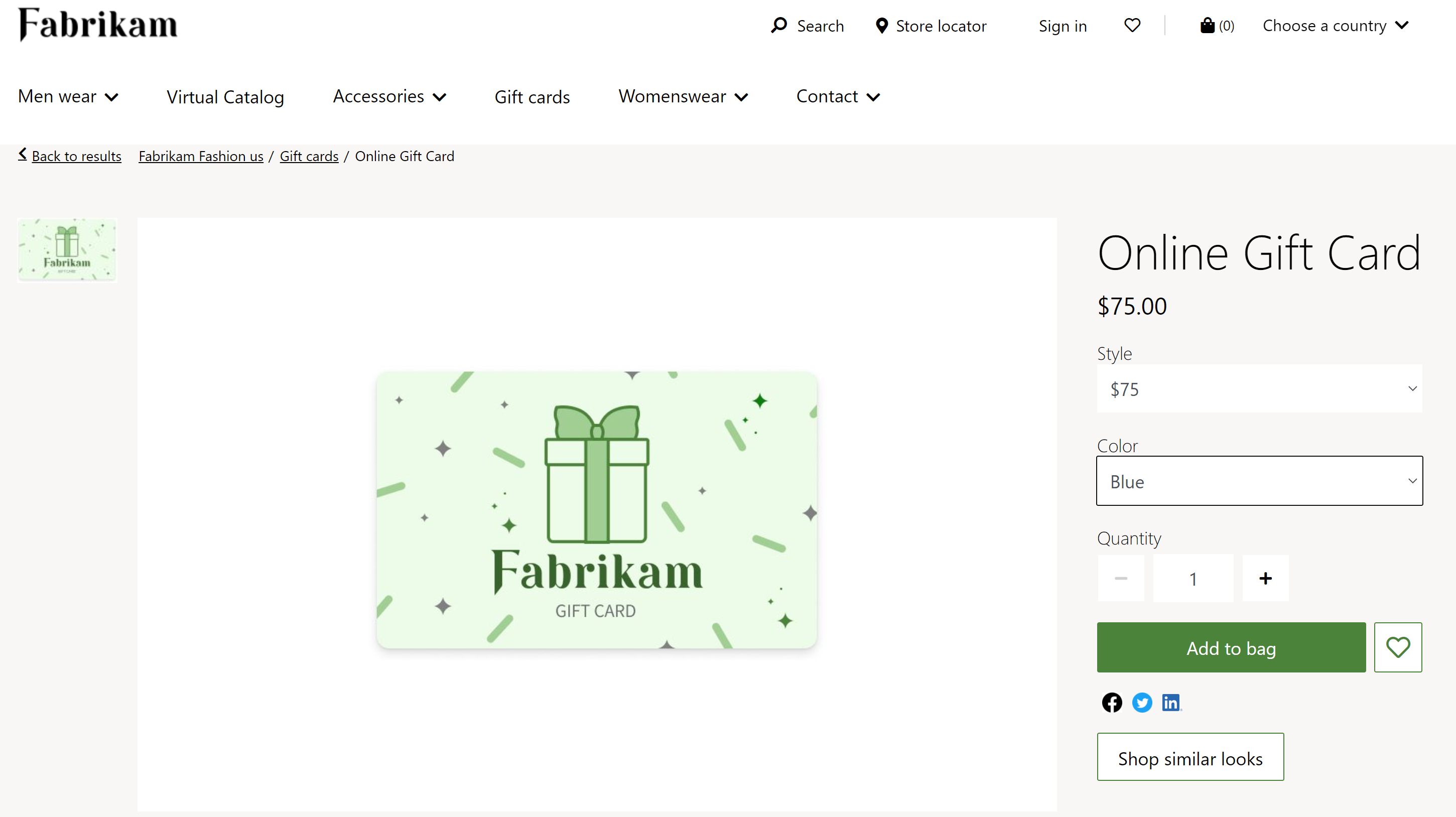
La siguiente ilustración muestra un ejemplo de la página de detalles del producto (PDP) para una tarjeta regalo digital en el sitio de comercio electrónico de Fabrikam.
Active la función de tarjeta regalo digital en Commerce headquarters
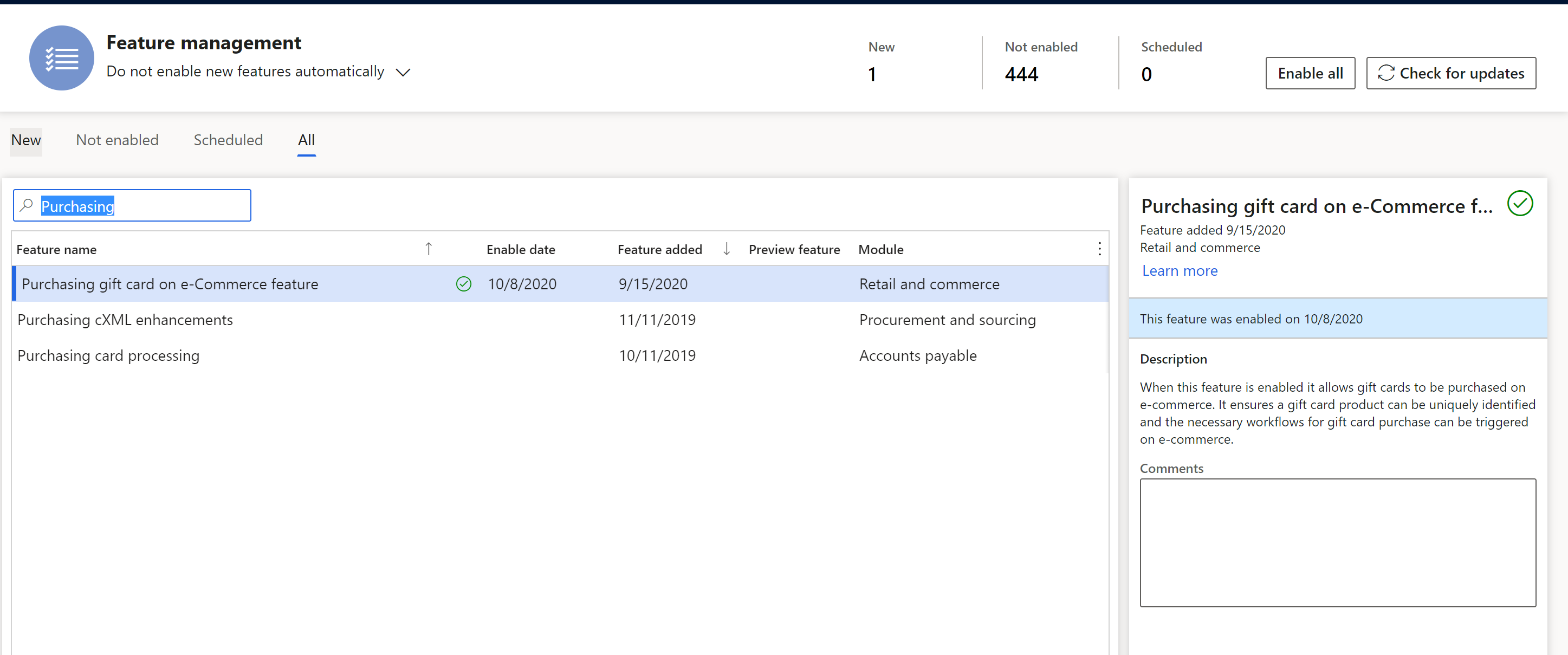
Para que el flujo de compra de tarjetas de regalo digitales funcione en Dynamics 365 Commerce, active la característica De compra de tarjetas regalo en la característica Comercio electrónico en la sede de Commerce. Puede encontrar la característica en el área de trabajo Administración de características de Commerce headquarters, como muestra la ilustración siguiente.
Configurar una tarjeta regalo digital en Commerce headquarters
Los productos de tarjetas regalo digitales deben configurarse en Commerce headquarters. El proceso es similar al proceso para otros productos. Sin embargo, los siguientes pasos importantes son específicos para la configuración de las tarjetas regalo para su compra. Para obtener más información sobre cómo crear y configurar productos, consulte Crear un nuevo producto en Commerce.
Al configurar productos de tarjetas regalo digitales en el cuadro de diálogo Nuevo producto, configure el campo Tipo de producto en Servicio. (Para abrir el cuadro de diálogo, vaya a Venta minorista y comercio > Productos y categorías > Productos por categoría y seleccione Nuevo). No se comprueba el inventario disponible para los productos del tipo Servicio antes de realizar un pedido. Para obtener más información, consulte Crear un nuevo producto.
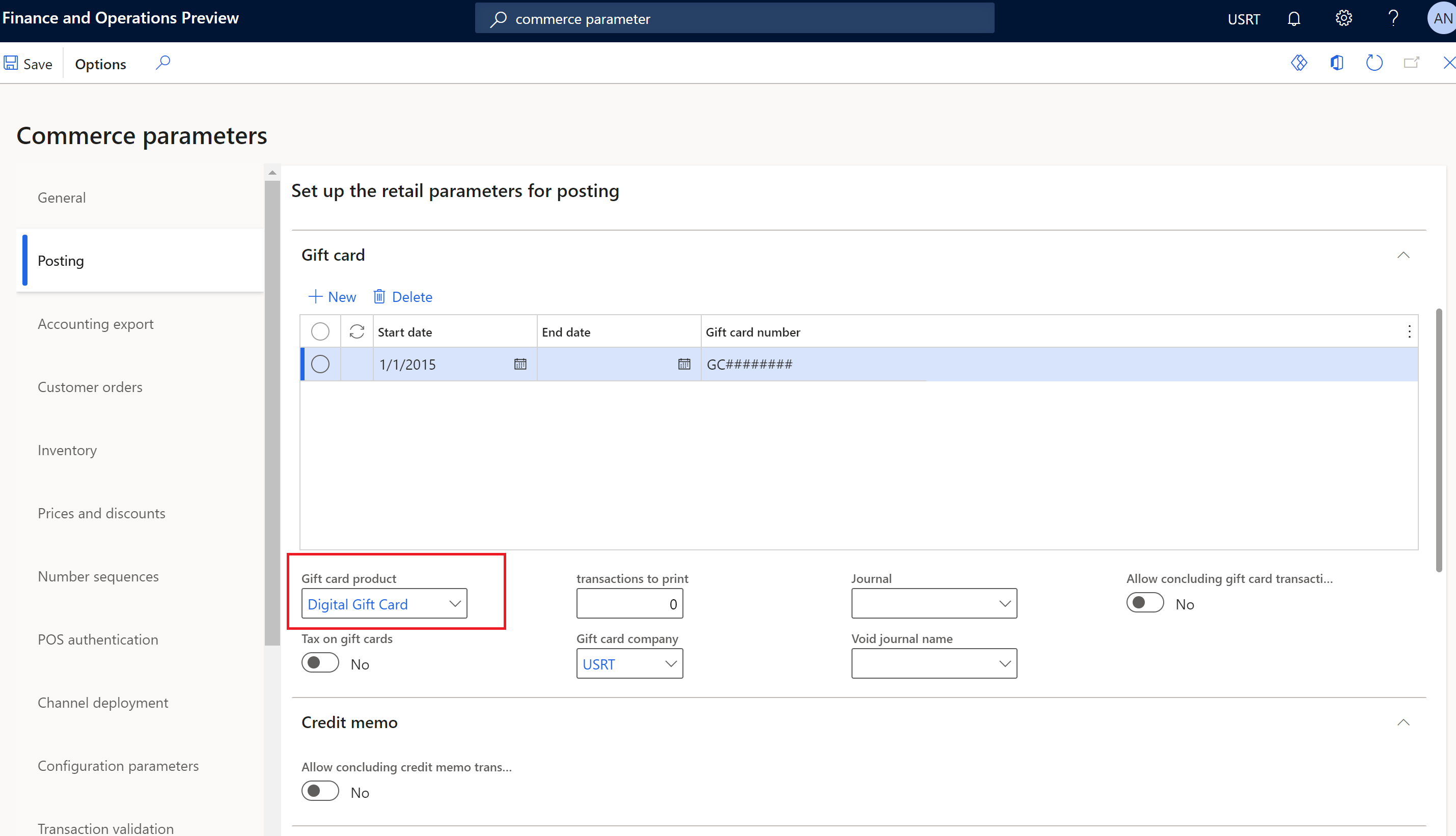
En la página Parámetros comerciales, en la página Destino, el campo Producto de tarjeta regalo debe establecerse en Tarjeta regalo digital, como se muestra en la siguiente ilustración. Si el producto es una tarjeta regalo externa, consulte Soporte para tarjetas regalo externas para más información.
Si una tarjeta regalo debe admitir varios importes predefinidos (por ejemplo, 25 $, 50 $ y 100 $), la dimensión Tamaño debe utilizarse para configurar esos importes predefinidos. Cada cantidad predefinida es una variante del producto. Para obtener más información, consulte Dimensiones del producto.
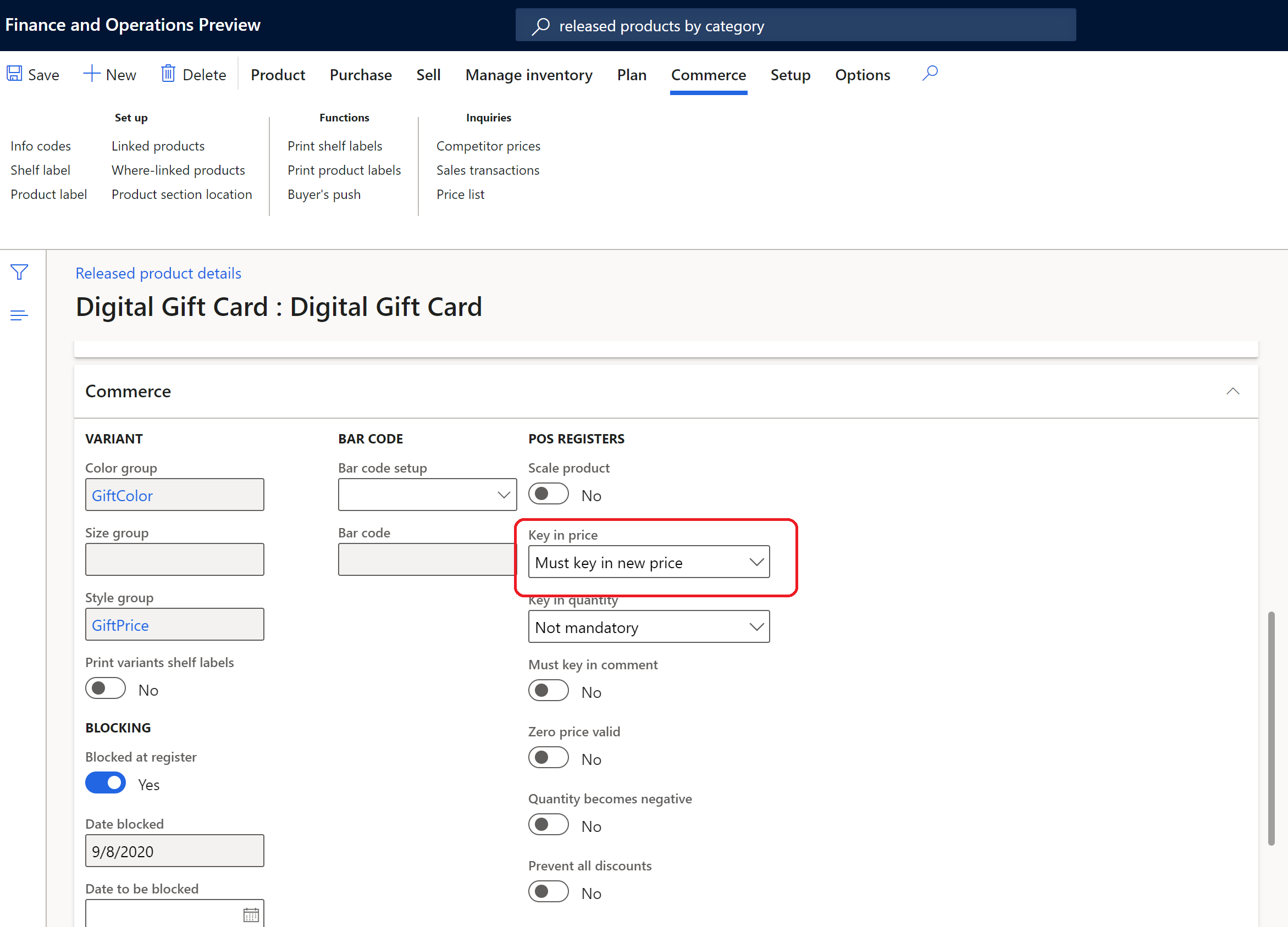
Si los clientes deben poder especificar un importe personalizado para una tarjeta regalo, además de las cantidades predefinidas, primero configure una variante que permita un importe personalizado. El atributo Tamaño admite variantes de importe personalizado. A continuación, abra el producto desde la página Productos lanzados en la categoría y luego, en la ficha desplegable Commerce, establezca el campo Teclear precio en Debe teclear un nuevo precio, como se muestra en la siguiente ilustración de ejemplo. Esta configuración garantiza que los clientes puedan introducir un precio cuando exploran el producto en un PDP.
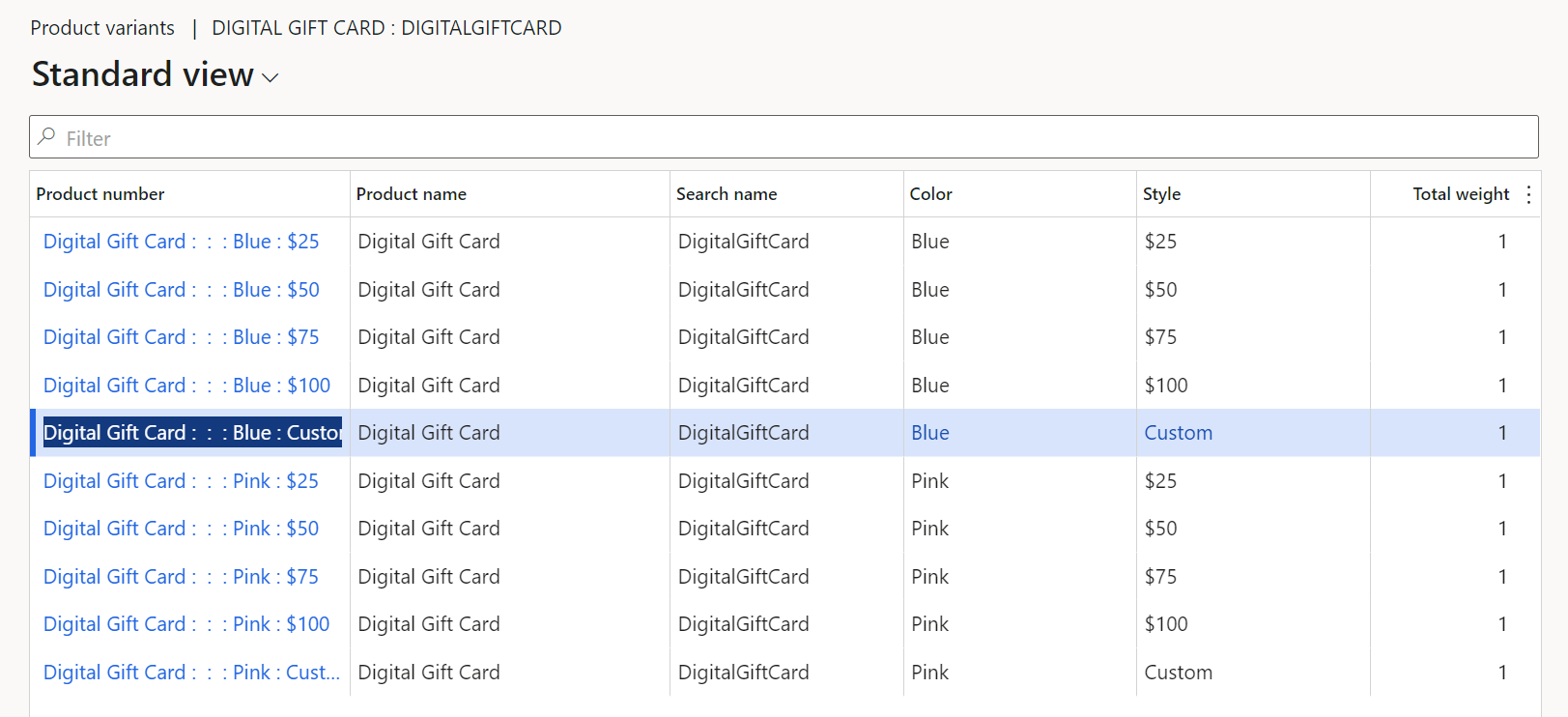
La siguiente ilustración de ejemplo muestra una lista de variantes de productos de tarjetas de regalo digitales en Commerce headquarters, incluidas dos variantes de precios personalizados.
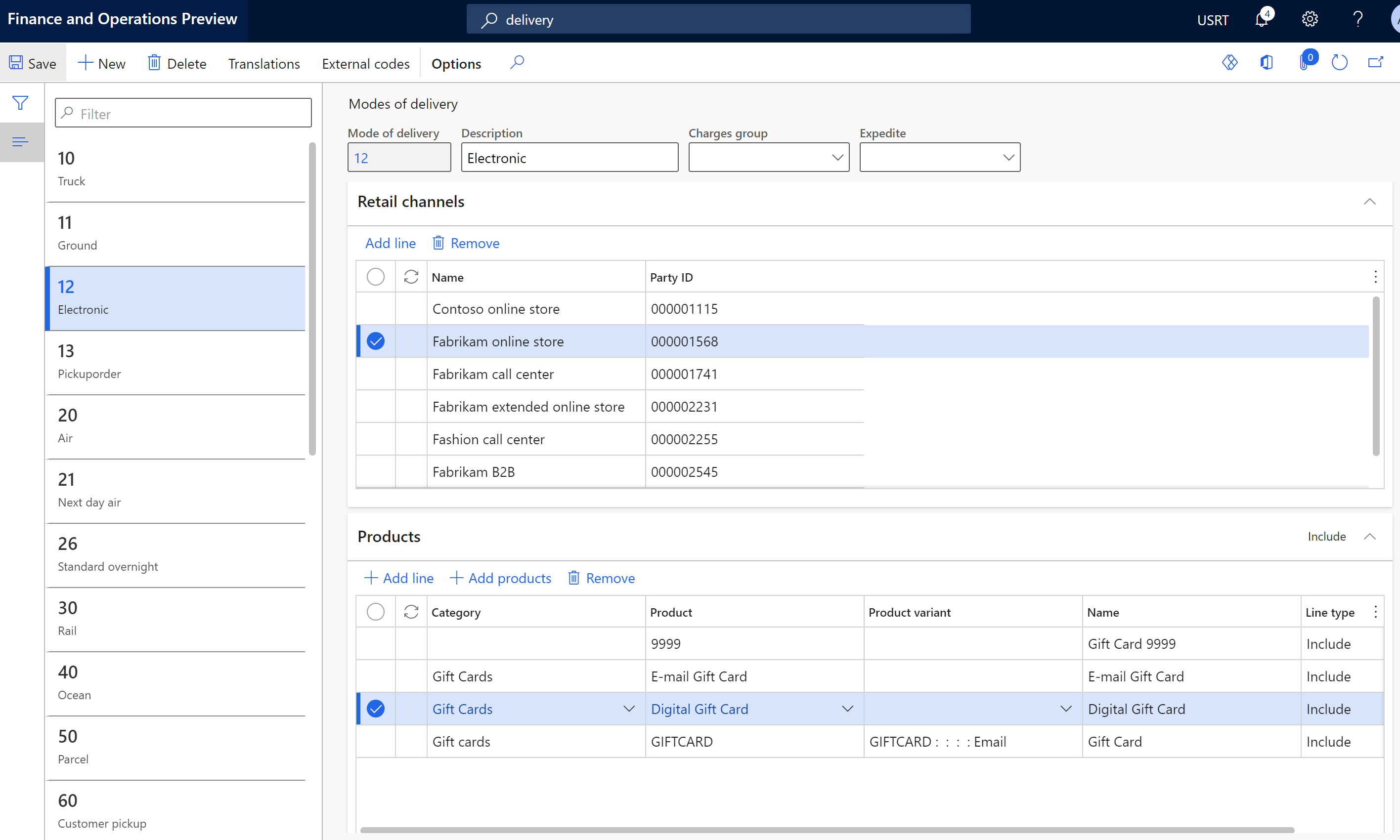
El modo de entrega de una tarjeta regalo digital debe establecerse en Electrónico. En la página Modos de entrega (Venta minorista y comercio > Configuración de cana l> Modos de entrega), selecciona el modo Electrónico de entrega en el panel de la lista, y luego agregue el producto de tarjeta regalo digital a la cuadrícula en la ficha desplegable Productos, como se muestra en la siguiente ilustración. Para obtener más información, consulte Configurar los modos de entrega.
Asegúrese de que se haya creado un perfil de funcionalidad en línea y esté asociado con su tienda en línea en la sede central de Commerce. En el perfil de funcionalidad, configure la opción Productos agregados en Sí. Esta configuración garantiza que se agreguen todos los elementos, excepto las tarjetas regalo. Para más información, consulte Crear un perfil de funcionalidad en línea.
Para asegurarse de que los clientes reciban un correo electrónico después de facturar una tarjeta regalo, cree un nuevo tipo de notificación por correo electrónico en la página Perfiles de notificación por correo electrónico y establezca el campo Tipo de notificación por correo electrónico en Emitir tarjeta regalo. Para más información, vea Configurar un perfil de notificaciones por correo electrónico.
Agregar imágenes de productos a la biblioteca multimedia del creador de sitios de Commerce
Debe agregar imágenes de productos para productos de tarjetas regalo digitales a la biblioteca de medios del creador de sitios de Commerce. Asegúrese de que los nombres de los archivos de imagen de la tarjeta regalo sigan las convenciones de nomenclatura de su sitio para las imágenes de productos. Para obtener más información, consulte Cargar imágenes.
Configurar una cantidad personalizada para una tarjeta regalo digital en el creador de sitios de Commerce
Si una tarjeta regalo digital está configurada para permitir un importe personalizado, este comportamiento también debe habilitarse en el módulo de caja de regalo que se utiliza en los PDP de su sitio. El módulo de caja de regalo admite la configuración del módulo para permitir cantidades personalizadas. También puede definir los importes mínimo y máximo permitidos para importes personalizados.
Para configurar una cantidad personalizada para una tarjeta de regalo digital en el generador de sitios de Commerce, siga estos pasos:
- Vaya al módulo de caja de regalo que se utiliza en los PDP de su sitio. Este módulo de caja de regalo puede implementarse en un fragmento, en una plantilla o en una página.
- Seleccione Editar.
- En el panel de propiedades de la derecha, seleccione la casilla Permitir precio personalizado.
- Opcional: para definir importes mínimos y máximos para importes personalizados, introduzca los importes en Precio mínimo y Precio máximo.
- Seleccione Terminar la edición y, a continuación, seleccione Publicar.
Recursos adicionales
Módulo de finalización de compra
Crear un nuevo producto en Commerce
Configurar perfil de notificación por correo electrónico