Oharra
Baimena behar duzu orria atzitzeko. Direktorioetan saioa has dezakezu edo haiek alda ditzakezu.
Baimena behar duzu orria atzitzeko. Direktorioak alda ditzakezu.
Lineaz kanpoko profila ezarri eta datuak lehen aldiz gailu mugikorrera deskargatu ondoren, mugikorreko aplikazioa lehenik offline exekutatzen da. Offline erabilera lehentasunez emateak aplikazioaren errendimendua optimizatzen du eta eremu teknikarientzat esperientzia koherentea sortzen du, Interneteko konexioarekin eta gabe eremuetan zehar mugitzen direnean.
Erabiltzailearen gailu mugikorrean datuak automatikoki sinkronizatzen diren zehazteko, sinkronizazio tarteak ezarri. Erabiltzaileak datuak sinkronizatzeko zenbat kontrol duen definitzeko, offline sinkronizazio ezarpenak ezarri.
Jarraibide gehiago lortzeko, begiratu honako bideo hau.
Sinkronizazio tarteak ezarri
Sinkronizazio-tarteek definitzen dute zenbateko maiztasuna automatikoki sinkronizatzen diren datuak erabiltzaileen gailuetan. Bost minutuko laburrak edo egun batekoak izan daitezke. Sarritan aldatzen diren erregistroak maizago sinkroniza daitezke, eta maiz aldatzen ez diren erregistroak ez dira maiz sinkronizatu behar.
Offline profil lehenetsia, Field Service Mobile - Offline Profile, erregistro mota bakoitzerako sinkronizazio tarte ezarriak ditu, erabilera ohikoen arabera. Taula bakoitzaren sinkronizazio tarteak eguneratu ditzakezu.
Adibidez, zure erakundean bezero kontuak egunero eguneratzen badira, aldatu sinkronizazio maiztasuna Kontuen taulan egunero.
Hasi saioa Power Apps https://make.powerapps.com/ eta hautatu zure ingurunea.
Hautatu Aplikazioak eta, ondoren, ireki Field Service Mobile.
Hautatu Ezarpenak eta, ondoren, hautatu Orokorra fitxa.
Offline modua eta profila hautatu, aukeratu zure erakundearen mugikorreko offline profila edo Field Service Mobile - Offline Profila, lehenetsia erabiltzen baduzu.
Hautatu elipsisa (...) eta aldatu hautatutako profila.
Hautatu taula bat eta, ondoren, hautatu Editatu.
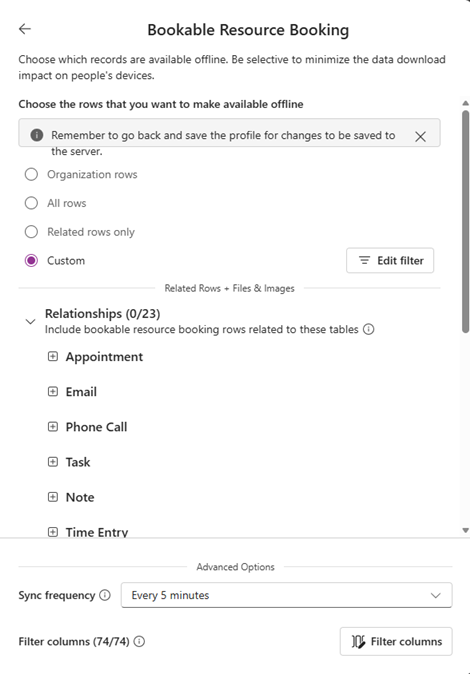
Sinkronizazio maiztasuna hautatu eta gorde. Gure adibidearen arabera, egun bat aukeratu.
Errepikatu beste taulentzat, behar izanez gero.
Gorde eta argitaratu offline profila.
Aplikazioak sinkronizazioa hasten du soilik aktibo dagoenean eta gailua Internetera konektatuta dagoenean. Android eta iOS gailuetan, sinkronizazioa hasi ondoren, aplikazioa atzean egon arren amaitu daiteke.
Aplikazioak mendekotasunak aztertzen ditu hautatutako harremanetan oinarrituta eta sinkronizazio eskaera bakoitzean taula erlazionatuak barne hartzen dituzten iragazki pertsonalizatuak. Aplikazioak ez du errespetatuko taula baten sinkronizazio tartea, erlazionatutako taula batek sinkronizazio tarte txikiagoa badu.
Ezarri offline sinkronizazio ezarpenak
Zure lehen lerroko langileek denbora luzez sinkronizaziorik gabe lan egiten badute edo datu edukiera mugatua badute euren plan mugikorretan, kontuan hartu haiek beren sinkronizazio ezarpenak kontrolatzea. Adibidez, utzi erabiltzaileek aukeratzen:
Sinkronizazioa sare Wi-Fi batera konektatuta dagoenean bakarrik gertatzen den ala ez.
Sinkronizatzen diren eskaeraren arabera, automatikoki baino.
Aplikazioa online moduan erabili behar den ala ez sare batera konektatuta zaudenean.
Ezarpen hauek gailu mugikorren banda-zabalera eta bateria iraupena aurrezten laguntzen dute, teknikariek mugikorren konexio eskasa duten eremuetan lan egiten dutenean. Ezarpen hauek eguneratzeko:
Sartu mugikorreko lineaz kanpoko profilera Power Apps-en https://make.powerapps.com/helbidean.
Aukeratu Ezarpenak eta gero Ezaugarriak fitxa.
Eguneratu zure negozioaren beharren arabera hurrengo sinkronizazio ezarpenak. Ikasi gehiago sinkronizazio ezarpenak definitzea eta online modua piztu.
- Erabiltzaileei sinkronizazio maiztasuna egokitzea ahalbidetzea: On, erabiltzaileek sinkronizazio tartea maizago edo gutxiago egokitzeko aukera ematen die, beren beharren arabera.
- Erabiltzaileei Wi-Fi bakarrik sinkronizatzeko baimena: Aktibatuta erabiltzaileek Wifi sare batera konektatuta daudenean bakarrik sinkronizatzeko aukera ematen die. Ezarpen hau gomendatzen da teknikariak neurgailu edo mugatutako banda-zabalera mugatuan lan egiten duten kasuetan.
- Erabiltzaileei online moduan lan egiteko aukera eman: On, erabiltzaileei online moduan lan egiteko aukera ematen die. Online moduan lan egiten duen bitartean, aplikazioak datuak zerbitzariarekin sinkronizatzen jarraitzen du, sareko konexioa galtzen bada erabiltzeko prest egon dadin. Ikasi gehiago Online Modua aurkeztean.
Hautatu Gorde.
Ikusi sinkronizazio jakinarazpenak
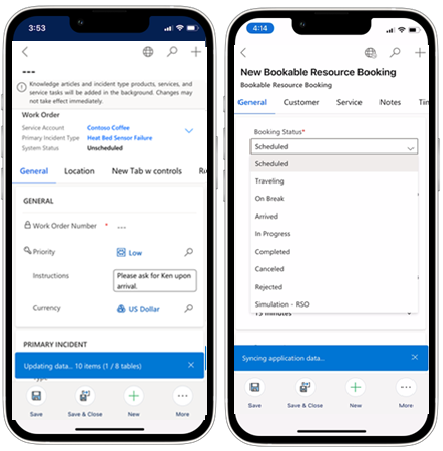
Mugikorreko erabiltzaileek aplikazio barruko jakinarazpen bat jasotzen dute:
- Aplikazioak datuak deskargatzen ditu hasierako sinkronizazioan.
- Erabiltzaileak Freskatu hautatzen du mahai batean.
- Aplikazioa denbora batez erabili gabe dagoenean sinkronizazio handi eta inkremental bat gertatzen da.
Jakinarazpenak sinkronizazioa abian den bitartean agertzen dira. Sinkronizazio incremental handi bat amaitutakoan, erabiltzaileak ikuspegia freskatu dezake azken eguneraketak jasotzekoMore Refreshhautatuz>.
Ikusi lineaz kanpoko sinkronizazio-egoera
Mugikorreko aplikazioko Offline Egoera orriak azken data eta ordua erakusten ditu taulak eguneratu zirenean.
Offline sinkronizazio (globo) ikonoak mugikorreko aplikazioaren sinkronizazio egoera erakusten du. Beti dago ikusgai Windows, iOS eta Android gailuetako aplikazioen nabigazio nagusian. Begirada batez ikus dezakezu zure aplikazioa sarearekin konektatuta dagoen, sinkronizazioa martxan dagoen edo sinkronizazio erroreak dauden.
Xehetasunak ikusteko, hautatu lineaz kanpoko sinkronizazio ikonoa Gailuaren egoera orria irekitzeko.
Aplikazioak sare-konexio ahul bat edo ez badu hautematen, "Sarea edo Zerbitzua ez dago erabilgarri" mezua agertuko da. Aplikazioak ez ditu datu berriak sinkronizatzen, eta aplikazioaren sarearen menpeko funtzio batzuek, adibidez, mapak edo Dataverse bilaketa, ez dute funtzionatzen. Gertaera hauek aplikazioak mezu hau erakustea eragin dezakete:
- Aplikazioa lineaz kanpoko moduan abiarazten da sarearen erabilgarritasuna detektatu aurretik.
- Aplikazioaren sarearen egiaztapenak ez du erantzunik jasotzen edo erantzunak luzeegia hartzen du.
Ikusi sinkronizazio gatazkak
Sinkronizazio-gatazkak gertatzen dira gailuko datuen eta zerbitzariko datuen artean bat ez datozenean. Adibidez, gatazka bat gertatzen da eremuko teknikari batek eta dispatxagile batek lan-agindu bera aldatzen dutenean aldaketak sinkronizatu gabe. Sistemak ez daki zein aldaketa aplikatu erregistroan, informazio kontrajarriak jasotzen dituelako.
Gatazkak mahai mailan gertatzen dira, ez eremu mailan. Adibidez, eremuko teknikari batek lan-eskaera baten Hasierako ordua aldatzen badu eta bidaltzaile batek Amaiera-ordua aldatzen badu, gatazka bat da. Sistema ez da saiatzen aldaketak eremuz eremu batzen. Horren ordez, erregistro osoa aztertzen du eta zein gorde erabakitzen du.
Aplikazioak gatazkak konpontzen ditu administratzaileak mugikorreko offline sinkronizazio ezarpenerako gatazka detekzioa ezartzeko aukeratzen duenaren arabera. Ezarpen hau mugikorreko bezeroaren sistemaren ezarpenetan aurki dezakezu.
Ez: aplikazioak ez du gatazkak bilatzen offline gailu bat berriro linean jartzen denean. Eremuko teknikariak lineaz kanpo egindako aldaketek "irabazten" dituzte, bidaltzaileak egindako aldaketak gainidatziz. Ezarpen lehenetsia da.
Bai: aplikazioak gatazkak bilatzen ditu offline gailu bat berriro linean jartzen denean. Bidaltzaileak egindako aldaketak "irabazi", eremuko teknikariak lineaz kanpo egindako aldaketak gainidatziz. Baliteke eremuko teknikariak sinkronizazio-gatazka errore bat ikustea.
Administratzaileek iraganeko sinkronizazio-erroreak ikus ditzakete Ezarpenak>Sinkronizazio-erroreak atalera.
Lortu informazio gehiago lineaz kanpo lan egiteari buruz.
Offline sinkronizazioa konpontzea
Offline sinkronizazioa ez bada amaitzen, datuak falta badira edo aplikazioak sinkronizazio errore bat itzultzen badu, hasi Gailuaren egoera orriarekin azken sinkronizazio xehetasunak eta errore mezuak ikusteko. Eskuzko sinkronizazioa behartzeko, offline sinkronizazio ikonoa hautatu eta gero Sync orain.
Ondorengo artikuluek offline sinkronizazio arazo ohikoenak, haien kausak eta urratsez urrats konponbideak azaltzen dituzte:
| Sintoma | Non begiratu |
|---|---|
| Sinkronizazioa ez da amaitzen, edo erreserba pantaila edo agenda hutsik geratzen dira saioa hasi ondoren | Konpondu arazo arruntak Field Service mugikorreko aplikazioan |
| Sinkronizazioa huts egiten du "Ikuspegiak erlazionatutako entitateak ditu offline eskuragarri ez daudenak" esatearekin. | Konpondu arazo arruntak Field Service mugikorreko aplikazioan |
| Erregistroak falta edo okerrak dira offline moduan | Datu okerrak edo falta dira lineaz kanpoko moduan |
| Sinkronizazio errore mezu zehatz bat (deskarga hutsak, taula etenaldiak, ISV edo plug-in erroreak) | Konpondu lineaz kanpoko sinkronizazio erroreak mugikorretarako aplikazioan Power Apps |
Ikasi gehiago nola murriztu timeout-ak eta sinkronizazio handiak offline profilerako praktika onen eta mugetan.
Aztertu telemetria lineaz kanpo sinkronizatzeko
Offline sinkronizazio gertaeretako datuak erabili offline sinkronizazioaren osasuna eta errendimendua egiaztatzeko.
Ezarri Application Insights ingurune bat diagnostiko eta errendimenduaren telemetria lortzeko. Edozein unetan gaitu edo desgaitu telemetria-fluxua.
Datuen informazio zehatza lortzeko, joan Telemetria ekitaldiak mugikorreko aplikazioen sinkronizazio eta ekintzarako. Adibide bat nahi baduzu, joan Field Service mugikorreko aplikazioaren offline profilaren erabilera Adibide telemetria panelera.
Gailu mugikorretik datuak kentzea
Sinkronizazio baten ondoren, aplikazioak datuak kentzen ditu gailu mugikorretik offline profilaren iragazkiaren irizpideak betetzen ez baditu. Datuen kentzea bi kasutan ohikoena da:
Lehen sinkronizazioaren ondoren. Adibidez, eremu teknikari batek aurreko erreserba guztiak ikusi ditzake linean, baina konexiorik gabeko eremu batera joan ondoren, gaur edo etorkizunean hasten diren erreserbak bakarrik ikusten ditu.
Sinkronizazio pixkanaka baten ondoren. Adibidez, mugikorreko offline profilak amaitutako erreserbak iragazten baditu, erreserba berria sinkronizazio baten ondoren agendatik kentzen da eta aplikazioan ez da eskuragarri.
Erabiltzaile batek mugikorreko offline datu-basetik kendutako erregistro bat ikusten badu, aplikazioak 'Erregistro Ez Aurkitu ' errorea erakusten du. Errore hau maiz agertzen bada, egiaztatu iragazkiak ez direla gehiegi murriztaileak.
Mugikorreko aplikazioa berrezarri egiten baduzu, aplikazioak gailuko datu-basea offline garbitzen du.