Oharra
Baimena behar duzu orria atzitzeko. Direktorioetan saioa has dezakezu edo haiek alda ditzakezu.
Baimena behar duzu orria atzitzeko. Direktorioak alda ditzakezu.
Note
Este artículo describe características utilizadas en agentes o flujos de agentes alimentados por el arnés estándar.
Puede compartir sus agentes con otras personas de cualquiera de las siguientes maneras:
- Otorgue permiso a los grupos de seguridad, o a toda su organización, para chatear con el agente.
- Invita a los usuarios a colaborar en su proyecto de agente. Los colaboradores siempre tienen permiso para chatear con el agente.
Note
Solo puede compartir un agente con usuarios que tengan una licencia de Microsoft Copilot Studio por usuario. Los usuarios que no tengan licencia pueden registrarse para una prueba.
Prerequisites
- La autenticación de usuario para el agente está configurada para autenticarse manualmente, con el identificador de Microsoft Entra como proveedor.
- Requerir que los usuarios inicien sesión está activado para administrar quién puede chatear con el agente de su organización.
Compartir un agente de chat
Los colaboradores con permisos de creación para un agente compartido siempre pueden chatear con él. Sin embargo, también puede conceder a los usuarios permiso para chatear con un agente en Copilot Studio sin concederles permisos de creación.
Para conceder a los usuarios permiso solo para chatear con el agente, puede hacer lo siguiente:
- Comparte tu agente con usuarios individuales.
- Compartir su agente con un grupo de seguridad.
- Compartir el agente todas las personas de la organización.
Note
Al compartir un agente para chat, no puede compartirlo con grupos de Microsoft 365 con SecurityEnabled establecido en false. Para cambiar esta configuración, consulte Compartir una aplicación con grupos de Microsoft 365 en la documentación de Power Apps.
Importante
Compartir agentes de Copilot Studio que tienen conexiones a servicios externos como Azure Databricks Genie puede ser complicado porque las conexiones están ligadas a la identidad de cada usuario agente individual. Este comportamiento explica por qué un agente puede funcionar para ti pero no para otros usuarios.
Para abordar este comportamiento, utiliza uno de los siguientes enfoques:
- Utiliza un principio de servicio para la autenticación, si es compatible.
- Configura las conexiones a nivel de entorno para que el agente se ejecute usando una identidad compartida y no específica de usuario.
- Exigir a los usuarios que se autentiquen individualmente cuando se requiera autenticación basada en OAuth.
Compartir un agente con grupos de seguridad
Comparte un agente con grupos de seguridad para que sus miembros puedan hablar con él.
Abre el agente que deseas compartir en Copilot Studio.
En la barra de menús superior, seleccione los tres puntos (...) y, a continuación, seleccione Compartir.
Introduce el nombre de todos los grupos de seguridad con los que quieras compartir el agente.
Revise los permisos de cada grupo de seguridad.
Si quieres que los usuarios sepan que has compartido el agente con ellos, selecciona los tres puntos (...) en la parte superior de la pantalla de compartida, selecciona Usar Compartir Clásico y luego selecciona Enviar una invitación por correo electrónico a nuevos usuarios en la parte inferior de la pantalla.
Note
Los usuarios solo pueden recibir una invitación por correo electrónico si su grupo de seguridad tiene el correo electrónico habilitado. Alternativamente, selecciona Copiar enlace y luego comparte el enlace directamente con los usuarios para informarles de que ahora pueden chatear con tu agente.
Seleccione Compartir para compartir el agente con los grupos de seguridad que ha especificado.
Compartir un agente con todos los usuarios de la organización
Puede compartir su agente para permitir que todos los miembros de la misma organización que el agente puedan charlar con él.
Abre el agente que deseas compartir en Copilot Studio.
En la barra de menús superior, seleccione los tres puntos (...) y, a continuación, seleccione Compartir.
Seleccione Todos en <OrganizationName> (donde <OrganizationName> es el nombre de su organización).
Seleccione la opción Usuario: puede usar el agente.
Note
Copilot Studio no envía invitaciones por correo electrónico a todos los usuarios de una organización. Para informar a los usuarios de que ahora pueden chatear con tu agente, selecciona Copiar enlace y luego comparte el enlace directamente con ellos.
Seleccione Compartir para compartir el agente con todos los usuarios de la organización.
Compartir un agente para la edición colaborativa
Al compartir un agente con otros usuarios para la creación colaborativa, se les concede permiso para ver, editar, configurar, compartir y publicar el agente. No pueden eliminar el agente. Solo puede compartir agentes para autoría colaborativa con usuarios individuales de su organización. Estos usuarios pueden estar en diferentes entornos de Power Platform, siempre y cuando pertenezcan a su organización.
Importante
- El uso compartido para la creación colaborativa no es una operación sencilla: los coautores deben tener el rol de seguridad de Creador de entorno en Dataverse. Si un coautor potencial aún no tiene este rol, debe tener el rol de seguridad de Administrador del sistema en Dataverse para que Copilot Studio pueda asignar el rol necesario a esa persona en su nombre. Si usted y su posible coautor no tienen los roles de seguridad necesarios, pida al administrador del sistema ayuda.
- Si un usuario aún no es miembro del entorno del agente compartido, puede tardar hasta 10 minutos antes de que el agente esté disponible en Copilot Studio para este usuario.
Abre el agente que deseas compartir en Copilot Studio.
En la barra de menús superior, seleccione los tres puntos (...) y, a continuación, seleccione Compartir.
Introduce el nombre o la dirección de correo electrónico de cada usuario con el que quieras compartir el agente.
Revise los permisos de cada usuario.
Si desea que los colaboradores sepan que ha compartido el agente con ellos, seleccione los tres puntos en la parte superior de la pantalla de uso compartido (...), seleccione Usar uso compartido clásico y, a continuación, seleccione Enviar una invitación por correo electrónico a los nuevos usuarios en la parte inferior de la pantalla.
Note
Los usuarios solo pueden recibir una invitación por correo electrónico si su grupo de seguridad tiene el correo electrónico habilitado. Alternativamente, selecciona Copiar enlace y luego comparte el enlace directamente con los usuarios para informarles de que ahora pueden chatear con tu agente.
Seleccione Compartir para compartir el agente con los usuarios especificados.
Compartir el análisis de un agente
Utilice el rol Analytics Viewer en Copilot Studio para proporcionar a los analistas y a las partes interesadas acceso de solo lectura a las analíticas de un agente, sin permitir modificaciones en el agente.
Importante
Como propietario del agente, solo puede compartir el rol visor de Analytics con individuos y no con grupos de usuarios.
¿Qué es el rol de Visor de Analíticas?
El rol Visor de Analytics es un rol de uso compartido que concede acceso a la página Analytics para un agente específico.
Usuarios a los que se les asigna este rol:
- Puede ver la página Analytics del agente y sus métricas.
- Abra el agente directamente en la página Analytics .
- No se puede editar ni compartir el agente.
- No se puede acceder a temas, acciones, configuración, herramientas de prueba ni publicación.
¿Por qué usar este rol?
El rol Visor de Analytics ayuda a resolver un desafío común para los creadores de agentes: conceder a los analistas y a las partes interesadas acceso a información de análisis sin conceder permisos de edición. Con este rol, puede hacer lo siguiente:
- Comparta información sobre el rendimiento con analistas y partes interesadas de la empresa.
- Evite exportar y distribuir manualmente datos de análisis.
- Mantener la gobernanza sobre los agentes de producción.
- Habilite la toma de decisiones más rápida y controlada por datos con acceso directo a las métricas.
Compartir un agente y asignar el rol de Visor de Analytics
Importante
Debe ser propietario del agente para compartir un agente y asignar el rol de Visualizador de análisis.
Para conceder acceso al Visor de Analytics:
Abra el agente en Copilot Studio.
Seleccione los tres puntos (...) junto a Probar y, a continuación, seleccione Compartir.
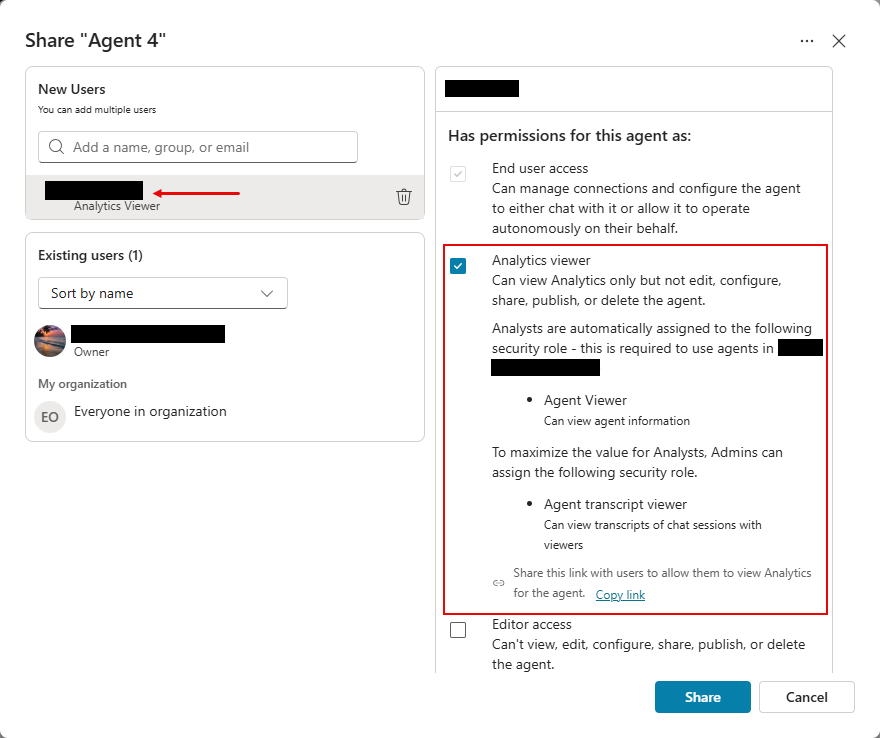
En el panel Compartir agente , agregue el usuario con el que desea compartir el agente o seleccione un usuario existente.
Seleccione Visor de Análisis.
Seleccione Compartir.
Una parte significativa de la información de la página Analytics procede de la capacidad de explorar en profundidad los datos detrás de cada métrica. Por ejemplo, en la página Análisis , puede seleccionar un valor de calidad de respuesta en el gráfico Tasa de respuesta y calidad generada . A continuación, el agente muestra una lista de preguntas de usuario que han contribuido a esa métrica.
Todos los accesos detallados a la información de la transcripción de la conversación en la página Análisis requieren permisos adicionales. Para tener acceso a estos desgloses, los usuarios deben tener ambos:
Rol de Visor de análisis para compartir en Copilot Studio.
El rol de seguridad de Bot Transcript Viewer para Microsoft Dataverse, en el cual se almacenan los datos de transcripción.
El rol Visor de Analytics proporciona acceso a la página Analytics de un agente, mientras que el rol de seguridad Bot Transcript Viewer permite el acceso a los datos y transcripciones de nivel de sesión. El rol de seguridad Visor de transcripciones de bots se asigna al nivel del entorno en el Centro de administración de Power Platform. Obtenga más información sobre cómo habilitar este rol de seguridad en su entorno único o de grupo.
Comparte las valoraciones de un agente
Utiliza el rol de Agente Visor en Copilot Studio para dar acceso a los evaluadores a las evaluaciones de un agente sin permitir que cambien de agente.
¿Cuál es el papel del espectador agente?
El rol de espectador agente es un rol compartido que otorga acceso a la página de Evaluación para un agente específico. Los usuarios con este rol pueden ver y ejecutar evaluaciones sin acceso al propio agente.
¿Por qué usar este rol?
El rol de visor de agente permite que los propietarios de agentes incluyan expertos en la materia, revisores de calidad y otras partes interesadas en las pruebas sin darles permiso al agente. Los evaluadores revisan el rendimiento de los agentes y realizan pruebas repetibles, mientras que los propietarios mantienen el control sobre el contenido y la configuración del agente.
Los usuarios con el rol de agente espectador pueden:
- Visualiza y ejecuta conjuntos de pruebas de evaluación de otros fabricantes.
- Renombra, cancela y elimina evaluaciones.
Comparte un agente y asigna al agente un rol de espectador
Importante
Debe ser propietario del agente para compartir un agente y asignar el rol de visor de agente.
Para conceder acceso de visualización al visor de agentes:
Abre el agente y selecciona los tres puntos (...) >Compartir.
En Nuevos usuarios e identidades de aplicaciones, añade un usuario o grupo, o selecciona un usuario existente de la lista.
En Tiene permisos para este agente como, selecciona Visor de agentes desde la lista de roles.
Seleccione Compartir.
Colaboración en agentes
Después de compartir un agente con otros usuarios, todos pueden editar sus temas.
En la página Temas, puede ver quién está trabajando en un tema debajo de la columna Edición. Seleccione el icono de una persona para iniciar rápidamente una charla con esta persona en Teams o enviarle un correo electrónico.
Esta información ayuda a evitar conflictos cuando varios autores trabajan en el mismo tema.
Note
La lista de autores en la columna Edición solo se actualiza cuando la página se carga.
Cuando abres un tema para editar, los iconos en la parte superior del lienzo de creación también muestran quién está trabajando en ese tema.
Si un autor no realiza ningún cambio en el tema, o desconecta su equipo o cierra la ventana del explorador, se considera que ha salido del tema. Tras 30 minutos de inactividad, el usuario dejará de aparecer como editor del tema.
Ocasionalmente, varios autores hacen cambios en un tema e intentan guardar sus cambios simultáneamente. Por ejemplo, puede abrir un tema y empezar a editarlo. Su compañero de trabajo abre el mismo tema, realiza un cambio pequeño y lo guarda. Después, cuando termine de editar el tema e intente guardarlo, Copilot Studio detecta un conflicto. Cuando se produce un conflicto, Copilot Studio le impide sobrescribir los cambios de su compañero de trabajo al ofrecer dos opciones:
- Seleccione Descartar cambios para volver a cargar su agente con los últimos cambios (descartando su trabajo).
- Seleccionar Guardar copia para guardar una copia del tema (guardando los cambios en una copia de tema).
Si guardas tus cambios como un tema nuevo, puedes revisar los cambios de tu compañero, fusionar los dos temas y borrar la copia cuando termines.
Dejar de compartir un agente
Puede dejar de compartir un agente con usuarios individuales, un grupo de seguridad o con todos los miembros de su organización.
Dejar de compartir con grupos de seguridad
En la barra de menú superior, selecciona los tres puntos (...) y luego selecciona Actualizar. (Si usas el panel clásico de compartida, selecciona Compartir.)
Seleccione el icono X junto a los grupos de seguridad con los que desea dejar de compartir el agente.
Seleccione Compartir para dejar de compartir el agente con estos grupos de seguridad.
Dejar de compartir con todos en la organización
En la barra de menús superior, seleccione los tres puntos (...) y, a continuación, seleccione Compartir.
Seleccione Todos en <OrganizationName> (donde <OrganizationName> es el nombre de su organización).
Seleccione Ninguno.
Seleccione Compartir para dejar de compartir el agente con todos los usuarios de la organización.
Dejar de compartir un agente con usuarios individuales
Puedes dejar de compartir un agente con un usuario. Cualquier usuario compartido puede impedir que el agente se comparta con otros usuarios, excepto el propietario. Los propietarios siempre tienen acceso a sus agentes.
En la barra de menús superior, seleccione los tres puntos (...) y, a continuación, seleccione Compartir.
Seleccione el icono X junto a cada usuario con el que desea dejar de compartir el agente.
Seleccione Compartir para dejar de compartir el agente con estos usuarios.
Compartir los flujos de Power Automate que se utilizan en un agente
Puede agregar acciones a un agente mediante flujos en Power Automate. Sin embargo, compartir un agente no comparte automáticamente los flujos en el agente.
Los usuarios que no tienen acceso a los flujos de un agente compartido todavía pueden ejecutar estos flujos mediante el panel Prueba de Copilot Studio.
Pruebe los agentes para asegurarse de que los usuarios que chaten con ellos tengan los permisos necesarios para ejecutar los flujos de Power Automate.
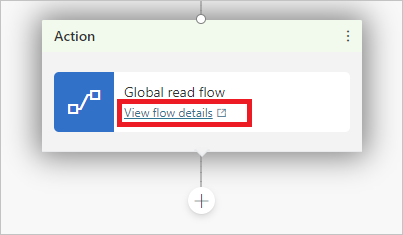
Para permitir que otros usuarios editen o agreguen flujos, debe compartirlos en Power Automate. Puede abrir los flujos directamente desde el tema en el que se utilizan.
Seleccione Ver detalles del flujo para ir a la página de detalles del flujo en Power Automate.
Seleccione Editar en la sección Propietarios.
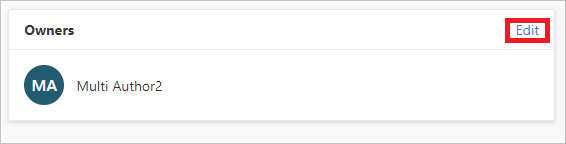
Escriba el nombre o la dirección de correo electrónico del usuario al que desea otorgar permisos de edición.
Asignar roles de seguridad de entorno
Si usted es un Administrador del sistema, puede asignar y gestionar roles de seguridad de entorno al compartir un agente.
Los usuarios deben tener el privilegio ChatBotReaders para chatear con agentes en un entorno. El rol de seguridad Environment Maker incluye este privilegio, por eso se asigna cuando compartes un agente con usuarios que no tienen permisos suficientes.
Los administradores también pueden crear roles de seguridad personalizados con el privilegio ChatBotReaders y asignarlos a los usuarios antes de compartir agentes.
La sección de roles de seguridad ambiental aparece cuando compartes un agente y solo si eres Administrador de Sistemas. Permite compartir agentes con usuarios que no tienen permisos de entorno suficientes para usar Copilot Studio.
Debes ser un Administrador de sistema del entorno en el que se encuentra el agente para ver y agregar roles de seguridad.
Note
Solo se pueden asignar roles de seguridad al compartir un agente. No puede quitar roles de seguridad al compartir. Para la administración completa de roles de seguridad, use el Centro de administración de Power Platform.
Obtenga más información acerca de los roles de seguridad y los roles de seguridad predefinidos en la documentación de administración de Power Platform.
Asignar el rol de seguridad de creador de entorno al compartir el agente
Al compartir un agente, si un usuario no tiene permisos suficientes para usar Copilot Studio en el entorno, se le notificará que el rol de seguridad Environment Maker se asigna al usuario para que pueda usar el agente.
Asignar el rol de seguridad de lector de transcripciones de bot al compartir el agente
Al compartir un agente, puede asignar el rol de seguridad Bot Transcript Viewer a los usuarios que no tienen acceso a la transcripción de conversaciones.
Según el contenido y el público objetivo del agente, considere otorgar acceso a la transcripción solo a los usuarios que tengan la capacitación adecuada en privacidad.
Importante
Los roles de seguridad del entorno determinan el acceso a las transcripciones de conversaciones. Los usuarios con el rol de seguridad Visor de transcripciones de bots pueden acceder a las transcripciones de las conversaciones para todos los agentes que crean o que se comparten con ellos en el entorno.
De forma predeterminada, solo los administradores tienen el rol Visor de transcripciones del bot . Para controlar qué usuarios pueden ver las transcripciones de las conversaciones, crea un nuevo entorno para tus agentes.
Permisos de entorno insuficientes
Los usuarios en un entorno necesitan el rol de seguridad Environment Maker antes de poder compartir un agente con ellos.
Un administrador del sistema para el entorno debe asignar el rol de seguridad Creador del entorno a un usuario antes de que usted pueda compartir un agente con ellos. Si tiene el rol de seguridad de Administrador del sistema, puede asignar el rol Creador de entorno a usuarios cuando comparte agentes.
Obtenga más información acerca de los roles de seguridad y los roles de seguridad predefinidos.
Administrar roles de seguridad
Puede administrar roles de seguridad del entorno en el Centro de administración de Power Platform.