Oharra
Baimena behar duzu orria atzitzeko. Direktorioetan saioa has dezakezu edo haiek alda ditzakezu.
Baimena behar duzu orria atzitzeko. Direktorioak alda ditzakezu.
Note
Este artículo describe características utilizadas en agentes o flujos de agentes alimentados por el arnés estándar.
Al usar el intérprete de código en Microsoft Copilot Studio y las indicaciones del generador de indicaciones, los creadores pueden crear agentes de IA que:
- Ejecutar código Python para análisis de datos, procesamiento de archivos de Word, Excel, PowerPoint y PDF, y visualizaciones. Infórmate sobre las limitaciones del contenido de documentos de Word en cómo el agente lee los documentos subidos.
- Utiliza modelos de lenguaje para respuestas generativas.
Esta característica está adaptada para desarrolladores, analistas de negocios y creadores con poco código. La generación de código y la ejecución se integran perfectamente con el ecosistema de Copilot Studio para crear soluciones eficaces controladas por IA.
Para aprender a usar el mensaje Dataverse Predict para invocar indicaciones y procesar las respuestas obtenidas, los desarrolladores deben leer Intérprete de código para desarrolladores y revisar el ejemplo de componente del Intérprete de código de Power Apps Component Framework (PCF).
Prerequisites
Licensing: Microsoft Copilot Studio facturación y licencias. La generación y la ejecución de código se consideran funciones de texto y herramientas de IA generativa (premium).
Regiones admitidas: disponible para todas las nubes públicas. Actualmente no se admiten nubes soberanas.
Funcionalidades del intérprete de código
Los agentes que usan el intérprete de código pueden escribir y ejecutar código en Python para tareas avanzadas. Entre los casos de uso se incluyen los siguientes:
- Procesamiento de archivos Excel: Crea, copia y actualiza hojas de Excel en un cuaderno. Lee y aplica los estilos de celdas. Copiar formato de una celda a otra. Copia y actualiza fórmulas entre celdas, y más.
- Procesamiento de archivos de Word y PowerPoint. Para documentos de Word, el agente lee texto de los párrafos estándar y de las tablas del cuerpo del documento. Descubre más en Cómo lee el agente los documentos subidos.
- Procesamiento de archivos PDF: Crea y copia archivos PDF. Lee tablas y párrafos de texto.
- Procesamiento de datos de tablas en Dataverse.
- Cálculos matemáticos y estadísticos complejos.
- Análisis, manipulación y visualización de datos (por ejemplo, tablas y gráficos).
El intérprete de código agrega las siguientes funcionalidades a las indicaciones:
- Compatibilidad con archivos como tipo de salida en mensajes.
- Compatibilidad con archivos Excel como tipos de entrada y salida para solicitudes.
Note
Para buscar contenido de archivos Excel, utiliza el intérprete de código en lugar de la búsqueda semántica. La búsqueda semántica tiene limitaciones para la indexación de celdas.
Cree mensajes de una de estas dos maneras:
- En Power Apps: usa la opción Crear tu propia consulta en AI Hub.
- En Copilot Studio: añada un mensaje como herramienta en el nivel de agente o tema.
Obtenga más información sobre las indicaciones en Visión general de las indicaciones.
También puede usar el intérprete de código en el chat del agente en Copilot Studio.
Iniciar un nuevo mensaje en Power Apps AI Hub y activar el intérprete de código
Puede iniciar una nueva entrada en AI Hub en Power Apps y activar el intérprete de código en la configuración de la entrada.
Vaya a Power Apps.
Seleccione Centro de INTELIGENCIA ARTIFICIAL en el panel izquierdo.
Seleccione Indicaciones.
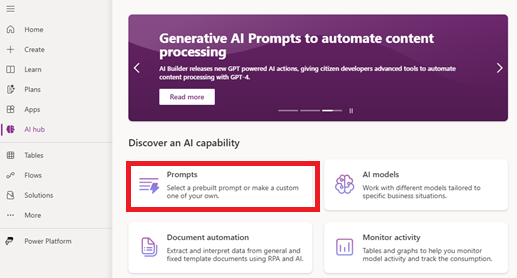
Seleccione Crear su propia solicitud.
Escriba un nombre para el mensaje.
En la sección Instrucciones , seleccione los tres puntos (...) y, a continuación, seleccione Configuración.
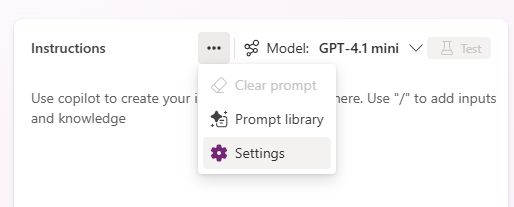
En Configuración, active el intérprete de código.
Cerrar Configuración para volver al editor de prompts.
El editor de mensajes está abierto con el intérprete de código activado. A continuación, escriba instrucciones para el mensaje.
Iniciar un nuevo indicador como una herramienta dentro de un agente y habilitar el intérprete de código
Puede iniciar un nuevo indicador como una herramienta dentro de un agente en Copilot Studio y activar el intérprete de código para ese indicador.
En Copilot Studio, vaya al agente donde desea usar el intérprete de código.
Se le agrega un nuevo indicador al agente como una herramienta, ya sea en el nivel de agente o en el nivel de tema.
Agregue un mensaje en el nivel de agente:
Vaya a la página Herramientas .
Seleccione Agregar una>Solicitud.
Agregue un mensaje a nivel de tema.
Vaya a la página Temas y seleccione el tema en el que desea agregar el indicador.
Seleccione Agregar nodo en la posición del tema donde desea añadir el indicador.
Seleccione Agregar una herramienta>Nueva solicitud.
Se abre la interfaz de creación de comandos integrada del constructor de comandos.
En la barra de información, seleccione los tres puntos (...) y, a continuación, seleccione Configuración.
En la página Configuración, seleccione Habilitar intérprete de código.
Cerrar Configuración para volver al editor de prompts.
El editor de mensajes está abierto con el intérprete de código activado. A continuación, escriba instrucciones para el mensaje.
Escribir instrucciones para el mensaje
A continuación, escribe las instrucciones del prompt, configúralo según sea necesario y guarda para crear el prompt.
Obtenga más información sobre cómo usar el intérprete de código en los mensajes en ejemplos de mensajes del intérprete de código.
Prácticas recomendadas para el intérprete de código en indicaciones
- Utilice otras herramientas de inteligencia artificial como Copilot para obtener el mensaje optimizado de inicio.
- Utiliza instrucciones precisas con ejemplos (prompting de pocos ejemplos).
- Especifique salidas (por ejemplo, "Devolver como JSON" o "Excel" o "PDF").
Limitaciones
Note
El agente no puede leer texto en documentos de Word que solo aparezca en cuadros de texto, formas, WordArt, SmartArt, encabezados o pies de página, o objetos incrustados o vinculados. Aprende detalles y consejos en Cómo el agente lee los documentos subidos.
- No se admite el análisis de varios archivos cargados en una sola solicitud.
- No se admite el retorno de varias salidas de archivo en una sola solicitud.
- No se admite la formulación de preguntas sobre un archivo cargado en varios turnos.
- Para usar el intérprete de código, necesitas configurar tu agente, en la configuración del agente, para usar autenticación de usuario. Por ejemplo, el uso de Direct Line con autenticación No seleccionado no funciona en escenarios que usan el intérprete de código.
Troubleshooting
Si se producen errores al usar el intérprete de código, pruebe los pasos siguientes:
- Asegúrese de que se conceden todos los permisos necesarios. Compruebe que la cuenta de usuario y el agente tienen los permisos necesarios para ejecutar mensajes de intérprete de código.
- Comprueba los ajustes de configuración. Confirme que el intérprete de código está habilitado en la configuración del mensaje y que el agente está configurado para usar la autenticación de usuario.
- Consulte los registros de errores para obtener información detallada. Revise los registros de errores en Copilot Studio o en el entorno de Power Platform asociado para identificar la causa principal del problema y tomar medidas correctivas.