Oharra
Baimena behar duzu orria atzitzeko. Direktorioetan saioa has dezakezu edo haiek alda ditzakezu.
Baimena behar duzu orria atzitzeko. Direktorioak alda ditzakezu.
Microsoft Dataverse-k hodeian oinarritutako plataforma segurua eskaintzen du negozio-datuak gordetzeko eta kudeatzeko. Power Apps-ekin, Dataverse-rekin zuzenean konektatzen diren mihise-aplikazioak sor ditzakezu zure erakundearen datuak bistaratzeko, editatzeko eta kudeatzeko, datu-konexio konplexurik gabe.
Artikulu honek Dataverse taulak erabiliz mihise-aplikazioak nola eraiki erakusten dizu. Hiru ikuspegi desberdin ikasiko dituzu: lehendik dauden datuetatik aplikazioak sortzea, taula eta aplikazio berriak elkarrekin sortzea eta aplikazio pertsonalizatuak hutsetik eraikitzea. Taula estandarrekin edo antolakuntzako datu pertsonalizatuekin lan egiten ari zaren ala ez, metodo hauek negozio-aplikazio funtzionalak azkar sortzen laguntzen dizute.
Aurrebaldintzak
- Aldatu datu-base bat adibide-datuekin sortzen den ingurune batera. Lizentzia egokia baduzu, ingurune bat sor dezakezu behar hau asetzeko. ...
- Ziurtatu Environment Maker segurtasun rola duzula, zuzenean edo AAD Security Group kategoriako parte den Dataverse talde baten bidez. Segurtasun-rol pertsonalizatuak ez dira onartzen Canvas App maker agertokietan.
Sortu aplikazio bat
Hasi saioa Power Apps helbidean.
Hasierako pantailatik, aukeratu aukera hauetako bat, zure aplikazioa nola sortu nahi duzun arabera, Dataverse erabiliz:
Sortu aukerak erabiliz Dataverse Onurak Nabigazioa Orrialde bakarreko galeria aplikazioa Erabili zure negozio-datuak Dataverse eta sortu aplikazio arin eta erantzunkor bat. Hautatu Hasi datuekin>Dataverse. Hautatu taula bat eta hautatu Sortu aplikazioa. Sortu datu berriak eta sortu aplikazio bat Ezarri taula egituratuak Dataverse-n datuak antolatzeko eta aplikazio seguruak eta eskalagarriak eraikitzeko. Hautatu Hasi datuekin>Sortu datu berriak. Erabili taula diseinatzailea edo Copilot taulak sortzeko, eta hautatu Gorde eta irten. Aplikazio hutsak datuak erabiltzen ditu hemendik: Dataverse Erabili zure negozio-datuak Dataverse -n zure aplikazioa malgutasunez pertsonalizatzeko, aurrez diseinatutako txantiloien mugarik gabe. Ezkerreko nabigazio-panelean, hautatu Sortu>Hasi mihise huts batekin>Telefonoaren tamaina. Oharra
Hasierako pantaila Power Apps orain
vibe.powerapps.com< / c0> gonbidapena agertzen da, diseinu sortzailea, AI agenteak eta planoetan oinarritutako lan-fluxuak uztartzen dituen esperientzia berri bat aurkeztuz. Esperientzia hau probatu dezakezu ideiatik lan egiteko aplikazio batera azkarrago joateko. Aplikazioa sortzen da eta Power Apps Studio irekitzen da, non aplikazioa eraikitzen jarraitzen duzun.
Hasi datuekin Dataverse erabiliz
Hasi datuekin esperientziak lehendik dagoen Dataverse taula batera azkar konektatzeko eta mihise-aplikazio bat sortzeko aukera ematen dizu. Esperientzia honetatik ere taula berriak sor ditzakezu.
Konektatu lehendik dagoen Dataverse-ren taula batekin
Hasi saioa Power Apps helbidean.
Hasierako pantailan, hautatu Hasi datuekin.
Sortu aplikazio bat orrian, hautatu Dataverse.
Hautatu lehendik dagoen Dataverse-ren taula bat, eta hautatu Sortu aplikazioa.
Power Apps Studio hautatutako taularekin konektatutako galeria-aplikazio batekin irekitzen da.
Sortu datu berriak
Lehendik dagoen taularik ez baduzu, bat sor dezakezu zuzenean Hasi datuekin esperientziatik.
Hasierako pantailan, hautatu Hasi datuekin.
Hautatu Sortu datu berriak.
Sortu taula berrien diseinatzailean, honako hauek egin ditzakezu:
- Gehitu taula berri bat + Taula berria hautatuta.
- Gehitu lehendik dagoen taula bat + Lehendik dagoen taula hautatuta.
- Erabili Copilot zure taulak, zutabeak, errenkadak eta erlazioak deskribatzeko, eta zuretzat sortzen ditu.
- Inportatu datuak Excel edo . CSV fitxategiak edo zerrendak SharePoint hautatu Copilot panelean Inportatu datuak.
Taulak definitzen amaitutakoan, hautatu Gorde eta irten aplikazioa sortzeko.
Gehitu taula bat aplikazio huts batean Dataverse
Dataverse-ko datuekin aplikazio bat nola sortu ulertzen laguntzeko, hasi aplikazio huts bat sortuz eta, ondoren, gehitu Dataverse-ko datuak.
Hasi saioa Power Apps helbidean.
Ezkerreko nabigazio-panelean, hautatu Sortu>Hasi mihise huts batekin>Telefonoaren tamaina.
Power Apps Studio irekitzen denean, joan app authoring menura eta hautatu Data.
Oharra
Dataverse-ra konektatzen zaren lehen aldia bada, konexioa sortzeko eskatuko zaizu. Hautatu Sortu konexioa ezartzeko.
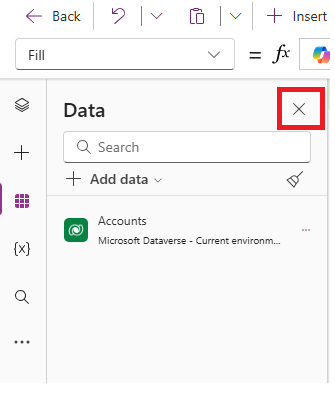
Hautatu Gehitu datuak, sartu Kontuak bilaketa-koadroan, eta hautatu.
Itxi Datuen panela goiko eskuineko izkinan dagoen itxiera ikonoa hautatuta.
Gehitu zerrenda-pantaila bat
Komando-barran, hautatu Pantaila berria>Zerrenda.
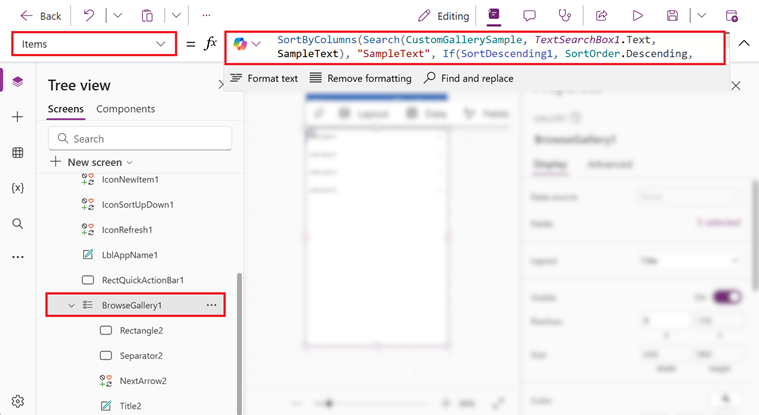
Ezkerreko nabigazio-barran, hautatu BrowseGallery1, eta ondoren ezarri Items propietatearen balioa formula honetara:
SortByColumns(Search(Accounts, TextSearchBox1.Text, "name"), "name", If(SortDescending1, SortOrder.Descending, SortOrder.Ascending))Formula honek honako hau zehazten du:
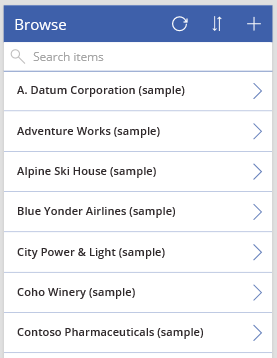
Galeriak Kontuen taulako datuak erakusten ditu.
Datuak goranzko hurrenkeran ordenatzen dira erabiltzaile batek ordenatzeko botoia hautatu arte, ordena txandakatzeko.
Erabiltzaile batek karaktere bat edo gehiago idazten edo itsasten baditu bilaketa-barran (TextSearchBox1), zerrendak erabiltzaileak zehaztutako karaktereak dituzten izena eremuak dituen kontuak bakarrik erakusten ditu.
Aplikazioak nola agertzen eta jokatzen duen zehazteko, funtzio hauek eta beste hainbat erabil ditzakezu. ...
Galeriaren Propietateak panelean, ezarri Diseinua Izenburua gisa.
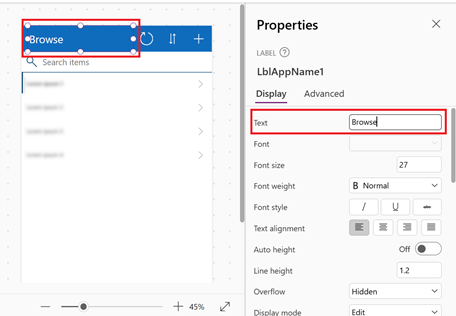
Editatu Izenburua testu propietatea eta berrizendatu Arakatu gisa. Informazio gehiago nahi izanez gero, ikus Galeria bat pertsonalizatzea.
Aplikazioaren egiletza-panelean, jarri kurtsorea Screen1 gainean, hautatu elipse ikonoa (...) eta, ondoren, hautatu Ezabatu.
Aplikazioaren egiletza-panelean ezkerrean, jarri kurtsorea Screen2 gainean, hautatu elipse ikonoa (...) eta, ondoren, hautatu Izena aldatu.
Idatzi edo itsatsi ArakatuPantaila, eta ondoren, pantaila horretako galeriaren izena aldatu ArakatuGaleria gisa.
Gehitu inprimakiaren pantaila bat
Errepikatu aurreko prozeduraren lehen urratsa, baina gehitu Inprimakiaren pantaila Zerrendaren pantailaren ordez.
Ezarri formularioaren DataSource propietatea Kontuak gisa eta bere Elementua propietatea BrowseGallery.Selected gisa, eskuineko paneleko Aurreratua fitxan agertzen den bezala.
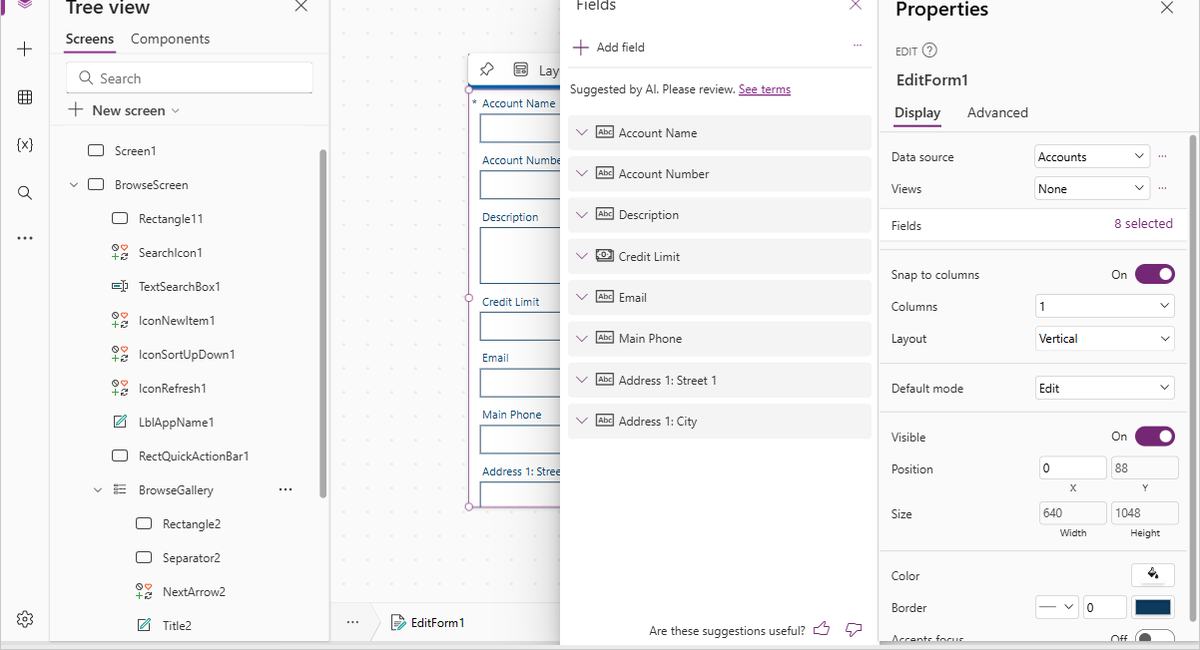
Eskuineko paneleko Propietateak fitxan, hautatu Eremuak editatu panela irekitzeko.
Hautatu Gehitu eremua, eta ondoren markatu eremu hauen kontrol-laukiak:
- Kontuaren izena
- 1. helbidea: 1. kalea
- 1. helbidea: Hiria
- 1. helbidea: Posta kodea
- Langile kopurua
- Urteko diru-sarrerak
Oharra
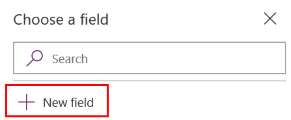
Egoera honetatik kanpo, eremu pertsonalizatu bat sor dezakezu Eremu berria hautatuta, beharrezko informazioa emanez eta, ondoren, Eginda hautatuta. Informazio gehiago nahi izanez gero, ikus Sortu zutabea.
Hautatu Gehitu.
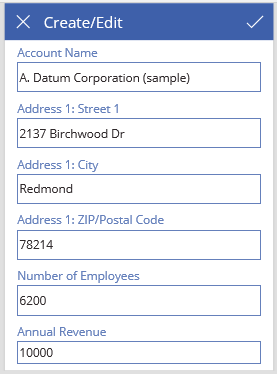
Ezarri titulu-barraren Testua propietatea Sortu/Editatu erakusteko.
Pantailan zure aldaketak islatzen dira.
Aldatu izena pantaila honi FormScreen.
Konfiguratu ikonoak
Arakatze-pantailan, ezarri pantailaren goialdean dagoen ikono zirkularraren OnSelect propietatea formula honetara:
Refresh(Accounts)
Ezarri gehi ikonoaren OnSelect propietatea formula honetara:
NewForm(EditForm1); Navigate(FormScreen, ScreenTransition.None)
Ezarri eskuinera seinalatzen duen lehen geziaren OnSelect propietatea formula honetara:
EditForm(EditForm1); Navigate(FormScreen, ScreenTransition.None)
FormScreen-n, ezarri ezeztatzeko ikonoaren OnSelect propietatea formula honetara:
ResetForm(EditForm1);Navigate(BrowseScreen, ScreenTransition.None)
Ezarri hautamarka ikonoaren OnSelect propietatea formula honetara:
SubmitForm(EditForm1); Navigate(BrowseScreen, ScreenTransition.None)
*Txertatu* fitxan, hautatu *Ikonoak* eta, ondoren, hautatu *Zaborrontzia* ikonoa.
Ezarri Zaborrontzia ikonoaren Kolorea propietatea Zuria -ra eta bere HautapenAukeratzean propietatea formula honetara:
Remove(Accounts, BrowseGallery.Selected); Navigate(BrowseScreen, ScreenTransition.None)
Probatu aplikazioa
Ekintzen menuan, hautatu
 Aplikazioaren aurreikuspena. Informazio gehiago nahi izanez gero, ikus Aplikazio baten aurrebista.
Txandakatu ordena goranzko eta beheranzko ordenen artean eta iragazi zerrenda izenaren karaktere bat edo gehiagoren arabera.
Gehitu kontu bat, editatu gehitu duzun kontua, hasi kontua eguneratzen, baina bertan behera utzi aldaketak, eta gero ezabatu kontua.