Oharra
Baimena behar duzu orria atzitzeko. Direktorioetan saioa has dezakezu edo haiek alda ditzakezu.
Baimena behar duzu orria atzitzeko. Direktorioak alda ditzakezu.
Zutabe pertsonalizatu bat edo gehiago sortu eta eguneratu ditzakezu edozein taulan. Zutabe pertsonalizatu bat sortzen duzunean, propietate multzo bat zehazten duzu, hala nola zutabearen izena, bistaratze-izena eta edukiko dituen datu mota. Informazio gehiago nahi izanez gero, ikus taula atributuen metadatuak.
Oharra
Taula bakoitzak sistemako zutabeak ditu, hala nola errenkada bat noiz eguneratu zen azken aldiz eta nork eguneratu duen adierazten duten zutabeak. Gainera, taula estandarrek zutabe estandarrak (lehenetsiak) dituzte. Ezin dituzu sistemako zutabeak edo zutabe estandarrak aldatu edo ezabatu. Zutabe pertsonalizatu bat sortzen baduzu, funtzionalitatea eman beharko luke zutabe integratu horien gainean.
Sortu zutabea
powerapps.com, hautatu Taulak ezkerreko nabigazio-panelean. Elementua alboko panelean ez badago, hautatu …Gehiago eta ondoren hautatu nahi duzun elementua.
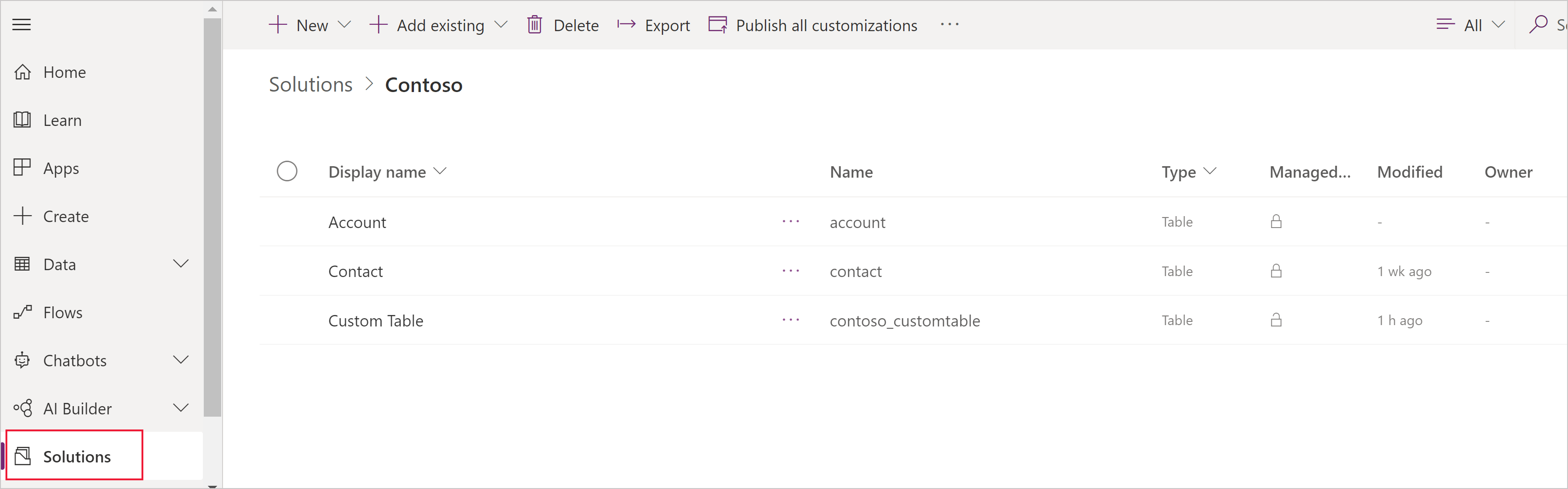
Hautatu lehendik dagoen taula bat, edo Sortu taula berri bat
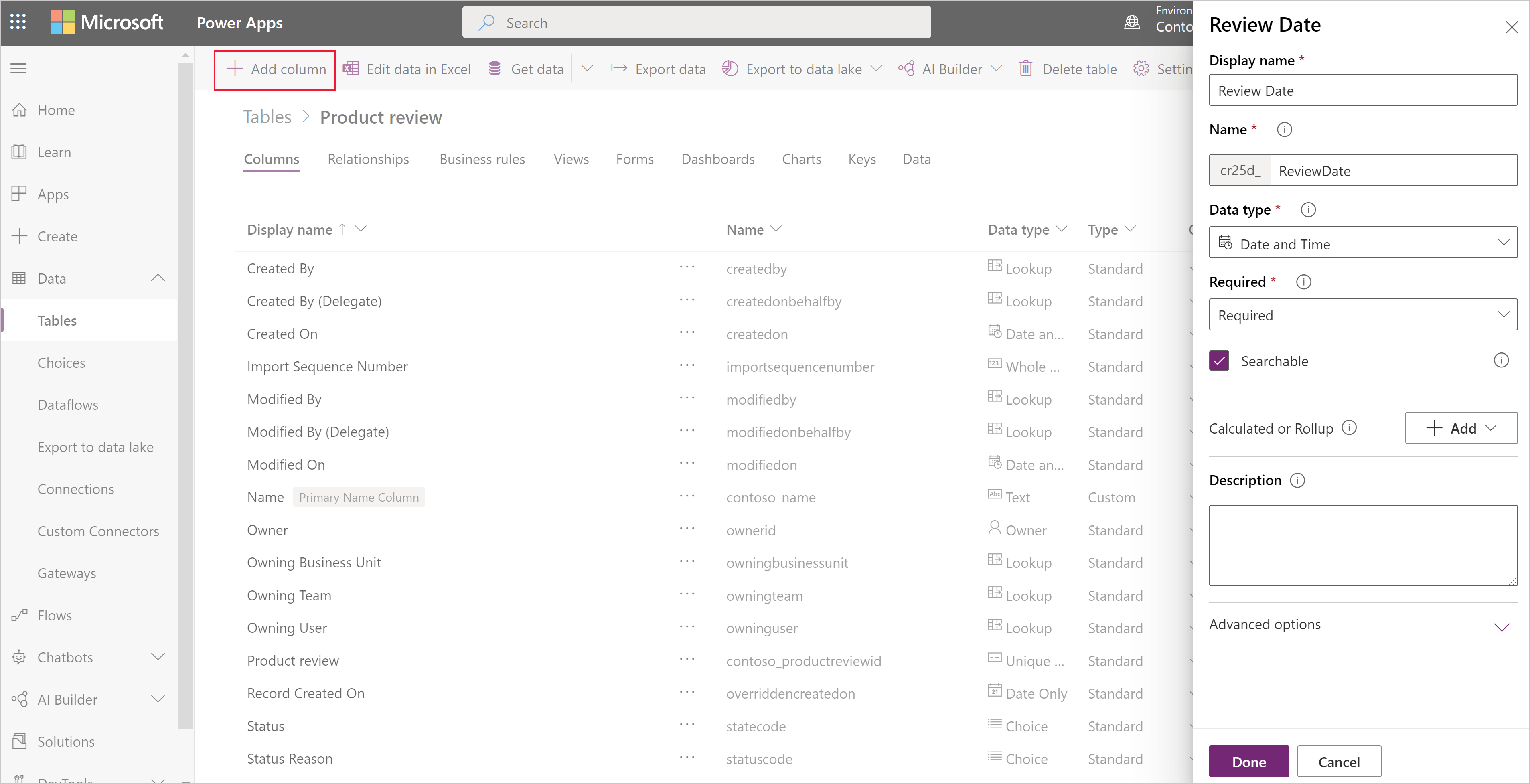
Gehitu zutabe berri bat taulan, hautatu Gehitu zutabea.
Zutabe berria panelean, idatzi zutabearen bistaratze-izena , Izena automatikoki beteko da eta zutabearen izen bakarra erabiliko da. Bistaratze-izena zutabe hau erabiltzaileei aurkeztean erabiltzen da, eta izena aplikazioa eraikitzerakoan erabiltzen da, adierazpenetan eta formuletan.
Oharra
Bistaratze izenaren zutabeak edozein unetan eguneratu daitezke zure aplikazioetan modu desberdinean bistaratzeko. Izena zutabea ezin da aldatu taula gorde ondoren, lehendik dagoen aplikazio bat apurtzea eragin baitezake.
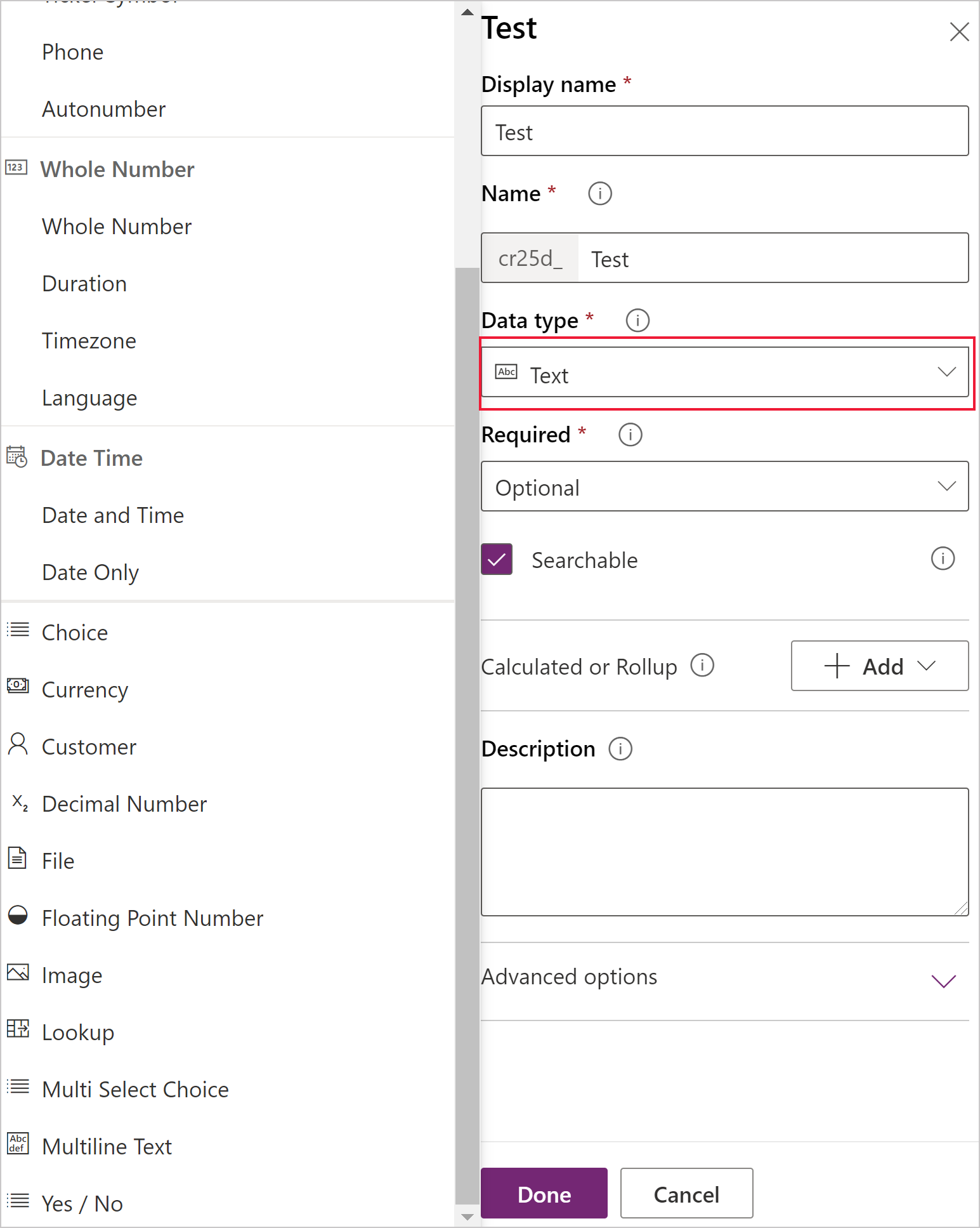
Hautatu zure zutabearen datu mota , honek informazioa nola gordetzen den eta aplikazioetan nola aurkezteko kontrolatzen du. Adibidez, testua zenbaki hamartar edo URL baten desberdin gordetzen da. Erabilgarri dauden datu motei buruzko informazio zehatzagoa lortzeko, ikus taula atributuen metadatuak.
Eskatzen badizute, zehaztu zehaztutako datu motaren informazio gehigarria. Datu motaren arabera, zutabe ezberdinak aurkeztuko dira. Aukera edo Hautatu anitzeko aukera multzo motako zutabe bat sortzen ari bazara, Aukera multzo berria hauta dezakezu eta zutabea sortzen ari zaren bitartean aukera berri bat sor dezakezu. Informazio gehiago nahi izanez gero, ikus Sortu aukera multzoa
 Data Data
 Beharrezkoa azpian, hautatu kontrol-laukia zutabe hau zure aplikazioetan behar bezala gomendatu nahi baduzu. Honek ez du betearazpen gogorra eskaintzen Microsoft Dataverse-rekin konexio guztietan. Zutabea beteta dagoela ziurtatu behar baduzu, sortu negozio-arau bat
Bilagarria azpian, hautatu kontrol-laukia zutabe hau Ikuspegietan, Diagrametan, Paneletan eta Bilaketa aurreratuan erabilgarri egotea behar baduzu. Kasu gehienetan, kontrol-lauki hau markatu behar da.
Hautatu Egin, Zutabe-panela ixteko eta taulara itzultzeko. 3-9 urratsak errepika ditzakezu zutabe gehigarri bakoitzeko.
Garrantzitsua da
Zutabea oraindik ez da gorde eta sortu taulan aldaketak gorde arte.
Hautatu Gorde taula aldaketak amaitzeko eta Dataverse-n gordetzeko.
Eragiketa ongi amaitutakoan jakinaraziko zaizu. Eragiketak arrakastarik ez badu, errore-mezu batek agertu diren arazoak eta nola konpondu ditzakezun adierazten du.
Sortu kalkulatutako edo biribiltzeko zutabea
Kalkulatutako zutabeek zure negozio-prozesuetan erabiltzen diren eskuzko kalkuluak automatizatzeko aukera ematen dute. Adibidez, baliteke saltzaile batek abagune baten diru-sarrera kalkuua jakin nahi izatea. Kalkulu hori abagune baten diru-sarrera haztatua eta probabilitatea biderkatuta lortzen da. Edo, baliteke deskontuak automatikoki aplikatu nahi izatea, eskaera $500 baino handiagoa bada. Kalkulatutako zutabe batek matematika-eragiketa sinpleen ondoriozko balioak izan ditzake, edo baldintzapeko eragiketak, hala nola greater than edo if-else, eta beste asko. Kalkulatutako zutabeak datu mota hauek erabiliz sor daitezke:
- Lerro bakarreko testua
- Aukera multzoa
- Bi aukera
- Osoko zenbakia
- Zenbaki hamartarra
- Moneta
- Data eta ordua
Onartutako adierazpen motei eta adibideei buruzko xehetasun gehiago nahi izanez gero, ikus Kalkulatutako zutabeak definitu
Zutabe bat eguneratu edo ezabatu
powerapps.com, hautatu Taulak ezkerreko nabigazio-panelean. Elementua alboko panelean ez badago, hautatu …Gehiago eta ondoren hautatu nahi duzun elementua.
Ireki mahai bat.
Hautatu duzun taulako zutabe-zerrendan, hautatu zutabe bat, eta jarraitu urrats hauetako bat:
- Aldatu zutabearen propietate bat edo gehiago.
- Zutabea ezabatu, egin klik edo ukitu zutabearen eskuineko ertzean dagoen elipsi (...) botoian, eta, ondoren, egin klik edo sakatu Ezabatu.
Hautatu Gorde taula aldaketak bidaltzeko.
Garrantzitsua da
Zure aldaketak galdu egingo dira arakatzailean beste orrialde bat ireki aurretik edo nabigatzailetik irten aurretik gordetzen ez badituzu.
Eragiketa ongi amaitutakoan jakinaraziko zaizu. Eragiketak arrakastarik ez badu, errore-mezu batek agertu diren arazoak eta nola konpondu ditzakezun adierazten du.
Praktika onak eta murrizketak
Zutabeak sortu eta aldatzen dituzunean, kontuan izan puntu hauek:
- Ezin dituzu sistemako zutabeak edo haien balioak aldatu edo ezabatu.
- Taula estandar batean, ezin duzu zutabe estandar bat (lehenetsia) aldatu, datuak behar dituen zutabe bat gehitu edo taula horretan oinarritzen den aplikazio bat hautsi dezakeen beste aldaketarik egin.
- Taula pertsonalizatu batean, ziurtatu behar duzu egiten dituzun aldaketek ez dutela taula horretan oinarritzen den aplikaziorik hautsiko.
- Zutabe pertsonalizatu bakoitzari izen bakarra eman behar diozu taulan, eta ezin duzu zutabe bati izena aldatu sortu ondoren.
Hurrengo urratsak
- Definitu taulen arteko erlazioak
- Sortu negozio-arau bat
- Sortu aplikazio bat taulak erabiliz
- Sortu aplikazio bat hutsetik Dataverse datu-basea erabiliz
Pribatutasun-oharra
Microsoft Power Apps datu eredu arruntarekin, taula eta zutabe izen pertsonalizatuak bildu eta gordetzen ditugu gure diagnostiko-sistemetan. Ezagutza hori erabiltzen dugu gure bezeroentzako datu-eredu komuna hobetzeko. Taula eta zutabe izenak Creators-sortu laguntza ohiko Microsoft Power Apps komunitatearen zehar eta zerbitzu-estandarra taula estaldura, adibidez eskemak erakunde erlazionatutako gaps ascertain gerta ulertu diezagukezu. Taula horiekin lotutako datu-baseko tauletako datuak ez dira Microsoft-ek atzitu edo erabiltzen, ezta datu-basea hornituta dagoen eskualdetik kanpo erreplikatzen ere. Kontuan, hala ere, dela pertsonalizatutako taula eta zutabe-izenak eskualdeak zehar replicated baliteke eta datuak mantentzeko jarduerak gure gidalerroak in accordance with ezabatuko dira. Microsoft ek zure pribatutasuna adierazitakoaz are gehiago da gure Fidagarrien Zentroa.