Oharra
Baimena behar duzu orria atzitzeko. Direktorioetan saioa has dezakezu edo haiek alda ditzakezu.
Baimena behar duzu orria atzitzeko. Direktorioak alda ditzakezu.
Artikulu honetan ereduak gidatutako aplikazioa partekatu eta beste ingurune batzuetara banatzeko modua sortzeko eta editatzeko oinarriak deskribatzen dira.
Garrantzitsua da
2023ko urrian hasita, aplikazio, inprimaki eta ikuspegien diseinatzaile klasikoak zaharkituta daude eta ereduetan oinarritutako aplikazio, inprimaki eta ikuspegi guztiak diseinatzaile modernoetan soilik irekiko dira. Lehenespenez, diseinatzaile modernoaren diseinatzaile klasikora itzultzeko Aldatu klasikora komandoa ez da erabilgarri egongo. Informazio gehiago: Aplikazio, inprimaki eta ikuspegien diseinatzaile klasikoak zaharkituta daude
Ereduetan oinarritutako aplikazioak sortzeko aurrebaldintzak
Egiaztatu hurrengo prerequisites aplikazio bat sortzen:
- Aplikazioak garatzeko erabiltzen den Power Apps ingurunea maizterren barruan egon behar da. Informazio gehiago Sortu ingurunea eta ALMrako ingurumen-estrategia.
- Erabilitako inguruneak a izan beharko du Dataverse harekin lotutako datu-basea. Dataverse inguruneak datu-base batekin edo gabe egon daitezke eta, oro har, ingurunea sortzean hornitzen dira. Datu-baseak ereduak gidatutako aplikazioak erabiliko dituen taulak eta bestelako osagaiak ditu. Sortu eta kudeatu inguruneak Dataverse
- Ingurunearen barruan aplikazio-garatzaileak ingurune-egile bat izan behar du, sistemaren administratzailea, edo sistema pertsonalizatzeko segurtasun-funtzioa. Informazio gehiago: Aurredefinitutako segurtasun-rolei buruz
Sortu ereduetan oinarritutako aplikazioak
Saioa hasi Power Apps.
Aukeratu ingurunea ingurunearen ikonoa hautatuta

Hautatu Irtenbideak ezkerreko nabigazio-panelean. Elementua alboko paneleko panelean ez badago, hautatu …Gehiago eta, ondoren, hautatu nahi duzun elementua.
Ireki kudeatu gabeko soluzioa edo sortu beste bat. Informazio gehiago: Sortu irtenbide bat
Hautatu Berria>Aplikazioa>Ereduak gidatutako aplikazioa.
Bi aukera daude. Aplikazioen diseinatzaile modernoa eta aplikazioen diseinatzaile klasikoa. Hautatu Aplikazioen diseinatzaile klasikoa.
Sortu aplikazio berria orrian, sartu xehetasun hauek:
Izena: idatzi aplikazioaren izen bat.
Izen bakarra: izen esklusiboa automatikoki betetzen da, zehaztutako aplikazioaren izenaren arabera. Argitaletxe-aurrizki batekin aurrizkia dago. Edita daitekeen izen esklusiboaren zatia alda daiteke. Izen esklusiboak ingelesezko karaktereak eta zenbakiak soilik izan ditzake.
Oharra
Argitaratzailearen aurrezenbakia tauletan edo zutabeetan gehitzen den testua da, argitaratzaile hau duen soluziorako.
Deskribapena: idatzi aplikazioa zer den edo egiten duenaren deskribapen laburra.
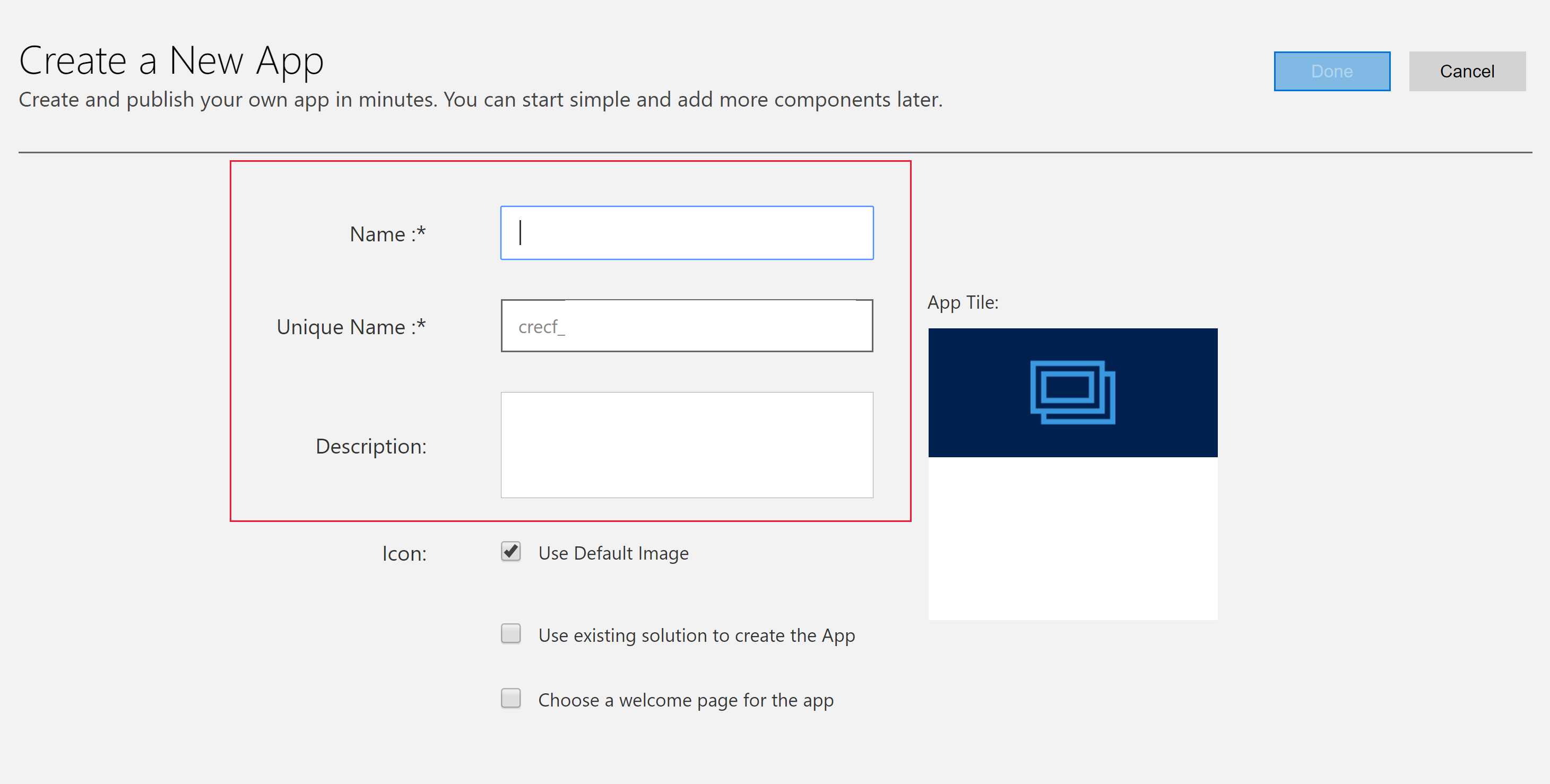
Ikonoa: lehenespenez, Erabili irudi lehenetsia kontrol-laukia markatuta dago. Aplikazioa ikono gisa beste web-baliabide bat hautatzeko, garbitu kontrol-laukia eta hautatu ikonoa goitibeherako zerrenda. Ikono hau aplikazioaren aurreargitalpen fitxan bistaratzen da. Web-baliabide bat sortzeari buruzko informazio gehiago lortzeko, joan Sortu edo editatu ereduetan oinarritutako aplikazioen web baliabideak aplikazio bat zabaltzeko.
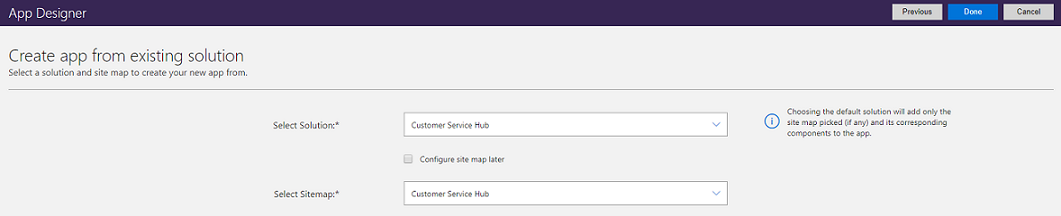
Erabili lehendik dagoen irtenbidea aplikazioa sortzeko (aukerakoa): hautatu aukera hau instalatutako soluzioen zerrenda batetik aplikazioa sortzeko. Aukera hau hautatzen denean, Eginda goiburuko Hurrengoa era aldatzen da. Hurrengoa hautatzen bada, Sortu aplikazioa lehendik dagoen irtenbidetik orria irekiko da. Hautatu irtenbidea goiherako zerrendan, hautatu irtenbide bat. Hautatutako soluziorako gune-mapa bat erabilgarri badago, Hautatu gune-mapa gotibeherako zerrenda agertuko da. Hautatu guneko mapa eta, ondoren, hautatu Eginda.
Oharra
Gune-mapa gehitzen denean Itenbide lehenetsia hautatuz gero, gune-mapa horrekin lotutako osagaiak automatikoki gehitzen dira aplikaziora.
Aukeratu ongietorri orri bat (aukerakoa): aukera honi esker, diseinatzaile bati zure erakundean eskuragarri dauden web-baliabideetatik hauta ditzake. Sortutako ongi etorri orriek, hala nola, bideoenak, bertsioa berritzeko instrukzioak eskuratzeko, estekak erabiltzaile informazioa erabilgarria izan ditzake edo erabiltzen hasteko informazioa. Ongi etorri orri aplikazio bat irekitzen duenean bistaratzen du. Erabiltzaileek Ez erakutsi ongietorri-pantaila hau hurrengoan hauta dezakete ongietorri-orrian orria desgaitzeko, aplikazioa abiarazten den hurrengoan ez agertzeko. Kontuan izan Ez erakutsi ongietorri pantaila hau hurrengoan aukera erabiltzailearen mailako ezarpena dela eta ezin dutela administratzaileek edo aplikazioen arduradunek kontrolatu. Web-baliabide bat sortzeari buruzko informazio gehiago, hala nola, ongietorri orri gisa erabil daitekeen HTML fitxategi bat: Sortu eta editatu web-baliabideak web-aplikazioa zabaltzeko.
Aplikazioaren propietateak geroago editatzeko, joan aplikazioen diseinatzaileko Propietateak fitxara. Informazio gehiago: Kudeatu aplikazioaren propietateak
Oharra
Ezin da aldatu izen esklusiboa eta aplikazioaren URL atzizkia Propietateak fitxan.
Hautatu Eginda edo Erabili lehendik dagoen irtenbide bat aplikazioa sortzeko hautatuta badago, hautatu Hurrengoa inguruan inportatutako soluzio erabilgarrien artean aukeratzeko eta, ondoren, hautatu Egindakoa.
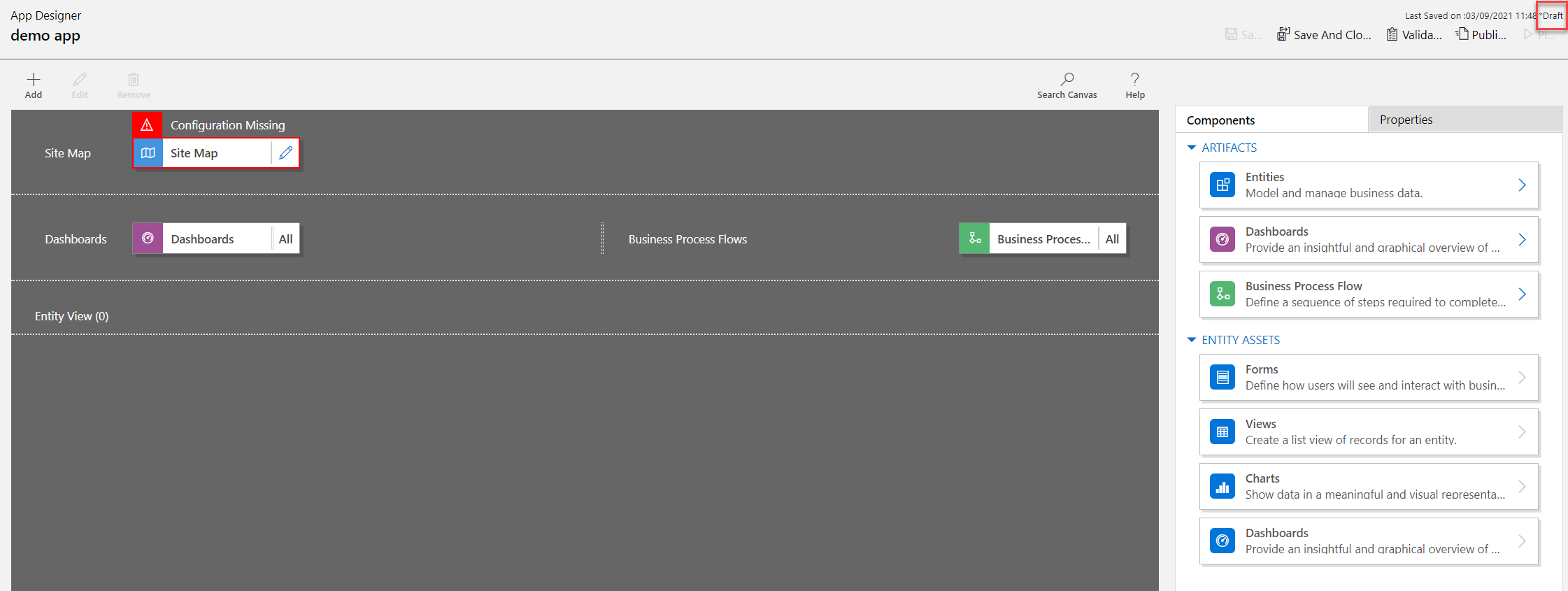
Aplikazio berri bat sortzen da eta Zirriborroa egoeran agertzen da. Hau Aplikazioen diseinatzailean erakusten da.
Oharra
Aplikazioen diseinatzaile klasikoa irekitzean, errore bat ager daiteke hemengo irudiaren antzekoa. Hori gertatzen denean, ez du aplikazioen diseinatzaile klasikoaren funtzionalitatean eraginik eta errorea itxi eta aplikazioa editatzen jarraitu dezakezu. Hala ere, arazo hori saihesteko, erabili Aplikazio modernoaren diseinatzailea.

Konfiguratu gunearen mapa
Gunearen mapak eredu bidezko aplikazio bat osatzen duten osagaiak deskribatzen ditu.
Hautatu Ireki gunearen maparen diseinatzaile editatu botoia (arkatzaren ikonoa) gune-mapen diseinatzailea irekitzeko.
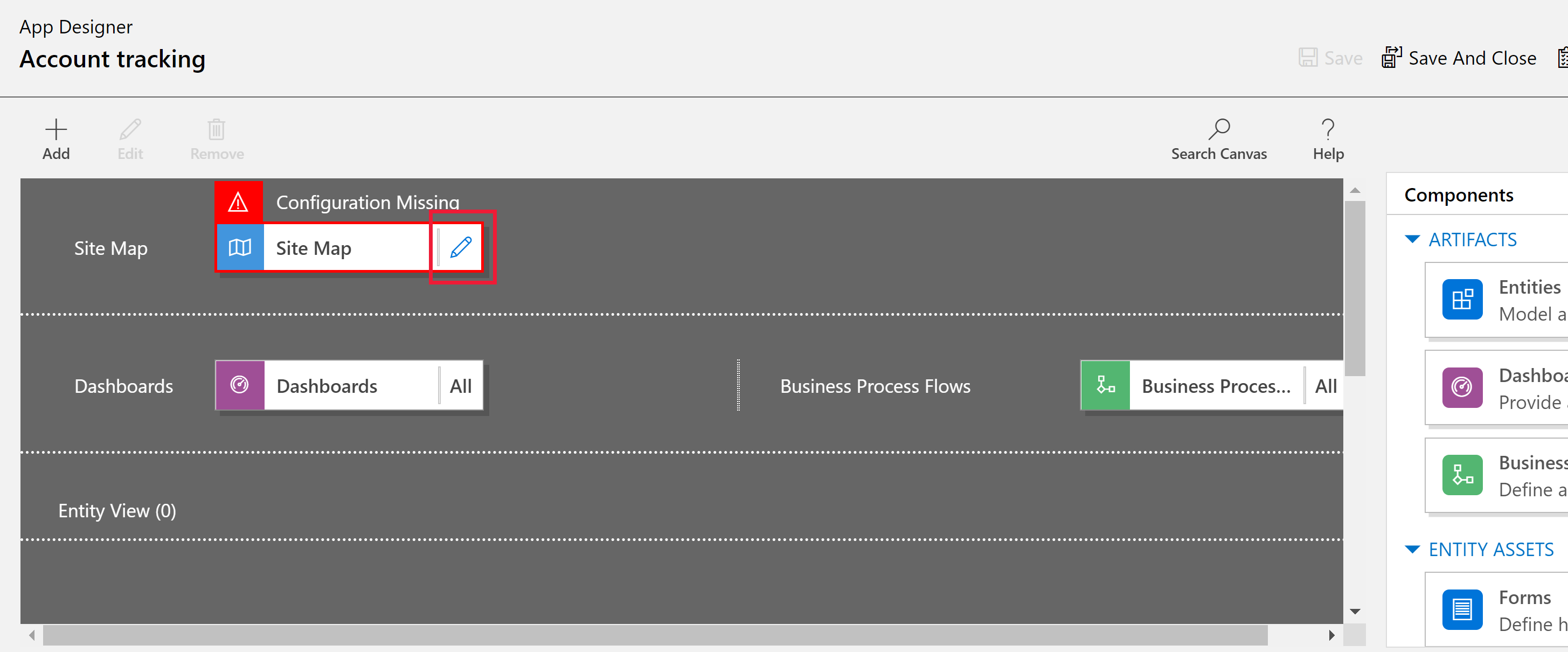
Jakin aplikazio bat hasieran sortzean, gunearen mapa bat konfiguratu beharko da horretarako.
Gune-mapen diseinatzailean, hautatu Azpigune berria.
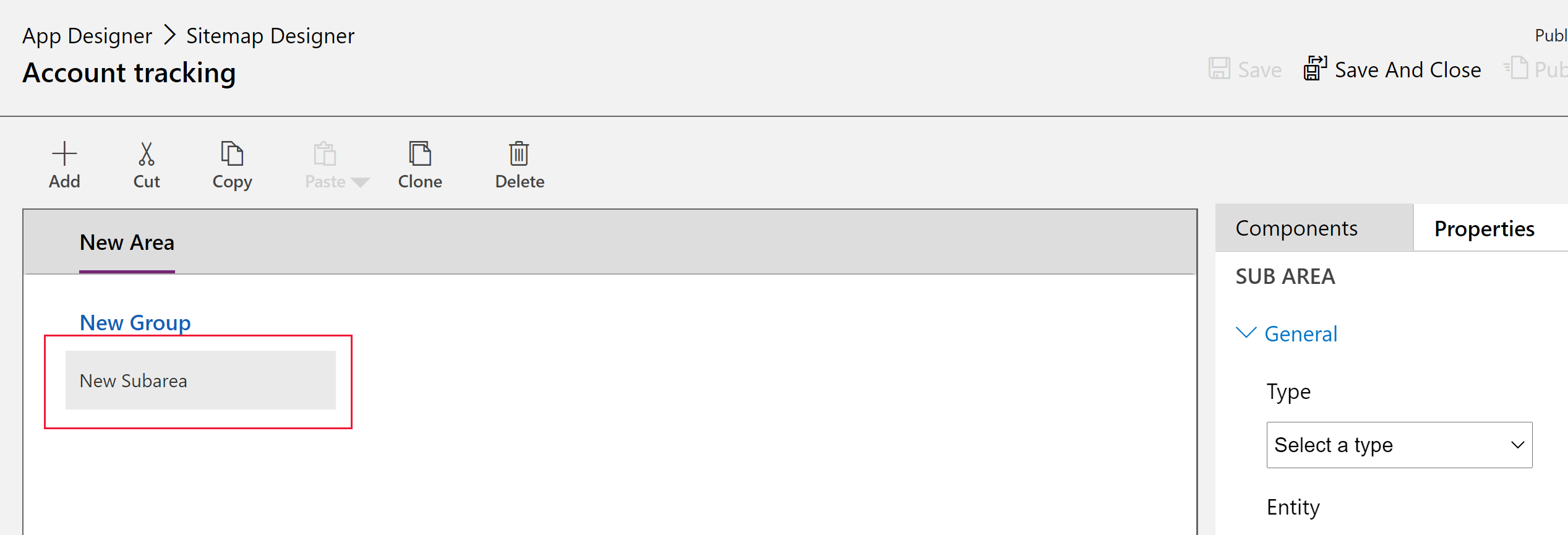
Eskuineko panelean, hautatu Propietateak fitxa eta, ondoren, hautatu propietate hauek.
Mota: Entitatea
Entitatea: Kontua
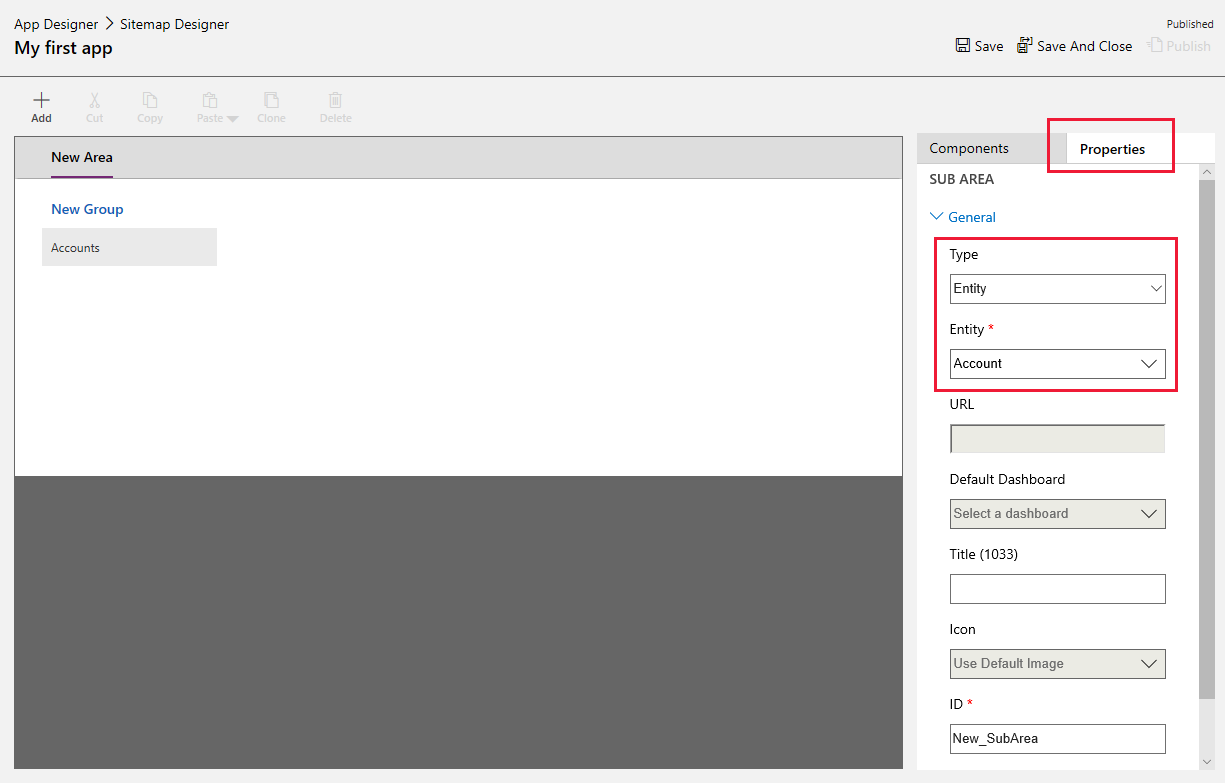
Izenburua propietatea hutsik geratzen denean, aplikazioak taularen izena erabiltzen du aplikazioaren ezkerreko nabigazio-panelean. Aplikazio honetarako, Kontuak aplikazioan bistaratuko dira exekuzioan.
- Hautatu Gorde eta itxi gune-mapen diseinatzailea ixteko.
Aplikazioa amaitzen
Modu lehenetsian, kontu-taulako inprimaki, ikuspegi, diagrama eta panel guztiak gaituta daude aplikazioan. Eskuineko paneleko aplikazio-diseinatzaile Osasgaiak fitxatik, osagaiak garbitu daitezke, exekuzioan aplikazioan erabilgarri egon ez daitezen. Osagai berriak sortzea ere posible da, inprimaki pertsonalizatua adibidez. Aplikazio honetarako, utzi osagai guztiak gaituta.
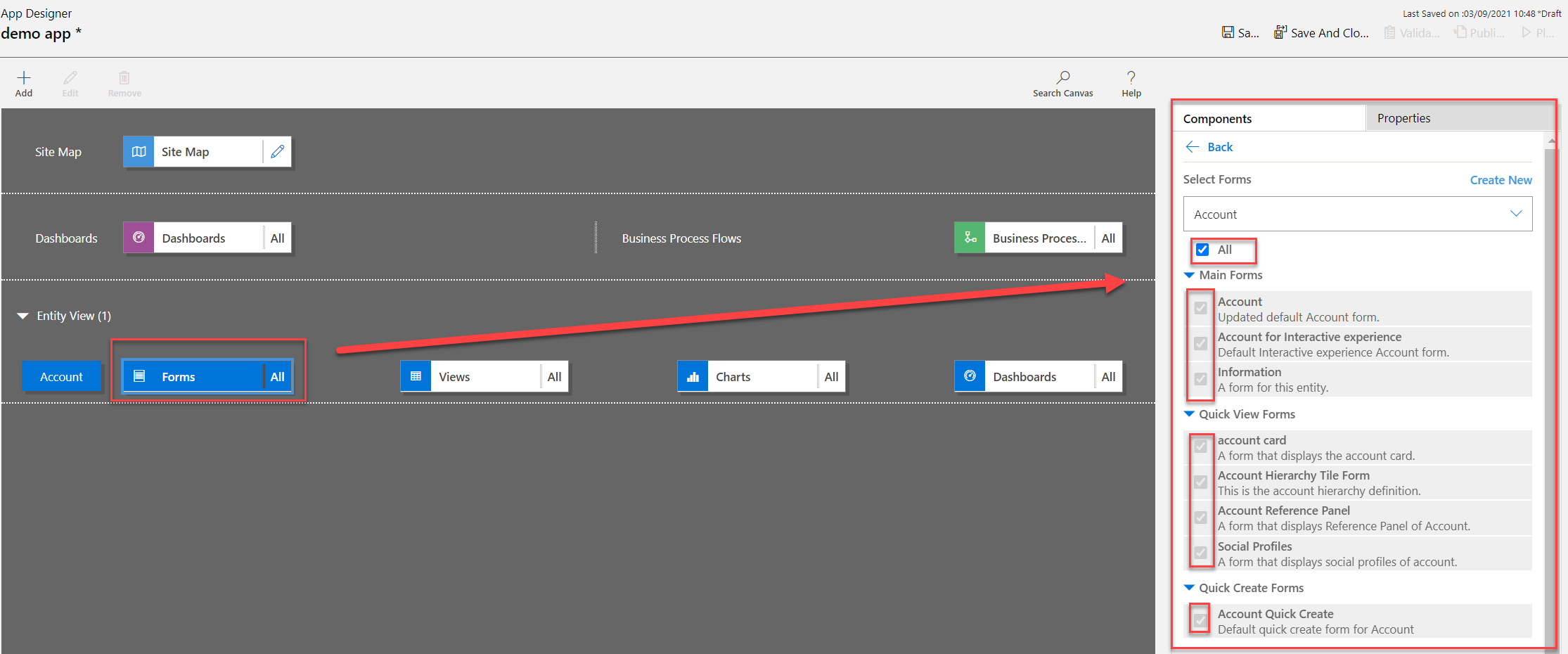
Aplikazio-diseinatzailearen tresna-barran, hautatu Gorde.
Aplikazioa gorde ondoren, aplikazioen diseinatzailearen tresna-barran, hautatu Argitaratu exekutatu eta partekatzeko erabilgarri egon dadin.
Gainerako diseinu-esperientzia gunearen mapa gehiago garatzeaz gain, aplikazioa aplikazioaren diseinatzailearen bidez konfiguratzeaz gain. Informazio gehiago: Gehitu edo editatu aplikazioaren osagaiak
Erreproduzitu zure aplikazioa
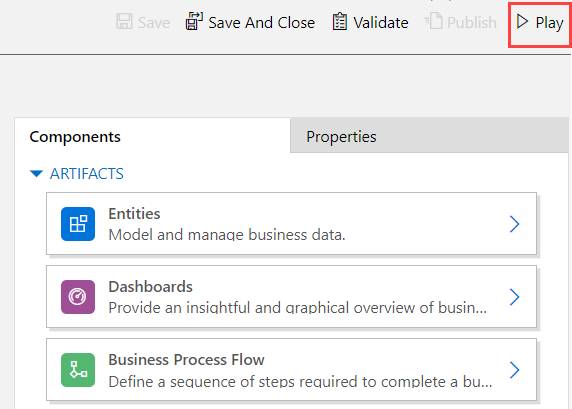
Aplikazioen diseinatzailearen tresna-barran, hautatu Erreproduzitu. Aplikazioa argitaratutakoan bakarrik egongo da erabilgarri.
Erregistro bat sortzeko, hautatu + Berria.
Diagrama bat ikusteko, aplikazioaren komando-barran hautatu Erakutsi diagrama.
Ikuspegia aldatzeko, hautatu Nire kontu aktiboak ikuspegia eta, ondoren, hautatu behar den ikuspegia.
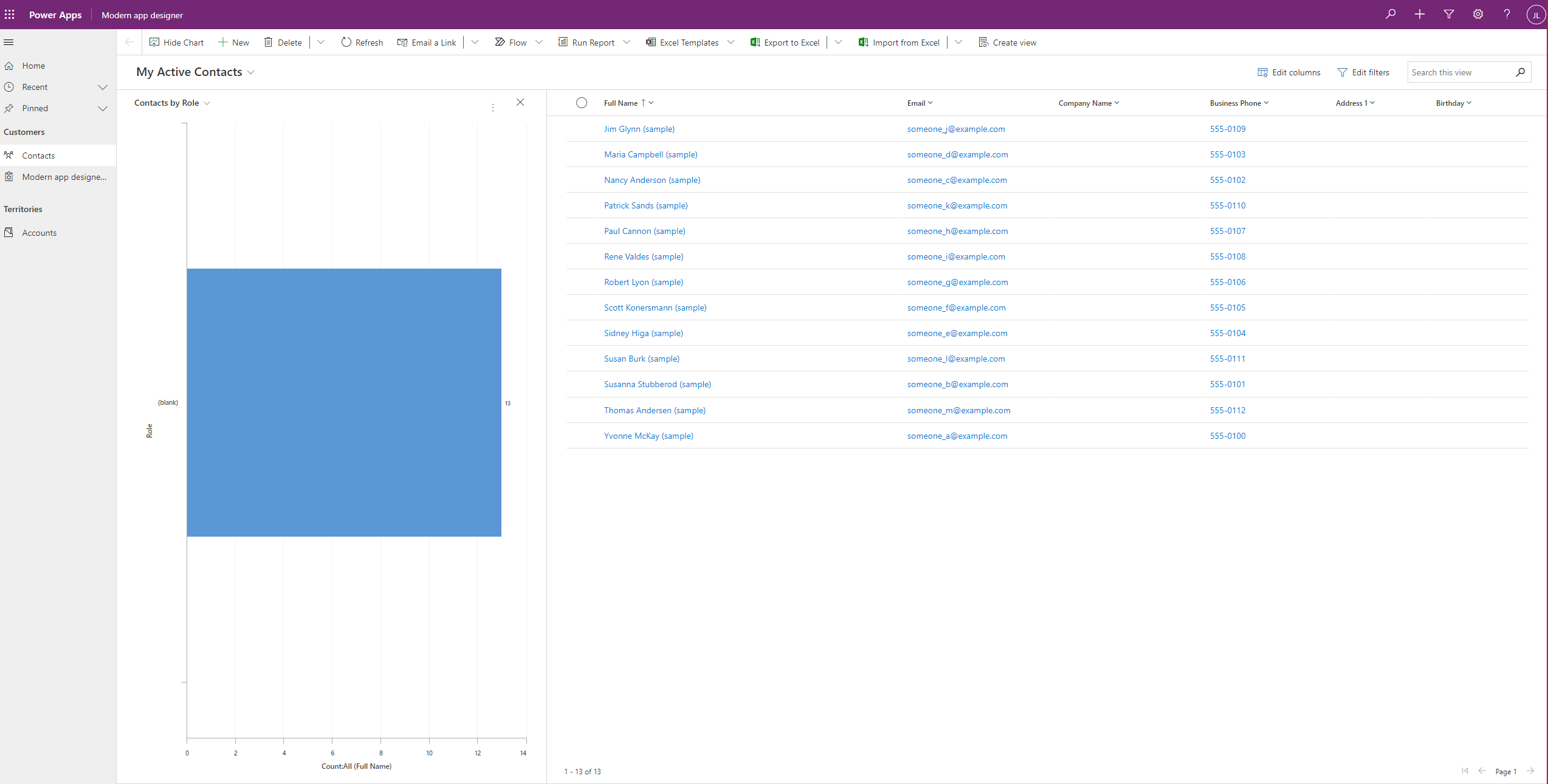
Zure aplikazioa erabiltzeari buruz gehiago jakiteko, ikusi Ereduetan oinarritutako aplikazio batean oinarrizko nabigazioa.
Editatu aplikazio bat
- Saioa hasi Power Apps.
- Aukeratu ingurunea ingurunearen ikonoa hautatuta
- Hautatu Soluzioak.
- Aukeratu editatu behar den ereduak gidatutako aplikazioa duen soluzioa.
- Ezkerreko nabigazio-panelean, hautatu Aplikazioak, hautatu ereduan oinarritutako aplikazio bat eta, ondoren, tresna-barran hautatu Editatu. .
- Aplikazioak editatzeko esperientzia bat sortzean bezala, gune-mapa sendo bat sortzean zentratuko da. ...
- Aplikazio-diseinatzailean, gehitu edo editatu aplikazioko osagaiak, eskatu moduan. Informazio gehiago: Gehitu edo editatu aplikazioaren osagaiak