Oharra
Baimena behar duzu orria atzitzeko. Direktorioetan saioa has dezakezu edo haiek alda ditzakezu.
Baimena behar duzu orria atzitzeko. Direktorioak alda ditzakezu.
Power Apps bateko taulako inprimaki batean erlazionatutako taulako erregistroekin lan egiteko modu ugari daude. Adibidez, erlazionatutako taulak irakurtzeko soilik moduan sar ditzakezu ikuspegi azkarreko formulario batekin eta erregistro bat sortu edo editatu elkarrizketa-koadro bateko formulario nagusi bat erabiliz. ......
Erlazionatutako taulen erregistroekin lan egiteko beste modu bat inprimaki osagaien kontrola beste taula bateko inprimaki nagusian gehitzea da. Inprimakiaren osagaien kontrolari esker, erabiltzaileek erlazionatutako taulen erregistro baten informazioa edita dezakete beste taula baten inprimakitik zuzenean.
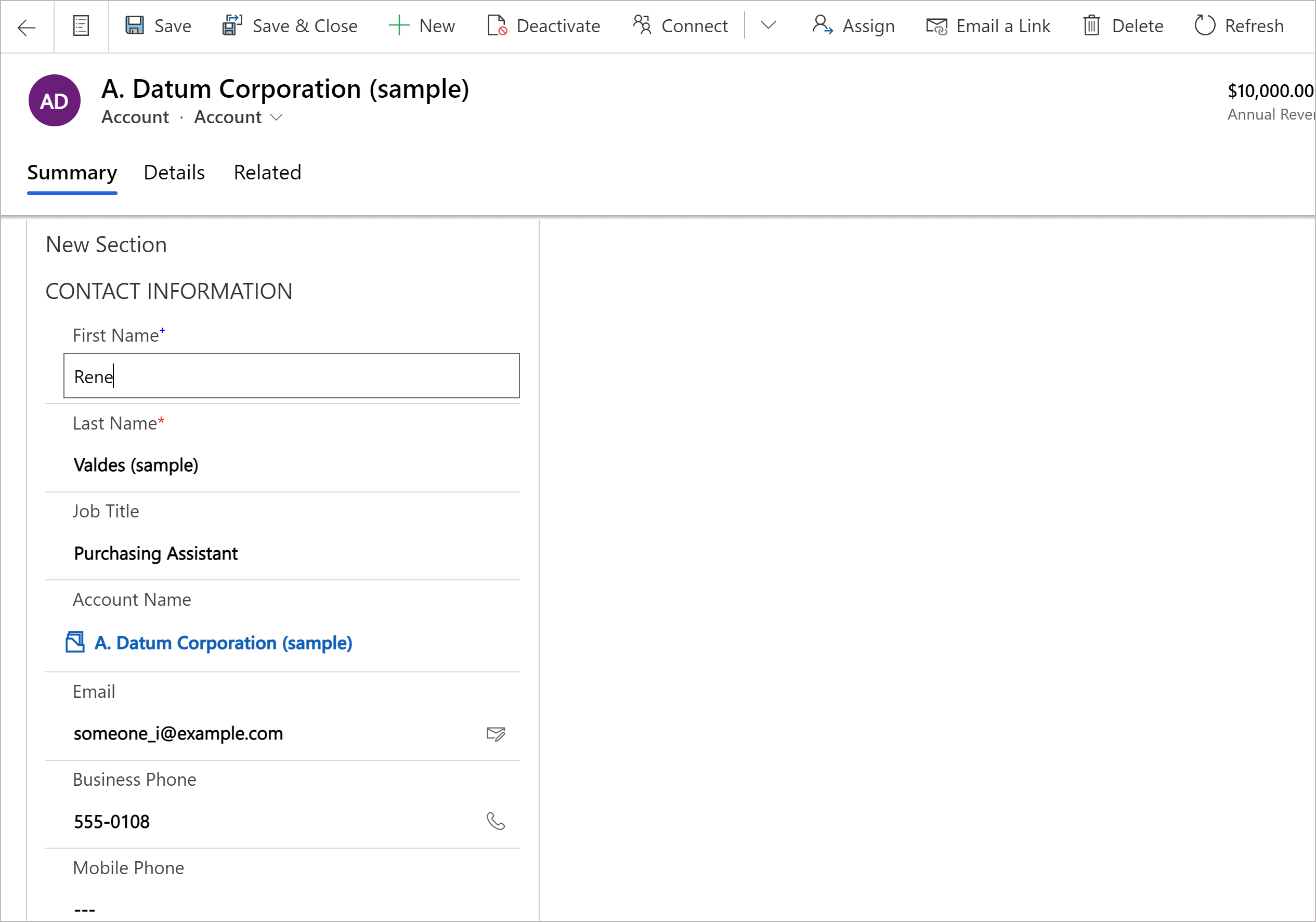
Adibidez, hona hemen inprimaki osagarria kontu nagusiko inprimaki bereko fitxa batean, erabiltzaileari kontaktu erregistroa editatzeko aukera ematen diona, kontuko inprimakia utzi gabe.
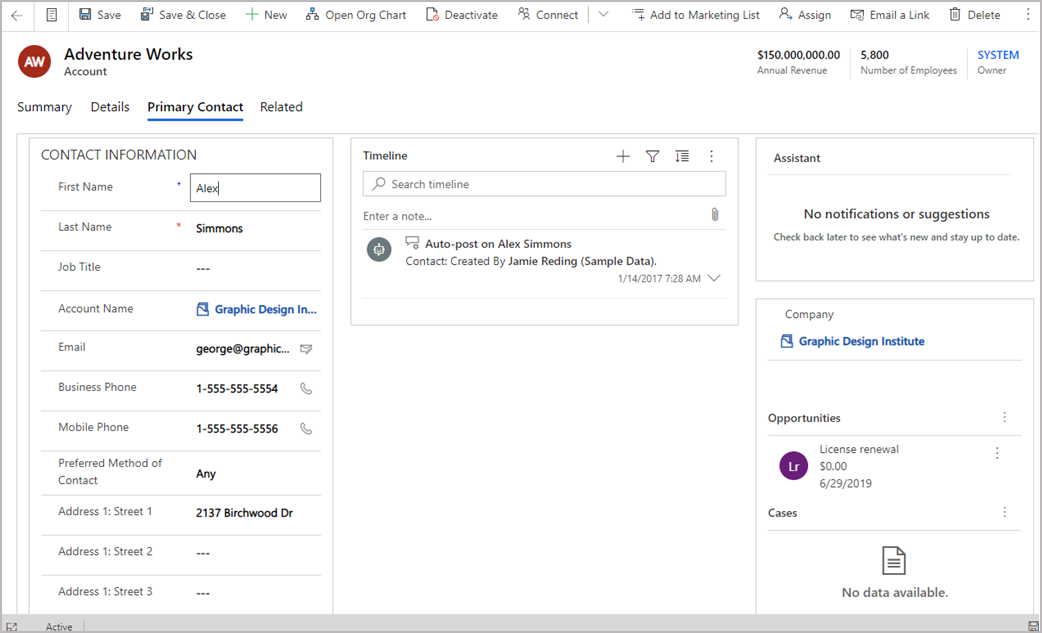
Beste adibide batean, hemen kontu nagusiko inprimakiaren fitxa dagoen formulario osagaia, erabiltzaileari kontaktu erregistro bat editatzeko aukera ematen diona, kontuaren formularioaren Laburpen fitxatik irten gabe.
Gehitu inprimakiaren osagaia taularen inprimaki nagusira
- Formulario diseinatzailean formulario bat editatzen ari zarenean, ezkerreko nabigazio panelean, hautatu Osagaiak. Elementua alboko panelean ez badago, hautatu …Gehiago eta ondoren hautatu nahi duzun elementua.
- Zabaldu Sarrera edo Bistaratu, eta ondoren hautatu Formularioa.
Inprimaki osagaien kontrolaren konfigurazio orrian, hautatu kontrolaren propietateak:
- Hautatu formularioaren Bilaketa zutabea .
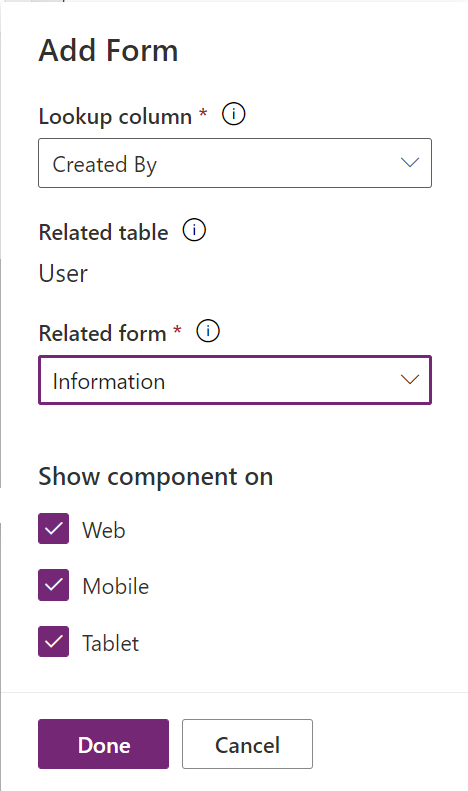
- Hautatu Lotutako formularioa. Zutabearen taularen konfigurazio erlazionatuaren arabera:
- Zutabea taula bakar bati konektatuta badago (adibidez, Sortua zutabeari), hautatu erabiliko den Lotutako inprimakia .
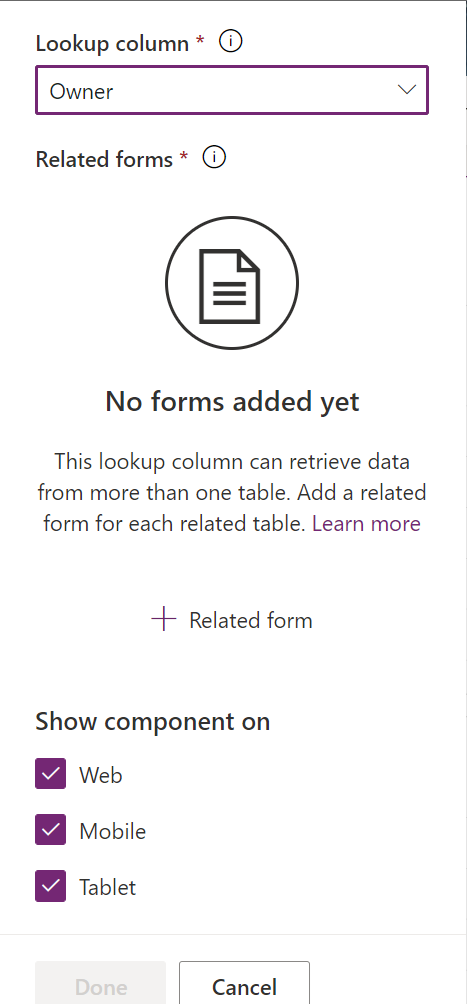
- Zutabea hainbat taulatara konektatuta badago (polimorfikoa, jabearen zutabea adibidez), hautatu + Erlazionatutako formularioa eta ondoren hautatu Gehitu erlazionatutako formularioa gehitzeko. Jarraitu hautatzen + Erlazionatutako formularioa>Gehitu erlazionatutako taula bakoitzerako erlazionatutako formulario bat gehitzeko.
- Zutabea taula bakar bati konektatuta badago (adibidez, Sortua zutabeari), hautatu erabiliko den Lotutako inprimakia .
- Berez, bezero-aplikazio mota guztiak Web, Telefono eta Tableta gaituta daude formularioa bistaratzeko. Garbitu inprimakia bistaratzea nahi ez duzun bezero motak.
- Hautatu Eginda.
- Gorde eta gero argitaratu formularioa.
Gehitu inprimakiaren osagaia esperientzia klasikoa erabiliz
Adibide honetan, Kontaktua formulario nagusi estandarra kontuaren formulario nagusiari gehitzen zaion formulario osagaiaren kontrolerako konfiguratuta dago.
Garrantzitsua da
Inprimaki-osagaien kontrola gehitzeko modua aldatu egin da. Gomendatzen dizugu erabiltzea azkeneko esperientzia. Informazio gehiago: Gehitu formulario osagaia taula nagusiko formulario bati
Hasi saioa Power Apps helbidean.
Hautatu Taulak ezkerreko panelean. Bestela, ireki soluzio bat eta hautatu taula bat, adibidez Kontua. Elementua alboko panelean ez badago, hautatu …Gehiago eta ondoren hautatu nahi duzun elementua.
Hautatu Inprimakiak osagaien menutik.
Hautatu eskuragarri dauden formularioen artean Nagusia motako formulario bat.
Hautatu Aldatu klasikora. Inprimaki-editore klasikoa fitxa interfazea gisa irekitzen da arakatzailean.
Hautatu Txertatu fitxa. Ondoren, sortu fitxa berri bat eta gehitu atal berri bat edo gehitu atal berri bat lehendik dagoen fitxa bati.
Atal berrian, gehitu bilaketa-zutabe bat, adibidez, Kontaktu Nagusia bilaketa-zutabea.
Hautatu bilaketa-zutabea, eta ondoren Hasiera fitxan, hautatu Aldatu propietateak.
*Kontrolak* fitxan, hautatu *Kontrol gehigarria*, kontrol moten zerrendan hautatu *Inprimaki osagaien kontrola*, eta ondoren hautatu *Gehitu*.
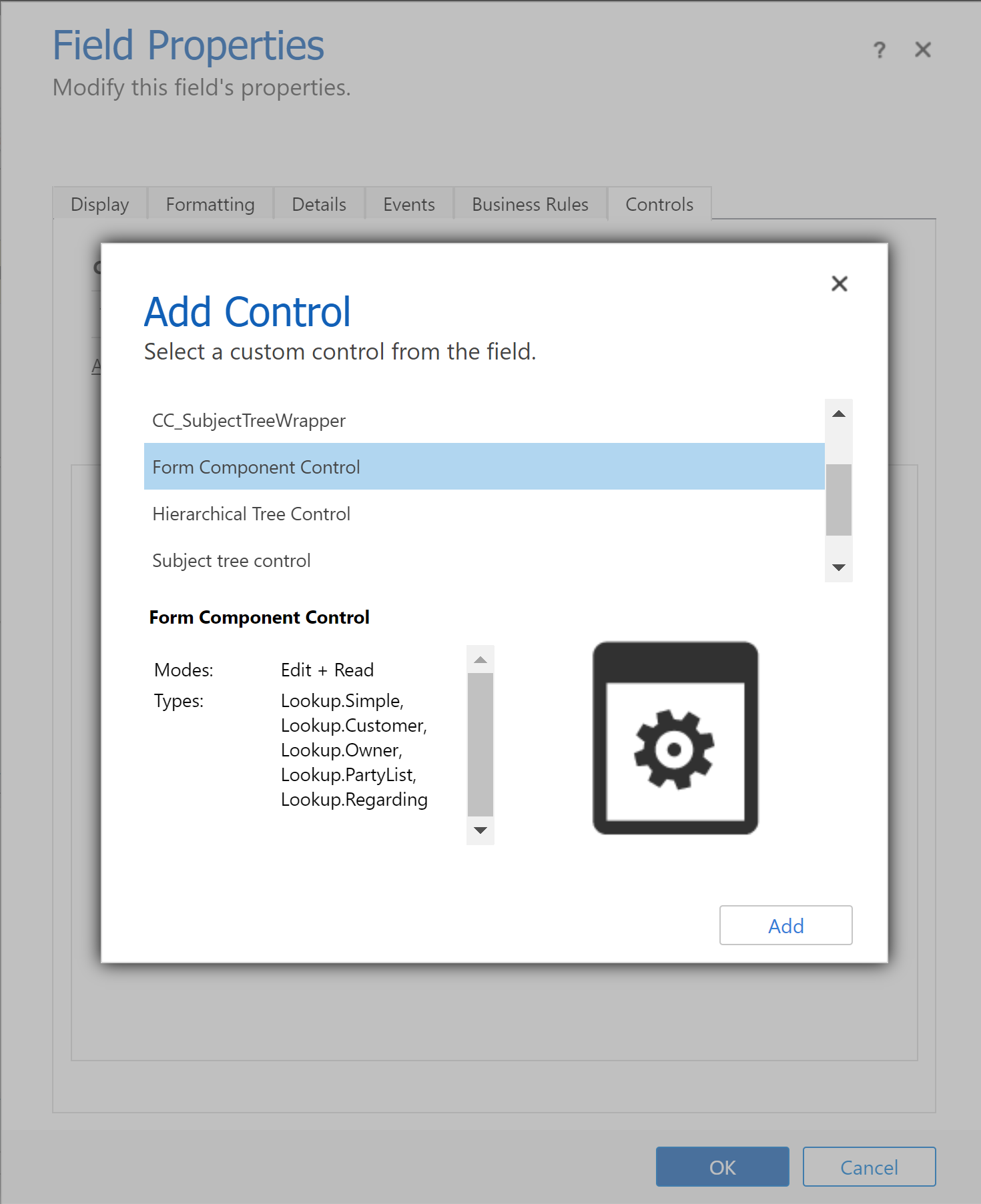
Hautatu Web, Tableta eta Telefonoa osagairako.
Hautatu Editatu (arkatz ikonoa) eta Konfiguratu propietatea elkarrizketa-koadroan hautatu Lotu balio estatiko bati eta ondoren gehitu honen antzeko XML sarrera bat, non TableName taularen izen bakarra den eta FormID formulario nagusiaren inprimakiaren IDa den:
<QuickForms><QuickFormIds><QuickFormId entityname="TableName">FormID</QuickFormId></QuickFormIds></QuickForms>- Adibidez, kontu-formularioan Kontaktua formulario nagusia errendatzeko, erabili:
<QuickForms><QuickFormIds><QuickFormId entityname="contact">1fed44d1-ae68-4a41-bd2b-f13acac4acfa</QuickFormId></QuickFormIds></QuickForms>
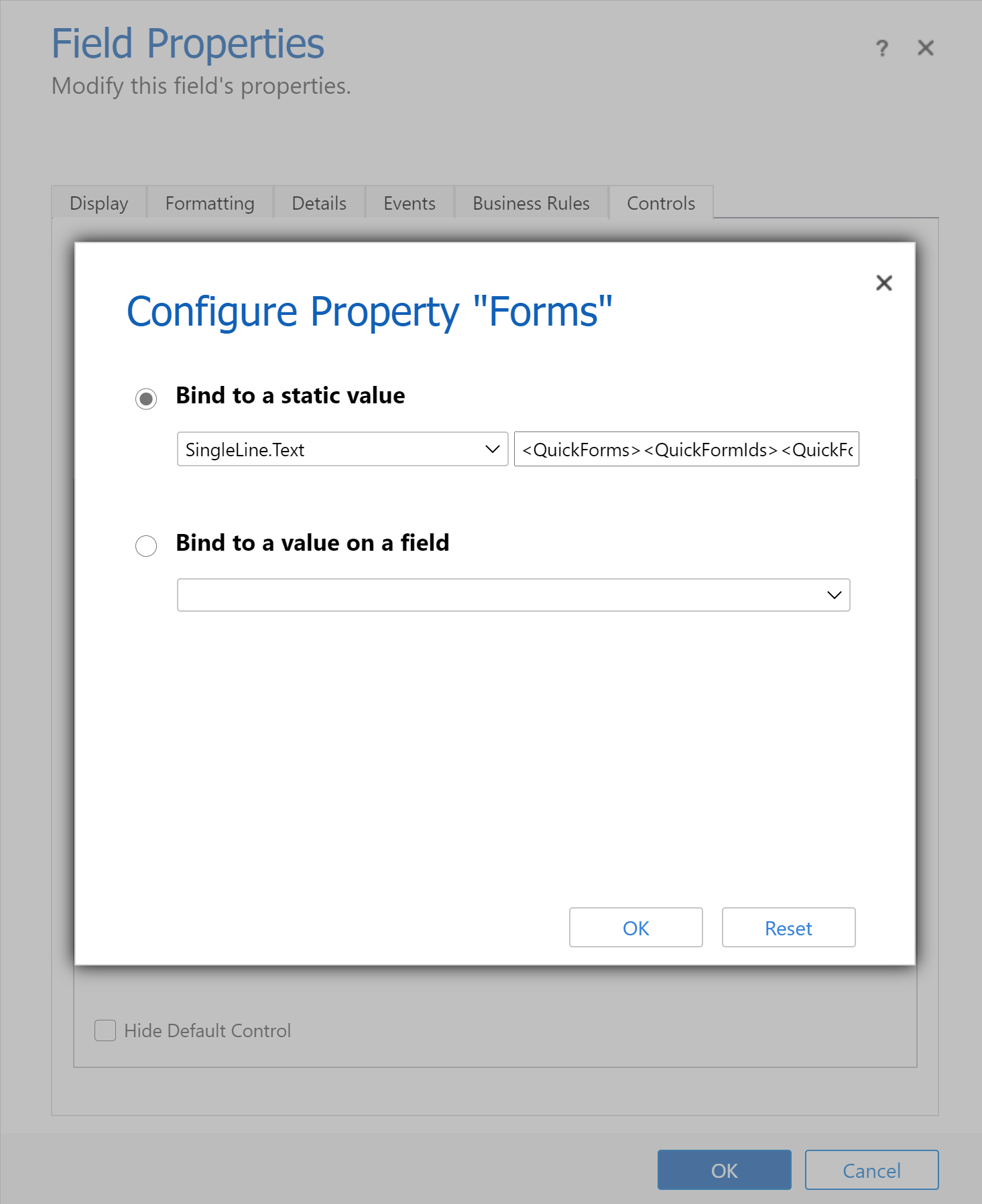
- Adibidez, kontu-formularioan Kontaktua formulario nagusia errendatzeko, erabili:
Hautatu Ados, eta ondoren hautatu Ados berriro.
Gorde eta gero argitaratu zure formularioa.
Eskupekoa
Taula baten izen bakarra aurkitzeko, hautatu taula Power Apps -en eta ondoren hautatu Ezarpenak. Izena Editatu taularen panelean agertzen da.
Inprimakiaren IDa arakatzailearen URLan aurki daiteke inprimakia editatzen duzunean. IDa URLaren /edit/ zatiaren ondoren doa.

Inprimaki-diseinatzaile klasikoan, inprimakiaren IDa URLaren formId%3d zatiaren ondoren doa.
Inprimakiaren osagaiaren portaera
Atal honetan inprimakiaren osagaien portaera azaltzen da modeloek gidatutako aplikazio batean erabiltzen denean.
Erregistroaren hautatzea
Inprimakiaren osagaien kontrolak inprimaki bat erakutsi dezan, lotuta dagoen bilaketa-zutabeak balio bat izan behar du. Bestela, kontrolak mezu hau erakusten du: Iturburu-erregistroa ez da hautatu. Balioa ezartzeko modu bat inprimakiari inprimakiaren osagaien kontrolaren bilaketa-zutabe berari lotuta dagoen bilaketa-kontrola gehitzea da. Bilaketa-kontrola erabiltzen duzunean bilaketa-zutabearen balioa aldatzeko, formulario-osagaiaren kontrolak bilaketa-zutabearen balio berriaren datuekin formulario bat erakusten du.
Zutabeen balioztapena
Zutabe guztiek, inprimaki nagusian zein inprimakiaren osagaien kontroletan, baliozkoak izan behar dute datuak bidaltzeko Microsoft Dataverse. Hori egia da bi zutabeak balioztatzeko akatsetan, beharrezkoak diren zutabeak falta direnean eta abar.
OnSave kudeatzaileak formulario nagusirako eta bere formulario osagaien kontroletarako exekutatzen dira. Edozein kudeatzailek formulario nagusiaren eta formularioaren osagaien kontrolak gordetzea bertan behera utzi dezake preventDefault erabiliz. Horrek esan nahi du gordetzeko eragiketa batek ezin duela datuak preventDefault era bidaltzeko deitu. Dataverse Ez dago definituta kudeatzaileei deitzeko ordena. OnSave Informazio gehiago: Formularioan OnSave gertaera (Bezeroaren API erreferentzia) ereduetan oinarritutako aplikazioetan
Grabaketa gorde
Balioztapen fasea gainditu ondoren, datuak helbidera bidaltzen dira Dataverse disko bakoitzeko. Gaur egun, erregistro bakoitza modu desberdinean eguneratzen da eskaera desberdinekin. Gordeak ez dira transakzionalak, eta gordeen ordena ez dago zehaztuta. Inprimaki osagai bat gordetzean akatsak ez ditu inprimaki nagusira edo beste inprimaki osagaietara aldaketak atzeratuko. Gorde bakoitza amaitu ondoren, inprimakiko erregistro guztietako datuak freskatuko dira.
Notifications
Inprimakiaren osagaiari buruzko jakinarazpenak inprimaki nagusiaren jakinarazpenetan biltzen dira. Adibidez, formularioaren osagaian zutabe baliogabeak badaude eta gordetzen saiatzen bazara, zutabe baliogabearen jakinarazpena formulario nagusiaren goialdean agertuko da, formularioaren osagaian baino.
Akatsen kontrola
Gordetzean hainbat errore badaude, errore bakarra erakutsiko zaio erabiltzaileari. Erabiltzaileak lehenengo akatsa konpontzeko aldaketak egin eta hurrengo akatsa gordetzen badu ikusgai egongo da. Erabiltzaileak gordetzen jarraitu behar du akats guztiak konpondu arte.
Gorde gabeko aldaketekin erregistroak aldatzea
Inprimaki-osagai baten inprimaki batean gorde gabeko aldaketak badaude eta erabiltzaile batek inprimaki-osagaia lotuta dagoen bilaketa-zutabea aldatzen saiatzen bada, erabiltzaileari aldaketa horren berri emango zaio.
API bezeroa
Inprimakiaren osagaien kontrolerako testuinguru bat eskuragarri dago. Inprimaki nagusiaren testuinguruaren bidez atzi daiteke, API baten bidez kontrola atzituz, adibidez getControl. Inprimaki osagaien kontroleko taula erlazionaturako datuetara sartu aurretik, gertaeren kudeatzaileek isLoaded API kontrolak true itzultzeko itxaron beharko lukete.
Murriztapenak
Kontuan izan muga hauek taularen inprimakiaren inprimakiaren osagaien kontrola gehitzen duzunean:
Inprimaki osagaien kontrolak inprimaki nagusiak errendatzea baino ez du onartzen. Era berean, inprimaki osagaien kontrola gehitzeko laguntza inprimaki nagusiekin bakarrik onartzen da. Beste inprimaki mota batzuk, hala nola, bizkor sortzeko, ikusteko bizkor eta txartelak ez dira onartzen.
Une honetan negozio-prozesuaren fluxu duten inprimakiak ez dira onartzen ez taula nagusian ez erlazionatutako taulan. Negozio-prozesu-fluxua duen formulario bat baduzu, ustekabeko portaera bat aurki dezakezu. Negozio-prozesuaren fluxu erabiltzen duen inprimakiarekin ez erabiltzea gomendatzen dizugu.
Inprimakiaren osagaien kontrolak ez ditu inprimaki osagaien kontrolak onartzen, hala nola inprimaki osagaien kontrolak erabiltzen duen inprimakiari osagai kontrol bat gehitzea.
Inprimaki osagaien kontrolak ez ditu onartzen txertatutako mihise aplikazioak. Baliteke mihise-aplikazio hauekin ustekabeko portaera aurkitzea.
Inprimakiaren osagaien kontrolak erabiltzen duen inprimakiaren lehen fitxa bistaratuko du inprimaki horretan fitxa bat baino gehiago sartzen badira.
Inprimaki bera inprimaki osagaien kontrol desberdinetarako inprimaki bakarrean erabiltzea ez da onartzen.
Inprimaki osagai batekin erabiltzen duzun inprimakia zure aplikazioan sartuta egon behar da . Hala ez bada, edo uneko erabiltzaileak ez badu formulariorako sarbiderik, aplikazioan sartuta dagoen eta erabiltzailearentzat eskuragarri dagoen (formularioen ordenaren arabera) formulario nagusi nagusira itzultzen da.
Formulario batek formulario-osagai batean erabiltzen dituen osagai guztiak zure aplikazioan sartu behar dira . Osagai hauek taula erlazionatuak, ikuspegiak eta negozio-prozesu-fluxuak barne hartzen dituzte. Hala ez bada, ez dira inprimakian erabilgarri egongo edo ustekabeko portaera egon daiteke.
Inprimaki osagaien kontrolak muga batzuk dituzte saio anitzeko aplikazioetan errendatzen direnean. Zehazki, formularioaren osagaien formularioan dinamikoki gehitutako kudeatzaileek, hala nola
addOnSaveedoaddOnChange, baliteke ez exekutatzea saio anitzeko fitxak aldatu ondoren.Denbora-lerroaren horma ezartzeko erabiltzen den zutabe bat formulario-osagaian aldatu denean, baliteke ohartzea denbora-lerroaren horma ez eguneratzea. Orria freskatzen denean, denbora-lerroaren horma espero bezala eguneratzen da.
Mugikorrean, denbora-lerroaren kontrola ez da inprimakiaren osagaien kontrolean agertzen.
Azpi-sareetarako, Ikusi lotutako erregistroak komando-botoia ez da erabilgarri egongo azpi-sareta formulario-osagai baten barruan errendatzen bada.
Inprimakiaren osagaien kontrolak ez dira onartzen edizio masiboetako elkarrizketa-koadroetan. Ez dira inprimakian agertuko aldizkako edizio elkarrizketan lehenespenez eta horiekin erlazionatutako taulako erregistroetan egindako aldaketak ez dira gordeko.
Inprimaki osagaien kontrol bat gordetzean erregistro bikoiztuak detektatzen direnean, baliteke erabiltzaileek ezin izatea bikoiztuak ikusi gatazkak konpontzeko.
Inprimakiaren balidazioa errendatzen diren beharrezko eremuetarako bakarrik gertatzen da. Ezinezkoa da baliozkotzea beste fitxa batean ikusten ez diren, errendatzen ez diren edo agertzen ez diren derrigorrezko eremuetarako.
Ikusi ere
Erabili kontrol pertsonalizatuak ereduetan oinarritutako aplikazioen datuen bistaratzeetarako