Oharra
Baimena behar duzu orria atzitzeko. Direktorioetan saioa has dezakezu edo haiek alda ditzakezu.
Baimena behar duzu orria atzitzeko. Direktorioak alda ditzakezu.
Garrantzitsua da
2022ko abuztutik aurrera, ezingo dituzu negozio-prozesuen fluxuak sortu edo kudeatu soluzio-esploratzailetik kanpo. Power Automate Negozio-prozesuen fluxuak eta instantziak irtenbide-esploratzailearen, Power Apps eta Dataverse taula-ikuspegien bidez onartzen jarraitzen dute.
Artikulu honek negozio-prozesu-fluxu bat nola sortu erakusten dizu Power Apps. Negozio-prozesuen fluxuak erabiltzearen abantailei buruz gehiago jakiteko, joan Negozio-prozesuen fluxuen ikuspegi orokorra atalera. Mugikorreko zeregin-fluxuak nola sortu jakiteko informazioa lortzeko, joan Mugikorreko zeregin-fluxu bat sortu atalera.
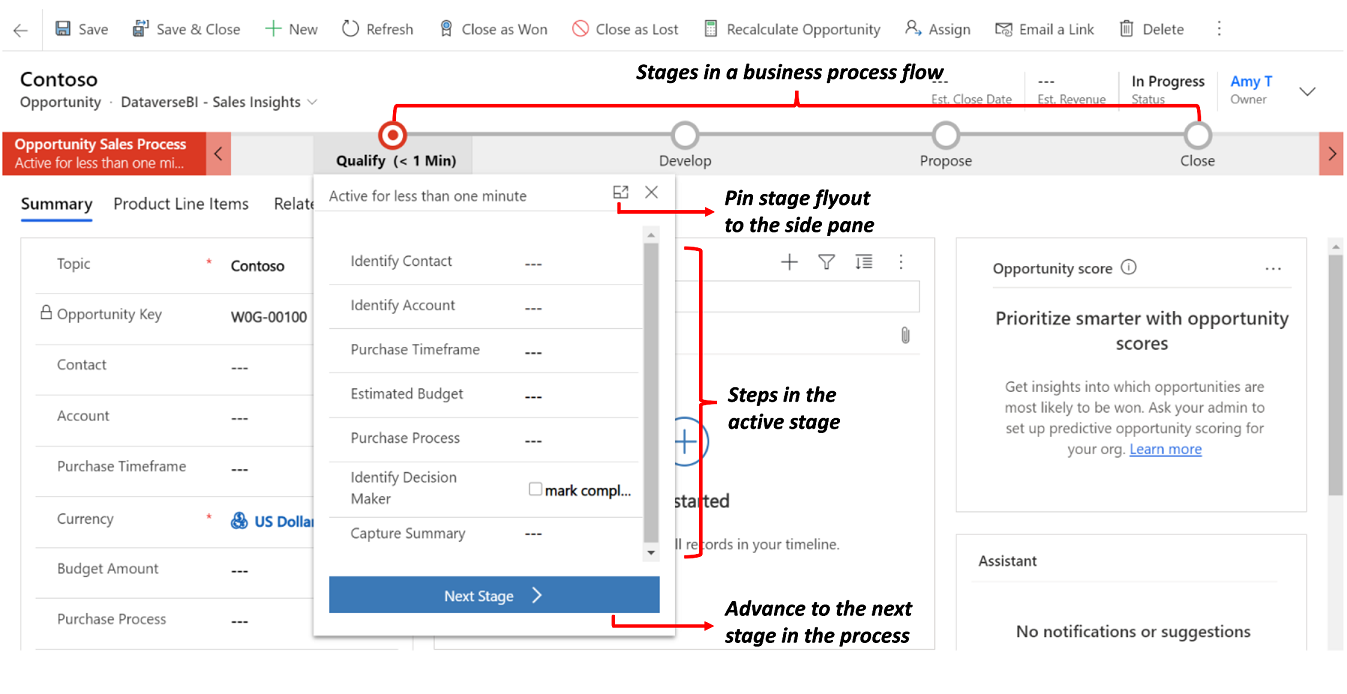
Erabiltzaile batek negozio-prozesu-fluxu bat abiarazten duenean, prozesuaren etapak eta urratsak formularioaren goialdean dagoen prozesu-barran agertzen dira.
Eskupekoa
Negozio-prozesuaren fluxuaren definizio bat sortu ondoren, negozio-prozesuaren fluxuaren instantzia nork sortu, irakurri, eguneratu edo ezabatu dezakeen kontrola dezakezu. Adibidez, zerbitzuekin lotutako prozesuetarako, eman sarbide osoa bezeroarentzako arreta-zerbitzuko ordezkariei negozio-prozesuaren fluxuaren instantzia aldatzeko, baina eman irakurtzeko soilik den sarbidea salmenta-ordezkariei bezeroen salmenta osteko jarduerak kontrolatzeko. Sortzen duzun negozio-prozesu-fluxuaren definizio baten segurtasuna ezartzeko, hautatu Gaitu segurtasun-rolak ekintza-barran.
Aurrebaldintzak
- Negozio-prozesu-fluxuak sortzeko, erabiltzaile bakoitzeko lizentzia bat behar duzu, edo negozio-prozesu-fluxuen erabilera-eskubideak barne hartzen dituen Dynamics 365 lizentzia-plan bat. Power Apps Power Automate ...
- Negozio-prozesuaren fluxua lotuta dagoen taula. Negozio-prozesuaren fluxua ez badago lehendik dagoen taula batekin lotuta, sortu taula berri bat fluxua sortu aurretik.
Sortu negozio-prozesuaren fluxua
Ezkerreko nabigazio-barran, hautatu Power Apps Edo Power AutomateSoluzioak .
Hautatu edo sortu negozio-prozesuaren fluxurako erabiltzeko irtenbide bat.
Soluzioaren barruan, hautatu Automatizazio>Prozesu berria>Negozio-prozesuaren fluxua>.
- Eman zure fluxuari Bistaratzeko izena eta Izena (IzenLogikoa).
- Hautatu fluxurako erabiliko den taula.
- Hautatu Sortu.
Negozio-prozesuaren fluxu berria sortu da. Orain zuretzat sortutako lehen etapa bakarrarekin editatu dezakezu.
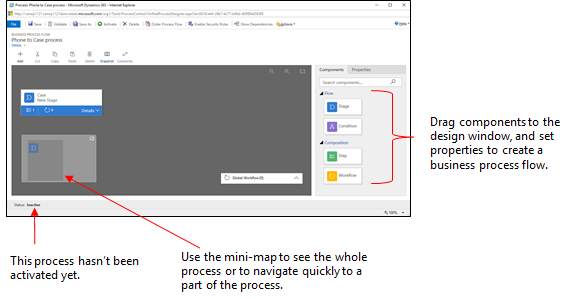
Gehitu etapak. Erabiltzaileak prozesuan zehar negozio-etapa batetik bestera igarotzen badira:
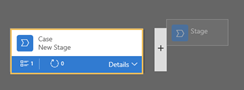
Arrastatu Etapa osagai bat Osagaiak fitxatik eta jaregin diseinatzailearen + erregistro batean.
Etapa baten propietateak ezartzeko, hautatu etapa eta ezarri propietateak pantailaren eskuinaldean dagoen Propietateak fitxan:
Idatzi bistaratzeko izena.
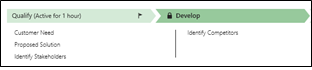
Nahi izanez gero, hautatu kategoria-fasea. Kategoria (adibidez, Sailkatu edo Garapen) txebrun gisa agertzen da prozesu-barran.
Propietateak aldatzen amaitutakoan, hautatu Aplikatu botoia.
Gehitu urratsak etapa bati. Etapa bateko urratsak ikusteko, hautatu Xehetasunak etapako beheko eskuineko izkinan. Urratsak gehiago gehitzeko:
Arrastatu Step osagaia Osagaiak fitxatik eszenatokira.
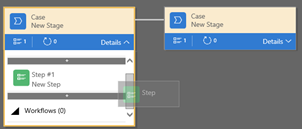
Hautatu urratsa eta ezarri propietateak Propietateak fitxan:
- Idatzi urratsaren bistaratzeko izena.
- Erabiltzaileek urrats bat osatzeko datuak sartzea nahi baduzu, hautatu dagokion zutabea goitibeherako zerrendatik.
- Hautatu Beharrezkoa jendeak zutabea bete behar badu prozesuaren hurrengo fasera joan aurretik urratsa osatzeko.
- Hautatu Aplikatu amaitutakoan.
Oharra
- Bi aukerako zutabe boolear bat Beharrezkoa gisa ezartzen baduzu, erabiltzaileek ezin izango dute jarraitu zutabearen balioa Bai ez bada. Erabiltzaileak zutabea osatuta dagoela markatu behar du hurrengo fasera joan aurretik.
- Bai edo Ez balio onargarriak badira, zutabea aukera gisa erabili beharko zenuke, bi aukerako zutabe boolear baten ordez.
Gehitu adar bat (baldintza) prozesuari. Baldintza desbideratze gehitzeko:
Arrastatu Baldintza osagaia Osagaiak fitxatik bi faseren arteko + ikurra dagoen tokira.

Hautatu baldintza, eta ondoren ezarri propietateak Propietateak fitxan. Adarkatze-propietateei buruzko informazio gehiago lortzeko, joan Hobetu negozio-prozesuen fluxuak adarkatzeekin atalera. Baldintzaren propietateak ezartzen amaitutakoan, hautatu Aplikatu.
Gehitu lan-fluxu bat. Egin lan-fluxua deitzen:
Arrastatu Lan-fluxu osagai bat Osagaiak fitxatik etapa batera edo diseinatzaileko Lan-fluxu orokorra elementura. Non gehitzen duzun baldintza hauen araberakoa da:
- Arrastatu etapa batera etapatik sartzean edo irtetean lan-fluxua abiarazteko. Lan-fluxuaren osagaia eszenatokiaren taula nagusi berean oinarrituta egon behar da.
- Arrastatu Lan-fluxu orokorra elementura prozesua aktibatzen edo artxibatzen denean lan-fluxua abiarazteko (egoera Osatutakoa edo Utzitakoa-ra aldatzen denean). Lan-fluxuaren osagaia prozesua dagoen taula nagusi berean oinarrituta egon behar da.
Hautatu lan-fluxua eta ezarri propietateak Propietateak fitxan:
- Idatzi bistaratzeko izena.
- Hautatu noiz abiaraziko den lan-fluxua.
- Bilatu eskariaren araberako lan-fluxu aktibo bat fase-taularekin bat datorrena edo sortu lan-fluxu berri bat Berria hautatuta.
- Hautatu Aplikatu amaitutakoan.
Lan-fluxuei buruzko informazio gehiago lortzeko, joan Lan-fluxuen prozesuak atalera.
Negozio-prozesuaren fluxua balioztatzeko, hautatu Balioztatu ekintza-barran.
Prozesua zirriborro gisa gordetzeko lanean jarraitzen duzun bitartean, hautatu Gorde ekintza-barran.
Garrantzitsua da
Prozesua zirriborro bat den bitartean, jendeak ezin du erabili.
Prozesua aktibatzeko eta zure taldearentzat eskuragarri jartzeko, hautatu Aktibatu ekintza-barran.
Negozio-prozesuaren fluxuaren instantzia nork sortu, irakurri, eguneratu edo ezabatu dezakeen kontrola emateko, hautatu Segurtasun-rolak editatu diseinatzailearen komando-barran. Adibidez, zerbitzuekin lotutako prozesuetarako, eman sarbide osoa bezeroarentzako arreta-zerbitzuko ordezkariei negozio-prozesuaren fluxuaren instantzia aldatzeko, eta irakurtzeko soilik sarbidea salmenta-ordezkariei bezeroen salmenta osteko jarduerak kontrolatzeko.
*Segurtasun-rolak* pantailan, hautatu rol baten izena segurtasun-rolaren informazio-orria irekitzeko. Hautatu Negozio-prozesu-fluxuak fitxa eta, ondoren, esleitu segurtasun-rol baten negozio-prozesu-fluxuan pribilegio egokiak.
Oharra
Sistemaren administratzailearen eta sistemaren pertsonalizatzailearen segurtasun-rolek negozio-prozesu-fluxu berrietarako sarbidea dute lehenespenez.
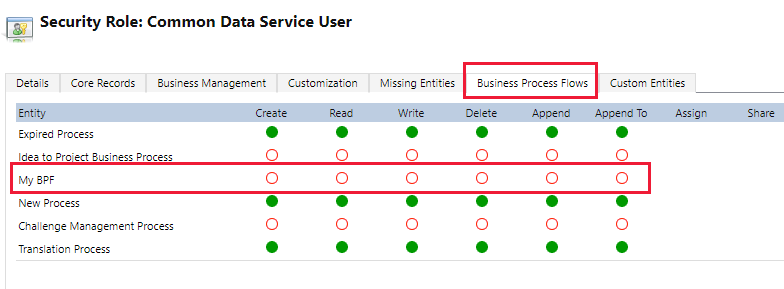
Zehaztu pribilegioak dagokion irrati-botoia hautatuz, eta hautatu Gorde. Pribilegioei buruzko informazio gehiago lortzeko, joan Negozio prozesuen fluxu pribilegioak atalera.
Ondoren, ez ahaztu kontua segurtasun-funtzio egokia erabiltzaileek esleitzeko.
Eskupekoa
Hona hemen zenbait aholku mantendu kontuan izatea hainbat zeregin zure fluxua diseinatzailea leiho atalean egiten duzun heinean:
- Negozio-prozesuaren fluxuaren leihoko guztiaren argazki bat ateratzeko, hautatu Argazkia ekintza-barran. Aukera hau erabilgarria da taldekide baten prozesua partekatu eta horri buruzko iruzkinak jaso nahi badituzu.
- Erabili minimapa prozesuko zati desberdinetara bizkor nabigatzeko. Ezaugarri hau erabilgarria da pantailatik kanpo korritzen den prozesu korapilatsu bat duzunean.
- Negozio-prozesuaren deskribapena gehitzeko, hautatu Xehetasunak prozesuaren izenaren azpian, negozio-prozesuaren fluxuaren leihoaren ezkerreko izkinan. Gehienez 2000 karaktere erabil ditzakezu.
Diseinatu negozio-prozesu fluxuak adarrekin
Kontuan hartu puntu hauek adarrekin negozio-prozesuen fluxuak diseinatzerakoan:
Prozesu batek gehienez bost taula bakar har ditzake.
Erabili gehienez 30 etapa prozesu bakoitzeko eta 30 urrats etapa bakoitzeko.
Adar bakoitzak ezin du izan 10 mailako sakonera baino handiagoa.
Adarkatze-arauak aurreko etapako urratsetan oinarritu behar dira.
Baldintza bat baino gehiago konbina ditzakezu arau batean
ANDeragilea edoOReragilea erabiliz, baina ez biak erabiliz.Prozesu-fluxu bat definitzerakoan, aukeran hautatu taula-erlazio bat. Harreman hau 1:N (Bat-asko) harremana izan behar da.
Hainbat prozesu aktibo aldi berean exekutatu daitezke erregistro berean.
Berrantolatu teilak (etapa, urratsak, baldintzak) prozesu-fluxuan arrastatu eta jareginez.
Adarrak konektore komandoa erabiliz batzean, pareko adar guztiak etapa bakarrean batu behar dira. Parekide adarrak etapa bakarrean batu behar dira edo prozesua amaitu. Pareko adar batek ezin du beste adarrekin batu eta prozesua aldi berean amaitu.
Prozesuan erabilitako taula bat hainbat aldiz berrikusi dezakezu (hainbat entitate-begizta itxi).
Prozesu bat aurreko fasera itzul daiteke taula mota edozein dela ere.
Adibidez, fase aktiboa bada Eskaintza entregatu aurrekontu-erregistro batean, erabiltzaileek etapa aktiboa berriro eraman dezakete Proposatu aukera-erregistro bateko etapa.
Beste adibide batean, demagun prozesu bat zure prozesu-fluxuko Aurkeztu proposamena fasean dagoela: Beharrezko bezeroa kalifikatu>Beharrak identifikatu>Proposamena sortu>Aurkeztu proposamena>Itxi. Proposamenak bezeroen beharrak identifikatzeko ikerketa gehiago behar badu, erabiltzaileek prozesuko Beharren identifikazioa etapa hautatu eta Aktibo ezarri aukeratu dezakete.
Editatu negozio-prozesuaren fluxua
Negozio-prozesu-fluxu bat editatzeko, ireki soluzio-esploratzailea, hautatu Prozesuak, eta ondoren hautatu Negozio-prozesu-fluxua editatu nahi dituzun prozesuen zerrendatik.
Hautatu editatu nahi duzun negozio-prozesuaren fluxua prozesuen zerrendatik. Diseinatzailean irekitzen da, eta bertan eguneraketak egin ditzakezu. Zabaldu Xehetasunak prozesuaren izenaren azpian izena aldatzeko edo deskribapen bat gehitzeko, eta informazio gehigarria ikusteko.
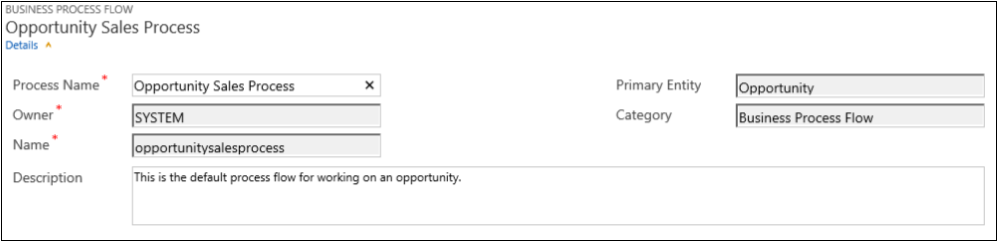
Gauzak beste negozio-prozesuaren fluxuak buruz
Editatu etapak
Negozio-prozesuaren fluxuek gehienez 30 fase izan ditzakete.
Fase baten propietate hauek gehitu edo aldatu ditzakezu:
Eszena Izena
Taula. Lehenengo etapa izan ezik, edozein etapatan alda dezakezu taula.
Etapa Kategoria. Kategoria batek faseak ekintza motaren arabera taldekatzen uzten dizu. Erabilgarria da dauden fasearen arabera errenkadak taldekatzen dituzten txostenetarako. Eszenatoki kategoriaren aukerak Eszenatoki Kategoria aukera orokorretik datoz. Aukera gehiago gehi diezazkiokezu aukera orokor honi eta dauden aukeren etiketak alda ditzakezu nahi izanez gero. Nahi baduzu, aukera horiek ezabatu ditzakezu, baina dauden aukerak uztea gomendatzen dizugu. Ezin duzu aukera bera berriro gehitu ezabatzen baduzu. Haiek erabili nahi ez badituzu, etiketan "Ez erabili" jarri.
Harremana. Sartu erlazio bat prozesuko aurreko etapa beste taula batean oinarrituta dagoenean. Une honetan definitzen ari den etaparako, aukeratu Hautatu erlazioak bi etapa artean mugitzean erabiliko den erlazioa identifikatzeko. Aukeratu harreman bat onura hauek lortzeko:
Erlazioek askotan zutabe-mapak izaten dituzte definituta, datuak errenkaden artean automatikoki eramaten dituztenak, datu-sarrera minimizatuz.
Errenkada baten prozesu-barran Hurrengo etapa hautatzen duzunean, erlazioa erabiltzen duten errenkadak prozesu-fluxuan zerrendatzen dira, prozesuan errenkadak berrerabiltzea sustatuz. Gainera, lan-fluxuak erabil ditzakezu errenkadak sortzea automatizatzeko, erabiltzaileak errenkada bat sortu beharrean hauta dezan prozesua are gehiago arintzeko.
Editatu urratsak
Fase bakoitzak 30 urrats izan ditzake.
Gehitu adarra
Etapa bati adar bat gehitzeari buruzko informazioa lortzeko, joan Hobetu negozio-prozesuen fluxuak adarkatzearekin atalera.
Negozio-prozesu-fluxu bat jendeak erabil dezan, prozesu-fluxua eskatu, segurtasun-rolak gaitu eta aktibatu behar duzu.
Ezarri prozesu-fluxuaren ordena
Taula baterako (errenkada mota) negozio-prozesu-fluxu bat baino gehiago dituzunean, zein prozesu esleitzen zaizkien automatikoki errenkada berriei ezarri behar duzu. Komando-barran, hautatu Eskaera-prozesuaren fluxua. Errenkada berrietarako edo dagoeneko prozesu-fluxurik ez duten errenkadaetarako, erabiltzaile batek sarbidea duen lehenengo negozio-prozesu-fluxua erabiltzen da.
Segurtasun-rolak gaitu
Erabiltzaileen sarbidea bat negozio-prozesuaren fluxua negozio-prozesuaren fluxua erabiltzaileari esleitutako segurtasun-funtzioaren entitate nagusian zehaztutako pribilegioa arabera.
Berez, Sistemaren administratzailea eta Sistemaren pertsonalizatzailea segurtasun-rolek bakarrik ikus dezakete negozio-prozesu-fluxu berri bat.
Negozio-prozesu-fluxu batean pribilegioak zehazteko, ireki negozio-prozesu-fluxua editatzeko, eta ondoren hautatu Segurtasun-rolak editatu negozio-prozesu-fluxuaren diseinatzailearen komando-barran. Ikusi 13. urratsa artikulu honetan lehenago zerrendatutako Sortu negozio-prozesu-fluxu bat atalean.
Aktibatu
Negozio-prozesuaren fluxua edonork erabili aurretik, aktibatu egin behar duzu. Komando-barran, hautatu Aktibatu. Aktibazioa berretsi ondoren, negozio-prozesuaren fluxua erabiltzeko prest dago. Negozio-prozesu-fluxu batek akatsak baditu, ezin izango duzu aktibatu akatsak zuzendu arte.
Gehitu eskatu ahalako ekintza negozio-prozesuaren fluxuan
Dynamics 365 (online)9.0 bertsioaren eguneratzeak negozio-prozesuen fluxuaren funtzio bat aurkezten du: negozio-prozesuen fluxuaren automatizazioa ekintza-urratsekin. Ekintza edo lan-fluxu bat abiarazten duen botoi bat gehi diezaiokezu negozio-prozesu-fluxu bati.
Gehiut eskatu ahala funtzionatzen duten lan-fluxuak edo ekintzak Ekintza-urrats bat erabiliz
Aukeren kalifikazio prozesuaren barruan, Contosok berrikusle izendatu bat behar du aukera guztiak berrikusteko. Geroago, Contosok ekintza hau sortu zuen:
- Aukera-berrikusleari esleitutako zeregin-errenkada bat sortzen du.
- "Berrikusteko prest" eransten du abagune-gaian.
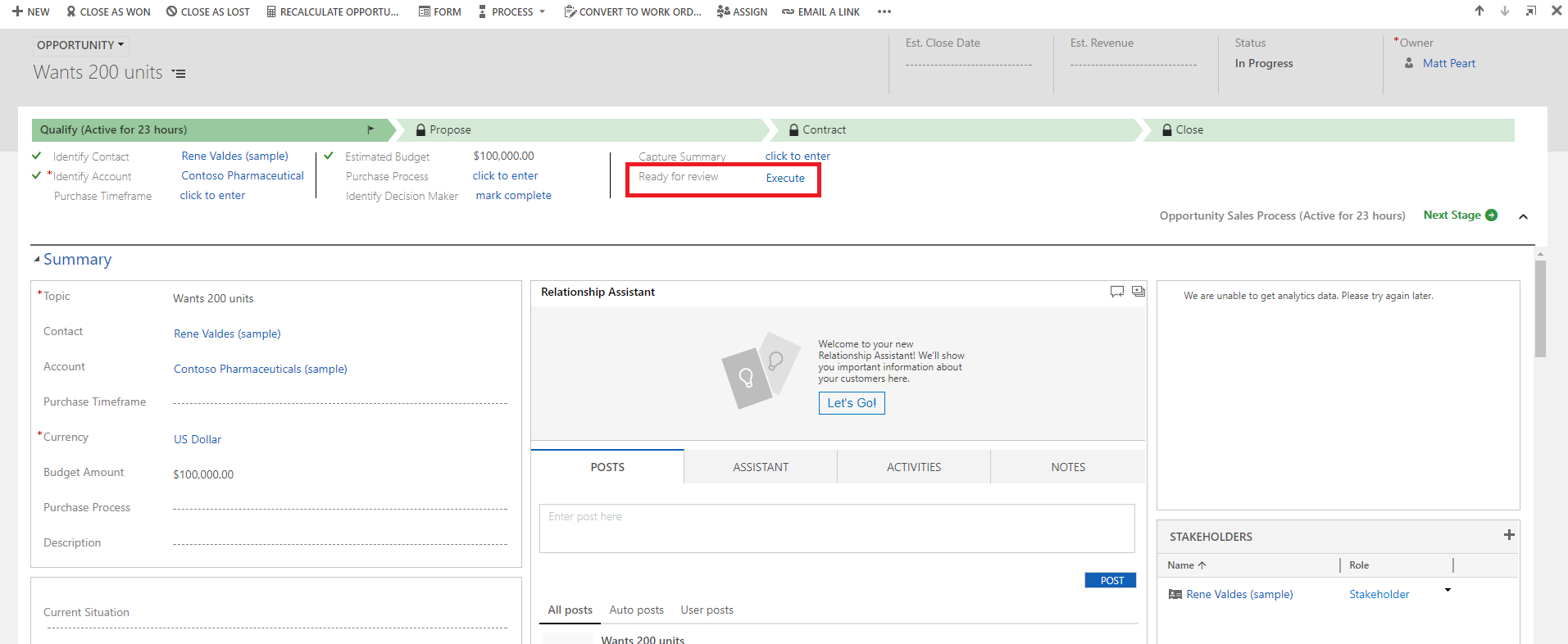
Gainera, Contosok eskatu ahalako ekintza hauek exekutatu behar ditu. Zeregin horiek integratzeko balorazio prozesuan abagune bihurtzeko, ekintzak behar agertuko abagune negozio-prozesuaren fluxua. Funtzionalitate hau gaitzeko, hautatu Negozio Prozesu Fluxu gisa ekintza-urrats.
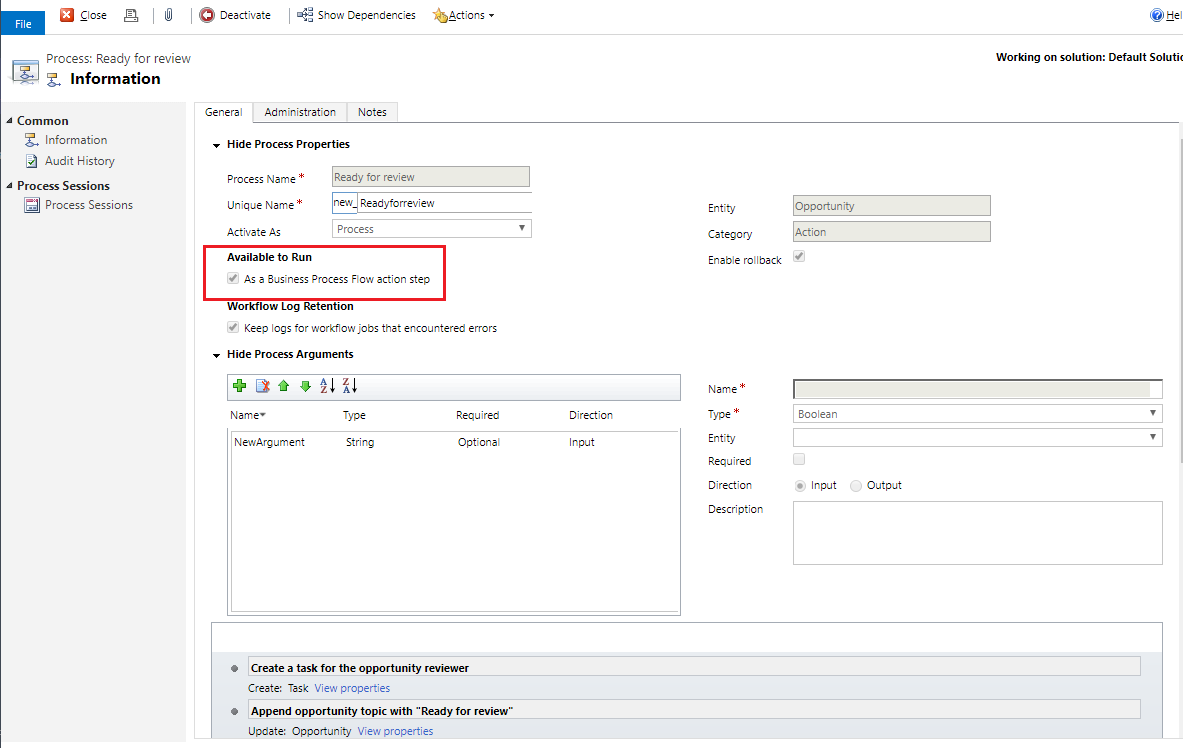
Ondoren, Ekintza Urratsa gehitzen Contoso oinarrizko abagune negozio-prozesuaren fluxua. Ondoren, prozesuaren fluxu balidatu eta eguneratuko.
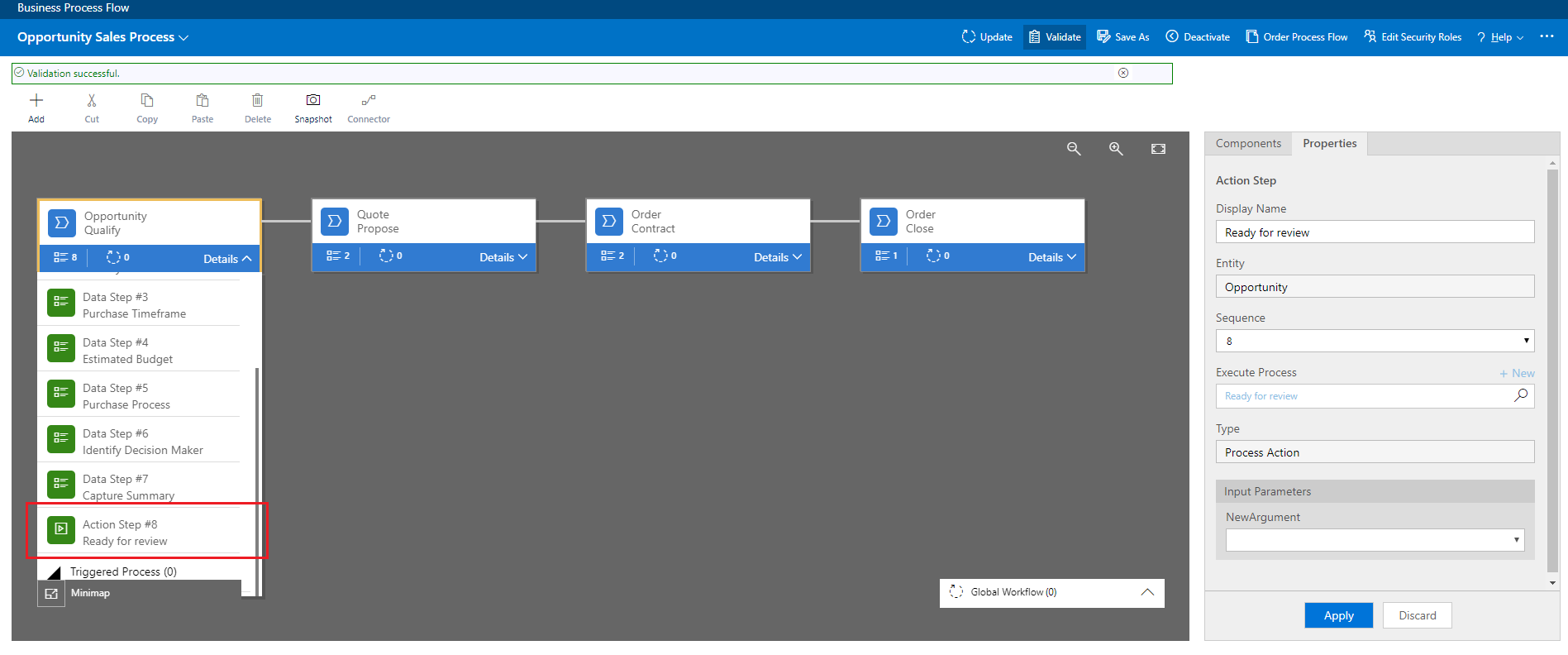
Orain, Contosoko salmenta-taldeko kideek ekintza abiarazi dezakete *Aukera Kalifikatzeko* negozio-prozesuaren urratsetik, eskaeraren arabera, *Exekutatu* hautatuta.
Garrantzitsua da
- Ezin izango exekutatu ekintza edo lan-fluxua eskatu ahala, negozio-prozesuaren fluxua izan behar Ekintza-Urratsak. Lan-fluxua abiarazten duen Ekintza Urratsa, baduzu lan-fluxua konfiguratu behar da eskatu ahala exekutatzeko.
- Ekintzarekin edo lan-fluxuarekin lotutako taula negozio-prozesuaren fluxuarekin lotutako taularen berdina izan behar da.
Ekintza-urratsa negozio-prozesuaren fluxuan erabiltzeko muga
- Ekintzak ez daude erabilgarri Ekintza-urrats gisa sarrera- edo irteera-parametroak Table, EntityCollection edo OptionSet (Choice) motakoak badira. EntityReference irteera-parametro bat baino gehiago edo EntityReference sarrera-parametro kopuru bat duten ekintzak ez daude eskuragarri Ekintza-urrats gisa. Taula nagusi batekin (ekintza orokorra) lotuta ez dauden ekintzak ez daude eskuragarri Ekintza-urrats gisa.
Ekintza zentroa.
Parte hartzen duzun negozio-prozesu-fluxuen zerrenda ikusi behar duzunean, begiratu ekintza bateratuen zentroa.
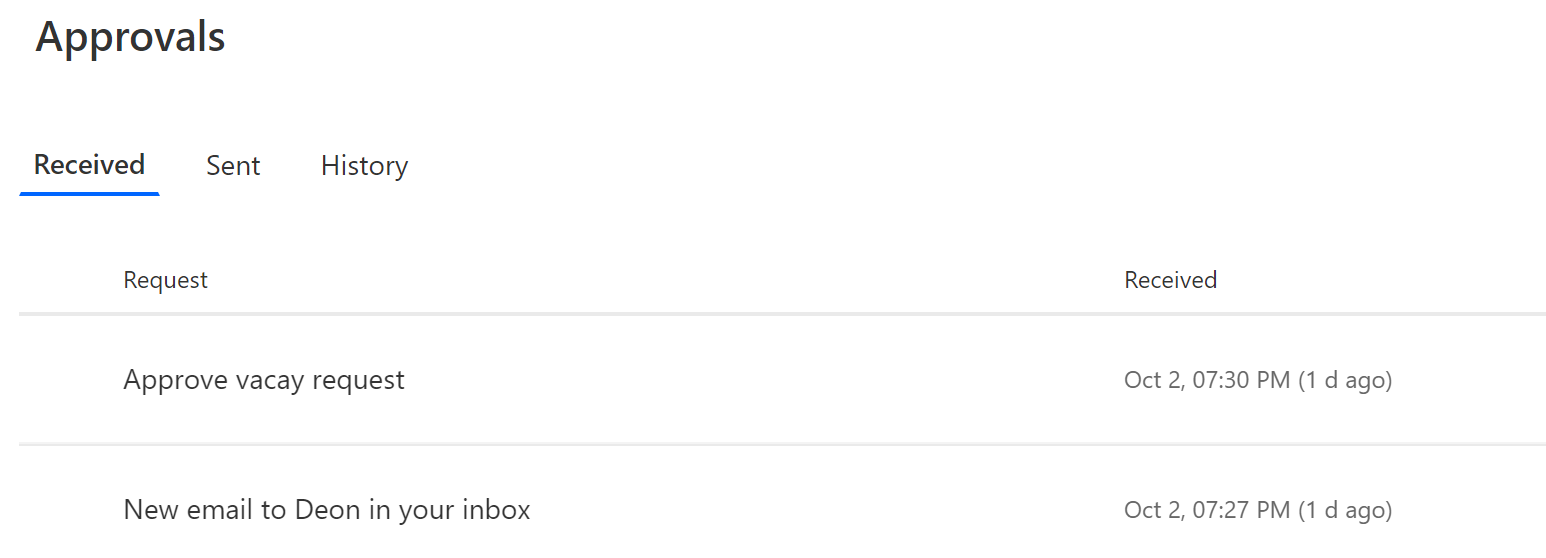
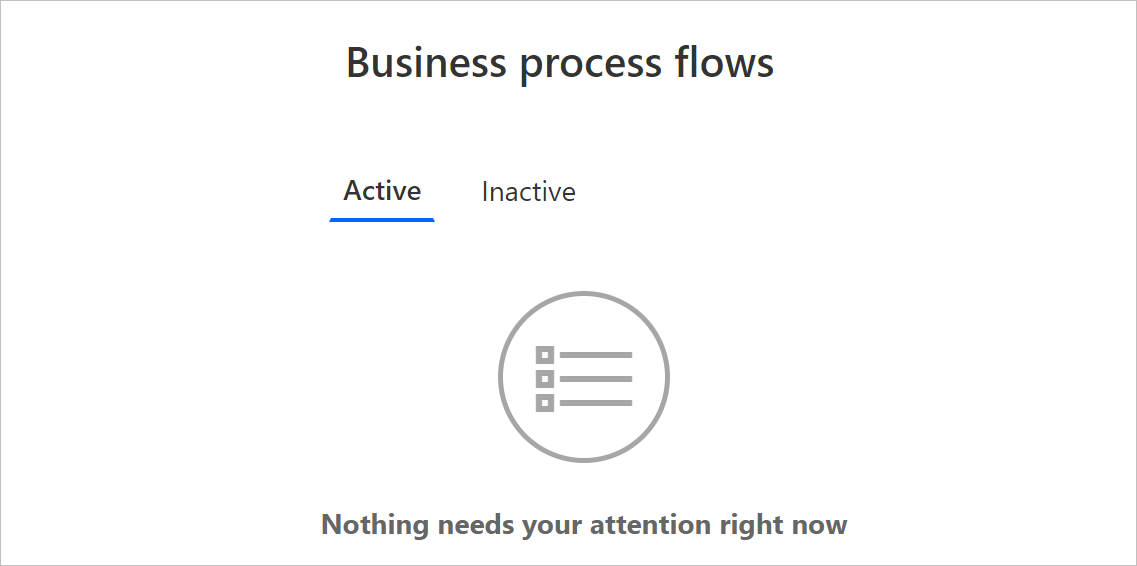
Ekintza bateratuen zentroan, prozesuak erabiltzen duen gutxienez taula-errenkada bat esleituta duzun negozio-prozesu guztiak ikusten dituzu. Microsoft Dataverse Adibidez, negozio-prozesu batek Lead eta Opportunity taulak Dataverse-n erabiltzen baditu, prozesu honen instantzia guztiak ikusiko dituzu, non Lead edo Opportunity errenkada esleituta duzun.
Ikusi une honetan Aktibo fitxapean lantzen ari diren instantzia guztiak. Fitxa honetatik, xehetasun hauek ikus ditzakezu:
- Prozesuaren izena.
- Prozesu bakoitzaren uneko etapa.
- Etapa aktiboarekin lotutako errenkadaren jabea. Dataverse
- Instantzia sortu zenetik igarotako denbora.
Hautatu instantzia bat fitxa berri batean irekitzeko, edo hautatu esteka bat kopiatzeko, esteka bat posta elektronikoz partekatzeko, instantzia bertan behera uzteko edo ezabatzeko.