Oharra
Baimena behar duzu orria atzitzeko. Direktorioetan saioa has dezakezu edo haiek alda ditzakezu.
Baimena behar duzu orria atzitzeko. Direktorioak alda ditzakezu.
Datuen maskaratzeak informazio sentikorra babesten laguntzen du bezeroekin elkarreraginean zehar eta datuen ihesak saihesten ditu. Datuen maskaratzeak, desidentifikazioa edo ofuskazioa bezala ere ezagutzen denak, datu sentikorrak maskaradun kateekin ordezkatzen ditu. Kate maskaradunek jatorrizko balio maskaragabeak ezkutuan mantentzen direla ziurtatzen dute. Baimendutako erabiltzaileek bakarrik irakur ditzakete balio maskaragabeak, erregistro bana aldi berean. Bezeroen interakzioen testuinguruan, lehen lerroko laguntza-erabiltzaileek ezin dute informazio sentikorra erakutsi, hala nola kreditu-txartelen zenbakiak, gizarte segurantzako zenbakiak edo beste edozein datu pertsonal.
Nola funtzionatzen du maskarak?
Informazio sentikorra nola maskaratu behar den ezartzeko maskaratze-arauak sortzen dituzu.
Arau hauek adierazpen erregularrak erabiltzen dituzte eredu espezifikoak identifikatzeko, adibidez kreditu txartelaren zenbakia, gizarte segurantzako zenbakia eta helbide elektronikoa.
Eredu horiek detektatzen dira eta zutabe sentikorrak karaktere maskaratuekin ordezten dira errenkada berreskuratzen denean.
Aurrebaldintza
Ingurunea ingurune kudeatua izan behar da zutabe seguru bati maskara arau bat gehitzeko.
Sortu maskaratze-arauak
Hasteko, lortu maskaratze-arau multzo aurrez definitua, edo zeurea sor dezakezu.
Sortu irtenbide bat: Sortu irtenbide bat hemen Power Apps.
Sortu osagai berri bat: Sortu objektuak irtenbide batean.
Hautatu Segurtasuna menu aukera eta aukeratu Segurtutako maskaratze araua.
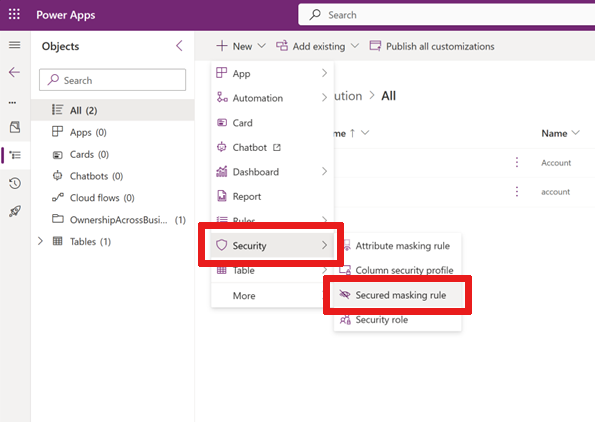
*Maskaratze-arau berria* formularioa agertzen da.
Inprimaki honetan, sartu arau baten Izena formatu honetan:
prefix_namenonprefixizan daitekeenCLS_edoNew_.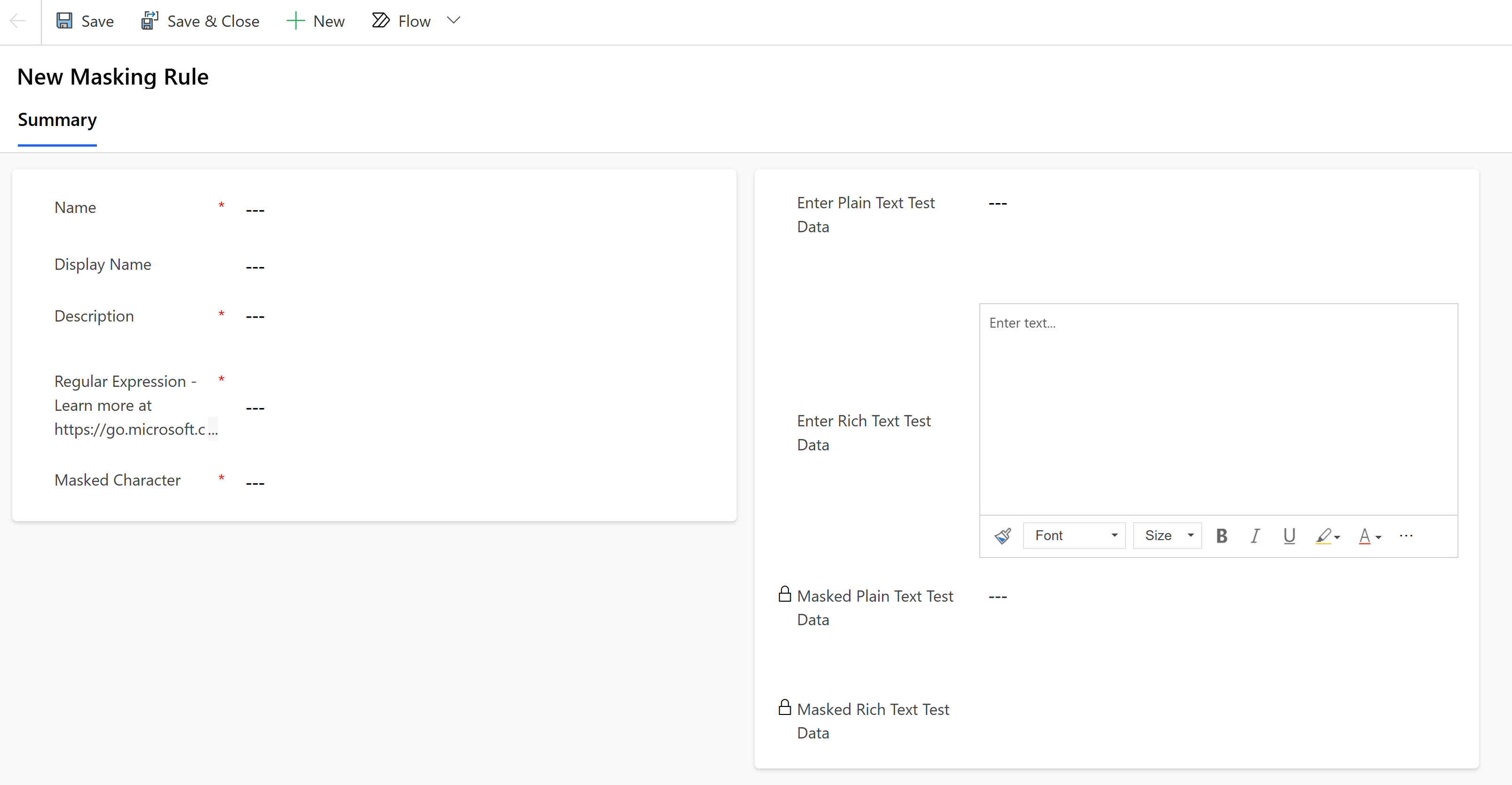
Sartu Bistaratu izena eta Deskribapena.
Sartu Adierazpen Erregular bat, Adierazpen Erregularren Hizkuntzatik aukeratuta.
Adibidez, gizarte segurantzako zenbaki baten lehen bost digituak maskaratzeko, erabili:
\d(?=\d{2}-\d{2}-\d{4}|\d-\d{2}-\d{4}|-\d{2}-\d{4}|\d-\d{4}|-\d{4})Oharra
Zure adierazpen erregularrak hainbat maskaratze-arau izan ditzake barra bertikal batez bereizita
|.Adibidea:
\d(?=\d{2}-\d{2}-\d{4}|\d-\d{2}-\d{4}|-\d{2}-\d{4}|\d-\d{4}|-\d{4})| \S+@\S+\.\S+|[STFGM]\d{4}|(?:4[0-9]{12}(?:[0-9]{3})?|[25][1-7][0-9]{14}|6(?:011|5[0-9][0-9])[0-9]{12}|3[47][0-9]{13}|3(?:0[0-5]|[68][0-9])[0-9]{11}|(?:2131|1800|35\d{3})\d{11})Sartu Mozorrotutako Karaktere bat, adibidez
#.Sartu jatorrizko balioa Sartu testu arrunteko proba datuak zutabean, hala nola gizarte segurantzako zenbakia edo helbide elektronikoa.
Idatzi jatorrizko balio bat Sartu testu aberatsaren probako datuak zutabean, hala nola gizarte segurantzako zenbakia edo helbide elektronikoa (testu datu mota testu aberatsaren formatuaren zutabeekin probatzeko).
Oharra
Testu aberatsa zutabeetan, zutabearen balio gordina kontuan hartu behar da adierazpen erregularra definitzerakoan. Balio gordina Web APIa erabiliz ikus dezakezu taulako zutabeak testu aberatsarekin kontsultatzeko. Adibidez,
https://<environment url>/api/data/v9.2/maskingrules(<id>)?$select=richtestdata(emaitza)
"richtestdata": "<div class="ck-content" data-wrapper="true" dir="ltr" style="--ck-image-style-spacing: 1.5em; --ck-inline-image-style-spacing: calc(var(--ck-image-style-spacing) / 2); --ck-color-selector-caption-background: hsl(0, 0%, 97%); --ck-color-selector-caption-text: hsl(0, 0%, 20%); letra-tipoaren familia: Segoe UI; letra-tipoaren tamaina: 11pt;"><p style="margin: 0;">123-45-789<//p><//div>"
Hautatu Gorde.
Testu arrunt maskaratuko proba-datuak eta Testu aberats maskaratuko proba-datuak pantailan bistaratzen dira.
Baliteke zure maskaratutako balioak honela maskaratzea:
| Adierazpen erregularra | Jatorrizko balioak | Balio maskaratuak |
|---|---|---|
\d(?=\d{2}-\d{2}-\d{4}\|\d-\d{2}-\d{4}\|-\d{2}-\d{4}l\d-\d{4}\|-\d{4}) |
Gizarte Segurantzako Zenbakia123-45-6789 |
Gizarte Segurantzako Zenbakia###-##-6789 |
[STFGM]\d{4} |
Kontu zenbakiaS1234567z |
Kontu zenbakia#567z |
(?:4[0-9]{12}(?:[0-9]{3})?\|[25][1-7][0-9]{14}\|6[?:011\|5[0-9][0-9]](0-9){12}\|3[47][0-9]{13}\|3[?:0[0-5]\|[68][0-9]](0-9){11}\|(?:2131\|1800\|35\d{3})\d{11}) |
MasterCard5678912345678912 |
MasterCard# |
(?:4[0-9]{12}(?:[0-9]{3})?\|[25][1-7][0-9]{14}\|6[?:011\|5[0-9][0-9]](0-9){12}\|3[47][0-9]{13}\|3[?:0[0-5]\|[68][0-9]](0-9){11}\|(?:2131\|1800\|35\d{3})\d{11}) |
Bisa4567891234567891 |
Bisa# |
\S+@\S+\.\S+ |
Posta elektronikoaname@sample.com |
Posta elektronikoa# |
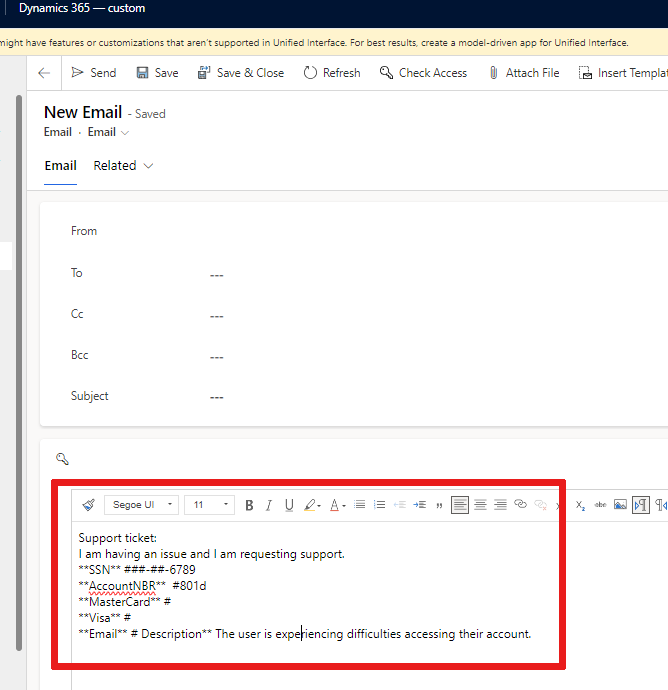
Bezero batek datu sentikorrak dituen mezu elektroniko bat bidaltzen dizunean eta mezu elektronikoak maskaratze-arau hau badu, balio maskaratuak bakarrik agertzen dira mezu elektronikoaren gorputzean:
Kudeatu ezkutatze-arauak
Eskuratu maskaratze arauen zerrenda
Joan zaitez Power Apps ataria .
Hautatu maskaratze-arauen zerrenda bistaratu nahi duzun ingurunea.
Hautatu Mahaiak eta aukeratu Guztiak iragazki.
Sartu maskaratze araua bilaketa-barran.
Hautatu taula lerroa Maskaratze araua Izenarekin maskaratze-araua .
Maskaratze-arauen zerrenda bat bistaratzen da. Hautatuz zerrenda zabaldu dezakezu + gehiago goitibeherako zerrenda.
Gehitu maskaratze-arau bat zutabe seguru bati
Joan Power Apps-era.
Hautatu zutabe bati maskara arau bat gehitu nahi diozun ingurune kudeatua .
Hautatu Mahaiak nabigazio menutik eta aukeratu nahiago duzun taula zutabe seguru batekin.
Hautatu Zutabeak azpian Eskema atala.
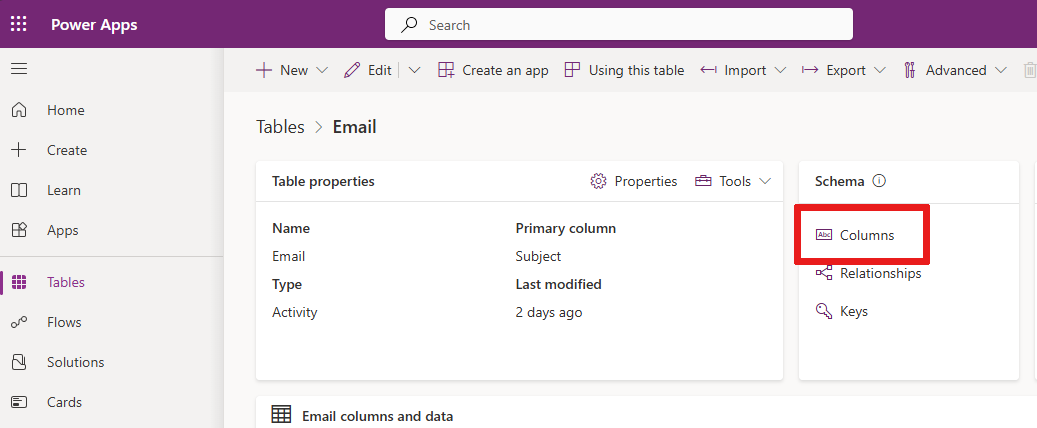
Hautatu zutabe bat ireki eta editatzeko. The Editatu zutabea panela bistaratzen da.
Zabaldu Aukera aurreratuak.
Egiaztatu Gaitu zutabearen segurtasuna laukia markatuta ez badago.
Hautatu Maskaratze araua goitibeherako zerrenda.
Hautatu maskaratze-arau bat.
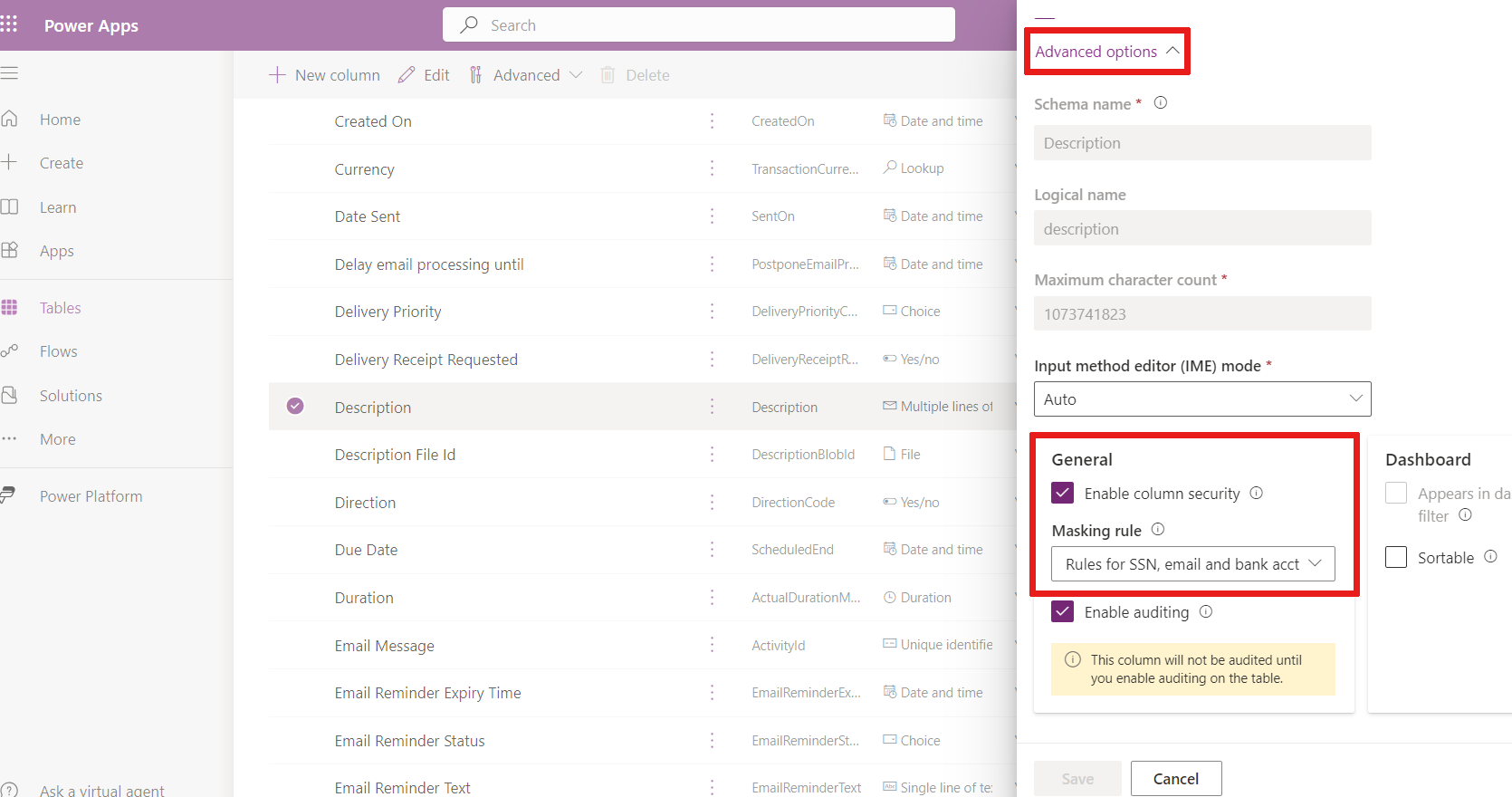
Hautatu Gorde.
Oharra
Maskaratze-arauetarako datu-motak:
- Testua (lerro bakarrekoa eta lerro anitzekoa)
- Zenbakia
Garrantzitsua da
Inprimaki bat pertsonalizatzen denean eta osagai bat, hala nola Testu editore aberatsaren kontrola, maskara dagoen zutabe bati gehitzen zaionean, zutabe osoa maskara jartzen da. Zutabe hau irakurtzeko eta eguneratzeko baimena duten erabiltzaileek maskara kendu dezakete.
Baimenak eman babestutako zutabe bati maskaratze-arau batekin
Maskaratutako zutabeak irakurtzeko baimenak Zutabearen segurtasun-profilak erabiliz ematen dira.
Erabiltzaileei edo Taldeen taldeei sarbidea eman diezaiekete zutabe-segurtasunaren bidez:
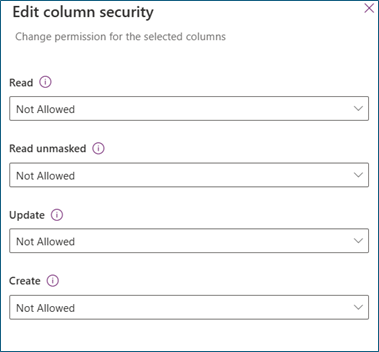
Irakurri
Onartuta : Segurututako zutabea irakurtzea baimenduta dago. Balio maskaratuak erakusten dira maskaratze-araua zutabeari aplikatzen bazaio.
Irakurri maskararik gabe
Ez da onartzen Noiz Irakurri baimenduta dago eta Irakurri maskararik gabe ez dago baimenduta, balio maskaratuak erakusten dira. Lortu informazio gehiago maskararik gabeko datuak ikusteari buruz
Erregistro bat Erabiltzaileek balio maskaragabeak irakurtzeko baimena dute. Balio maskaragabeak aldi berean erregistro bat eskatzen duzunean bakarrik itzultzen dira. Balio hauek baimenduta egon beharko lirateke zutabe seguruak kudeatzen eta mantentzen dituzten erabiltzaileentzat.
Erregistro guztiak Erabiltzaileek balio maskaragabeak dituzten hainbat erregistro berreskuratu eta irakur ditzakete. Ingurune hau oso pribilegiatua da. Irakurri maskararik gabe backend prozesatzeko balio maskaragabeak behar dituzten backend zerbitzuetarako bakarrik baimendu beharko litzateke.
Eguneratu
Onartuta : Erabiltzaileek erregistroak eguneratzeko baimena dute.
Sortu
Onartuta : Erabiltzaileek erregistroak sortzeko baimena dute.
Oharra
Sistema eta aplikazioen erabiltzaileak Irakurri eta Irakurri maskararik gabe baimenek balio maskaratuak jasotzen dituzte lehenespenez. Maskararik gabeko balioak irakurtzeko, joan maskara dauden zutabeak ikusteko aukeretara.
Ikusi maskaratze-araua duten zutabe guztiak
Maskaratze-arauak dituzten taula guztietako zutabe seguru guztien zerrenda lor dezakezu.
Joan zaitez Power Apps ataria .
Hautatu maskaratze-araua duten zutabe guztiak ikusi nahi dituzun ingurunea.
Hautatu Mahaiak eta aukeratu Guztiak iragazki.
Sartu atributu-maskaratze-araua bilaketa-barran.
Hautatu AtributuenMaskaratzeAraua mahaia.
Maskaratze-arauak dituzten zutabeen zerrenda bat bistaratzen da. Hautatuz zerrenda zabaldu dezakezu + gehiago goitibeherako zerrenda.
Nola bistaratzen dira maskara zutabeak?
Maskara gabeko zutabeak irakurtzeko baimena baduzu, maskara dauden balioak lehenespenez ikusiko dituzu hemen:
| Zutabe mota | Balio maskaradunekin itzuli dira zutabe maskaratuak? |
|---|---|
| Sareta | Beti |
| Inprimakia | Beti |
| Copilot | Beti |
| Excel txostena | Beti |
Oharra
Auditoria-erregistroak balio maskaratuak erakusten ditu eguneratze aurreko eta ondorengo gertaeretan. Baimendu auditoria-erregistroak irakurtzea baimendutako erabiltzaileei soilik.
Maskaratutako zutabeak ikusteko aukerak
Zutabe-segurtasun bat maskararik gabeko datuak irakurtzea ahalbidetzeko konfiguratzen denean, garatzaile batek maskara gabeko datuak erakusteko gai den kodea idatzi dezake UnMaskedData aukerako parametroa erabiliz. Ikasi maskararik gabeko datuak nola berreskuratu
Inprimakian maskararik gabeko balioak irakurtzea
Maskaratu gabeko eremuak irakurtzeko baimena eman zaien erabiltzaileek botoi bat ikusten dute inprimakiko balioak irakurtzeko.
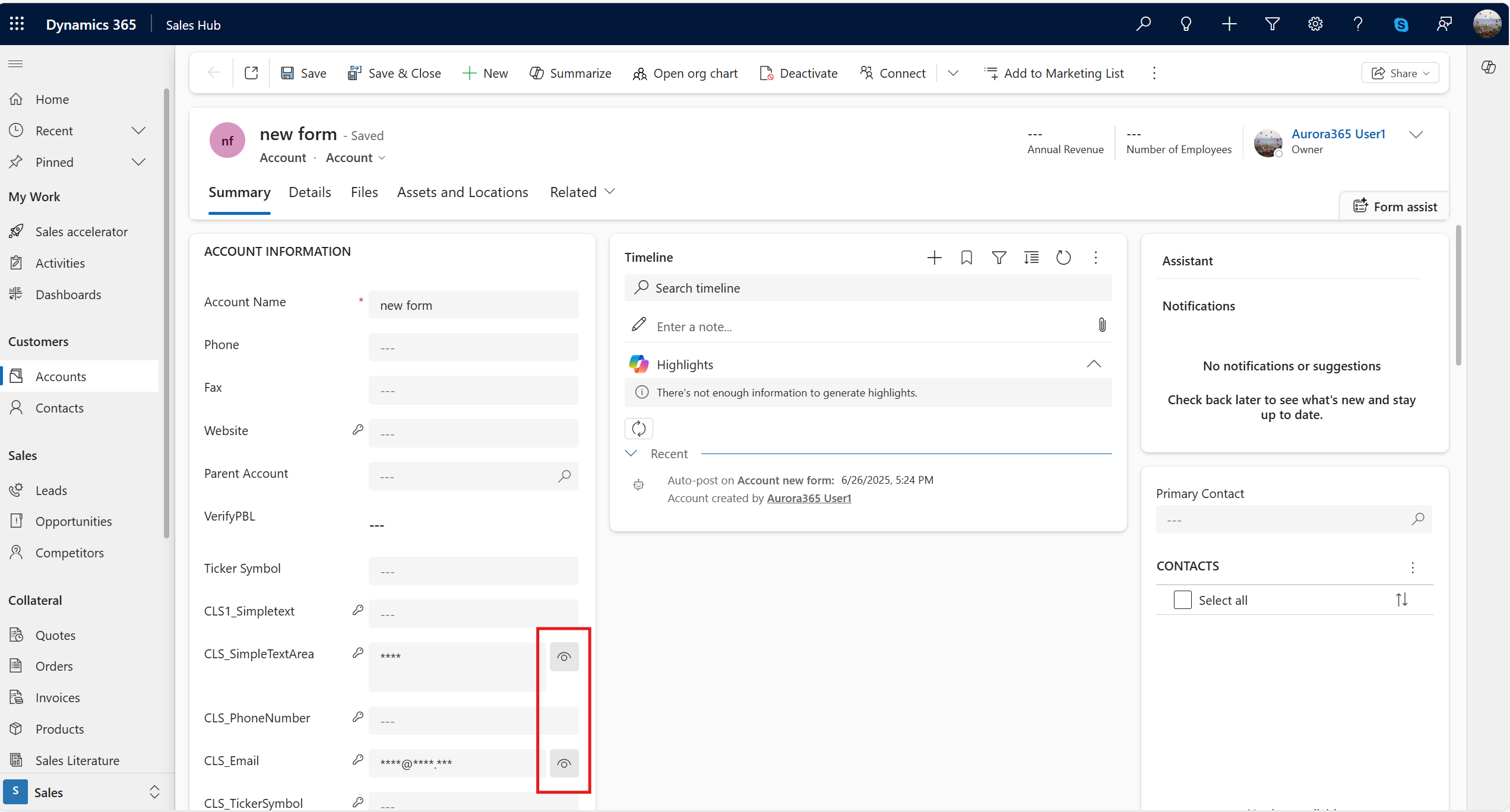
Maskaratu gabeko balioak irakurtzeko, hautatu "Irakurri" ikonoa (
Maskararik gabeko irakurketa-balio-eskaera guztiak egiaztatu egiten dira.
Oharra
Irakurriaren ikonoa Sistema-administratzailearen segurtasun-eginkizuna duten erabiltzaileentzat soilik ikusgai. Administratzaileak ez diren erabiltzaileentzako ikusgarritasuna gaitzeko lanean ari gara hurrengo eguneratze batean.
Inprimakian maskararik gabeko balioak sortu eta eguneratzea
Erregistro berri bat sortzen duzunean, balio maskaragabe gisa sartzen duzu eremu sentikorra. Gorde ondoren, formularioa automatikoki freskatzen da eta eremu sentikorra berehala maskaratuko da.
Eremua eguneratzeko, baimendutako irakurketa-maskara eta baimendutako eguneratze-baimenak behar dituzu.
Hautatu maskara gabeko eremua irakurri botoia maskara gabeko balioa lortzeko, eguneratu eremua eta gorde.
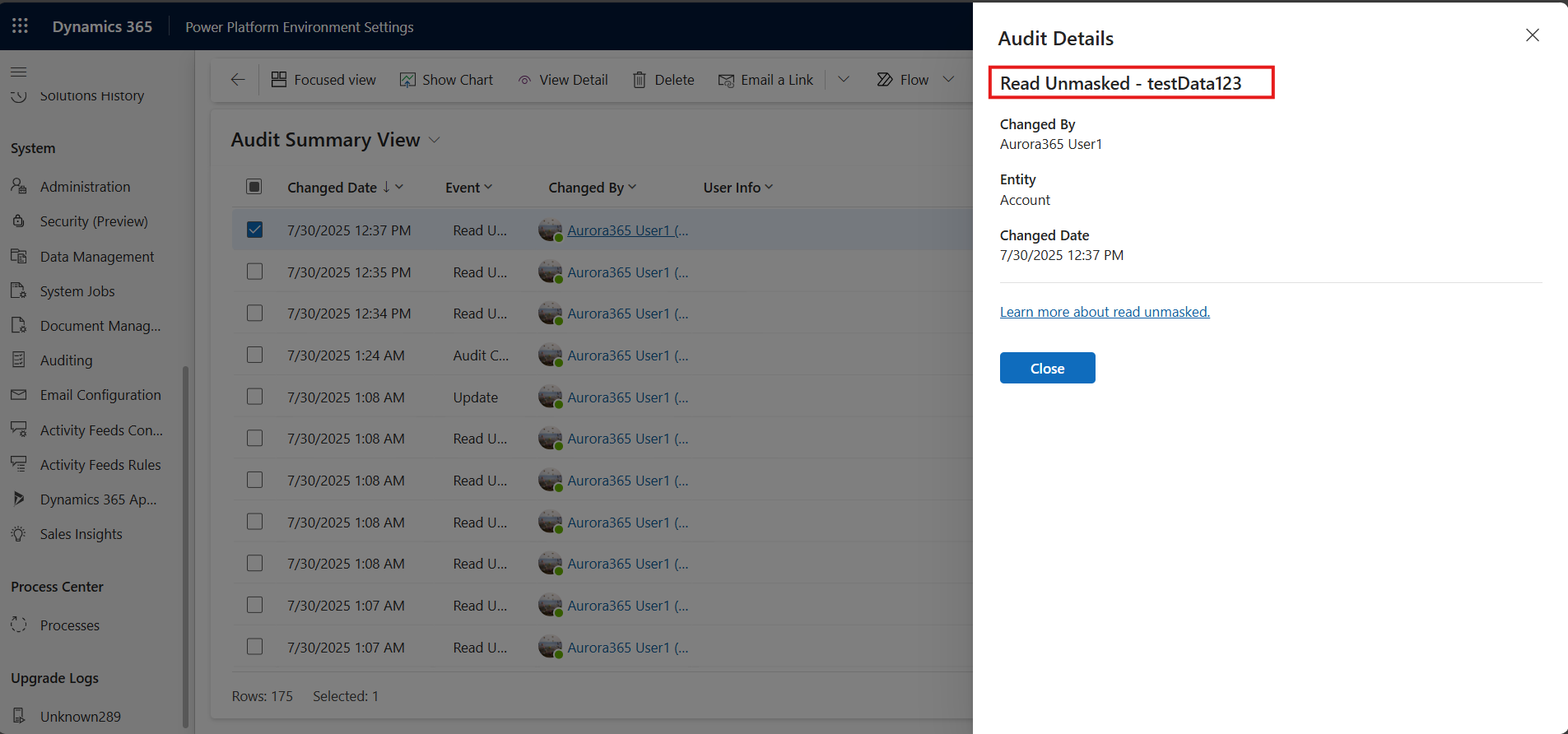
Auditoria egunkariak maskara dauden eremuetan
Sortu eta eguneratu erregistroko gertaera guztiek aurretik eta ondoren balioak maskara gisa erakutsiko dituzte.
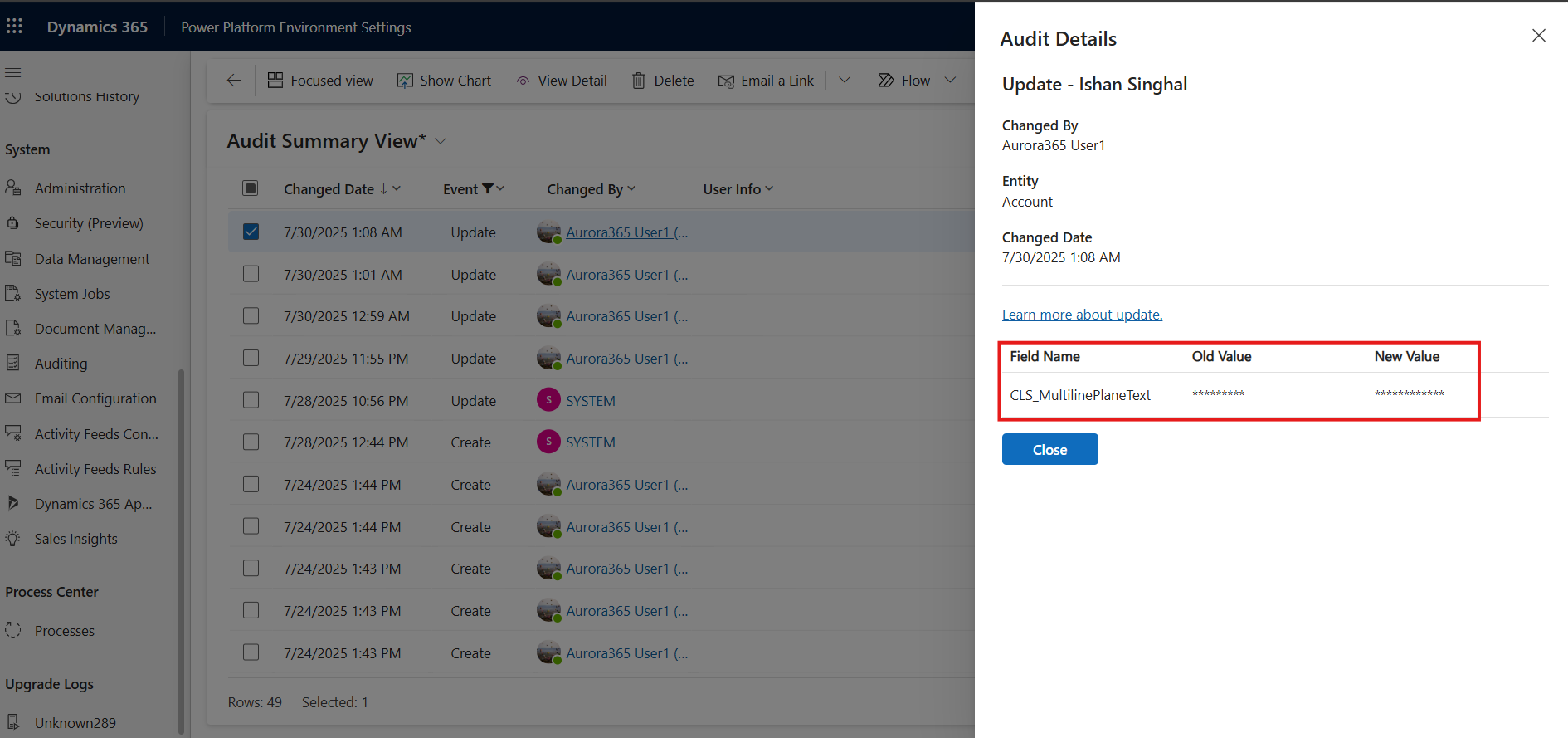
Irakurri unmasked balioa ere erregistratzen da.
Muga ezagunak/Ez da onartzen
Inprimakian maskararik gabeko balioak sortu eta eguneratzea
Erregistro berri bat sortzen duzunean, zutabe sentikorra maskara gabeko balio gisa sartzen duzu. Gorde ondoren, inprimakia automatikoki freskatzen da eta zutabe sentikorra berehala maskara jartzen da. Zutabea eguneratu dezakezu, baina ziurtatu maskara gabeko balioak sartzen dituzula.
Kapsulatutako irudiak testu abricheko datuetan
Testu aberatsa testu-eremu handi batean erabiltzen ari bazara, posta elektronikoaren gorputza bezala, eta txertatutako irudiak onartzen badituzu, maskara arauak irudiari aplikatzen jarraitzen diote, irakurgaitza bihurtuz.
Osagai gehigarriak dituzten inprimakia
Inprimaki bat pertsonalizatzen denean eta osagai bat, hala nola Testu editore aberatsaren kontrola, maskara dagoen zutabe bati gehitzen zaionean, zutabe osoa maskara jartzen da. Zutabe hau irakurtzeko eta eguneratzeko baimena duten erabiltzaileek maskara kendu dezakete.