Oharra
Baimena behar duzu orria atzitzeko. Direktorioetan saioa has dezakezu edo haiek alda ditzakezu.
Baimena behar duzu orria atzitzeko. Direktorioak alda ditzakezu.
Hiru zatitako tutorial honek zure aplikazioa eraikitzeko eta zabaltzeko automatizatzeko praktika egokiekin esku hartzeko aukera emango dizu GitHub Actions erabiliz Power Platform. Lehenengo bi tutorialak beharrezko inguruneak konfiguratzea eta irtenbide bat sortzea dira, gero GitHub Actions-ekin erabiltzeko. Ingurumenak eta irtenbideak sortzen esperientzia handia baduzu, beheko Aholkua jarraitu eta hirugarren tutorialera joan zaitezke GitHub ekintzak erabiltzen hasteko Power Platform.
- Sortu hiru Microsoft Dataverse ingurune zure maizterrean
- (Bereziki gomendatua) Sortu zerbitzu nagusia eta eman baimen egokiak
- Sortu ereduetan oinarritutako aplikazioak
- Esportatu eta inplementatu zure aplikazioa aplikazioaren bizitza zikloaren kudeaketa (ALM) automatizazioa erabiliz
Eskupekoa
Multiplo kontzeptua ezagutzen baduzu Dataverse inguruneak eta zure aplikazioa paketatzeko konponbideak nola erabili, lagina deskargatu eta erabili besterik ez duzu ALMLab irtenbidea eta, ondoren, joan azken tutoriala serie honetakoa.
Has gaitezen # 1 tutorialarekin eta sortu hiru Dataverse inguruneak.
Sortu eskatutako inguruneak
Hiru sortu edo horietarako sarbidea izan beharko duzu Dataverse inguruneak zure demo edo bezero maizterrean. Ingurune horietan sortzeko, jarraitu beheko argibideak. Bestela, jarraitu tutorial honen amaierara hurrengo urratsetarako.
Izena eman Power Platform administrazio zentroan gutxienez 3GB-ko edukiera eskura duen maizter bati sarbidea ematen dioten kredentzialekin (hiru inguruneak sortzeko beharrezkoak dira).
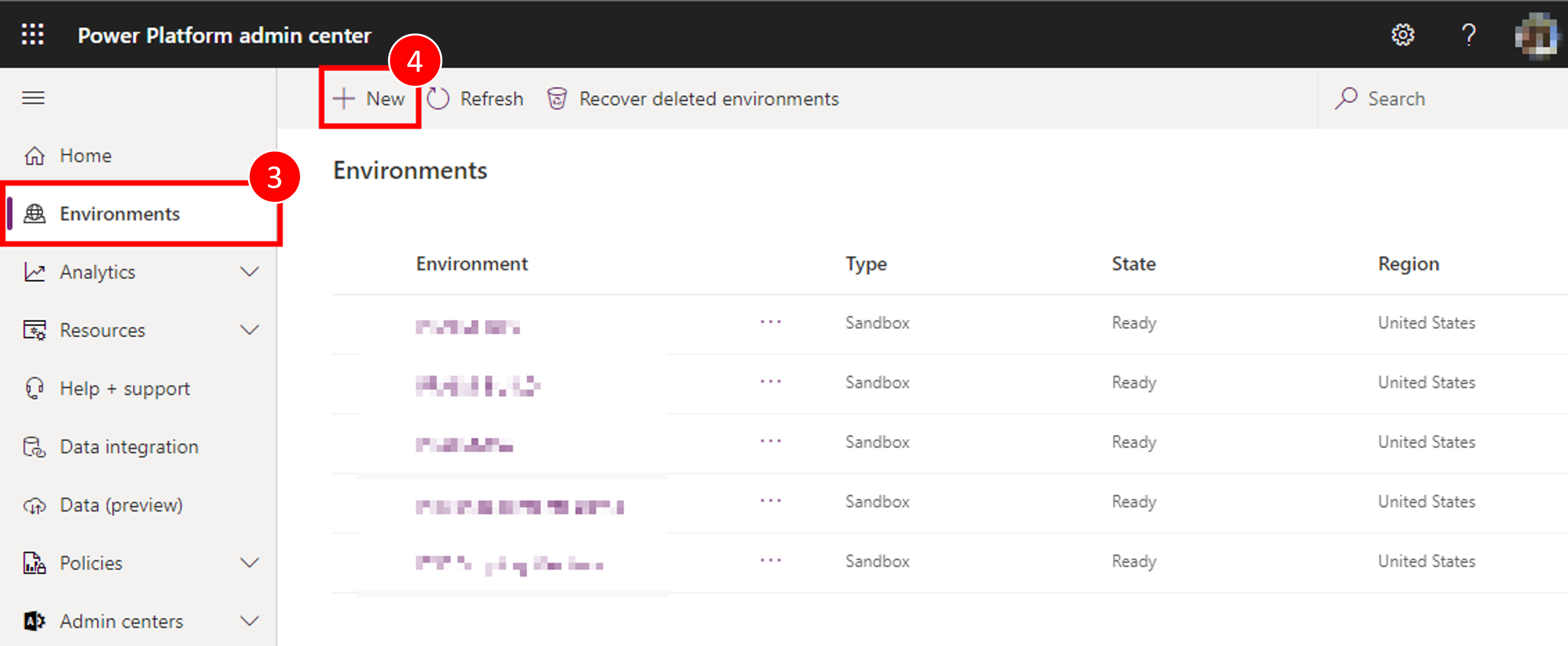
Hautatu Inguruneen nabigazio eremuan.
Hautatu + Berria sortzeko lehen ingurune berria.
Lehenengo inguruneak "Zure izena – garatzailea" izan behar du, ezarri eskualdea "Estatu Batuak (lehenetsia)" gisa, ezarri Ingurune mota Sandbox (eskuragarri badago), ez bada erabili "Trial".
- Ziurtatu Sortu datu-base bat ingurune honetarako irratiaren etengailua Bai gisa ezarrita dagoela.
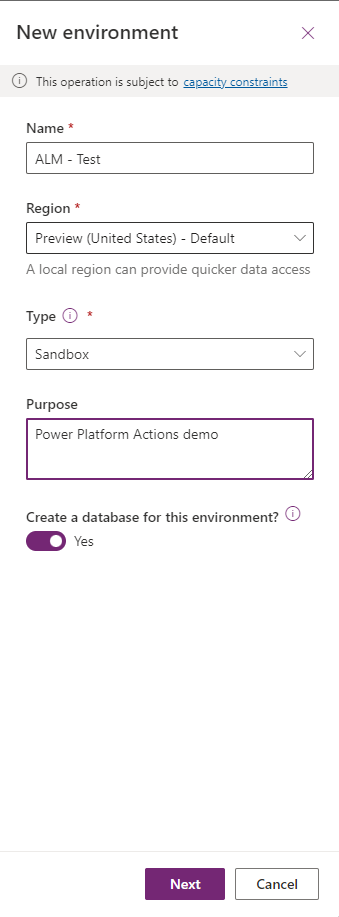
Sakatu Hurrengoa.
Ezarri hizkuntza eta moneta nahiago bezala eta ezarri "Lagin-aplikazioak eta datuak zabaldu? " irrati-botoia Bai., ondoren sakatu Gorde
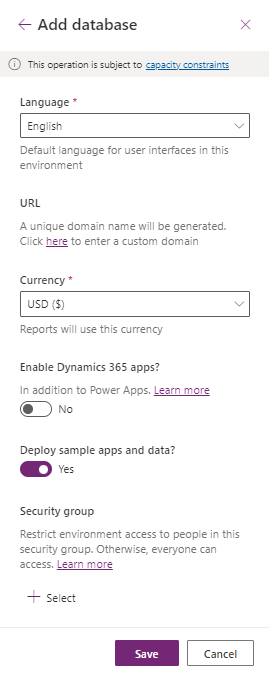
Zure garapen-ingurunea sortu da, jarraitu goiko 2-7 urratsak "Zure izena - eraiki" izeneko bigarren ingurune bat sortzeko eta, azkenik, sortu hirugarren ingurune bat "Zure izena - prod" izenekoa.
Orain horretarako beharko ditugun inguruneak dituzu eta Praktikako laborategi honetako hurrengo moduluak hasteko prest.
Sortu zerbitzuaren kontu nagusia eta eman eskubideak sortutako inguruneei
Aplikazioaren erregistroa sortu beharko duzu Microsoft Entra ID barruan. Egin hau erabilitako DEV/BUILD/PROD ingurune guztietan. Informazio gehiago: Tutoriala: erregistratu aplikazio bat Microsoft Entra IDarekin
Aplikazioaren erregistroa sortu ondoren, kontuan hartu eta gorde direktorioa (maizterra) IDa eta aplikazioaren (bezeroa) IDa.
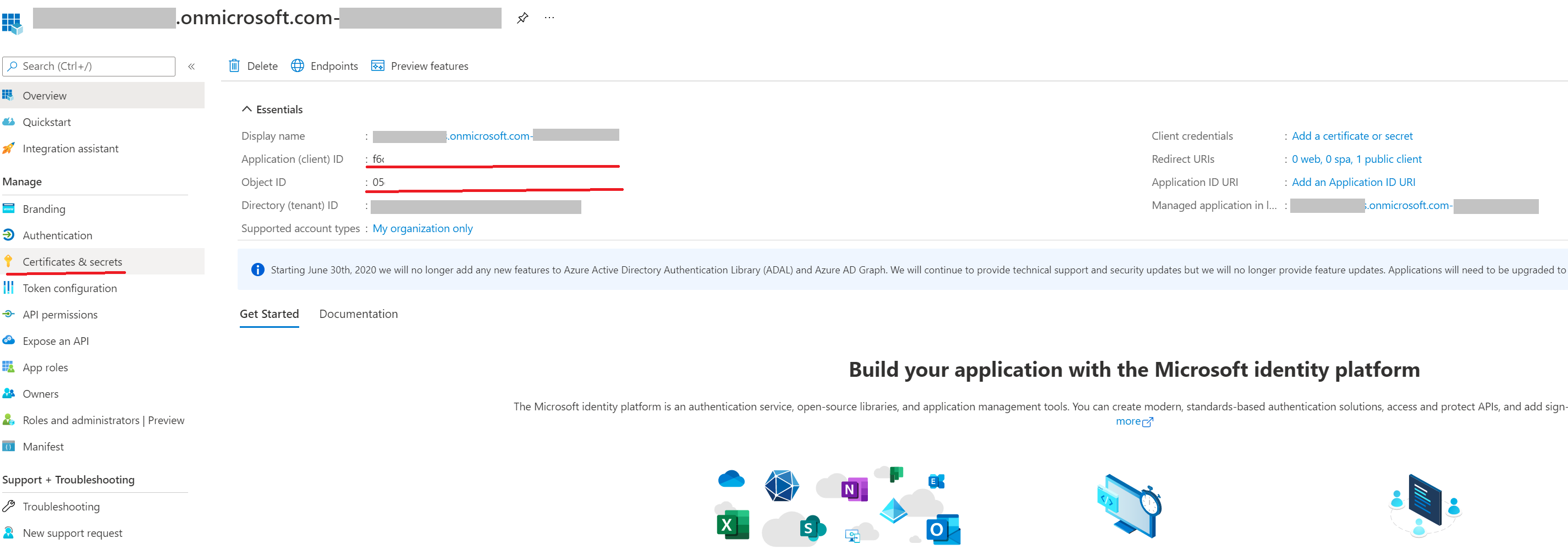
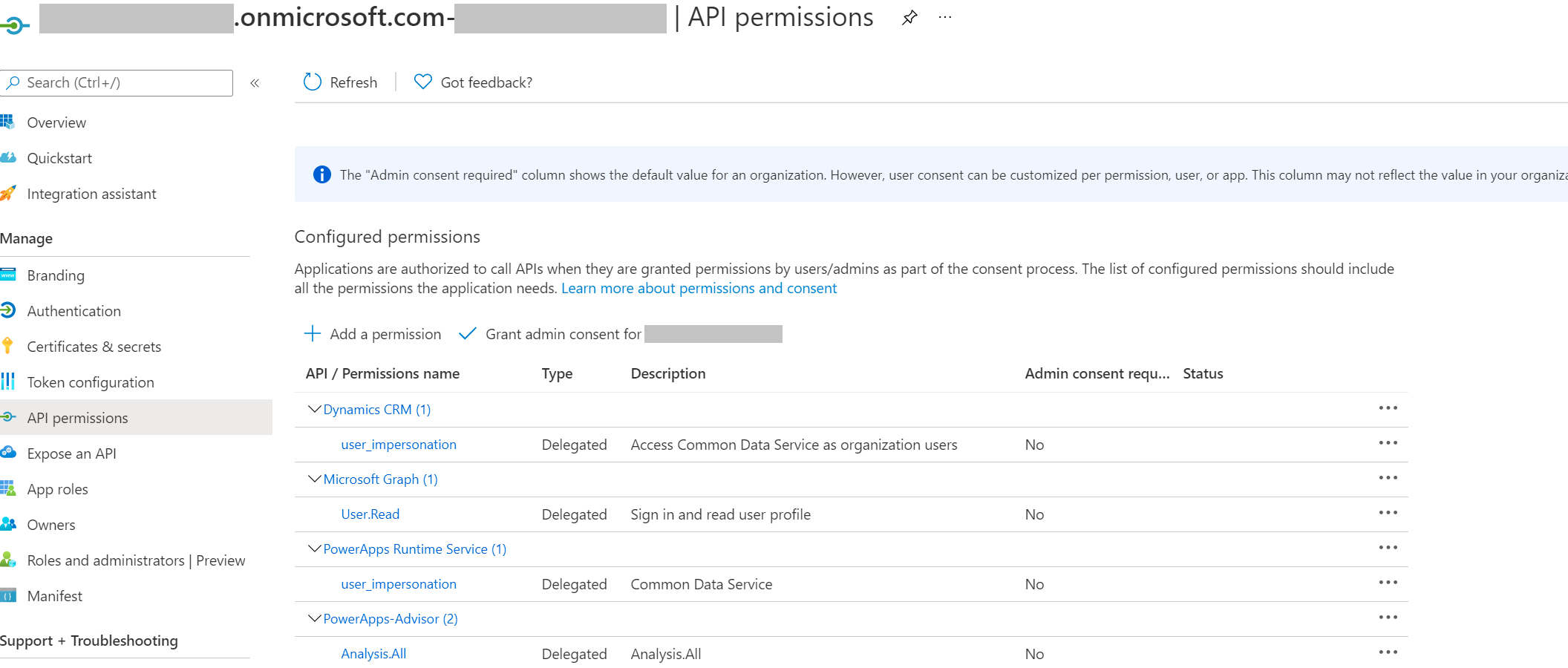
Orokorra orriko nabigazio panelean, hautatu API baimenak.
Aukeratu + Gehitu baimena, eta Microsoft APIak fitxan, Aukeratu Dynamics CRM.
Eskatu API baimenak inprimakian, hautatu aimen delegatuak, egiaztatu user_impersonation, eta gero hautatu Gehitu baimenak.
Eskatu API baimenak inprimakia, aukeratu PowerApps Runtime Service, hautatu Delegated permissions, egiaztatu user_impersonation, eta gero hautatu Gehitu baimenak.
Eskatu API baimenak inprimakia, hautatu nire erakundeak erabiltzen dituen APIak, bilatu "PowerApps-Advisor"emaitzen zerrendan, hautatu PowerApps-Advisor emaitzen zerrendan, hautatu Delegatutako baimenak, egiaztatu Analysis.All eskubide guztiak, eta ondoren aukeratu Gehitu baimenak.
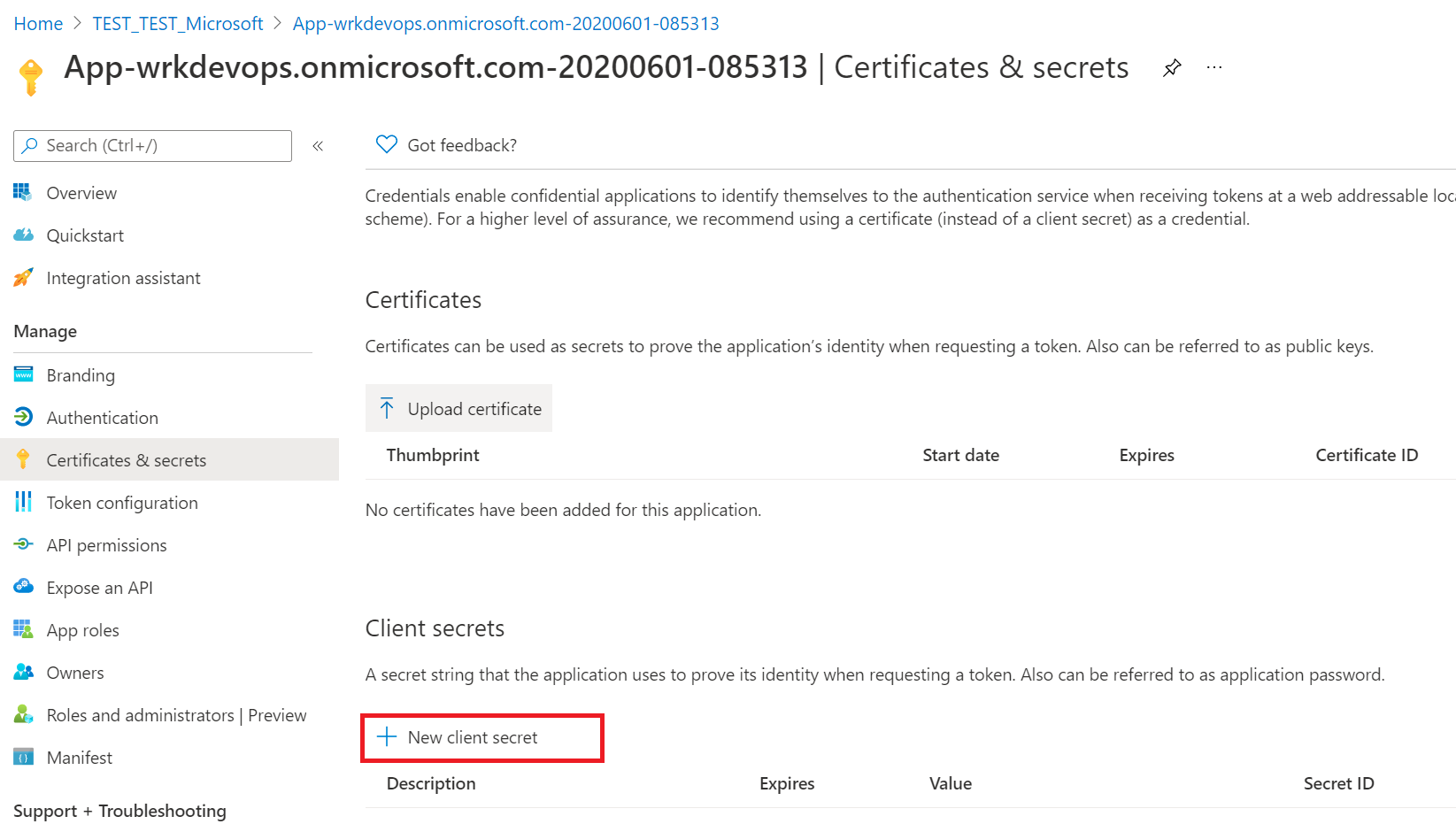
Ondoren, jarraitu bezeroaren sekretu bat sortzen, nabigazio panelean, hautatu Ziurtagiriak & sekretuak.
Bezeroaren sekretuak-en azpian, hautatu + Bezeroaren sekretu berria.
Inprimakian, idatzi azalpen bat eta hautatu Gehitu. Grabatu kate sekretua, inprimakia utzi ondoren ezin izango duzu berriro sekretua ikusi.
Aplikazioaren erabiltzailea sortzea
GitHub lan-fluxuak irtenbideak CI/CD kanalizazio gisa hedatu ahal izateko "Aplikazioen erabiltzaileari" inguruneari sarbidea eman behar zaio. "Aplikazioaren erabiltzailea" lizentziarik gabeko erabiltzailea da, aurreko urratsetan egindako eskaera erregistroa erabiliz autentifikatuta dagoena.
Hasi saioa Power Platform administrazio zentroan.
Joan Inguruetara> ireki nahi duzun ingurunea >Ezarpenak>Erabiltzaileak + baimenak>Aplikazioaren erabiltzaileak.
Hautatu + Aplikazioaren erabiltzaile berria. Panel bat irekiko da pantailaren eskuinaldean.
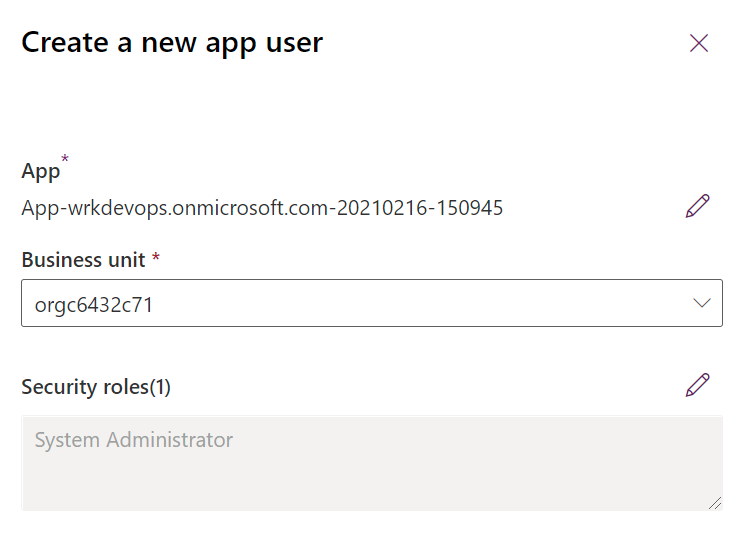
Hautatu + Gehitu aplikazio bat. Zure Microsoft Entra maizterren aplikazioen erregistro guztien zerrenda erakusten da. Jarraitu aplikazioaren izena hautatzen erregistratutako aplikazioen zerrendatik.
Enpresa-unitatea atalean, goitibeherako koadroan, hautatu zure ingurunea negozio unitate gisa.
Segurtasun funtzioak atalean, hautatu Sistema administratzailea, eta gero hautatu sortu. Horrek zerbitzu nagusia ingurunera sartzeko aukera emango du.
Zerbitzuaren nagusia sortu duzunean, zerbitzuaren nagusia edo erabiltzaile izen eta pasahitz estandarrak erabil ditzakezu zure GitHub Workflow-erako.
Garrantzitsua da
Faktore anitzeko autentifikazioa (MFA) gaituta baduzu, zerbitzuaren autentifikazio nagusia da erabili nahi duzun autentifikazio metodoa.