Oharra
Baimena behar duzu orria atzitzeko. Direktorioetan saioa has dezakezu edo haiek alda ditzakezu.
Baimena behar duzu orria atzitzeko. Direktorioak alda ditzakezu.
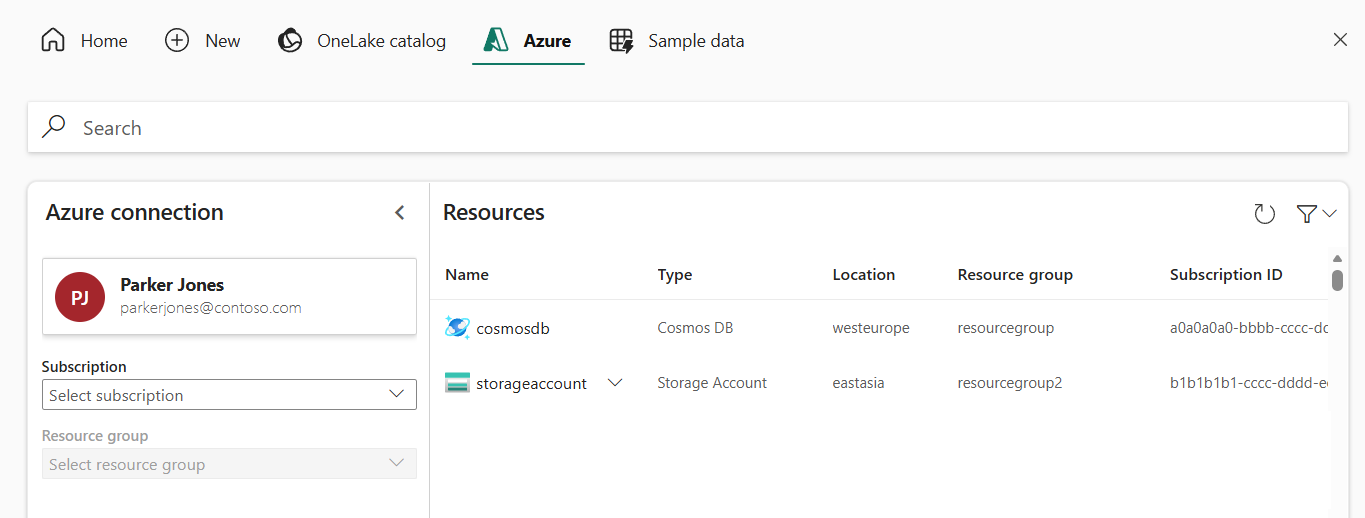
Seleccione la pestaña que coincida con el explorador Azure que ve. La experiencia de versión preliminar usa una lista de recursos plana y campos contextuales. La experiencia heredada usa selectores de suscripción y grupo de recursos.
El módulo Azure le permite examinar Azure recursos y navegar a los datos que necesita sin localizar primero su dirección de conexión. Comience con la lista plana de Recursos y, a continuación, abra un recurso para explorar sus opciones de conexión disponibles o su contenido.
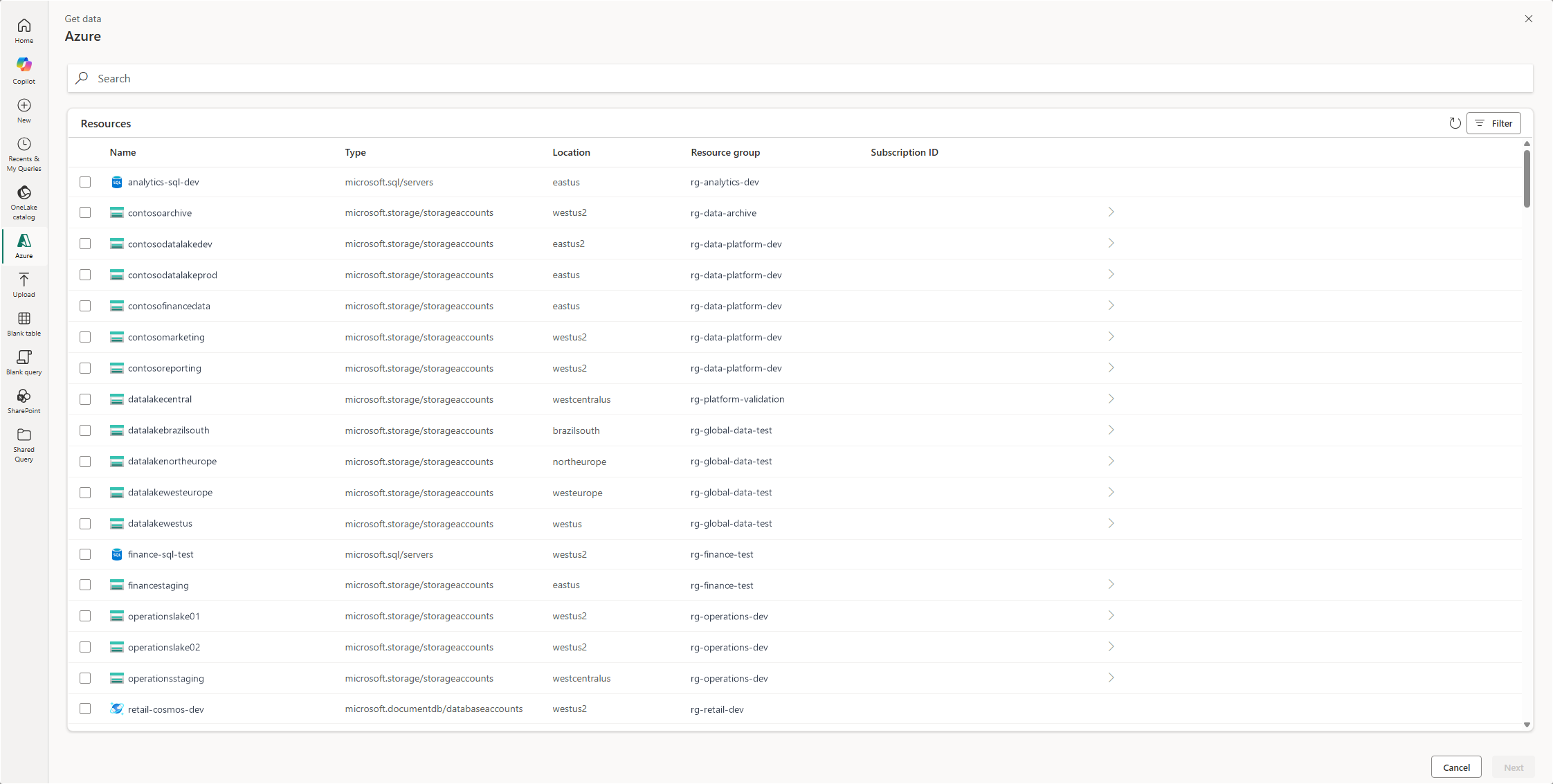
Los grupos de recursos aparecen junto con los demás elementos de la lista plana en lugar de requerir que siga primero una jerarquía de suscripción a grupo de recursos. Use las columnas contextuales para identificar el recurso que desee. En el nivel Recursos , las columnas ilustradas son Nombre, Tipo, Ubicación, Grupo de recursos e Identificador de suscripción.
Use Filter para restringir la lista por los campos disponibles en la ubicación actual, incluido el identificador de suscripción en el nivel de recurso. Usa Buscar para buscar elementos en el nivel actual y el icono de actualización para volver a cargar los elementos de esa ubicación. La búsqueda no explora recursivamente el contenido de cada recurso.
Use la flecha de navegación de una fila o haga doble clic en un elemento navegable para explorar más. La ruta de navegación se actualiza a medida que navega; seleccione una ubicación de ruta de navegación anterior para volver a ella. Las columnas y los campos de filtro cambian con el contexto actual. Por ejemplo, al abrir una cuenta de almacenamiento se muestran las opciones de conexión con columnas Nombre y Tipo , en lugar de las columnas de suscripción de nivel de recurso.
Al seleccionar la casilla de un elemento, se elige para el paso siguiente; abrirlo con la flecha de navegación o un doble clic cambia la ubicación de exploración. La búsqueda de un recurso no concede permiso para leer sus datos. Su tipo determina los pasos de conexión restantes y la autenticación necesaria o el acceso a la red.
Cuándo examinar Azure
Use el explorador cuando conozca el nombre del recurso, la suscripción o el grupo de recursos, pero no quiera empezar escribiendo una dirección de servidor o una dirección URL de almacenamiento. Por ejemplo, filtre por el grupo de recursos de análisis para buscar una cuenta de almacenamiento o abra un servidor de bases de datos para elegir una base de datos.
Necesita acceso al recurso de Azure y permiso para leer los datos seleccionados. El explorador no reemplaza los requisitos de autenticación o red del conector.
Buscar recursos con búsqueda y filtros
- Abra Obtener datos y seleccione Azure.
- En Recursos, identifique el elemento por su nombre y columnas contextuales. Use Subscription ID y el Grupo de recursos para distinguir recursos con nombre similar.
- Abra Filtro y expanda el campo por el que desea filtrar. En este nivel, puede filtrar por Nombre, Tipo, Ubicación, Grupo de recursos o Identificador de suscripción.
- Seleccione los valores de filtro que necesita. Usa Borrar todo para quitar filtros aplicados.
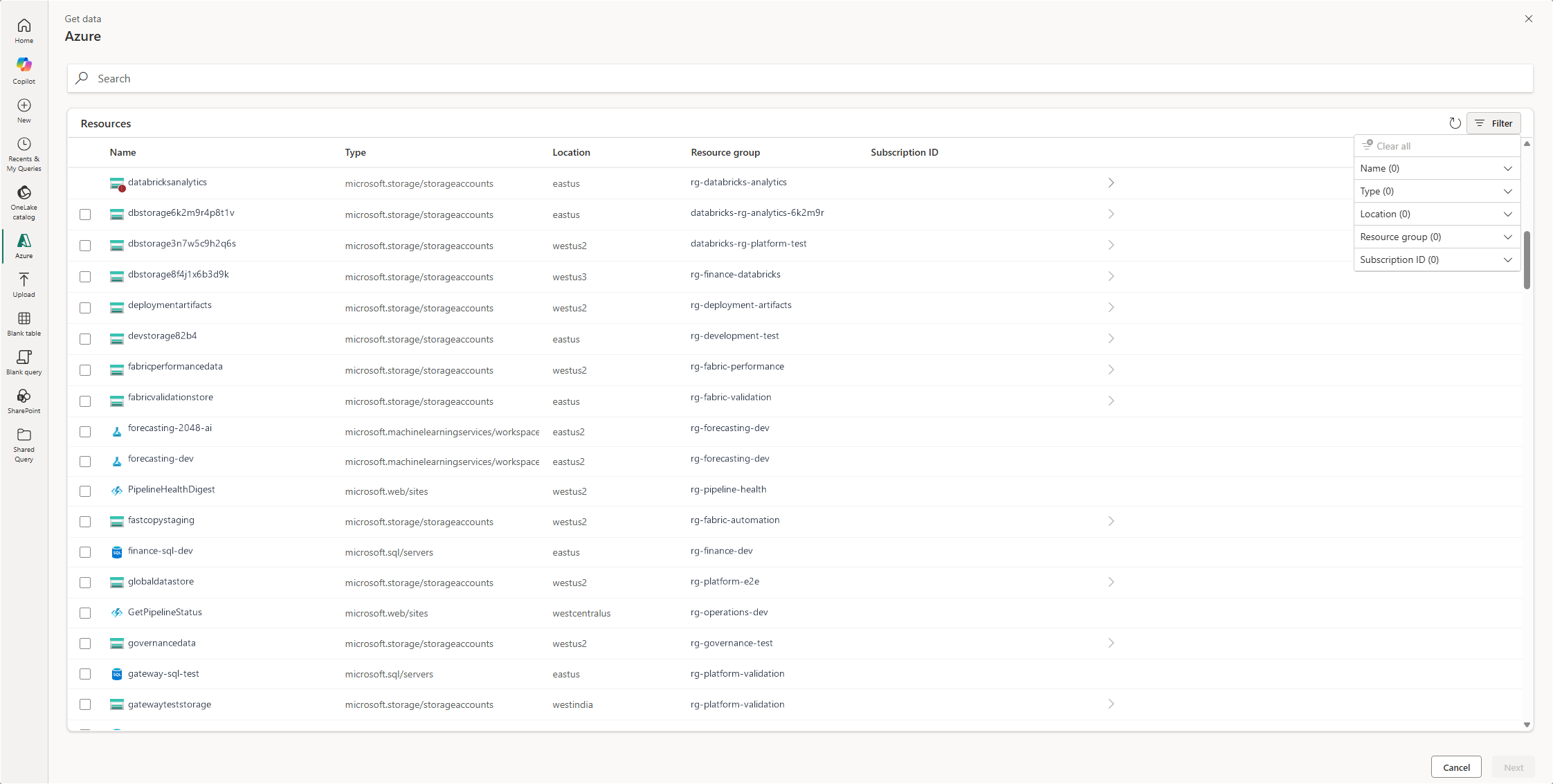
Por ejemplo, expanda Grupo de recursos, busque entre sus valores analytics y seleccione rg-analytics-test para restringir la lista a ese grupo.
Como alternativa, use el cuadro de búsqueda principal para buscar elementos en la ubicación actual. Por ejemplo, busque contoso en Recursos para buscar nombres de recursos coincidentes.
Buscar dentro de la lista de valores de un filtro le ayuda a encontrar un valor de filtro. No es lo mismo que el cuadro de búsqueda principal. Ninguna búsqueda es una búsqueda recursiva a través del contenido de cada recurso.
Navegue y seleccione a qué conectarse.
- Abra el recurso que desea explorar. Utilice su flecha de navegación o haga doble clic en un elemento navegable.
- Use las opciones de conexión o el contenido disponibles. La ruta de navegación situada encima de la lista se actualiza para mostrar la ubicación actual.
- Active la casilla del elemento al que desea conectarse y, a continuación, seleccione Siguiente cuando esté disponible.
- Complete los pasos de conexión y autenticación del conector y, después, seleccione y obtenga una vista previa de los datos que expone.
También puede seleccionar un recurso de la lista inicial y seleccionar Siguiente cuando esté disponible para continuar su flujo de trabajo de conexión. Examinar el recurso en su lugar le permite inspeccionar su contenido o elegir entre sus opciones de conexión en primer lugar.
Elección de una opción de conexión de almacenamiento
Al abrir una cuenta de almacenamiento, pueden mostrarse diferentes opciones de conector. En el ejemplo siguiente se muestra AzureDataLakeStorage y AzureBlobs debajo de Recursos > datalakecentral, con AzureBlobs seleccionado.
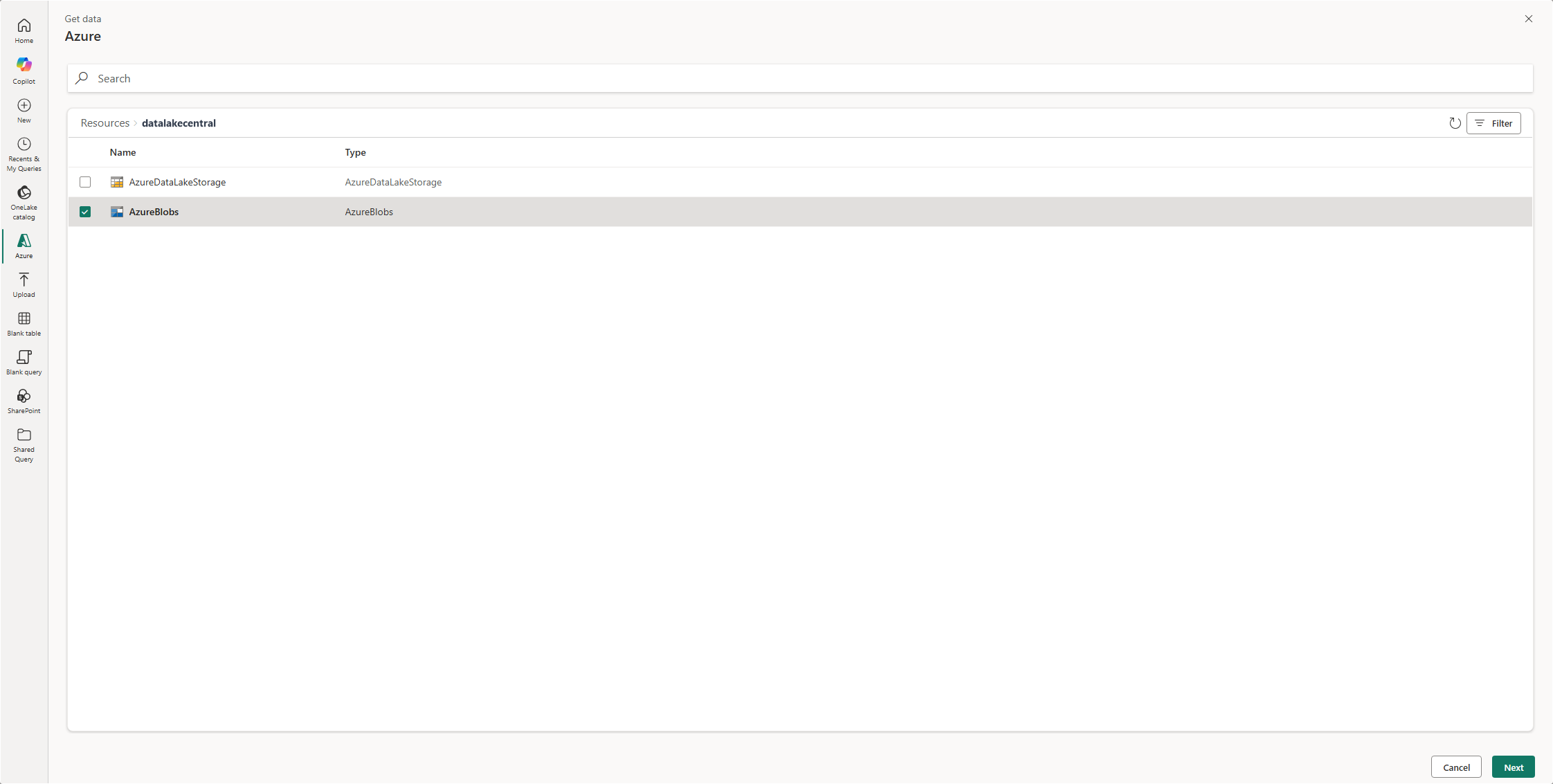
No todas las opciones están disponibles para cada recurso. Por ejemplo, AzureDataLakeStorage se puede deshabilitar porque la cuenta de almacenamiento no tiene habilitado el espacio de nombres jerárquico. Inspeccione la explicación de la opción deshabilitada y elija un conector disponible que sea adecuado para los datos que necesita.
Selecciona una base de datos
El contenido depende del tipo de recurso. Por ejemplo, al abrir un servidor postgreSQL se muestran las bases de datos en lugar de las opciones del conector de almacenamiento. Seleccione la base de datos que necesita y, a continuación, seleccione Siguiente.
La lista contextual ahora muestra El nombre y el tipo. Los campos de nivel de recurso, como el identificador de suscripción , no se repiten en todos los niveles de exploración.
Trabajar con archivos y carpetas
Cuando el conector seleccionado ofrece exploración de archivos o carpetas, use la misma distinción entre navegar y seleccionar: abra una carpeta para cambiar la ubicación o active su casilla para conectarse a esa carpeta.
En una ubicación de archivo o carpeta donde Next está disponible sin una selección de elementos, deje los elementos no seleccionados para conectarse a la ubicación de la ruta de navegación actual. Para una consulta de lista de archivos, revise y filtre los archivos devueltos antes de usar Combinar archivos en el editor.
El explorador de Azure no proporciona Exclude subfolders. Esa casilla pertenece al explorador SharePoint. No suponga que Azure las consultas de carpetas excluyen subcarpetas; use el comportamiento documentado del conector seleccionado y filtre la lista de archivos resultante al ámbito que necesita.
Vista previa del archivo seleccionado
Después de seleccionar un archivo y continuar, la siguiente experiencia depende del tipo del elemento seleccionado. Por ejemplo, un archivo JSON puede abrir una vista previa de tabla, mientras que un libro de Excel puede abrir un navegador donde seleccione las hojas, tablas u otros elementos de libro a los que desea conectarse.
Revise la vista previa o seleccione los elementos de libro necesarios antes de continuar. Seleccionar un archivo de libro no significa necesariamente conectarse a todos los elementos de ese libro.
Actualizar o volver a otra ubicación
Seleccione el icono de actualización situado en la parte superior derecha de la lista para volver a cargar la ubicación actual. Use la ruta de navegación para volver a un nivel anterior y, a continuación, busque o filtre los campos que se ofrecen allí.
Si no se muestra un elemento esperado, compruebe el texto de búsqueda, los filtros activos y su acceso. Si una opción está deshabilitada, inspeccione su explicación en lugar de tratarla como una conexión seleccionable.
Finalizar la conexión en Power Query
Para la configuración de origen y los métodos de autenticación admitidos, use la documentación del conector. Un conector de base de datos y un conector de almacenamiento no tienen campos de conexión intercambiables. Después de conectarse, revise los datos seleccionados en el editor de Power Query antes de configurar su destino.
Si conoce la dirección de origen y desea configurar su conector directamente, use Nuevo origen de datos. Si busca un elemento de datos de Fabric en lugar de un recurso de Azure, use el catálogo de OneLake.