Muistiinpano
Tämän sivun käyttö edellyttää valtuutusta. Voit yrittää kirjautua sisään tai vaihtaa hakemistoa.
Tämän sivun käyttö edellyttää valtuutusta. Voit yrittää vaihtaa hakemistoa.
Important
Tämä toiminto on osittain tai kokonaisuudessaan käytettävissä esiversion osana. Sisältö ja toiminnot voivat muuttua. Esikatseluominaisuudet eivät ole tarkoitettu tuotantokäyttöön ja niiden toiminnallisuus saattaa olla rajoitettua. Näitä ominaisuuksia koskevat lisäkäyttöehdot, ja ne ovat saatavilla ennen virallista julkaisua, jotta asiakkaat voivat käyttää niitä ennakkoon ja antaa palautetta.
Note
Microsoft Sustainability Manager on nimetty uudelleen Dynamics 365 Sustainability -nimiseksi. Tämä muutos kuvastaa vain uutta tuotenimeä. Tuotteen toiminnot, ominaisuudet, käyttöoikeudet ja palvelutarjoukset pysyvät muuttumattomina. Joissakin tämän artikkelin näyttökuvissa ja käyttöliittymän selitteissä saattaa näkyä edellinen nimi, kun visualisointeja päivitetään.
Note
Tämä ominaisuus sisältyy Microsoft Dynamics 365 Sustainability Premiumiin.
Luo aineistonkeruun vastaus
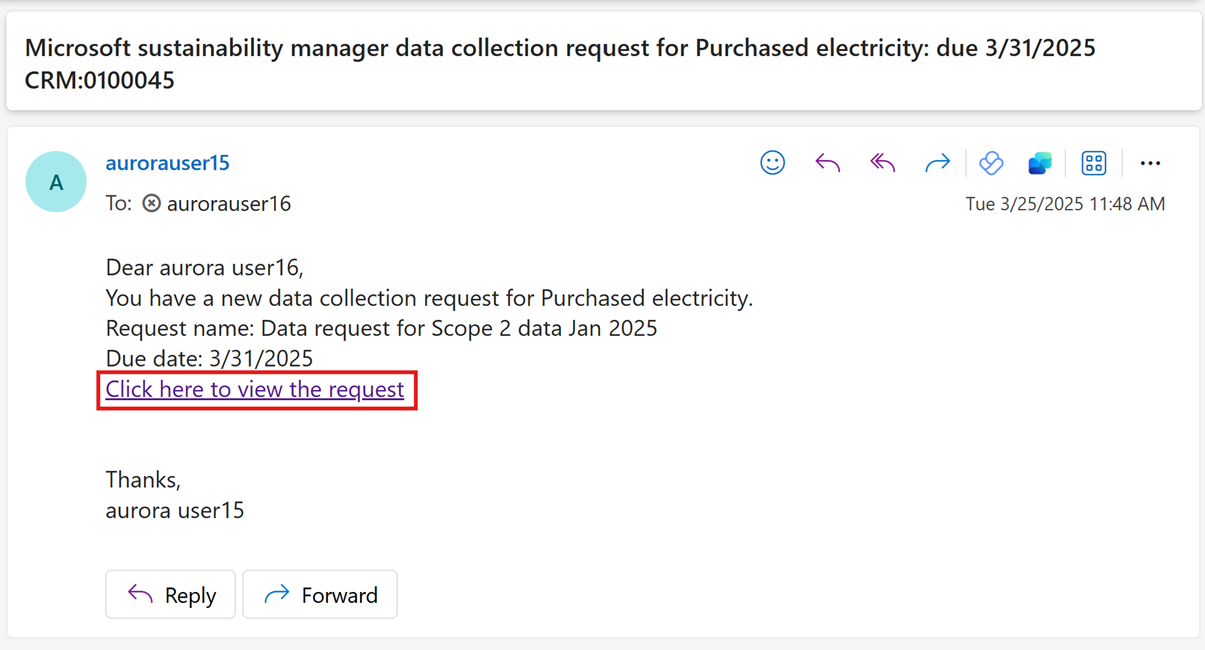
Valitse linkki tiedonkeruupyyntösähköpostista avataksesi alustan, johon lähetät tiedot.
Alustalla valitse Pyynnöt nähdäksesi kaikki pyyntösi.
Valitse pyyntö, jos haluat tarkastella olemassa olevia vastauksia alareunan Tietovastaukset-kohdassa . Voit lisätä uusia vastauksia kahdella tavalla.
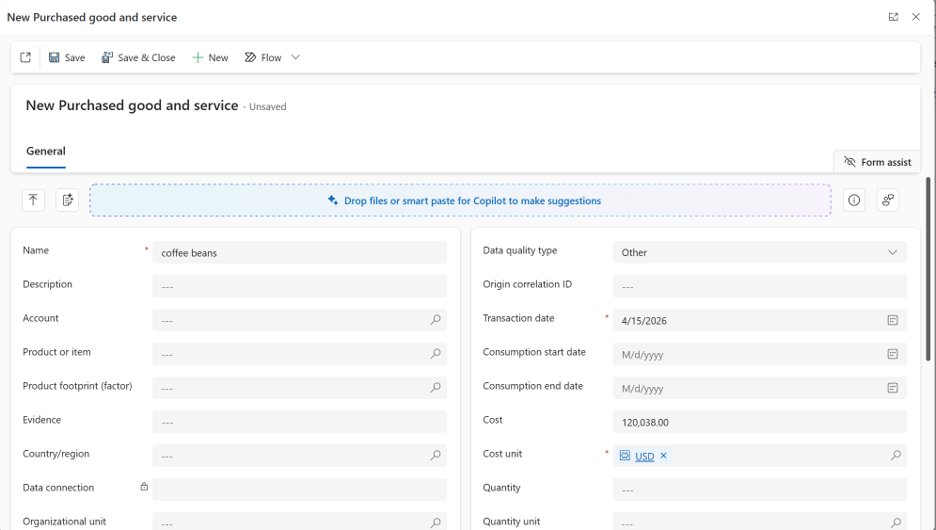
Lisää vastauksia täyttämällä lomake (Lisää artefakti)
Valitse pyyntö ja valitse sitten Lisää vastaus > Lisää artefakti komentopalkista. Vaihtoehtoisesti avaa pyyntö ja valitse Lisää vastaus > Lisää artefaktiData-vastausosiossa .
Täytä lomakkeen pakolliset ja valinnaiset kentät ja valitse sitten Tallenna ja sulje.
Vastausten lisääminen joukkoina tuomalla Excel tietoja (tuo tiedot)
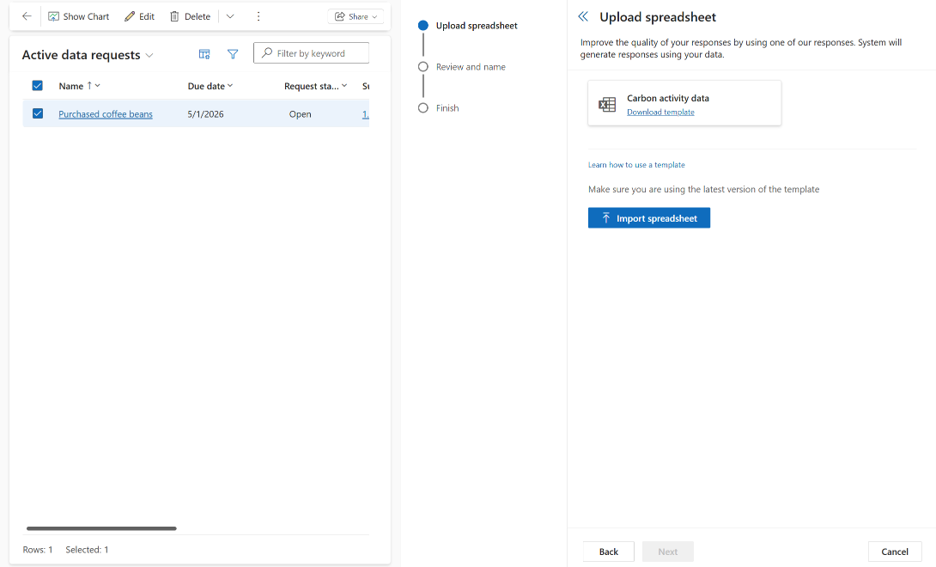
Valitse pyyntö ja valitse sitten Lisää vastaus > Tuo data komentopalkista. Vaihtoehtoisesti avaa pyyntö ja valitse Lisää vastaus > Tuo datadata-osiosta .
Lataa pohja ja avaa Excel-työmonistee, joka vastaa pyynnön kestävän kehityksen aihetta.
Lisää jokainen vastaus rivinä täyttämällä pakolliset ja valinnaiset kentät. Jos vastuullisuus-aiheena on esimerkiksi Ostetut hyödykkeet ja palvelut, anna tietosi kyseiseen laskentataulukkoon.
Tallenna ja lataa malli valitsemalla Tuo laskentataulukko .
Valitse Seuraava, nimeä tuonti, halutessasi lisää kuvaus ja valitse sitten Tallenna. Valitse Valmis.
Kun lisäät vastauksen, vastauksen tilakenttä on Luonnos, mikä tarkoittaa, ettei vastausta lähetetä ja voit silti muokata sitä.
Liitä vastauksen tueksi todistusasiakirjoja (valinnainen)
Avaa edellisessä vaiheessa luomasi tietokokoelman vastaus ja valitse Uusi asiakirja.
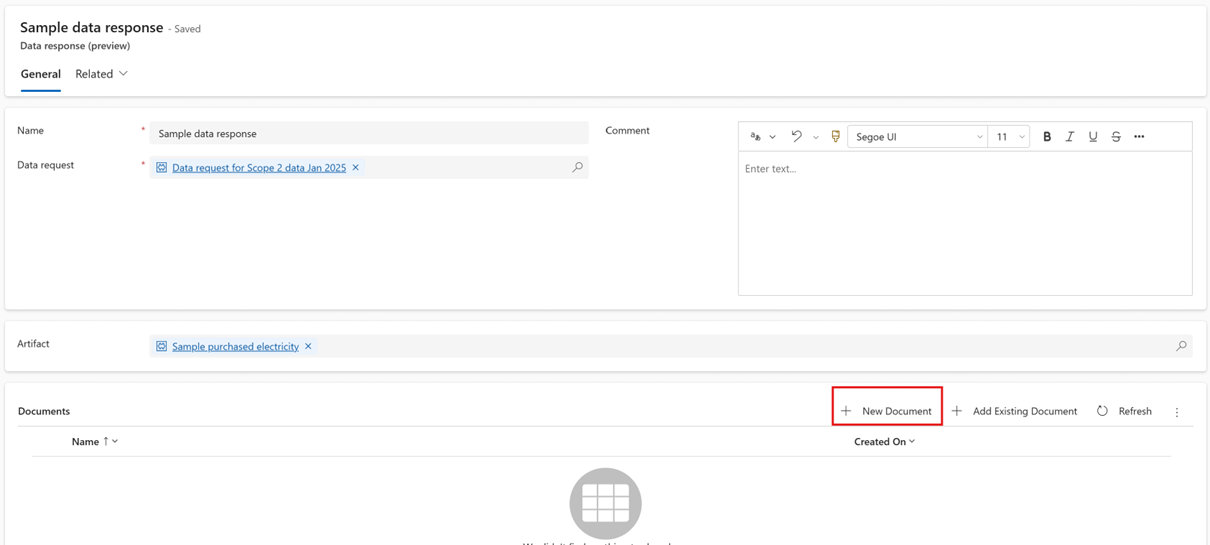
Anna tiedoston nimi ja valitse sitten Tallenna.
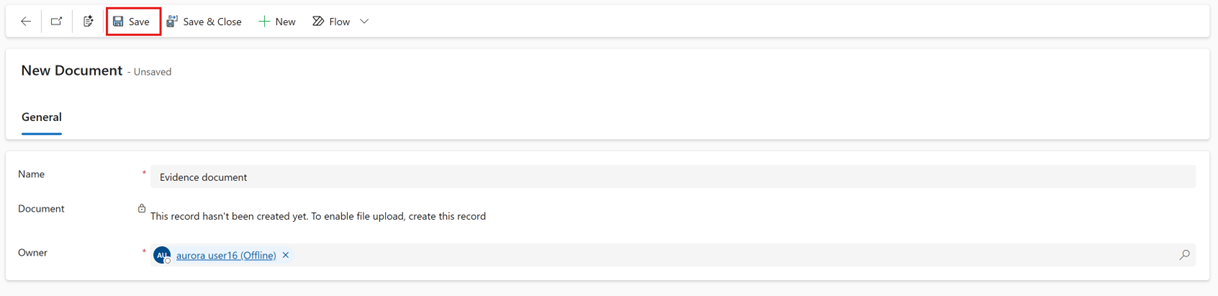
Valitse Valitse tiedosto ja valitse sitten tiedosto, jonka haluat lisätä.
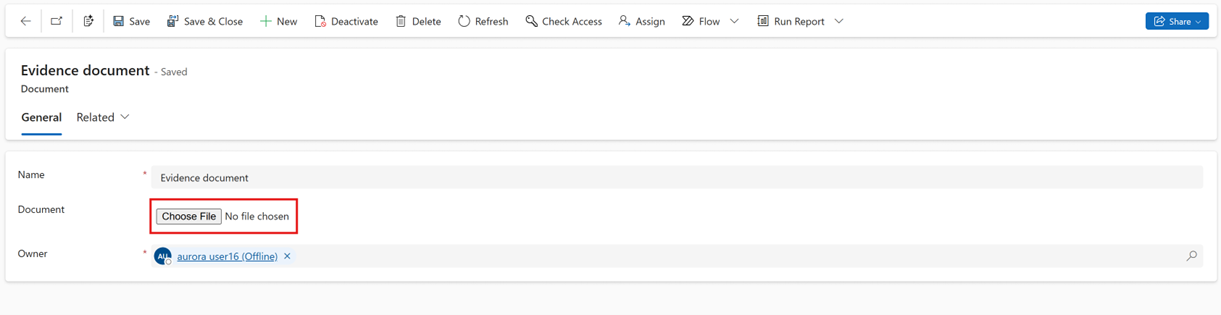
Valitse Tallenna.
Lähetä tietovastaukset
Kun luonnosvastauksesi ovat valmiit, lähetä ne, jotta tietopäällikkö voi tarkastella niitä.
Valitse yksi tai useampi vastaus tietopyynnön kohdalla ja valitse sitten Lähetä.
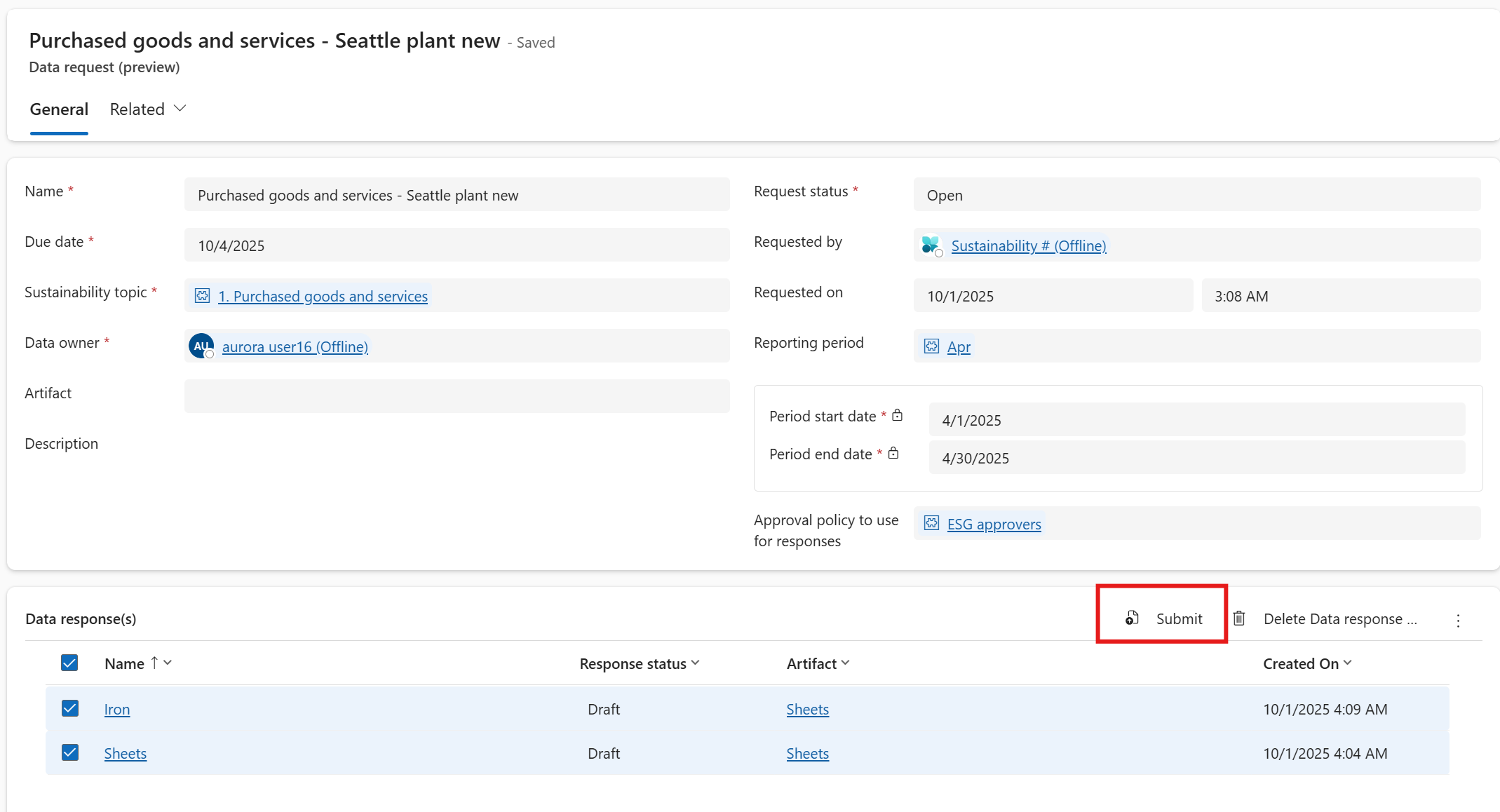
Jos datanhallinta asettaa hyväksymiskäytännön, jota käytetään vastauksiin datapyyntöä luodessaan, lähetetyt vastaukset siirtyvät automaattisesti tarkistusprosessiin.
Mitä odotetaan tarkistusprosessin aikana
- Tietojenhallinta määrittää hyväksyntäkäytännön järjestyksessä monitasoisiin hyväksyjiin tarkkuuden varmistamiseksi. Kun hyväksyjät tarkistavat vastauksesi, Vastauksen tila on Tarkistettavana , etkä voi muokata niitä.
- Jos haluat seurata edistymistä, avaa vastaus ja tarkastele alareunassa olevaa Hyväksynnät-osiota . Valitse tietue, jotta näet hyväksynnän työnkulun ja tilan.
- Jos vastaus hylätään, valitse se, poista se ja lähetä uusi vastaus.
- Voit jatkaa uusien vastausten lisäämistä samaan pyyntöön niin kauan kuin aiemmin lähetetyt vastaukset ovat vielä tarkastelussa. Valitse ja lähetä jokainen uusi vastaus.
- Kun vastaus sisältää Excel-työkirjan, hyväksyjä tarkistaa koko tiedoston ennen hyväksynnän myöntämistä.