Muistiinpano
Tämän sivun käyttö edellyttää valtuutusta. Voit yrittää kirjautua sisään tai vaihtaa hakemistoa.
Tämän sivun käyttö edellyttää valtuutusta. Voit yrittää vaihtaa hakemistoa.
Microsoft Dynamics 365 Sustainability on rakennettu Dataversen päälle mallipohjaisena power appina. Käyttäjät voivat laajentaa tietomallia alkuperäisten Dataverse-ominaisuuksien avulla ja käyttää sitä hiililaskelmissa ja mukautetussa raportoinnissa. Voit lisätä määritteen mihin tahansa Microsoft Dynamics 365 Sustainability -taulukkoon Dataversessa, viitata siihen laskelmissa Power Fx:n avulla ja lisätä sen ruudukkonäkymiin ja muokkauslomakkeisiin.
Esimerkkejä tapauksista, joissa haluat laajentaa Microsoft for Sustainability -tietomallia, ovat seuraavat skenaariot:
- Tuotetut erät liittyvät ostettua sähköä koskevaan toimintaan
- Liitä hajapäästöt laboratorioon tai vuokrattuun omaisuuteen
- Ostetun sähkön ja mukautettujen vaikutusten hyväksyminen
Vaiheittaiset ohjeet tietomallin laajentamiseen ovat tässä artikkelissa Esimerkki: Sähkötila-taulukko.
Jos haluat laajentaa Microsoft Dynamics 365 Sustainability, suorita seuraavat menettelyt:
Luo uusi Dataverse-taulukko, jotta voit siepata organisaation tietoja. Katso esimerkki kohdasta Uuden Dataverse-taulukon luominen.
Tuo uusi taulukko suoraan Dataverseen tai laajenna Microsoft Dynamics 365 Sustainability UI:ta tuodaksesi sen viitetietoina sulautetussa Microsoft Dynamics 365 Sustainability -kokemuksessa. Katso esimerkki kohdasta Tietojen käyttö.
Note
Et voi käyttää taulukkoa viitetietoina laskelmissa. Voit käyttää sitä vain viitetietona Power Fx -editorissa.
Laajenna Microsoft for Sustainability -tietomallia viittaamalla uuteen taulukkoon. Katso esimerkki kohdasta Viite-haun lisääminen.
Anna Microsoft Dynamics 365 Sustainabilitylle käyttöoikeus uuteen taulukkoon antamalla sille Sustainability Service Application Role - Custom -käyttöoikeusrooli. Katso esimerkki kohdasta Käyttöoikeuden myöntäminen uuteen taulukkoon.
Tuo Microsoft Dynamics 365 Sustainability -tietoja lisämääritteiden avulla. Katso esimerkki kohdasta Tietojen käyttö.
Käytä lisämääritteitä laskelmiin. Katso esimerkki artikkelista Luokan 3 kuljetuksen päästöjen laskeminen.
Muokkaa ruudukkonäkymiä ja muokkaa lomakkeita niin, että uudet määritteet näkyvät. Katso esimerkiksi tietonäkymien mukauttaminen.
Luo mukautettuja Power BI -raportteja uusien määritteiden avulla.
Ota seuraavat tiedot huomioon noudattamalla edellä olevia vaiheita:
Jos laajennus on yksinkertainen, esimerkiksi totuusarvo, sinun ei ehkä tarvitse luoda uutta Dataverse-taulukkoa vaiheessa 1 osoitetun mukaisesti. Laajenna vaiheessa 3 Microsoft Dynamics 365 Sustainability -taulukkoa uudella totuusarvomääritteellä. Tällöin mukautettua lisätaulukkoa ei tarvita.
Jos käytät ulkoista taulukkoa, lisää lukuoikeus 'Sustainability Service Application Role - Custom role' ulkoiseen taulukkoon. Roolin on oltava organisaatiotasolla.
Note
Jos aktiviteetin laskutoimituksessa sanotaan, että tietty arvo on nolla tai tyhjä, ja jos tietueella on arvo kyseiselle mukautetulle haulle, varmista, että tällä käyttöoikeusroolilla on käyttöoikeus kyseiseen toiseen taulukkoon.
Tietojen tuonti Microsoft Dynamics 365 Sustainability UI:n kautta on valinnaista. Lisälaajennusten, kuten kolmansien osapuolten ratkaisuihin viittaamista, viitatun tiedon käyttö tapahtuu todennäköisesti muualla.
Ruudukon näkymien muokkaamisesta ja lomakkeiden muokkaamisesta on hyötyä vain, jos haluat tarkastella tai muokata laajennettuja tietoja Microsoft Dynamics 365 Sustainability -ominaisuudessa.
Mukautetut Power BI raportit eivät kuulu tämän artikkelin piiriin.
Jos haluat ottaa pääsyn käyttöön vaiheessa 4 ja muokata muokkauslomakkeita, luo Dataverse-ratkaisu ja suorita siinä nämä vaiheet.
Tapahtumat
Voit tarkastella uusia määritteitä Microsoft Dynamics 365 Sustainability -ruudukkonäkymässä seuraavasti:
- Muokkaa Microsoft Dynamics 365 Sustainability -ruudukkonäkymän sarakkeita, lisää haluttuja määritteitä ja tallenna näkymä.
Voit lisätä lomakkeen Microsoft Dynamics 365 Sustainability -palvelussa:
- Lisää Power Appsissa olemassa oleva lomake Microsoft Dynamics 365 Sustainability -taulukkoa laajennettavaksi ja muokkaa sitten päälomaketta uuden määritteen lisäämiseksi.
Note
Tämä vaihe on suoritettava uudessa Dataverse-ratkaisussa.
Jotta uusi taulukko olisi käytettävissä Microsoft Dynamics 365 Sustainabilityin tietojen käsittelyssä viitetietoina:
Lisää uusi taulukko muokkaamalla Power Apps -viitetietotaulukkoa.
Lisää kirjoitus ja liittämis-oikeudet taulukon rooliin.
Lisätietoja näiden toimintojen suorittamisesta on seuraavissa artikkeleissa:
- Dataverse -dokumentaatio
- Taulukot Dataversessä
- Luo ja muokkaa Dataverse-sarakkeita käyttäen Power Apps
- Ratkaisut Power Appsissa
- Microsoft Dataversen suojaukseen liittyvät käsitteet
Esimerkki: Sähkötilataulukko
Yhä useammat kuljetus- ja jakeluorganisaatiot ovat siirtymässä polttomoottoreista hybridi- ja täyssähköisiin ratkaisuihin. Tämä muutos tekee luokan 3 luokan 4 ja 9 hiililaskelmista hieman monimutkaisempia, mutta on tarpeen erottaa ajoneuvojen polttoainelähteet ja ymmärtää ne, jotta hiilipäästöt voidaan toteuttaa. Microsoft Dynamics 365 Sustainability mahdollistaa tämän joustavuuden yksinkertaisten Power Apps -laajennusten avulla.
Tässä esimerkissä laajennat tietomallisi niin, että siinä otetaan huomioon sähköautojen asetukset ja otetaan käyttöön uusia tietoja, ja käytät sitten kyseisiä tietoja uusien vähentyvien päästöjen ja joidenkin mukautettujen päästötekijöiden laskemiseen. Tässä esimerkissä käytetään koodittomia ja vähän koodia vaativia mukautuksia, jotka käyttävät Microsoft Dynamics 365 Sustainabilityin käyttöliittymää.
Esimerkki opastaa sinua seuraavissa vaiheissa:
- Edellytykset
- Luo uusi Dataverse-taulukko
- Luo sarakkeita taulukkoon
- Uuden taulukon käyttöoikeuksien myöntäminen
- Taulukon valmistelu
- Lisää viitehaku
- Tietonäkymien mukauttaminen
- Tietojen käsitteleminen
- Laske luokan 3 kuljetuspäästöt
- Ota käyttöön laskentaprofiili
- Tarkastele päästöjä
Vaatimukset
Tässä esimerkissä on täytettävä seuraavat edellytykset:
- Microsoft Dynamics 365 Sustainability on jo asennettu.
- Microsoft Dynamics 365 Sustainability -osaamista.
- Kestävyyskäytännöt, erityisesti luokan 3 luokat 4 ja 9: Kuljetus ja jakelu
- Dataversen syvä ymmärtäminen.
- Järjestelmänvalvojan oikeudet hallita Dataverse-taulukoita ja käyttöoikeusrooleja.
Luo uusi Dataverse-taulukko
Aloita Dataversesta, joka on yrityssovellusten ei-koodaamisen tai vähäisen koodin kehittäjäratkaisu. Voit käyttää Dataversea Power Apps kautta. Lisätietoja Dataversesta on kohdassa Mikä on Microsoft Dataverse?.
Luo ensin uusi taulukko uusien kuljetus- ja jakelutilojen tallentamiseksi. Tämä taulukko ilmaisee sähköajoneuvojen tarjoaman tehokkuuden tason. Tätä taulukkoa käyttämällä voit lisätä tietoja toimitusketjussa käyttämistäsi sähköhybridiautoista kuljetus- ja jakelutoiminnoissa.
Siirry kohtaan Power Apps.
Valitse vasemmassa siirtymisruudussa Dataverse ja valitse sitten Taulukot.
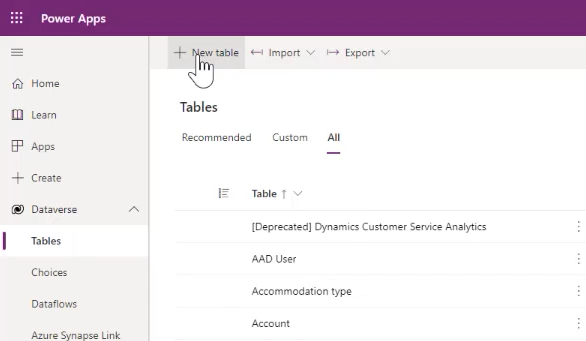
Valitse ylhäällä valikkopalkissa Uusi taulukko.
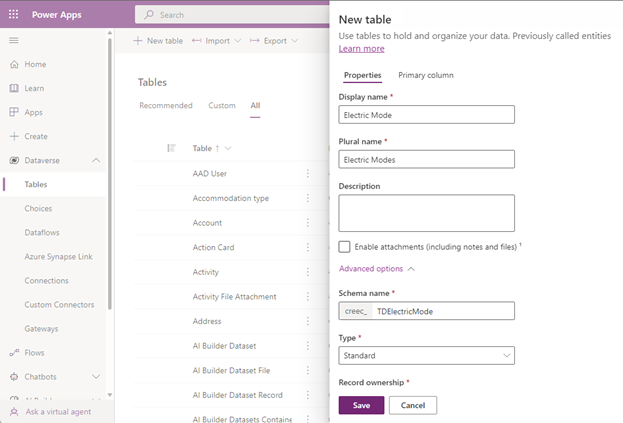
Anna Uusi taulukko -paneelissa seuraavat arvot:
Ominaisuus Arvo Näyttönimi Sähkötila Monikkonimi Sähköiset tilat Rakenteen nimi TDElectricMode Note
Muista koko rakenteen nimi, mukaan lukien syöttämääsi nimeä edeltävät viisi merkkiä, myöhempää käyttöä varten.
Lisätietoja Dataverse-taulukoiden luomisesta ja muokkaamisesta on kohdassa Taulukoiden luominen ja muokkaaminen Power Appsilla.
Valitse paneelin alareunassa Tallenna.
Luo sarakkeita taulukkoon
Luo seuraavaksi uudet sarakkeet Sähkötila-taulukkoon . Näiden sarakkeiden avulla tiedot ja laskelmat kuvaavat sähköistyksen eri tasoja.
Yksi näistä sarakkeista sisältää kertokertoimen, jota käytät laskutoimituksissa, sekä kuvauskentän.
Lisää sarake valitsemalla Sähkötaso-taulukkosivun Sähkötason sarakkeet ja tiedot -osiossa +.
Note
Sarakkeen Nimi-ominaisuus on jo oletusarvoisesti olemassa.
Lisätietoja sarakkeiden luomisesta ja muokkaamisesta on kohdassa Sarakkeiden luominen ja muokkaaminen Dataversessa Power Appsin avulla.
Luo Kuvaus-sarake: Kirjoita tai valitse Uusi sarake -ruutuun seuraavat arvot:
Ominaisuus Arvo Näyttönimi Kuvaus Tietotyyppi Yksi tekstirivi Muoto Teksti Toimintatapa Yksinkertainen Pakollinen Valinnainen Etsittävissä (Valitse valintaruutu Kyllä) Rakenteen nimi Kuvaus Merkkien enimmäismäärä 100 Syöttömenetelmäeditorin (IME) tila Automaattinen 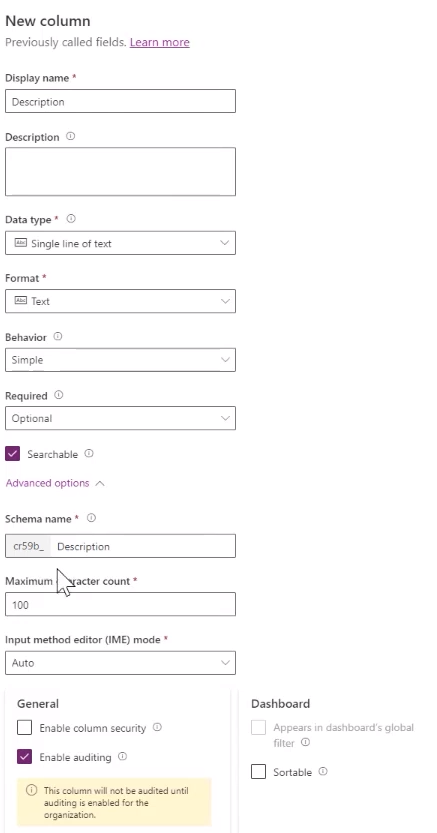
Valitse Tallenna paneelin alaosasta tallentaaksesi sarakkeen.
Luo kertoimen sarake: valitse + uudelleen, jos haluat luoda uuden sarakkeen. Anna tai valitse seuraavat arvot Uusi sarake -paneeliin:
Ominaisuus Arvo Näyttönimi Kerroin Tietotyyppi Desimaaliluku Toimintatapa Yksinkertainen Pakollinen Valinnainen Etsittävissä (Valitse valintaruutu Kyllä) 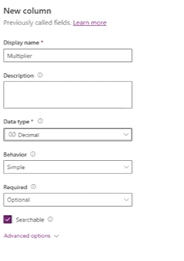
Valitse Tallenna paneelin alaosasta tallentaaksesi sarakkeen.
Uuden taulukon käyttöoikeuksien myöntäminen
Sinun on myönnettävä Microsoft Dynamics 365 Sustainabilityille käyttöoikeus uuteen taulukkoon.
Avaa uudessa selainikkunassa Kirjaudu Power Platform -hallintakeskukseen.
Valitse Asetukset > Käyttöoikeus > Käyttöoikeusroolit.
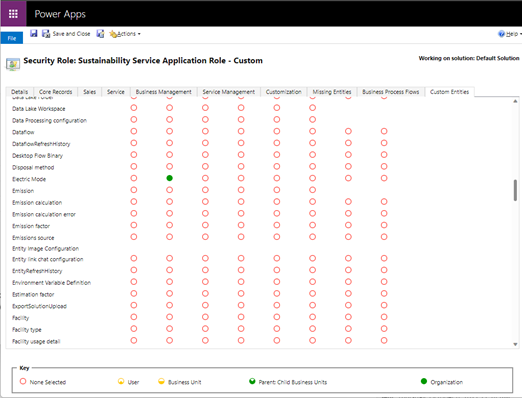
Valitse Sustainability Service Application Role - Mukautettu.
Myönnä Mukautetut entiteetit -välilehdessä Sähköinen tila -taulukon Luku (tai Luku ja Kirjoitus) -käyttöoikeus.
Valitse Tallenna ja sulje.
Taulukon valmistelu
Valmistele taulukko kaluston sähköistystyypeillä. Lisää ne tässä esimerkissä Power Queryn kautta.
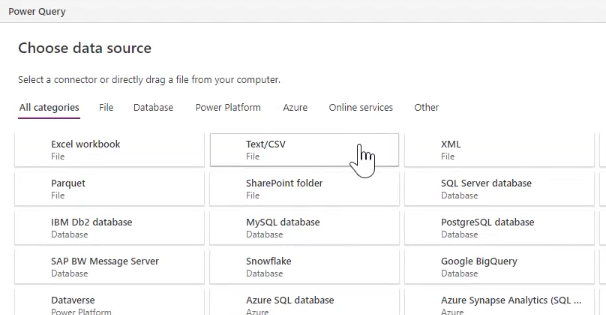
Valitse Power Apps -selainikkunan valikkorivillä Tuo ja valitse sitten Tuo tiedot.

Valitse Valitse tietolähde -ikkunassa Teksti/CSV.
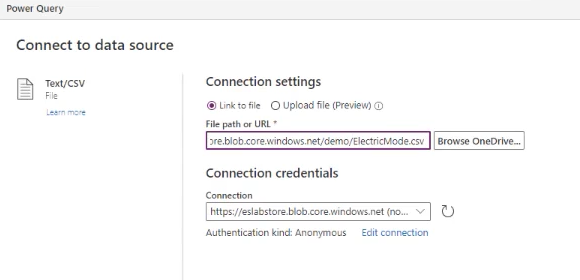
Linkitä Yhdistä tietolähteeseen -ikkunassa Yhteysasetukset-kohdassa tiedostoon, joka sisältää tiedot, ja valitse sitten ikkunan alareunasta Seuraava.
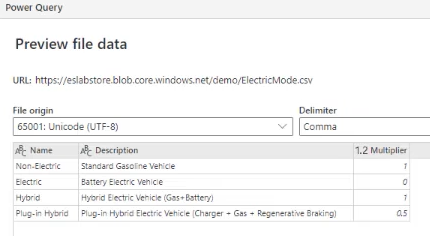
Tarkista tiedoston tiedot, valitse Esikatsele tiedoston tietoja ja valitse sitten Seuraava.
Valitse seuraavalta ruudulta Seuraava.
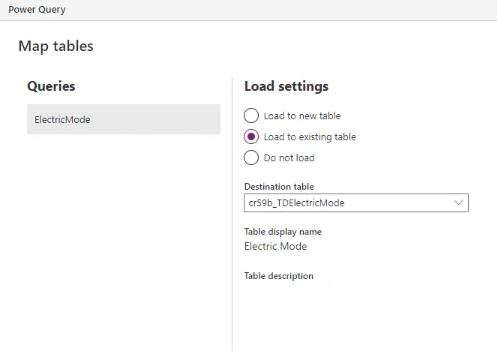
Valitse Yhdistä taulukoita -ikkunan Latausasetukset-kohdasta Lataa aiemmin luotuun taulukkoon ja valitse sitten Kohdetaulukko (tässä tapauksessa TDElectricMode).
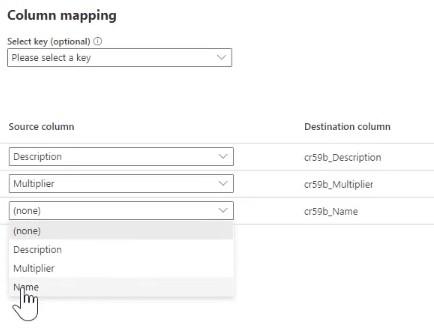
Yhdistä yhdistämistaulukoiden ikkunassa Sarakemääritys-kohdassa Kuvaus-, Kertoimet- ja Nimi-sarakkeet. Valitse Seuraava.
Valitse Päivitä asetukset -ikkunassa Julkaise.
Lisää viitehaku
Viittaa nyt laajennettuun taulukkoon olemassa olevassa Scope 3 -luokan 4 Kuljetus ja jakelu -taulukossa lisäämällä viitehaku Kuljetus ja jakelu -taulukosta Electric Mode - taulukkoon.
Valitse näytön yläreunasta navigointipolusta Taulukot.
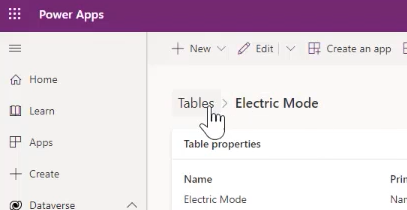
Valitse Taulukot-näytössä Kaikki, kirjoita kuljetus oikeassa yläkulmassa olevassa hakuruudussa ja valitse sitten kuljetus- ja jakelu -taulukko.
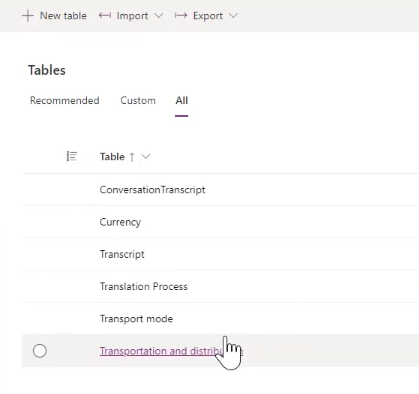
Valitse Kuljetus- ja jakelu -taulukkosivun Kuljetus- ja jakelusarakkeet sekä tiedot -ruudukossa + lisätäksesi hakusarakkeen.
Anna tai valitse seuraavat arvot:
- Kirjoita näyttönimi-kohtaan Ajoneuvon sähköinen tila.
- Valitse Tietotyyppi-kohdassa Valinta ja valitse sitten Valinta.
- Valitse Liittyvä taulukko -kohdassa Sähkötila.
- Rakenteen nimi- ja Suhteen nimi -kentät täytetään automaattisesti.
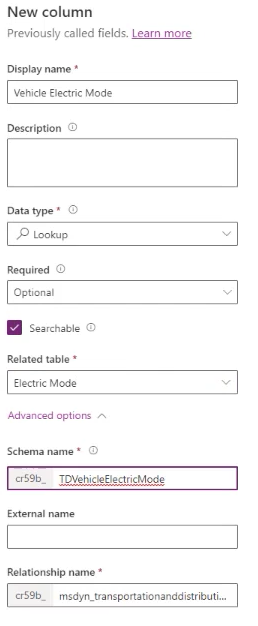
Valitse Tallenna.
Tietonäkymien mukauttaminen
Siirry Microsoft Dynamics 365 Sustainabilityissa Electric Upstream transportation and distribution -sivulle ja valitse Muokkaa sarakkeita.
Valitse Muokkaa sarakkeita: kuljetus ja jakelut -sivupaneelissa Lisää sarakkeita.
Valitse Ajoneuvon sähköinen tila ja valitse sitten Sulje.
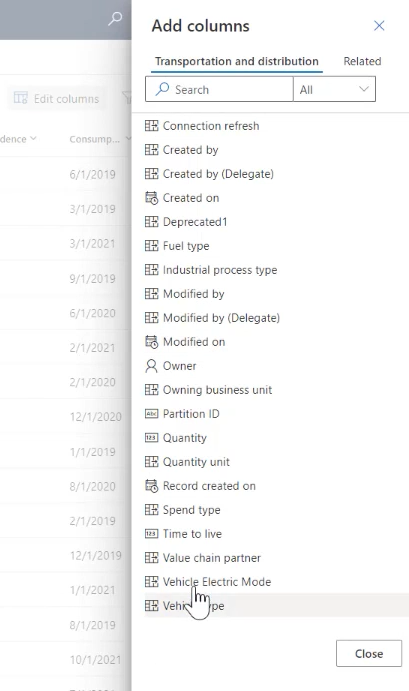
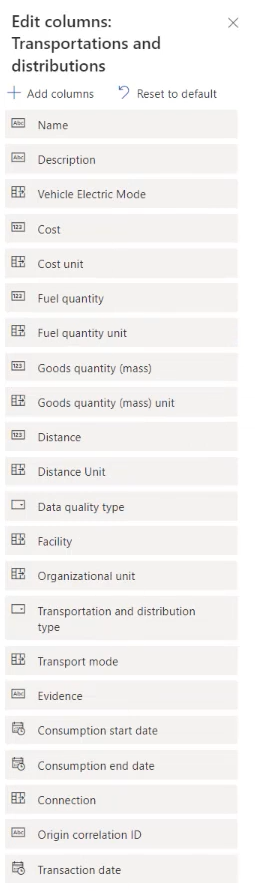
Muuta sarakkeiden järjestystä tarpeen mukaan. Siirrä tässä tapauksessa Ajoneuvon sähkötila näkyviinkuvauksen jälkeen. Valitse Käytä, kun olet valmis.
Valitse valikkopalkissa Luo näkymä ja valitse sitten Tallenna muutokset nykyiseen näkymään.
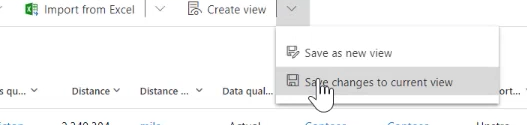
Valitse nykyiselle näkymälle tallennetut suodattimet -ponnahdusikkunassa OK.
Tietojen käsitteleminen
Seuraavaksi otetaan käyttöön liikenne- ja jakelutiedot, uudet sähkötilan viitetiedot ja tekijät, joihin tiedot yhdistetään. Jokainen näistä tietotyypeistä noudattaa samaa prosessia.
Voit tuoda tietoja Microsoft Dynamics 365 Sustainabilityyn neljällä tavalla, joiden avulla voit noutaa tietoja lähes mistä tahansa lähteestä:
- Manuaalisesti
- Excel- tai CSV-tiedostoista
- Uusia yhteyksiä Power Query kautta
- Käyttövalmiit yhdistimet
Määritä tässä tapauksessa uusi yhteys Power Queryn kautta.
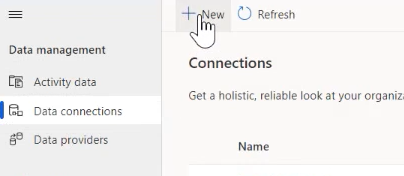
Valitse Microsoft Dynamics 365 Sustainabilityissa vasemman siirtymisruudun Tietojen hallinta -kohdan alta Tietoyhteydet ja valitse sitten Uusi.
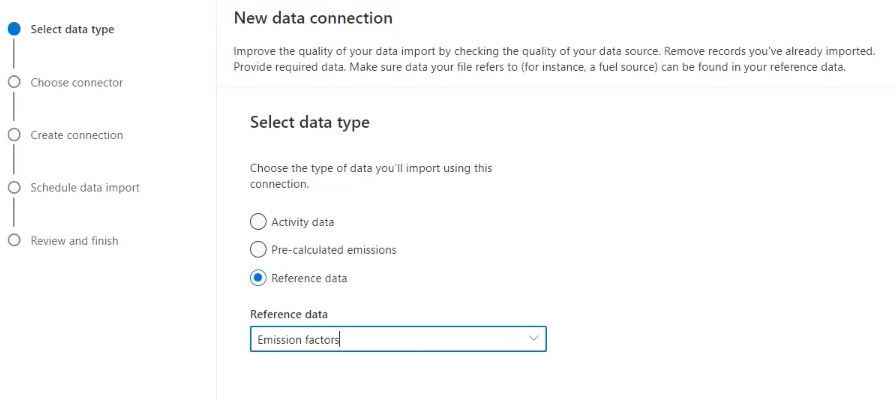
Valitse Valitse tietotyyppi -näytössä Viitetiedot, valitse Vaikuttavat tekijät ja valitse sitten Seuraava.
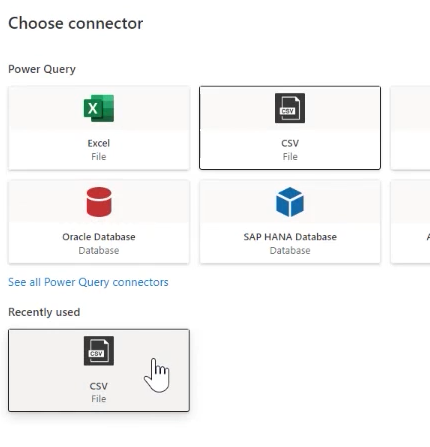
Valitse Valitse yhdistin -näytössä CSV-tiedosto.
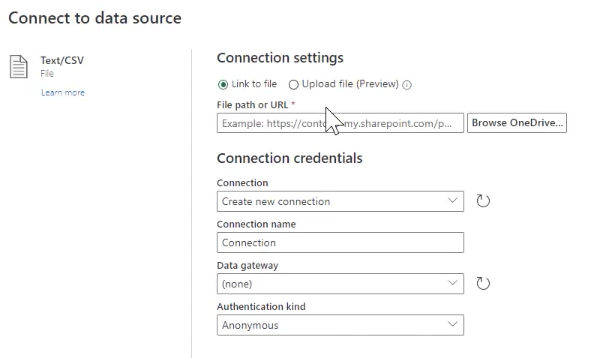
Valitse Yhdistä tietolähde -näytössä käsiteltävä CSV-tiedosto ja valitse sitten Seuraava.
Tarkista tiedoston tiedot, valitse Esikatsele tiedoston tietoja -ikkunassa ja valitse sitten Muuta tiedot.
Valitse Power Query -valikkoriviltä Yhdistä entiteettiin. Valitse Yhdistä CDM-entiteettiin -ikkunassa Yhdistä automaattisesti ja valitse sitten OK.
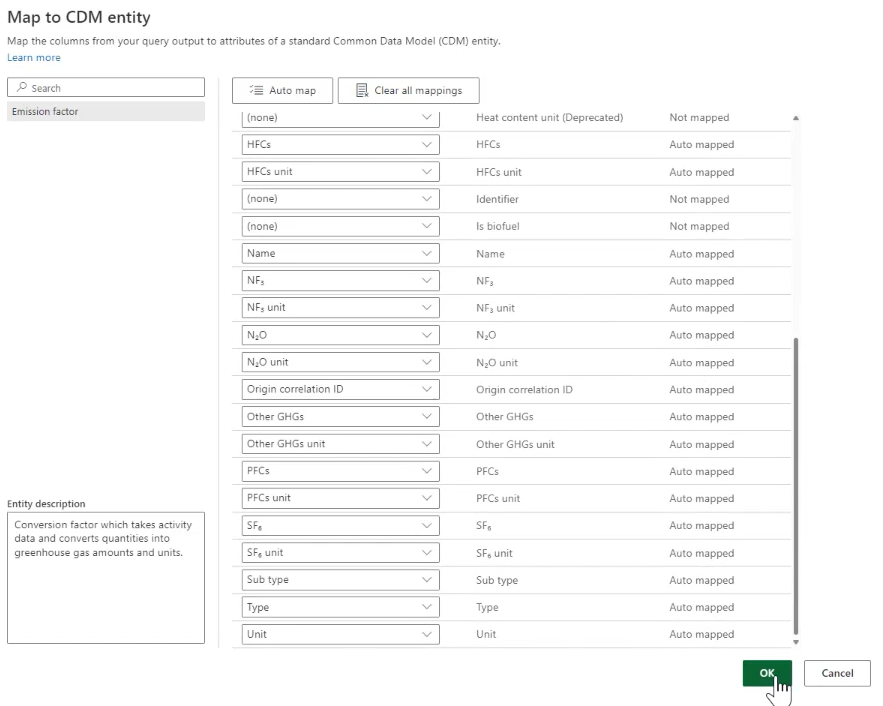
Valitse Tietojen tuonnin aikataulutus -näytössä Seuraava.
Kirjoita Tarkistus- ja lopetus -näytön Nimi-kenttään Parannetut sähkötilatekijät ja valitse sitten Yhdistä.
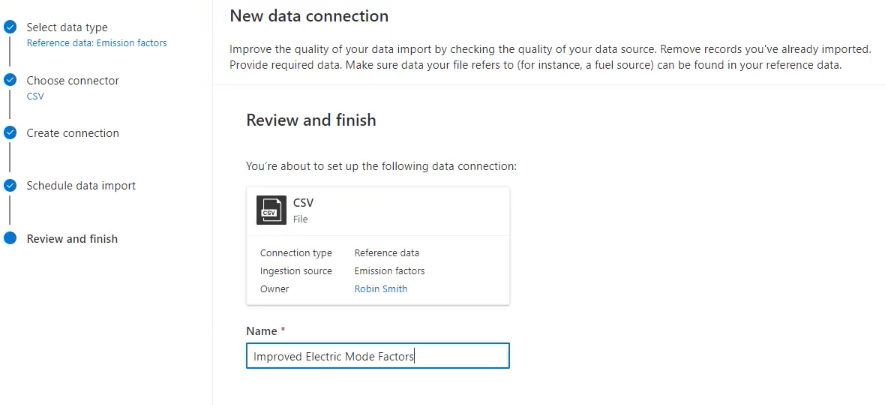
Valitse Valmis, kun olet valmis.
Laske luokan 3 kuljetuspäästöt
Seuraava vaihe on luokan 3 liikennepäästöjen laskeminen. Käytä seuraavia menetelmiä laskutoimituksiin:
- Käytä valmiita laskentamalleja.
- Laskutoimitusten räätälöinti.
- Tuo omat faktorikirjastosi.
- Tuo ennalta laskettuja päästöjä.
Tässä skenaariossa voit luoda organisaatiollesi tarkempia tuloksia mukautettujen tietojen ja kaavojen avulla. Voit käyttää aiemmin luotuja päästökertoimia tai päivittää niitä tarpeen mukaan. Lisätietoja päästötekijöiden päivittämisestä on kohdassa Päästötekijät.
Valitse vasemman siirtymisruudun Laskutoimitukset-kohdastaLaskentamallit ja valitse sitten Uusi.
Valitse + lisätäksesi Lähteen. Anna tai valitse seuraavat arvot Lähdetiedot-paneelissa:
Kenttä Arvo Luokan nimi Alkupään kuljetus ja jakelu sähköajoneuvoilla Aktiviteettitiedot 4. Alkupään kuljetus ja jakelu 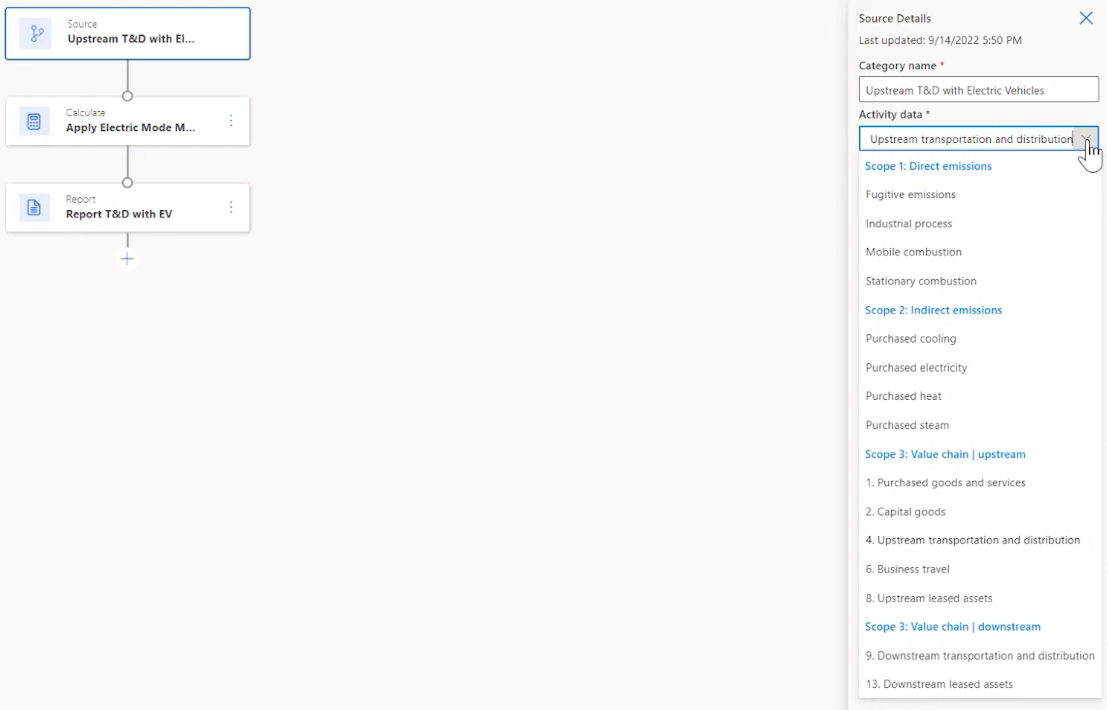
Valitse + lisätäksesi Laske. Anna tai valitse seuraavat arvot Laske tiedot -paneelissa:
Kenttä Arvo Luokan nimi Käytä sähkötilan kerrointa Määritä laskentafunktio (Kopioi ja kirjoita tämän taulukon jälkeinen teksti ja muuta muuttujia tarpeen mukaan. Muuta cr59b ympäristössäsi määritetyksi etuliitteellä.) Tulosyksikkö Etäisyysyksikkö Tulosmuuttujan nimi EVDistance Activity.msdyn_distance*Activity.cr59b_tdvehicleelectricmode.cr59b_multiplier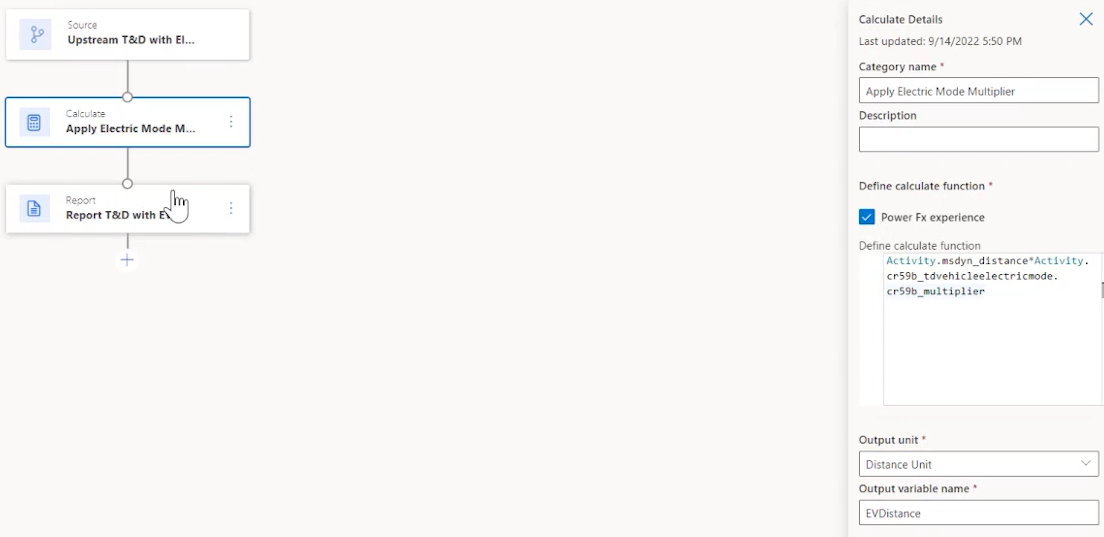
Valitse + lisätäksesi Raportin. Anna tai valitse seuraavat arvot Raporttitiedot-paneelissa:
Kenttä Arvo Luokan nimi Raportti siirto ja jakelu sähköajoneuvoa käyttäen Päästöraportin arvo EVDistance Päästökerroinkirjasto Sähkötilan tekijät Päästökerroin Kuljetusmuoto 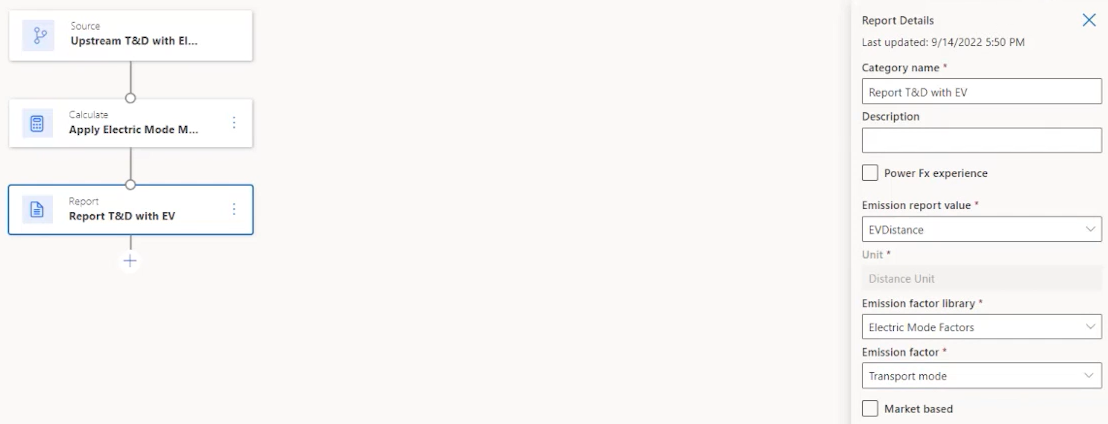
Valitse Tallenna.
Ota käyttöön laskentaprofiili
Laskentaprofiilit rajaavat laskutoimitukseen käytettyjä tietoja ja hallitsevat laskennan tiheyttä.
Valitse vasemman siirtymisruudun Laskutoimitukset-kohdastaLaskentaprofiilit ja valitse sitten Uusi laskentaprofiili.
Kirjoita tai valitse laskentaprofiilin asetus -näytössä seuraavat arvot ja valitse sitten Seuraava:
Kenttä Arvo Laskentaprofiilin nimi Alkupään kuljetus ja jakelu sähköajoneuvoilla (suorita) Päästölähde 4. Alkupään kuljetus ja jakelu Laskutoimitukseen sisällytettävät aktiviteettitiedot Ajoneuvokäyttötila | sisältää tietoja Laskentamalli Alkupään kuljetus ja jakelu sähköajoneuvoilla 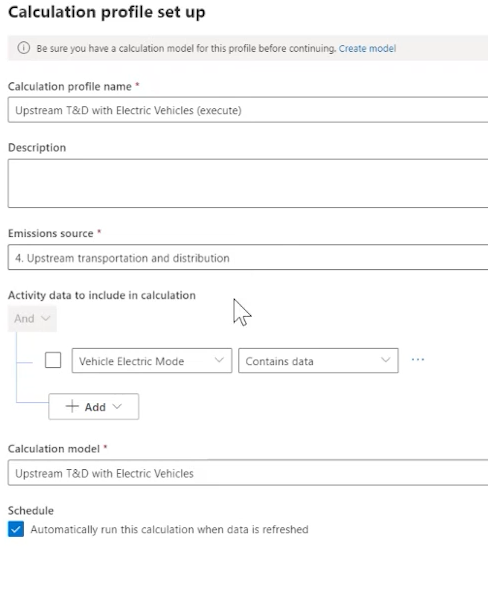
Tarkista tulokset ja anna sen suorittaa se.
Tarkastele päästöjä
Nyt voit nähdä päästöjen vähentämisprojektin tulokset.
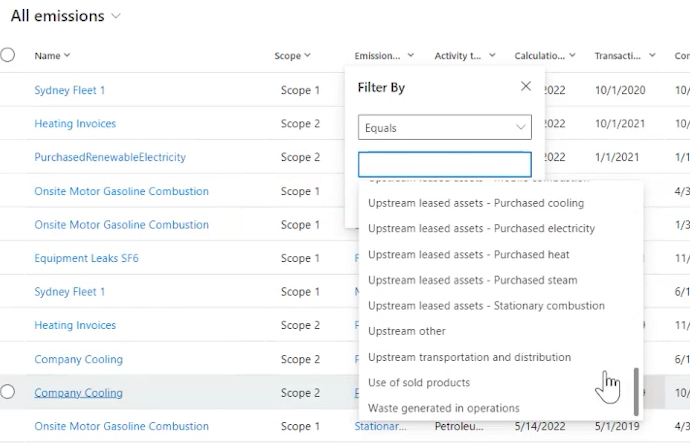
Valitse vasemmassa siirtymisruudussa Analysointi ja valitse sitten Kaikki päästöt.
Suodata Kaikki päästöt -sivulla Päästöt-sarakeyläpuolisen kuljetuksen ja jakelun mukaan.
Liittyvät tiedot
Microsoft Sustainabilityn tietomalli
Päästökertoimet
Tietueen yksilöllisyys Microsoft Dynamics 365 Sustainabilityssa.