Muistiinpano
Tämän sivun käyttö edellyttää valtuutusta. Voit yrittää kirjautua sisään tai vaihtaa hakemistoa.
Tämän sivun käyttö edellyttää valtuutusta. Voit yrittää vaihtaa hakemistoa.
Hallitse ja muokkaa tietojen tuontia saumattomasti intuitiivisessa Microsoft Dynamics 365 Sustainability -käyttökokemuksessa.
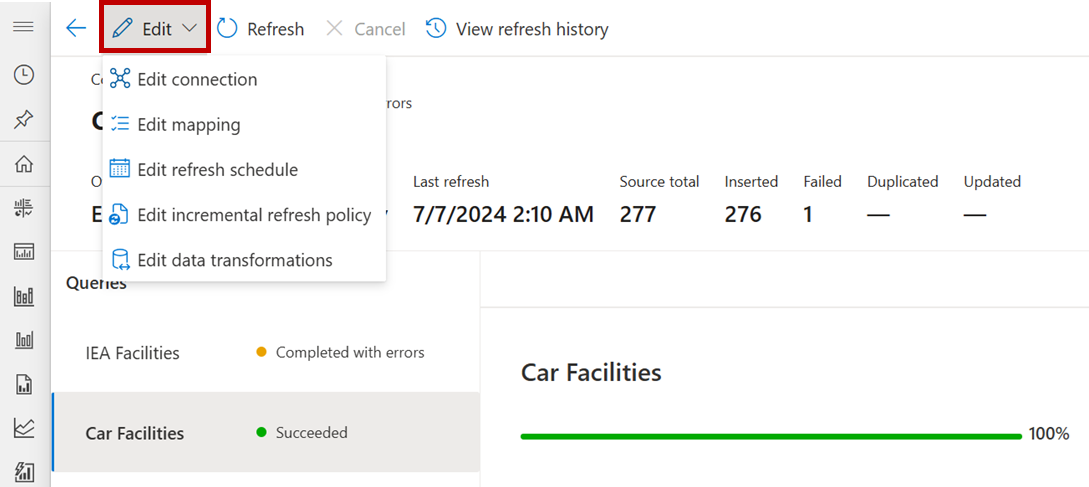
Kun valitset tuonnin Tietojen tuonti -sivulta, näkyviin tulee Yhteys-sivu. Voit muokata tuontia valitsemalla valikosta Muokkaa.
Note
Tässä näyttökuvassa näkyy Power Query -tuonnin Edit -valikko. Muissa tuontityypeissä tämä avattava luettelo sisältää vain Muokkaa yhteyttä.
Tietojen tuontiyhteyden muokkaaminen
Yhteyden muokkaaminen:
Valitse Vasemmassa siirtymisruudussa Tietojen tuonti .
Valitse sivulla tuonti Tietojen tuonti -sivulla.
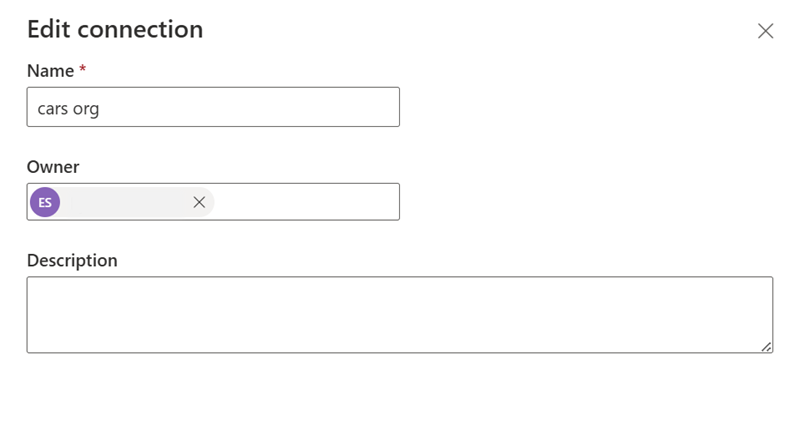
Valitse Yhteys-sivun valikosta Muokkaa ja valitse sitten Muokkaa yhteyttä.
Muokkaa yhteyttä -ruudussa kenttiä tarpeen mukaan ja valitse sitten Tallenna.
Tietojen tuonnin yhdistämisen muokkaaminen
Voit muokata Power Query -tuonnin yhdistämismääritystä:
Valitse Vasemmassa siirtymisruudussa Tietojen tuonti .
Valitse sivulla tuonti Tietojen tuonti -sivulla.
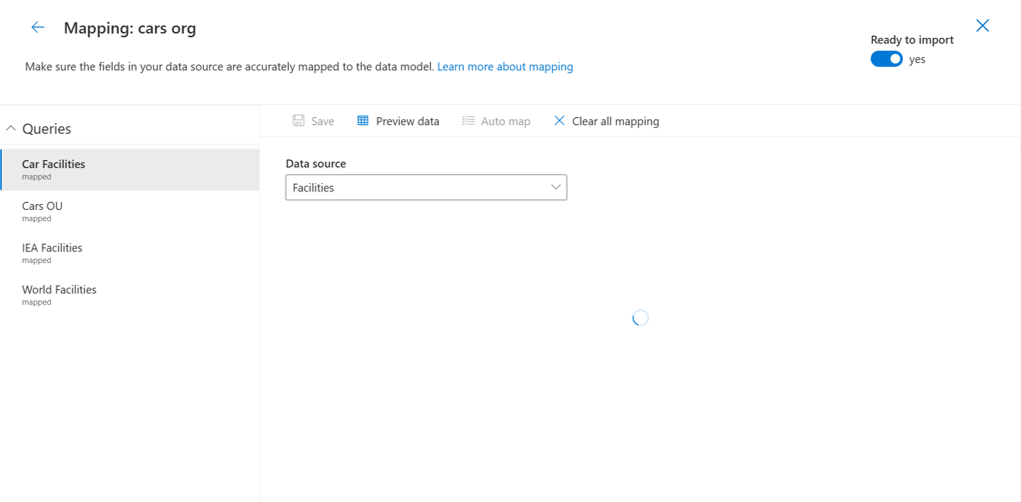
Valitse Yhteys-kohdassaMuokkaa ja valitse sitten Muokkaa yhdistämismääritystä.
Muokkaa yhdistämismäärityksiä yhdistämisen aikana tarpeen mukaan.
Muokkaa tietojen tuonnin päivityksen aikataulua
Note
Tietojen tuonti alkaa sen jälkeen, kun muokkaat päivitysaikataulua ja päivität taustalla olevan tiedonkulun.
Voit muokata Power Query -tuonnin päivitysaikataulua seuraavasti:
Valitse Vasemmassa siirtymisruudussa Tietojen tuonti .
Valitse sivulla tuonti Tietojen tuonti -sivulla.
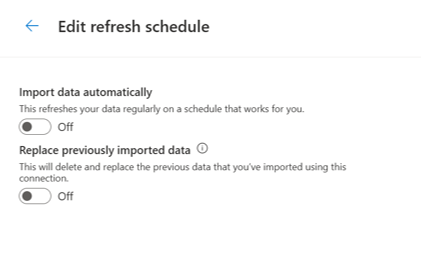
Valitse Yhteys-kohdassaMuokkaa ja valitse sitten Muokkaa päivitysaikataulua.
Määritä Muokkaa päivitysaikataulua -kohdassa kytkin tarvittaessa ja valitse sitten Tallenna.
Muokkaa tietojen tuonnin asteittaista päivityskäytäntöä
Note
Tietojen tuonnin lisäävän päivityskäytännön muokkaaminen päivittää pohjana olevan tietovuon ja aloittaa tietojen tuonnin.
Power Query -tietojen tuonnin asteittaisen päivityskäytännön muokkaaminen:
Valitse Vasemmassa siirtymisruudussa Tietojen tuonti .
Valitse sivulla tuonti Tietojen tuonti -sivulla.
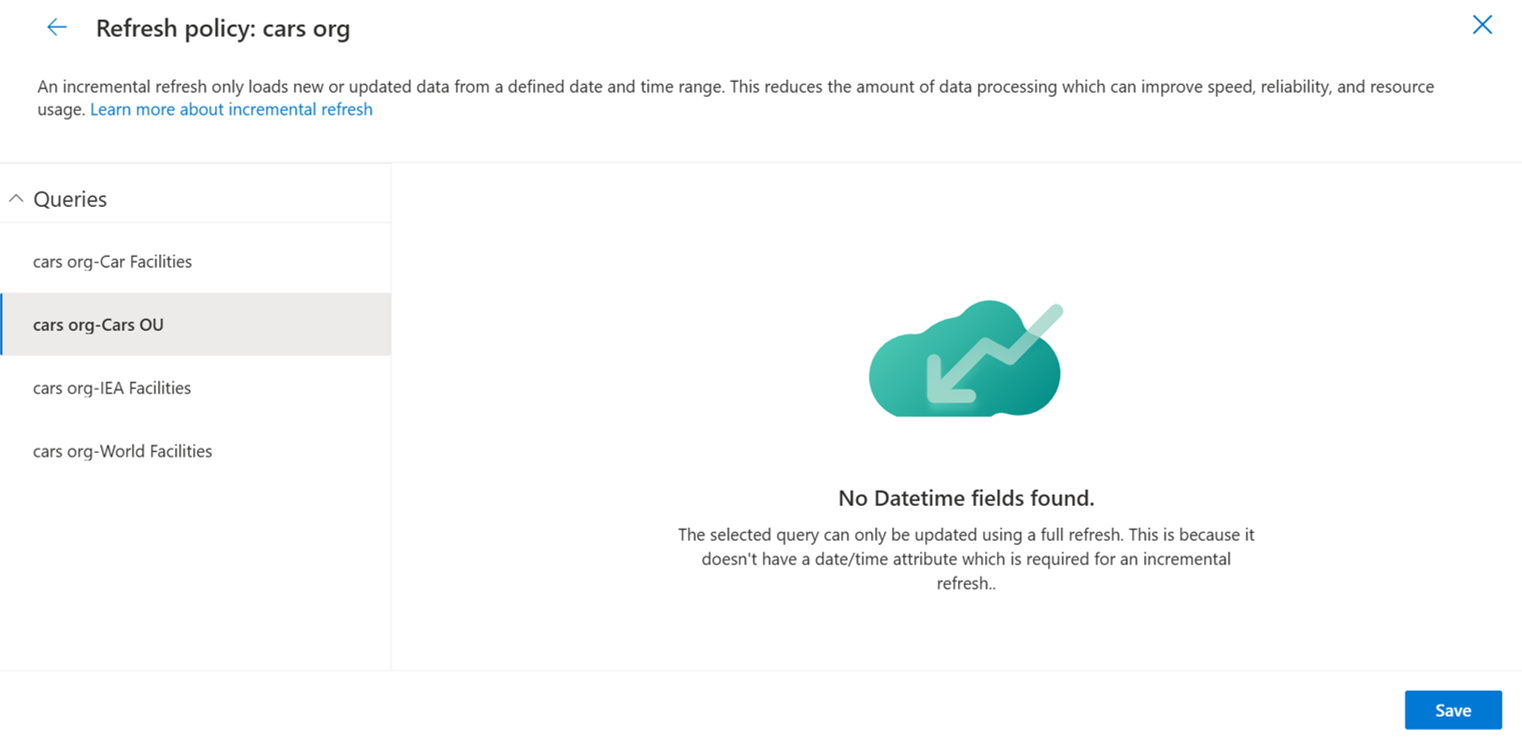
Valitse Yhteys-kohdassaMuokkaa ja valitse sitten Muokkaa lisäävän päivityksen käytäntöä.
Muokkaa kenttiä päivityskäytännössä tarpeen mukaan ja valitse sitten Tallenna.
Muokkaa tietomuunnoksia
Note
Tietojen muunnosten muokkaaminen päivittää pohjana olevan tietovuon ja käynnistää tietojen tuonnin.
Voit muokata Power Query -tuonnin tietojen muutoksia seuraavasti:
Valitse Vasemmassa siirtymisruudussa Tietojen tuonti .
Valitse sivulla tuonti Tietojen tuonti -sivulla.
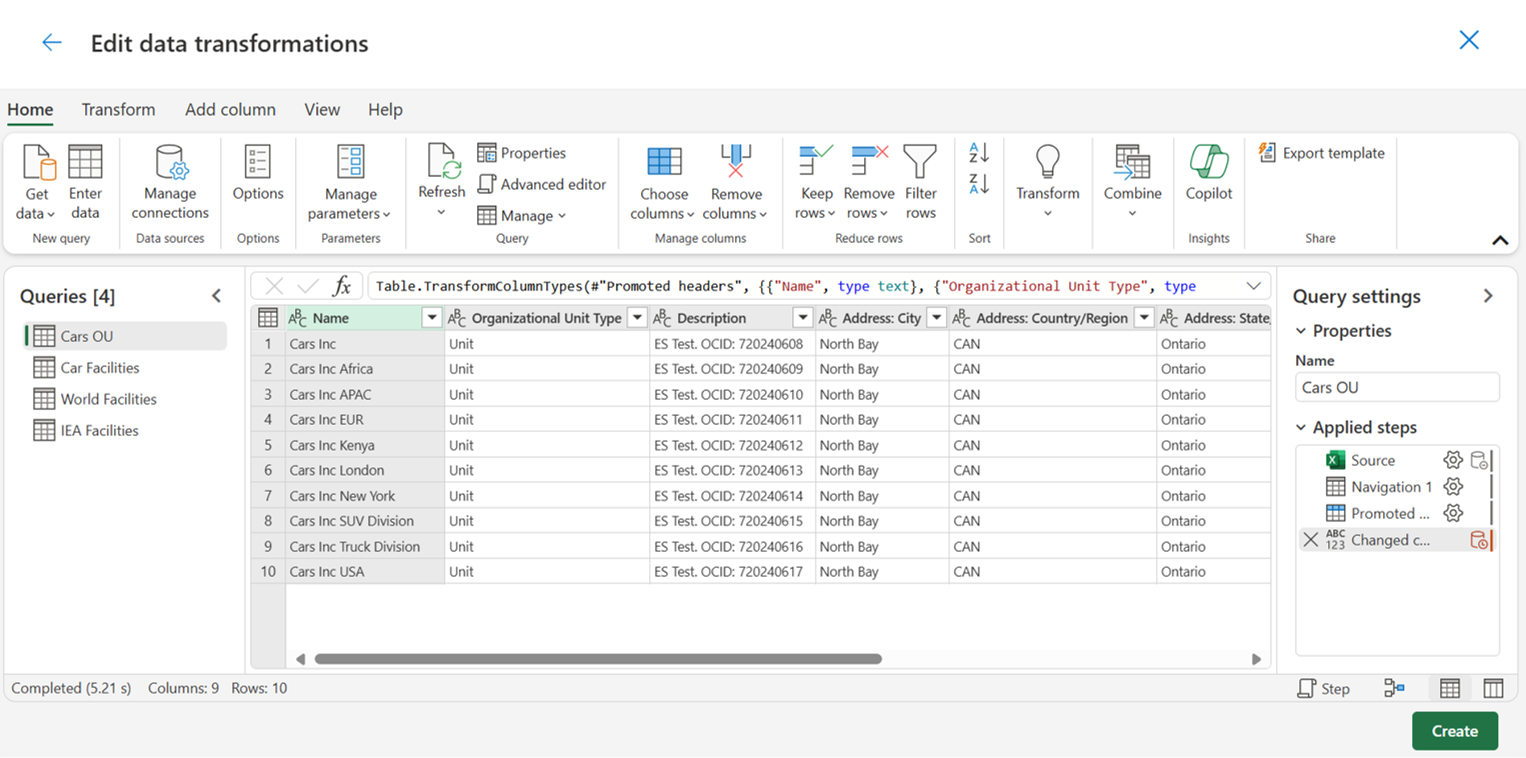
Valitse Yhteys-kohdassaMuokkaa ja valitse sitten Muokkaa tietojen muunnoksia.
Muokkaa tietojen muunnoksia -kohdassa muokkaa tietoja tarpeen mukaan Power Query -editorin avulla ja valitse sitten Luo.
Vaihda tietojen tuonnin omistajaa
Omistajan vaihtaminen:
Valitse Vasemmassa siirtymisruudussa Tietojen tuonti .
Valitse sivulla tuonti Tietojen tuonti -sivulla.
Valitse Yhteys-kohdassa omistaja.
Muokkaa yhteyttä -kohdassa muokkaa Omistaja-kenttää tarvittaessa ja valitse sitten Tallenna.
Päivitä tiedot
Tietojen päivittäminen:
- Valitse Vasemmassa siirtymisruudussa Tietojen tuonti .
- Valitse sivulla tuonti Tietojen tuonti -sivulla.
- Valitse Yhteys-valikostaPäivitä.
Tarkastele päivityshistoriaa
Tarkista päivityshistoria:
Valitse Vasemmassa siirtymisruudussa Tietojen tuonti .
Valitse sivulla tuonti Tietojen tuonti -sivulla.
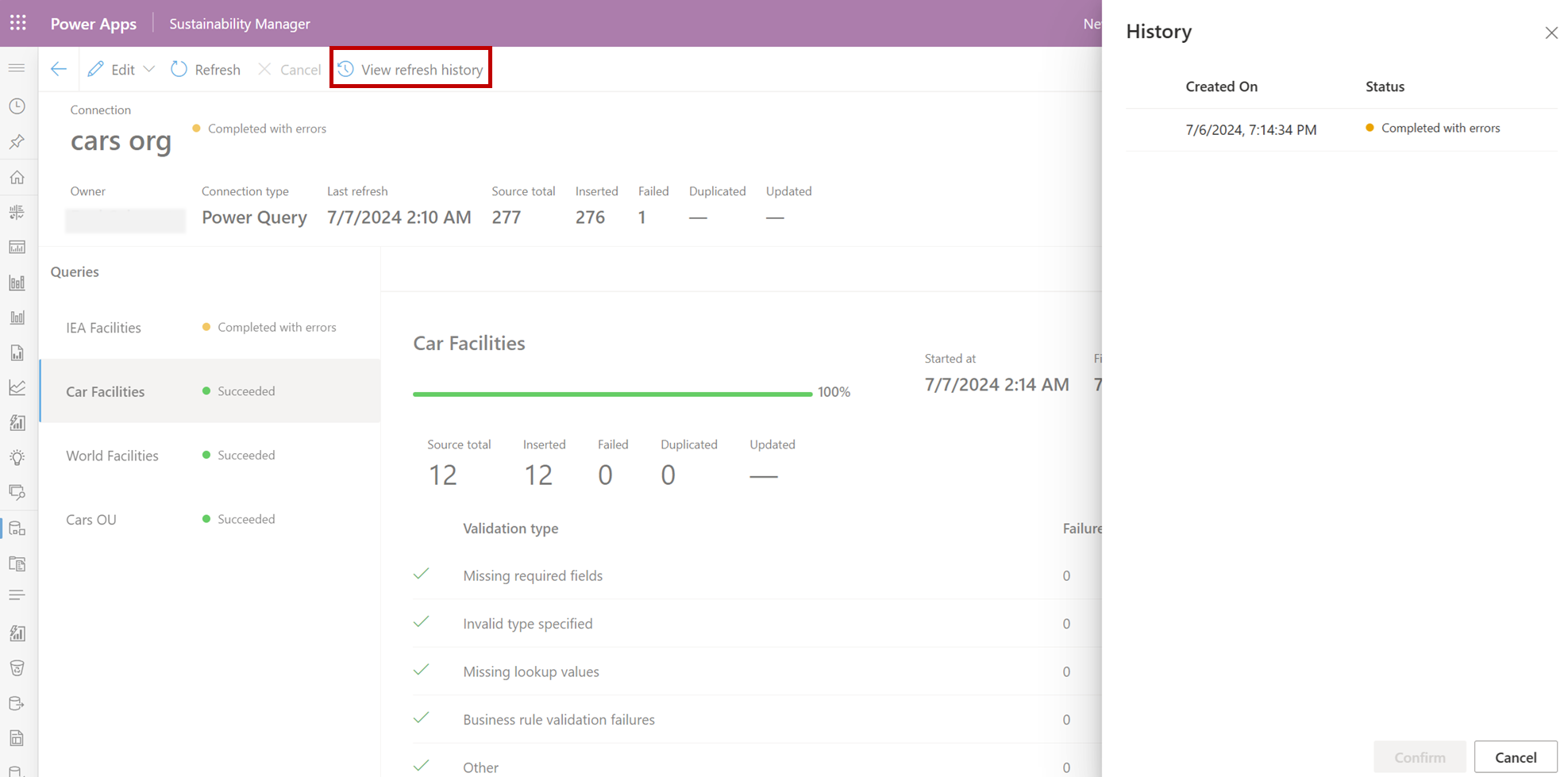
Valitse Yhteys-valikostaNäytä päivityshistoria.
Sulje Historia valitsemalla Vahvista.
Sivun historia
| Date | Päivityksen kuvaus |
|---|---|
| 16. heinäkuuta 2024 | Tämä artikkeli näyttää, miten voit muokata tietojen tuontia käyttämättä ohjattua käyttökokemusta. |