Muistiinpano
Tämän sivun käyttö edellyttää valtuutusta. Voit yrittää kirjautua sisään tai vaihtaa hakemistoa.
Tämän sivun käyttö edellyttää valtuutusta. Voit yrittää vaihtaa hakemistoa.
Voit käyttää peilattuja tietokantataulukon tietoja Delta-muotoisissa tiedostoissa. Tässä opetusohjelmassa on ohjeita, joiden avulla voit muodostaa yhteyden Azure Cosmos DB -tietoihin suoraan Azure Storage Explorerin avulla.
Prerequisites
- Suorita opetusohjelma ja luo peilattu tietokanta lähdetietokannasta.
- Opetusohjelma: Peilatun tietokannan luominen Azure Cosmos DB:stä
- Opetusohjelma: Peilatun tietokannan luominen Azure Databricksistä
- Opetusohjelma: Peilatun tietokannan luominen Azure SQL Databasesta
- Opetusohjelma: Peilatun tietokannan luominen Azure SQL Managed Instance
- Opetusohjelma: Peilatun tietokannan luominen Snowflakesta
- Opetusohjelma: Peilatun tietokannan luominen SQL Serveristä
- Opetusohjelma: Avoimen peilatun tietokannan luominen
Note
Peilatut tietokantataulutiedot tallennetaan Delta-muotoisina tiedostoina OneLakeen ja niitä voi selata vain luku -muodossa OneLake-tiedostonhallinnan tai Azure Storage Explorer -ohjelman kautta. Suorat muutokset näihin Delta-tiedostoihin eivät ole tuettuja eivätkä näy peilatussa tietokannassa. Tietojen päivittämiseen käytä lähdetietokannan tuettuja tietojen päivityspolkuja.
Pääse käsiksi OneLake-tiedostoihin Azure Storage Explorer -ohjelmalla
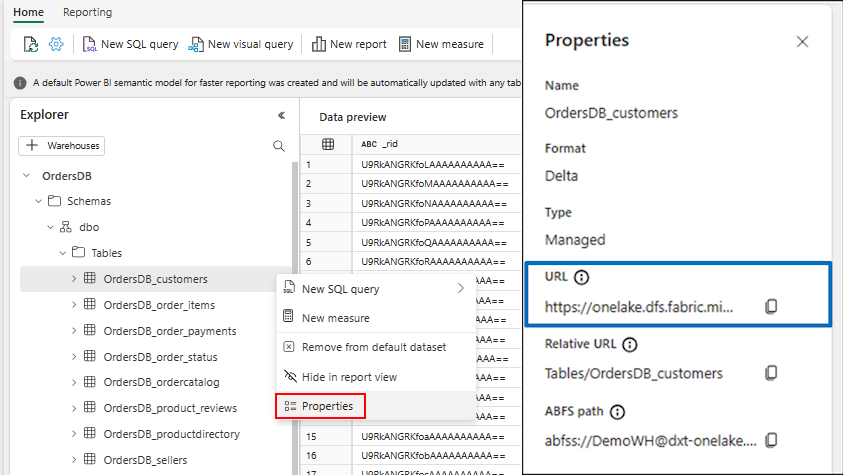
- Avaa peilattu tietokanta -kohde ja siirry SQL-analytiikan päätepisteeseen.
- Valitse minkä tahansa taulukon vieressä olevat
...pisteet. - Valitse Ominaisuudet. Valitse URL-osoitteen vieressä oleva kopiointipainike.
- Avaa Azure Storage Explorer -työpöytäsovellus. Jos sinulla ei ole sitä, lataa ja asenna Azure Storage Explorer.
- Muodosta yhteys Azure-tallennustilaan.
- Valitse Valitse resurssi -sivulla resurssiksi Azure Data Lake Storage (ADLS) Gen2.
- Valitse Seuraava.
- Kirjaudu Valitse yhteystapa -sivulla OAuthin avulla. Jos et ole kirjautunut tilaukseen, tee se ensin OAuthin avulla. Käytä sitten ADLS Gen2 -resurssia.
- Valitse Seuraava.
- Anna Anna Yhteystiedot -sivulla näyttönimi.
- Liitä SQL-analytiikan päätepisteen URL-osoite blob-säilön tai hakemiston URL-osoitteen ruutuun.
- Valitse Seuraava.
- Voit käyttää deltatiedostoja suoraan Azure Storage Explorerista.
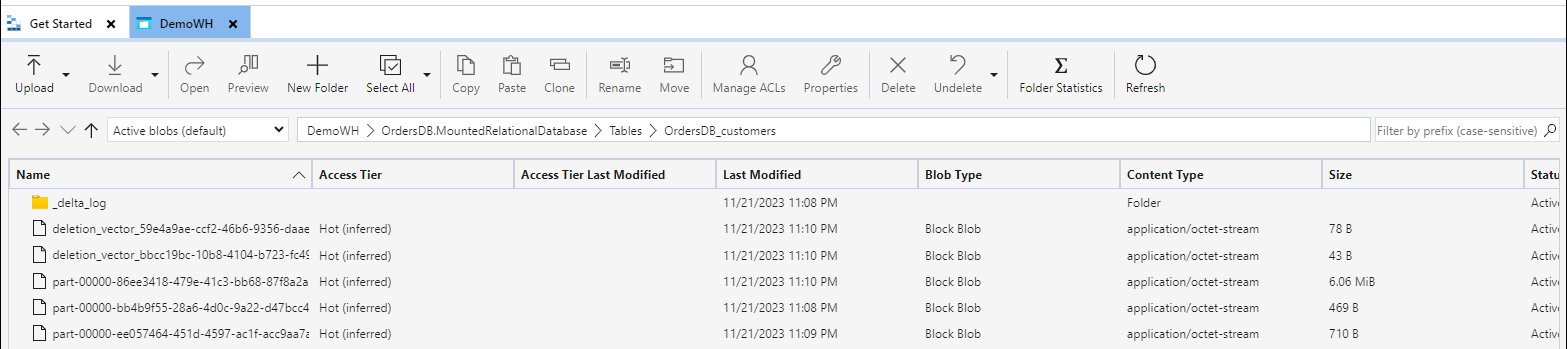
Pääsy OneLake-tiedostoihin OneLake-tiedostojen resurssienhallinnalla
Vaihtoehtona Azure Storage Explorer:lle voit käyttää OneLake-tiedostonhallintaa selataksesi peilattuja tietokantatiedostoja suoraan Windows File Explorerissa:
- Asenna OneLake-tiedostonhallintaohjelma, jos et ole vielä tehnyt niin. Asennus- ja asennusvaiheet löytyvät Käytä OneLake-tiedostonhallinnasta päästäksesi Fabric dataan.
- Kirjaudu sisään käyttämällä Microsoft-tiliä.
- Windows File Explorerissa siirry OneLake> työtilasi > peilattu tietokantakohde.
- Selaa peilatun tietokantasi Delta-taulukon tiedostoja suoraan Tiedostonhallinnassa.