Muistiinpano
Tämän sivun käyttö edellyttää valtuutusta. Voit yrittää kirjautua sisään tai vaihtaa hakemistoa.
Tämän sivun käyttö edellyttää valtuutusta. Voit yrittää vaihtaa hakemistoa.
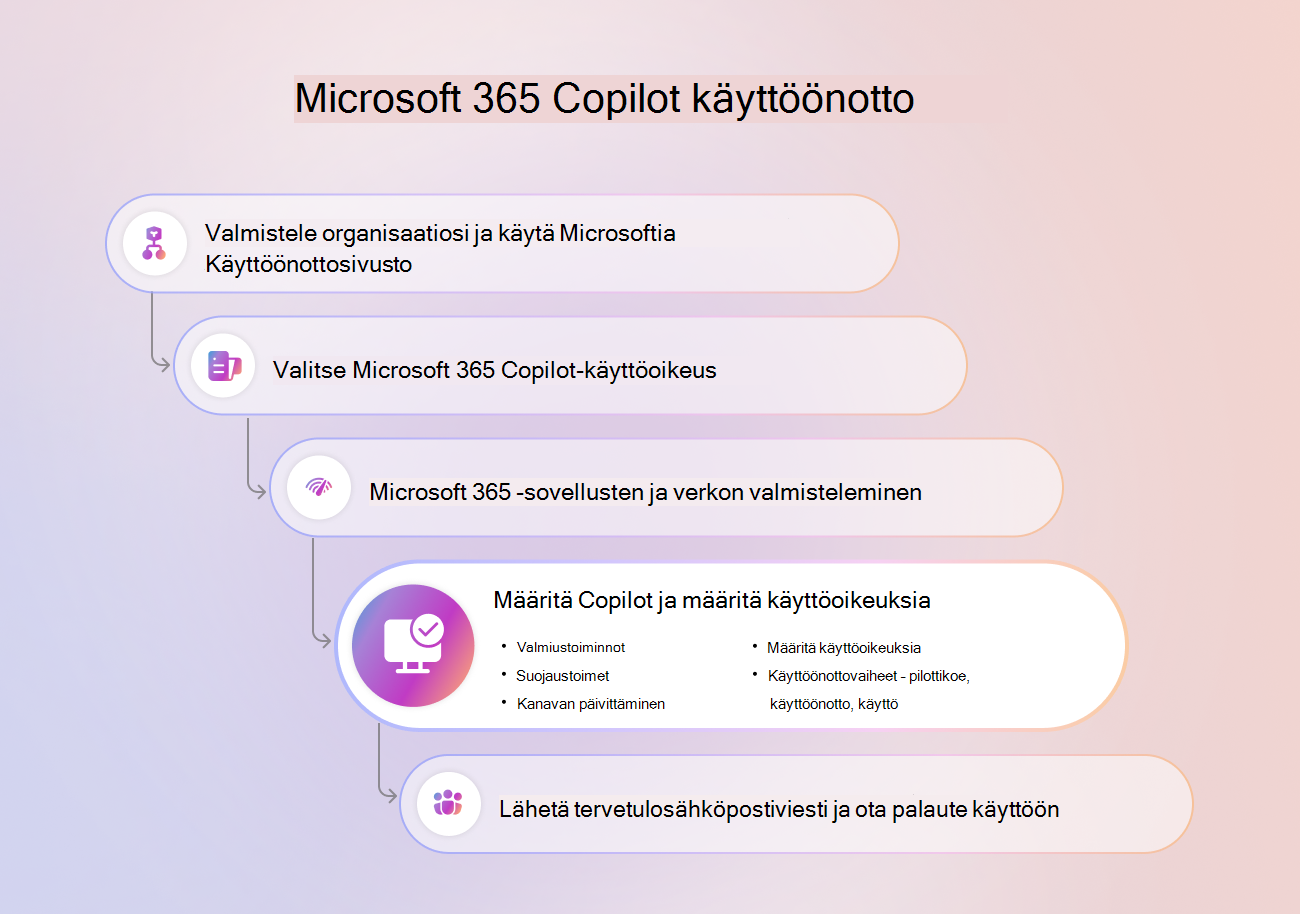
Osana Microsoft Copilot -käyttöönottoa seuraava vaihe on ottaa käyttöön suojausominaisuudet, määrittää päivityskanava ja määrittää Copilot-käyttöoikeudet käyttäjille. Tässä artikkelissa on ohjeita IT-järjestelmänvalvojille siitä, miten he voivat valmistella organisaatiosi Microsoft Copilot varten. Se kattaa perustavanlaatuiset käyttöönotto- ja valmistelutoiminnot, käyttöoikeudet sekä vaiheet, joilla varmistetaan turvallinen ja vaatimustenmukainen käyttöönotto.
Ennakkovaatimukset
Hallinta-keskuksen roolit
Tässä artikkelissa käytetään seuraavia hallintakeskuksia. Nämä hallintakeskukset edellyttävät tiettyä roolia tämän artikkelin tehtävien suorittamiseksi.
Microsoft 365 -hallintakeskus: Eri rooleja on käytettävissä sen mukaan, mikä tehtävä sinun on suoritettava. Lisätietoja rooleista on artikkelissa Usein käytetyt Microsoft 365 -hallintakeskuksen roolit.
SharePoint-hallintakeskus: kirjaudu sisään SharePoint-järjestelmänvalvojana.
Microsoft Purview -portaali: Eri roolit ovat käytettävissä sen mukaan, mikä tehtävä sinun on suoritettava. Lisätietoja on kohdassa Käyttöoikeudet Microsoft Purview -portaalissa.
Käyttöoikeudet
Jos haluat ostaa Microsoft Copilotin, varmista, että sinulla on asianmukainen tilauspaketti. Microsoft Copilot sisältyy Microsoft 365 E7 -tilauspakettiin. Microsoft Copilot -käyttöoikeudet ovat saatavilla muiden käyttöoikeussopimusten lisäosana. Lisätietoja on Microsoft Copilot -käyttöoikeusvaihtoehdoissa.
Voit ostaa Microsoft Copilot -käyttöoikeuksia Microsoft 365 -hallintakeskuksen Marketplacen, Microsoft-kumppaneiden tai Microsoft-tilitiimisi kautta.
Joidenkin tässä artikkelissa kuvattujen ominaisuuksien, kuten Microsoft Purview'n ja Microsoft SharePoint Premium - SharePointin edistyneen hallinnan yleiskatsaus, käyttöön saatetaan tarvita lisää käyttöoikeuksia.
Valmiustoiminnot
Voit varmistaa sujuvan siirtymisen Microsoft Copilot käyttämällä seuraavaa valmiuden tarkistusluetteloa:
Määritä testiympäristö: Voit vahvistaa kokoonpanot ja testausskenaariot luomalla testiympäristön tarvittavilla käyttöoikeuksilla.
Suorita pilottitestaus: Tunnista ongelmat ja kerää palautetta suorittamalla koetesti valitun käyttäjäryhmän kanssa.
Viestintäsuunnitelman kehittäminen: Luo viestintäsuunnitelma, jotta voit tiedottaa käyttäjille tulevista muutoksista ja tarjota heille tarvittavat resurssit ja tuen.
Ehdollisten käyttöoikeuksien käytäntöjen tarkistaminen: Varmista, että ehdolliset käyttöoikeuskäytännöt on määritetty oikein. Microsoft Copilot tukee vuokraajatason ehdollisia käyttöoikeuskäytäntöjä SharePointissa. Lisätietoja on kohdassa Ehdollinen käyttöoikeus.
SharePoint-hakua ja lisähallintakäytäntöjä koskevat käytännöt: SharePointin kehittyneen hallinnan avulla voit hallita sisällön käyttöä, estää ylijakamisen ja hallita sisällön elinkaarta. Lisätietoja on artikkelissa Valmistautuminen Microsoft Copilot -käyttöön SharePointin lisähallinnan avulla.
Harkitse lisäksi rajoitetun SharePoint-haun käyttöönottoa arkaluonteisen sisällön löydettävyyden rajoittamiseksi. Lisätietoja on artikkelissa Secure & Governed Data Foundation for Microsoft Copilot: A deployment blueprint.
Varmista verkon yhteensopivuus: Varmista, että verkkosi täyttää Microsoft Copilot -palveluiden vaatimukset. Lisätietoja on Microsoft Copilot -verkkovaatimuksissa.
Turvatoimet
Jotta voit varmistaa suojatun ja vaatimustenmukaisen ympäristön Microsoft Copilot, on tärkeää ottaa käyttöön tehokkaita suojaustoimia. Keskeisiä osia ovat monimenetelmäinen todentaminen, valvontalokit ja luottamuksellisten tietojen rajoittaminen. Nämä toimenpiteet auttavat suojautumaan luvattomalta käytöltä ja tuovat näkyvyyttä käyttäjän ja järjestelmänvalvojan toimiin.
Monimenetelmäinen todentaminen (MFA)
Monimenetelmäinen todentaminen on kriittinen suojaustoimenpide, joka edellyttää, että käyttäjät antavat vähintään kaksi vahvistustekijää voidakseen käyttää resurssia, kuten sovellusta tai verkkotiliä. Kun otat MFA:n käyttöön, se auttaa suojautumaan luvattomalta käytöltä ja parantaa organisaation tietojen suojausta. Lisätietoja on Microsoft Entra -monimenetelmäisessä todentamisessa.
MFA:n käyttöönoton vaiheet:
Ota MFA käyttöön kaikille käyttäjille: Microsoft 365 -hallintakeskuksen avulla voit ottaa MFA:n käyttöön kaikille organisaation käyttäjille. Lisätietoja on artikkelissa Monimenetelmäisen todentamisen määrittäminen Microsoft 365:lle.
Ehdollisten käyttöoikeuksien käytäntöjen määrittäminen: Määritä ehdollisten käyttöoikeuksien käytännöt monimenetelmäisen todentamisen pakottamiseksi käyttäjäriskin, sijainnin ja laitteen yhteensopivuuden perusteella. Katso opetusohjelma artikkelista Suojaa käyttäjän kirjautumistapahtumat Microsoft Entra -monimenetelmäisen todentamisen avulla.
Käyttäjien kouluttaminen: Tarjoa koulutusta ja resursseja, joiden avulla käyttäjät ymmärtävät MFA:n tärkeyden ja kuinka sitä voidaan käyttää tehokkaasti.
Valvontaloki
Valvontalokiin kirjaaminen on välttämätöntä Microsoft 365 -ympäristön toimintojen seurannassa ja valvonnassa. Se auttaa havaitsemaan mahdolliset tietoturvaongelmat ja vastaamaan niihin sekä varmistaa lakisääteisten vaatimusten noudattamisen. Lisätietoja on artikkelissa Valvontalokien ja valvonnan yleiskatsaus.
Valvontalokiin kirjauksen käyttöönoton vaiheet:
Ota yhdistetty valvontaloki käyttöön: Jos haluat tallentaa kaikki käyttäjän ja järjestelmänvalvojan toiminnot, ota yhdistetty valvontaloki käyttöön Microsoft Purview -portaalissa.
Valvontalokin säilytyksen määrittäminen: Määritä säilytyskäytännöt varmistaaksesi, että valvontalokit säilytetään vaaditun ajanjakson ajan organisaatiosi vaatimustenmukaisuustarpeiden mukaisesti.
Lokien valvonta: Seuraa ja tarkista valvontalokeja säännöllisesti epäilyttävien toimien tai mahdollisten tietoturvauhkien tunnistamiseksi.
Rajoita Copilotin luottamuksellisia tietoja
Jos haluat suojata arkaluonteisia tietoja Microsoft Copilot käyttöönoton ja käytön aikana, tunnista, arvioi ja lievennä ylijakamiseen liittyviä riskejä noudattamalla näitä ohjeita. Nämä toimenpiteet auttavat ylläpitämään tietoturvaa ja vaatimustenmukaisuutta organisaatiossasi.
Tunnista suosituimmat sivustot ja arvioi ylijakaminen: Vie 100 eniten käytettyä sivustoa SharePoint-hallintakeskuksesta ja suorita SharePointin lisähallinnan käyttöoikeustilaraportti. Lisätietoja on artikkelissa Suojattu oletusarvoisesti Microsoft Purview'n avulla.
Myönnä Copilotille pääsy suosituille, matalan riskin sivustoille: Ristiviittaa raportin tuloksiin SharePointin laajennettu hallintaista ja Microsoft Purview -tietojen suojaustason hallinta (DSPM) -tilan ylijakamisen asennon arvioinnista 100 eniten käytetyn sivuston kanssa.
Ota ennakoiva valvonta ja suojaus käyttöön: Poista käytöstä kaikki paitsi ulkoiset käyttäjät (EEEU) vuokraajan tasolla ja ota käyttöön Purview-valvonta Copilot-vuorovaikutustoiminnan valvomiseksi. Lisätietoja on artikkelissa Luottamuksellisten tietojen suojaaminen Microsoft Purview'n avulla.
Käyttöoikeuksien hallinnan ja tunnisteiden ottaminen käyttöön: SharePointin lisähallinnan käyttöoikeuksien tarkistuksen aloittaminen kaikille sivustoille, jotka on jaettu liikaa. Ota sitten käyttöön käyttöoikeuksien rajoitus liiketoiminnan kannalta tärkeissä sivustoissa. Lisätietoja on artikkelissa Valmistautuminen Microsoft Copilot -käyttöön SharePointin lisähallinnan avulla.
Katso yksityiskohtaiset ohjeet artikkelista Secure & Managed Data Foundation for Microsoft Copilot: A deployment blueprint.
Aloittaminen ja käyttöönotto
Vaihe 1: Päivitä kanavat
✅ Päivitä sovellukset nykyisen kanavan tai kuukausittaisen yrityskanavan avulla
Microsoft Copilot noudattaa Microsoft 365 -sovellukset vakiokäytäntöä käyttöönotossa ja päivityksissä. Se on käytettävissä kaikilla päivityskanavilla yritysten puolivuosittaista kanavaa lukuun ottamatta.
Vaihtoehdot:
Tuotantokanavat :
Ajantasainen kanavan tarjoaa käyttäjille uusimmat Microsoft 365 -sovellusominaisuudet heti, kun ne ovat valmiita. Se tarjoaa parhaan käyttökokemuksen Copilotin kaltaiselle nopeasti kehittyvälle tuotteelle.
Kuukausittainen kanava yrityksille on ennakoitavissa sen mukaan, milloin Microsoft julkaisee nämä uudet Microsoft 365 -sovelluksen ominaisuudet kuukausittain. Se on hyvä vaihtoehto organisaatioille, jotka haluavat vahvistaa uudet ominaisuudet ennen niiden julkaisua ajantasaiselle kanavalle.
Esikatselukanavia ovat Ajantasainen kanava (esikatselu) ja Beetakanava.
Esikatselukanavat ovat erinomainen vaihtoehto tuotteen vahvistamiseksi, ennen kuin se otetaan käyttöön koko organisaatiossa. Lisätietoja on artikkelissa Yleiskatsaus Microsoft 365 -sovellukset päivityskanaviin ja Vertaa Microsoft 365 Insider -kanavia.
Voit hallita käyttäjien laitteiden kanavia monin tavoin. Lisätietoja on artikkelissa Microsoft 365:n päivityskanavan vaihtaminen Copilotin ottamiseksi käyttöön.
Vaihe 2: Microsoft Copilot -käyttöoikeuksien valmisteleminen
✅ Copilot-käyttöoikeuksien määrittäminen Microsoft 365 -hallintakeskuksen avulla
Ennen kuin määrität Copilot-käyttöoikeuksia, varmista, että valmistelet käyttäjät ja määrität Microsoft 365 -käyttöoikeudet vuokraajasi käyttäjille. Vaihtoehdot:
Käytä Microsoft Copilot -määritysopasta Microsoft 365 -hallintakeskuksessa
Microsoft 365 -hallintakeskuksen ominaisuuksien avulla voit lisätä käyttäjiä ja määrittää käyttöoikeuksia.
Määritä seuraavaksi Copilot-käyttöoikeudet, jotta käyttäjät voivat aloittaa sen käytön. Voit hallita Microsoft Copilot -käyttöoikeuksia Microsoft 365 -hallintakeskuksessa. Voit määrittää käyttöoikeuksia yksittäisille käyttäjille tai käyttäjäryhmille sekä määrittää käyttöoikeuksia uudelleen muille käyttäjille.
Kirjaudu sisään Microsoft 365 -hallintakeskukseen ja siirry kohtaan Käyttöoikeudet laskutus>.
Valitse Microsoft Copilot.
Määritä tuotteen tietosivulla käyttöoikeudet käyttäjille ja hallitse heidän käyttöoikeuksiaan Copilotiin ja muihin sovelluksiin ja palveluihin.
Jos haluat tarkistaa, onko käyttäjä lisätty, siirry kohtaan Käyttäjät>aktiiviset käyttäjät. Tällä sivulla näkyvät kaikki käyttäjät ja mahdolliset aktiiviset käyttöoikeudet.
Kun määrität käyttöoikeuksia, Copilot näkyy Microsoft 365 -sovelluksissa, kuten Word ja Excel. Joidenkin sovellusten kohdalla käyttäjien on ehkä odotettava jopa 24 tuntia, ennen kuin Copilot tulee näkyviin. Heidän on ehkä myös käynnistettävä sovellus uudelleen tai päivitettävä se. Kun Copilot on otettu käyttöön, se näkyy sovelluksissa.
Copilotin käyttäminen edellyttää, että käyttäjät kirjautuvat sovellukseen työpaikan tai oppilaitoksen tilillä, ja tiedoston on oltava muokattavissa, ei vain luku -tilassa. Joissakin käyttökokemuksissa, kuten Word, Copilot-valintaikkuna tulee näkyviin, kun luot uuden asiakirjan. Muissa käyttökokemuksissa Copilot on käytettävissä valintanauhassa.
Huomautus
Chat-kokemukset Word:ssä, Excelissä ja PowerPointissa vaihtelevat vuokraajan määritysten ja käyttöoikeuksien mukaan. Lisätietoja on Microsoft Copilot yleiskatsauksessa. Jos haluat antaa käyttäjille ensisijaisen käyttöoikeuden näihin ominaisuuksiin, lue lisätietoja Microsoft Copilot.
Huomautus
Copilot-käyttöoikeuksien määrittämistä vuokraajien välisille käyttäjille, mukaan lukien vieraille, ei tueta.
Oppilaitosasiakkaiden Copilot-käyttöoikeus on lueteltu kohdassa Microsoft 365 A3 Lisäominaisuudet oppilaitosten henkilökunnalle tai Microsoft 365 A5 Lisäominaisuudet oppilaitosten henkilökunnalle.
Voit hallita käyttöoikeuksia myös Microsoft 365 -hallintakeskuksen Copilot-sivulta. Lisätietoja on hallintakeskuksen Microsoft 365 -raporteissa.
Lisätietoja on artikkelissa Microsoft 365 -käyttöoikeuksien määrittäminen käyttäjille.
Vaihe 3: Määritä Copilot-asetukset
✅ Määritä lisää Copilot-ominaisuuksia
Voit hallita asetuksia Copilot-ohjausjärjestelmän avulla. Se tarjoaa keskitetyn pääsyn organisaatiotasi hyödyttäviin hallintaominaisuuksiin ja ohjausobjekteihin.
Jos haluat käyttää näitä asetuksia, siirry Microsoft 365 -hallintakeskuksen>Copilotiin.
Copilot-ohjausjärjestelmän avulla voit:
- Tarkastele Copilot-käyttöoikeusmääritysten tilaa.
- Käytä Copilotin uusimpia tietoja.
- Hallitse tietoturva- ja yhteensopivuusvalvontaa.
- Lähetä palautetta käyttäjien puolesta.
- Määritä laajennukset ja käyttöoikeudet.
- Ota verkkotietojen käyttö käyttöön pohjatietoina Copilotissa.
Lisätietoja on artikkelissa Microsoft Copilot -skenaarioiden hallinta ja Microsoft Copilot -sovelluksen määrittäminen.
Vaihe 4 – Ota käyttöönotto joillekin käyttäjille ja mittaa käyttöönotto
Kun olet valmis määrittämään Copilot-käyttöoikeudet käyttäjillesi, noudata seuraavia kolmea vaihetta:
Pilotti: Testaa käyttöönottoa ja kerää palautetta määrittämällä käyttöoikeudet pienelle käyttäjäryhmälle.
Käyttöönotto: käyttöoikeuksien määrittäminen suuremmalle käyttäjäryhmälle.
Käyttö: Valvo käyttöä ja käyttöönottoa ja tee tarvittavat säädöt.
Lisätietoja näistä vaiheista ja mahdollisista toimista, joita voit suorittaa kussakin vaiheessa, on Microsoftin käyttöönottosuunnitelmassa, jolla voidaan puuttua ylijakamiseen Microsoft Copilot.
Pilotti
✅ Ensimmäisten käyttäjien ryhmän luominen
Microsoft Copilot on monia käyttötarkoituksia eri Microsoft 365 -tuottavuussovelluksissa. Käyttäjät voivat löytää arvoa eri tavoin.
Luo ensimmäisten käyttäjien ryhmä käyttöönoton edistämiseksi. Tämä ryhmä voi auttaa sinua ymmärtämään, miten käyttäjät käyttävät Copilotia ja miten siitä on heille hyötyä.
Tunnista organisaatiosi eri yritysryhmistä käyttäjiä, jotka käyttävät olemassa olevia Microsoft 365 -ominaisuuksia paljon. Voit valita käyttäjiä tähän ryhmään tarkastelemalla käyttötietojaMicrosoft 365 -hallintakeskuksessa.
Määritä näille käyttäjille Microsoft Copilot -käyttöoikeudet ja perehdytä heidät Copilotiin. Lisätietoja tässä vaiheessa on Microsoft Copilot -käyttöönottokeskuksen käyttäjien osallistamistyökaluissa ja malleissa.
Kun nämä käyttäjät tulevat sinuiksi Copilotin kanssa, heidän pitäisi osata kertoa siitä, miten he käyttävät sitä parhaiten ja missä se on heille arvokkain. Tällä tavalla heistä tulee tuotteen puolestapuhujia, jotka voivat auttaa muita organisaatiosi käyttäjiä Copilotin käyttöönotossa.
Vakiintuneen varhaisten omaksujien tai mestareiden yhteisön ansiosta he voivat paremmin puhutella kollegoidensa kanssa organisaatiossaan. Nämä mestarit voivat kontekstualisoida Copilotin arvon omien tarpeidensa mukaan. Tämä kehys tarjoaa myös IT-osastollesi skaalautuvan tavan käsitellä kysymyksiä mestareiden kautta, mikä kehittää koko organisaation kattavan asiantuntijatiimin.
Lisätietoja käyttöönoton edistämisestä on Microsoft Copilot -käyttöönottokeskuksessa.
Käyttöönotto
✅ Ota Copilot-käyttöoikeudet kokonaan käyttöön kaikille organisaatiosi käyttäjille
Jos haluat ottaa Copilot-käyttöoikeudet käyttöön kaikille organisaatiosi käyttäjille, toimi seuraavasti:
Microsoft 365 -hallintakeskuksen avulla voit määrittää käyttöoikeuksia yksittäisille käyttäjille tai käyttäjäryhmille tarpeidesi mukaan.
Ennen kuin käyttäjät aloittavat Copilotin käytön, varmista, että määrität heille asianmukaiset käyttöoikeudet. Tämä vaihe varmistaa, että kaikki voivat käyttää tarvitsemiaan ominaisuuksia ja osallistua täysimääräisesti Copilot-kokemukseen.
Sisällytä tähän vaiheeseen myös seuraavat toiminnot:
Keskity estämään ylijakamista rajoittamalla ulkoista jakamista, rajoittamalla tiettyjen tiedostojen tai kansioiden käyttöä ja määrittämällä ilmoituksia, jotka ilmoittavat epätavallisesta toiminnasta.
Käytä luottamuksellisuustunnisteita luottamuksellisten tietojen luokitteluun ja suojaamiseen. Näiden tunnisteiden avulla voit automaattisesti salata arkaluonteisia tietoja sisältävät tiedostot tai rajoittaa pääsyä luottamuksellisiksi merkittyihin tiedostoihin.
Lisätietoja näistä tärkeistä tietosuojavaiheista on kohdassa Copilotin ohjausjärjestelmän suojaus ja hallinta.
Toiminta
✅ Hanki merkityksellisiä tietoja ja kartoita käyttäjien asenteita
Voit mitata Copilotin vaikutusta organisaatioosi Viva Insightsin Copilot-koontinäytön ja hallintakeskuksen Microsoft 365 -käyttöraporttien avulla. Nämä työkalut tarjoavat organisaation johtajille ja IT-päätöksentekijöille tietoa valmiudesta, käyttöönotosta, vaikutuksista ja käyttäjien mielipiteestä.
Lisätietoja on seuraavissa artikkeleissa:
- Copilot Control -järjestelmän mittaus ja raportointi
- Avaa Microsoft Copilot -koontinäyttö Viva Insightsista
- Lisätietoja Microsoft Copilot -koontinäytöstä Viva Insightsista
- Microsoft 365 -raportit hallintakeskuksessa – Microsoft Copilot -käyttö
- Microsoft 365 -raportit hallintakeskuksessa – Microsoft Copilot -valmius
Aiheeseen liittyvä sisältö
Microsoft Copilot -määritysopas Microsoft 365 -hallintakeskuksessa
Microsoft Copilot -keskustelut Microsoft Community -yhteisössä
Vihje
Suosittelemme Copilotin käyttöoikeustietojen diagnostiikan avulla tarkistamaan, että tietty käyttäjätili täyttää Copilot-ominaisuuksien käyttämisen vaatimukset.