Muistiinpano
Tämän sivun käyttö edellyttää valtuutusta. Voit yrittää kirjautua sisään tai vaihtaa hakemistoa.
Tämän sivun käyttö edellyttää valtuutusta. Voit yrittää vaihtaa hakemistoa.
Tärkeää
Tämä ominaisuus on osa Frontier-esiversio-ohjelmaa. Frontier yhdistää sinut suoraan Microsoftin uusimpiin tekoälyinnovaatioihin. Frontier-esiversiot noudattavat asiakassopimustesi olemassa olevia esiversioehtoja. Koska nämä ominaisuudet ovat vielä kehitysvaiheessa, niiden saatavuus ja toiminnallisuudet voivat muuttua ajan myötä.
Tässä artikkelissa opit käyttämään ja tekemään yhteistyötä Agent 365 -agenttien kanssa automatisoidaksesi tehtäviä, kuten myyntiyhteydenpitoa ja liidien hallintaa. Opi, miten mallipohja-agentit, kuten Myynnin kehittämisagentti, auttavat virtaviivaistamaan työnkulkuja ja mahdollistavat keskittymisen arvokkaampaan työhön.
Agenttien ylläpitäjät voivat myös ottaa käyttöön julkaisuhetkellä saatavilla olevia valmiiksi integroituja ekosysteemikumppaneiden agentteja, kuten Genspark, Zensai, Egnyte, Zendesk, Manus, Kore, Kasisto ja n8n.
Agentin ylläpitäjät voivat käyttää useita mallipohja-agentteja, jotka on suunniteltu toimimaan suosittujen sovellusten ja palveluiden kanssa. Tässä on joitakin Mallin kontekstin protokolla (MCP) -palvelimia, jotka ovat käytettävissä mallipohja-agentteina Microsoft Agent 365:ssä:
- Microsoft Word
- Microsoft Outlookin kalenteri
- Microsoft Outlook -sähköposti
- Microsoft Teams
- Microsoft 365 Copilot -haku
- Microsoft SharePoint
- Microsoft OneDrive
Seuraavassa osiossa käydään läpi, miten käytät Myynnin kehittämisagenttia, joka on yksi saatavilla olevista mallipohja-agenteista.
Käytä Myynnin kehittämisagenttia
Tärkeää
Myynnin kehittämisagentti on käytettävissä asiakkaille, jotka ovat ottaneet käyttöön Microsoft 365:n kohdennetun julkaisuohjelman. Voit ottaa käyttöön kohdennetun julkaisun joko koko organisaatiolle tai vain valituille käyttäjille. Lisätietoja ohjelmaan liittymisestä löydät kohdasta Vakio- tai kohdennetun julkaisun vaihtoehdot Microsoft 365:ssä.
Myynnin kehittämisagentti automatisoi myynnin yhteydenpidon ja potentiaalisten asiakkaiden hallinnan Microsoft Teamsissa. Tämä tekoälypohjainen agentti auttaa myyntitiimejä laajentamaan prospektointia säilyttäen henkilökohtaisen viestinnän.
Tässä on lyhyt esittely Myynnin kehittämisagentista käytännössä:
Lähetä palaute
Jos sinulla on kysyttävää tuotteesta, tekoälyn tuottamasta sisällöstä tai tarvitset apua agentin konfiguroinnissa, ota meihin yhteyttä osoitteeseen salesagentteam@microsoft.com.
Ota käyttöön ja luo Myynnin kehittämisagentti
Etsi Myynnin kehittämisagentti Teamsin sovelluskaupasta tai Microsoft 365 Copilot Agent -kaupasta ja seuraa vaiheita agentin käyttöönottoon ja instanssin luomiseksi.
Jos käytät Dynamics 365:tä CRM:nä, integroi Myynnin kehittämisagentti CRM:ääsi, jotta liidien hallinta ja aktiviteettien seuranta sujuu saumattomasti.
Jos et käytä Dynamics 365:tä, ota Myynnin kehittämisagentti käyttöön suoraan Teamsissa ja määritä sen käsikirja, ohjeet, tuotetieto ja asetukset.
Tämän artikkelin loppuosa käsittelee seuraavia aiheita:
- Ota käyttöön Myynnin kehittämisagentti
- Testaa Myynnin kehittämisagenttia chatissa
- Monikieliset ominaisuudet
- Integroi Myynnin kehittämisagentti Dynamics 365:n kanssa
- Käynnistä suora yhteydenotto agentin avulla
- Määritä lähetysaika
- Skaalaa Myynnin kehittämisagenttia tiimien välillä
- Myynnin kehittämisagentin sähköpostikeskustelumallit
- Raportoi prospektin tilasta CSV-viennin avulla
- Hanki raportit myynnin kehittämisagentilta
- Tekoälyn prosessointi, maantieteellisten alueiden välinen dataliikenne ja EU-vaatimustenmukaisuus
- Tuetut ja ei-tuetut sisältötyypit
- Myynnin kehittämisagentin oikeudet
- Myynnin kehittämisagentin nykyiset rajoitukset
Ota käyttöön Myynnin kehittämisagentti
Muistiinpano
Kun agentti on luotu, voi kestää useita tunteja ennen kuin se on valmis toimimaan. Agentti lähettää sinulle Teams-chat-viestin, kun se on valmis olemaan vuorovaikutuksessa kanssasi. Kaikki vuorovaikutukset agentin kanssa ennen kuin se ottaa sinuun yhteyttä jätetään agentin toimesta huomiotta.
Kun agentti on luotu, se opastaa sinua asetusten määrityksessä Teamsin kautta. Keskustelet agentin kanssa määritelläksesi neljä keskeistä osa-aluetta: käsikirja, ohjeet, tuotetuntemus ja asetukset.
Agentti pyytää sinua vahvistamaan jokaisen muutoksen käsikirjaan ja ohjeisiin ennen kuin ne otetaan käyttöön sen kokoonpanossa. Voit testata jokaisen muutoksen ennen kuin otat sen käyttöön, jotta voit varmistua muutostesi toimivuudesta.
Vinkki
Kun teet muutoksia pelikirjaan ja ohjeisiin, agentti tallentaa ne luonnokseksi, jonka voit testata ennen käyttöönottoa. Muutoksesi eivät vaikuta asiakasyhteydenottoon ennen kuin pyydät agenttia ottamaan ne käyttöön. Kun olet valmis ehdottamaan ja testaamaan pelikirjan ja ohjeiden luonnoksen muutoksia, muista pyytää agenttia ottamaan muutokset käyttöön, jotta niistä tulee pysyviä.
Agentin konfiguraatiokehys
Neljä keskeistä tekijää muokkaavat agenttisi käyttäytymistä.
| Osa | Toiminnot | Hallinta |
|---|---|---|
| Käsikirja | Määrittelee prospektin etenemisen. | Mukana oletusarvot; muokkaa Teams-chatissa. |
| Ohjeet | Asettaa viestinnän sävyn ja määrittelee hyväksyttävät sekä ei-hyväksyttävät toimintatavat vuorovaikutuksessa potentiaalisten asiakkaiden kanssa. | Muokkaa tarvittaessa Teams-chatin kautta. |
| Tuotetieto | Asiakirjat ja URL-osoitteet, joiden avulla agentti oppii tuotteistasi. | Lataa suoraan Teams-keskusteluun. |
| Asetukset | Hallinnoi ajoitusta, vastuuvapauslausekkeita ja tilauksen poistamisvaihtoehtoja. | Vaihda kieltä Teamsin chatin kautta. |
Vinkki
Voit pyytää agenttia näyttämään nykyisen (tai luonnos-) pelikirjan ja ohjeet milloin tahansa. Kysy vain!
Määrittele pelikirja
Pelikirja määrittää, miten myyntiprospekti etenee vaiheesta toiseen (yhteydenotto -> hyväksyminen -> siirto). Vaiheet itsessään ovat kiinteitä, mutta sinä hallitset sääntöjä, jotka siirtävät potentiaalista asiakasta eteenpäin.
Kun Myynnin kehittämisagentti kehottaa sinua, voit:
- Käytä oletuspelikirjaa (suositellaan ensimmäistä käyttöönottoa varten).
- Määritä omat sääntösi. Esimerkiksi: "Siirrä potentiaalinen asiakas hyväksyntävaiheeseen, kun hän vastaa johonkin sähköpostiviestiisi."
Sinun tulee vahvistaa tekemäsi muutokset pelikirjaan pyytämällä agenttia ottamaan ne käyttöön ennen kuin ne vaikuttavat asiakasviestintään.
Aseta ohjeet
Ohjeet määrittelevät, miten tekoälyagentti toimii ja kommunikoi kussakin vaiheessa. Ohjeet kattavat esimerkiksi yhteydenoton muotoilun, vastaväitteisiin vastaamisen sekä siirtojen tai eskalaatioiden käsittelyn.
Seuraavat toimet ovat mahdollisia:
- Hyväksy oletusohjeet.
- Jaa esimerkkejä yhteydenottosähköpostiviesteistä auttaaksesi agenttia oppimaan sävysi ja äänesi.
Esimerkiksi, kun annetaan kaksi esimerkkiyhteydenottosähköpostiviestiä, agentti tunnistaa oikein, että ne liittyvät yhteydenottovaiheeseen, luo vastaavat sävy- ja käyttäytymissäännöt ja ehdottaa samanlaisten sääntöjen soveltamista muihin vaiheisiin, kuten kvalifiointivaiheeseen ja siirtoon.
Sinun tulee vahvistaa ohjeistuksiin tehdyt muutokset pyytämällä agenttia ottamaan ne käyttöön ennen kuin ne vaikuttavat asiakasviestintään.
Tarjoa tuotetietoa
Tarjoa sisältöä, joka auttaa agenttia edustamaan tarjontaasi tarkasti.
Mitä voit jakaa agentin kanssa:
- Tuote- tai palveludokumentaatio (.docx, .pdf, .pptx, .txt).
- SharePoint- tai OneDrive-isännöidyt tiedostot.
- Julkisia verkkosivuja, kuten tuotesivuja tai asiakastarinoita.
Agentti tukee URL-indeksointia enintään kahden linkkitason syvyyteen asti (enintään 100 linkkiä per taso).
Kun olet ladannut tiedoston, agentti ilmoittaa Teams-chatissa, onnistuiko sisällön käsittely vai kohtasiko se ongelmia.
- Onnistuminen: "Selvä. Käsittelen tätä sivua tuotetietona."
- Ei voi käsitellä: "En voi tarkastella tätä tiedostoa suoraan. Voisitko jakaa tekstitiivistelmän tai asiakirjaversion sen sijaan?"
Varoitus
Tiedon muutokset astuvat voimaan välittömästi. Esimerkiksi heti, kun asiakirja on ladattu, agentti käyttää sitä asiakasyhteydenottoon. Et voi testata tiedon muutoksia ennen kuin ne otetaan käyttöön.
Varoitus
Agentille jakamasi sisältö, kuten tiedostot, keskusteluhistoria tai sähköpostit, voidaan tiivistää tai sisällyttää agentin vastauksiin muille käyttäjille, mukaan lukien henkilöt, joilla ei alun perin ole pääsyä kyseiseen sisältöön. Tämä riski koskee sisältöä riippumatta siihen asetetuista luottamuksellisuusluokituksista tai käyttöoikeuksista. Lisätietoja: Ymmärrä, miten sisältöä jaetaan agenteille Microsoft 365:ssä
Määritä sähköposti- ja yhteydenottoasetukset
Räätälöi, miten Myynnin kehittämisagentti viestii potentiaalisten asiakkaiden kanssa sähköpostitse. Voit mukauttaa:
- Sähköpostin aikataulu: Seurantaviestien määrä ja ajoitus.
- Allekirjoitus: Miten agentti lopettaa viestinsä.
- Viestien peruutuksen teksti: Vakiomuotoinen vastaanottajien listalta poistumisen viesti.
Voit käyttää oletusasetuksia ja muuttaa niitä myöhemmin.
Tärkeää
Suorita vaiheet tässä artikkelissa kuvatussa järjestyksessä. Kirjoita default jokaiseen vaiheeseen näyttääksesi ja mukauttaaksesi myöhemmin valmennuksen aikana.
Testaa Myynnin kehittämisagenttia chatissa
Keskustele agentin kanssa Teams-chatissa, jotta voit testata agenttia, antaa palautetta ja hyväksyä sen toiminnan matalan riskin ympäristössä. Tarjoa oppimateriaaleja, jotta agentti voi oppia niistä.
Testauksen aikana voit antaa palautetta agentille chat-viestien välityksellä. Esimerkiksi kysy agentilta, mikä tekee ensimmäisestä yhteydenottosähköpostiviestistä toimivan. Kun agentti vastaa, anna palautetta sähköpostin sävystä, pituudesta ja muusta.
Voit testata agenttia tarkemmin seuraavasti:
- Jos olet integroinut agentin CRM-järjestelmääsi, pyydä agenttia suorittamaan simulaatioita CRM-liideillä. Esimerkiksi voit sanoa: "Tee simulaatio 10 CRM-liidillä ja näytä minulle, mitkä yhteydenottosähköpostiviestit lähettäisit." Agentti suorittaa simulaation ja jakaa luodut yhteydenottosähköpostiviestit chatissa arviointia varten.
- Toimita agentille prospektilista CSV- tai Excel-tiedostona ja pyydä sitä luomaan yhteydenottosähköpostiviestejä näille prospekteille chatissa. Voit esimerkiksi sanoa: "Tässä tiedostossa on lista prospekteista. Luo heille yhteydenottosähköpostit." Agentti laatii esimerkkiyhteydenottosähköposteja jokaiselle potentiaaliselle asiakkaalle ja jakaa ne chatissa arvostelua varten.
Kun olet varma, että agentti on valmis käsittelemään oikeita prospekteja, siirry seuraavaan vaiheeseen.
Lataa prospektilistasi palvelimeen
Toimita prospektilistasi agentille validointia varten. Lista voi olla CSV- tai Excel-tiedosto, jossa on yksi rivi jokaiselle kontaktille ja sarakeotsikot. Vaaditut kentät ovat:
| Kenttä | Description |
|---|---|
| Sähköpostiosoite | Prospektin sähköpostiosoite. |
| Yrityksen nimi | Organisaatio, jossa prospekti työskentelee. |
| Lasku | Mitä mainostat (erityisen tärkeää, jos käytät samaa agenttia useiden tuotesarjojen tai kampanjoiden kattamiseen). |
| Etunimi | Mukautukseen. |
Jos tiedostossa on ongelmia, agentti kertoo, mitä puuttuu:
- "Ei löytynyt saraketta nimeltä 'Yrityksen nimi' – lisää se ennen kuin jatkat."
- "Tiedosto on tyhjä tai sitä ei voi lukea." (agentilla ei välttämättä ole tarvittavia käyttöoikeuksia)
- "Joistakin riveistä puuttuu tärkeitä tietoja. 92 liidiä sadasta on valmiina. Ohitan jäljellä olevat kahdeksan, joista puuttuu sähköposti- tai tuotetiedot".
Agentti käsittelee muun muassa seuraavia ongelmia:
- Rivit, joilta puuttuu kriittisiä kenttiä, ohitetaan (voit nähdä, mitkä rivit ohitetaan).
- Virheellisesti muotoiltu data, kuten virheelliset sähköpostiosoitteet, ohitetaan.
Testaa
Kun listasi on validoitu, agentti alkaa luoda testisähköposteja Teams-chatissa:
- Luo malliyhteydenottosähköpostiviestejä määrittelyjesi mukaan.
- Käyttää asetettua sävyä ja ohjeita.
- Näyttää jokaisen luonnoksen Teamsissa tarkasteltavaksi.
Esimerkiksi luotu testisähköposti viittaa yritykseen, korostaa arvolupausta ja päättyy selkeään toimintakehotukseen – rakenteeltaan se vastaa hyvin toimivan yhteydenottosekvenssin rakennetta.
Muistiinpano
Chatissa näytetyissä testisähköposteissa on viestien peruutuslinkit. Chatin linkit ovat paikkamerkkejä eivätkä toimi. Kun sähköposteja lähetetään asiakkaille, peruutuslinkkien paikkamerkit korvataan toimivilla peruutuslinkeillä.
Simuloi käytännön skenaarioita
Suorituskyvyn varmistamiseksi testaa todellisia tilanteita:
- Hinnoittelukysymykset: "Paljonko tämä maksaa?". Agentin tulee tunnistaa kysymys ja antaa tarvittaessa yleistä hinnoitteluohjeistusta (jos tämä on määritetty), tai eskaloida asia ihmiselle yksityiskohtaisten tarjousten saamiseksi, noudattaen määritettyjä rajoituksia.
- Kilpailijoiden vertailu: "Miten olette parempia kuin [kilpailija]?". Agentin tulee korostaa tuotteidesi erityisiä etuja halventamatta kilpailijoita, pysyen faktapohjaisena ja keskittyen arvoon.
- Kiinnostuksen puute: "En ole tällä hetkellä kiinnostunut." Agentin tulisi reagoida vastaukseen, ehdottaa yhteyden ottamista parempaan aikaan ja merkitä keskustelu asianmukaisesti.
Kun testaus on valmis, kirjoita Olen saanut testauksen valmiiksi.
Kun kirjoitat tämän lauseen, agentti valmistautuu live-yhteydenottoon.
Muistiinpano
Agentti ei tunnista automaattisesti, milloin testaus on valmis. Sinun täytyy kertoa se.
Monikieliset ominaisuudet
Myyntipäälliköiden globaaleilla markkinoilla pitää usein olla yhteydessä potentiaalisiin asiakkaisiin useilla eri kielillä ilman, että heidän tarvitsee luoda erillisiä alueellisia tiimejä. Monikielisyys auttaa laajentamaan tavoittavuutta uusille alueille samalla kun viestin laatu ja paikallinen relevanssi säilyvät.
Myynnin kehittämisagentti voi generoida yhteydenottoja ja vastauksia näillä 22 kielellä:
- arabia
- kiina (yksinkertaistettu)
- tšekki
- tanska
- hollanti
- Englanti
- suomi
- ranska
- saksa
- kreikka
- heprea
- italia
- japani
- korea
- norja (bokmål)
- puola
- portugali (Brasilia)
- venäjä
- espanja
- ruotsi
- thai
- turkki
Yhdellä kokoonpanolla agentti mukauttaa viestien sävyn ja rakenteen kullekin kielelle ja markkinalle, mukaan lukien muodollisuus, sähköpostin rakenne ja toimintakehotuksen tyyli. Agentti voi myös jatkaa keskustelua, kun potentiaalinen asiakas vaihtaa kieltä viestiketjun aikana.
Määritä kielen kohdentaminen prospektidatassa
Kun lataat potentiaalisten asiakkaiden listan, voit sisällyttää seuraavat valinnaiset sarakkeet:
| Kenttä | Tarkoitus |
|---|---|
| Language | Määrittää kohdekielen jokaiselle potentiaaliselle asiakkaalle. |
| Maa tai alue | Viestintää räätälöidään edelleen alueellisten liiketoimintakäytäntöjen mukaan samalla kielellä (esimerkiksi espanja Espanjassa ja Meksikossa, tai ranska Ranskassa ja Kanadassa). |
Jos et syötä Language-arvoa, agentti käyttää agentin asetuksissa määritettyä oletuskieltä.
Haku- ja testauskäyttäytyminen
Personoinnin yhteydessä Myynnin kehittämisagentti hakee automaattisesti sekä englanniksi että prospektin kohdekielellä.
Ennen live-käyttöönottoa voit suorittaa simuloitua keskustelutestausta millä tahansa tuetulla kielellä käyttäytymisen ja laadun varmistamiseksi.
Integroi Myynnin kehittämisagentti Dynamics 365:n kanssa
Myynnin kehittämisagentti voidaan integroida Dynamics 365 -järjestelmään, jolloin liidit voidaan yhdistää, vuorovaikutukset kirjata ja vuorovaikutustoimet, kuten sähköpostit, kvalifiointi, hylkäys ja omistajuuden siirto, synkronoida. Tämä integraatio varmistaa, että kaikki yhteydenotot ovat seurattavissa ja myyntitiimin saatavilla.
Vaihe 1: Anna agentille pääsy Dynamics 365 Salesiin
- Kuten muutkin käyttäjät, agenttikäyttäjä tarvitsee lisenssin päästäkseen Dynamics 365 Salesiin. Lisää Microsoft 365 -hallintakeskuksessa asianmukainen Sales-lisenssi agenttikäyttäjälle.
Lue lisää käyttöoikeuksien määrittämisestä käyttäjille Microsoft 365 -hallintakeskuksessa.
- Etsi Microsoft 365 -hallintakeskuksessa agentin nimi sivun yläreunan hakupalkista ja valitse agenttikäyttäjä hakutuloksista.
- Valitse oikeasta ruudusta Lisenssit ja sovellukset.
- Määritä asianmukainen Sales-lisenssi agenttikäyttäjälle.
- Valitse Tallenna muutokset.
- Power Platformin hallintakeskuksessa lisää agenttikäyttäjä Dynamics 365 Sales -instanssiisi ja määritä sopiva rooli. Myynnin kehitysagentti on konfiguroitu käyttämään Myyjä-roolia, mutta voit myös käyttää mukautettua roolia, jolla on oikeudet liidien käyttöön ja hallintaan. Lue lisää käyttäjän käyttöoikeusroolin määrittämisestä Power Platformin hallintakeskuksessa.
- Valitse Power Platform -hallintakeskuksen vasemmassa siirtymisruudussa Hallinta.
- Valitse Ympäristöt ja valitse sitten oma Dynamics 365 Sales -ympäristösi.
- Valitse Asetukset>Käyttäjät + käyttöoikeudet>Agentit (esiversio).
- Valitse Lisää agentti.
- Syötä agentin nimi hakupalkkiin, valitse agenttikäyttäjä hakutuloksista ja valitse sitten Lisää.
- Valitse agenttikäyttäjälle Myyjä-rooli (tai mukautettu rooli asianmukaisilla käyttöoikeuksilla) ja valitse sitten Tallenna.
- Vahvista roolimääritys valitsemalla Tallenna.
Vaihe 2: Ota käyttöön Dataversen Mallin kontekstin protokolla (MCP) -palvelin
Myynnin kehittämisagentti käyttää Dataversen Mallin kontekstin protokolla (MCP) -palvelinta muodostaakseen yhteyden Dynamics 365:een. Sinun tarvitsee ottaa Dataversen MCP-palvelin käyttöön ympäristössäsi vain kerran. Myynnin kehitysagentin ei tarvitse olla nimetty nimenomaiseksi MCP-asiakkaaksi toimiakseen. Lue, miten Dataversen MCP-palvelin otetaan käyttöön Power Platformin hallintakeskuksessa.
Vaihe 3: Julkaise MCP-palvelin CRM-ympäristöön
Seuraavaksi julkaise Dataversen MCP-palvelin Dynamics 365 Sales -ympäristöösi joko VS Codella tai Agent 365 CLI -työkalulla. Tämän vaiheen jälkeen Myynnin kehittämisagentti voi kommunikoida Dynamics 365 Salesin kanssa ja suorittaa tarvittavia toimenpiteitä. Kehittäjät eivät tarvitse tiettyä roolia tai oikeutta julkaistakseen MCP-palvelimia.
Julkaise VS Coden avulla
Avaa VS Codessa komentovalikoima (Ctrl + Shift + P), valitse MCP: Add Server ja valitse sitten HTTP (HTTP or Server-Sent Events).
Syötä Dataversen MCP-palvelimen URL-osoitteeseen seuraava URL ja korvaa
{TenantId}vuokraajasi tunnuksella:https://agent365.svc.cloud.microsoft/agents/tenants/{TenantId}/servers/MCPManagementLisätietoja mcp.json-tiedoston konfiguroinnista Visual Studio Codessa.
Palvelimen yksilöllisen nimen kohdalla hyväksy oletusarvo tai syötä uusi nimi. Esimerkki:
DataverseMCPServer.Valitse konfiguraatiokohteeksi Global tai Workspace.
mcp.json-tiedosto luodaan työtilasi
.vscode-kansioon.Avaa komentovalikoima (Ctrl + Shift + P), valitse MCP: List Servers, valitse uusi palvelin ja sitten Start Server.
Vahvistusikkunassa valitse Allow ja kirjaudu sisään tunnuksillasi.
Käytä chat-agenttia Visual Studio Codessa ja keskustele sen kanssa luonnollisella kielellä julkaistaksesi MCP-palvelimen CRM-ympäristöösi.
- Pyydä agenttia listaamaan vuokraajan ympäristöt.
- Pyydä agenttia julkaisemaan Dataverse MCP -palvelin ympäristöösi. Voit sanoa esimerkiksi:
Publish the dataverse mcp server to environment <environment ID>. - Varmista, että julkaisutulos vastaa ympäristötunnustasi ja että julkaisu on onnistunut.
Jos julkaisun aikana tulee virhe tai ympäristötunnus ei täsmää, voit peruuttaa MCP-palvelimen julkaisun ja yrittää uudelleen. Julkaisun poistamiseksi pyydä agenttia poistamaan MCP-palvelimen julkaisu ympäristöstä. Esimerkki: Unpublish the dataverse mcp server from the environment <environment ID>.
Julkaise Agent 365 CLI -työkalun avulla
Asenna Agent 365 CLI -työkalu.
Kirjaudu sisään ylläpitäjän käyttäjätunnuksellasi suorittamalla seuraava komento:
az login --allow-no-subscriptionsListaa käytettävissä olevat ympäristöt, joihin MCP-palvelin julkaistaan, ajamalla seuraava komento ja varmista, että Dynamics 365 Sales -ympäristösi näkyy listassa:
a365 develop-mcp list-environmentsListaa käytettävissä olevat MCP-palvelimet suorittamalla seuraava komento ja vahvista, että
msdyn_DataverseMCPServernäkyy listalla:a365 develop-mcp list-serversJulkaise Dataversen MCP-palvelin kohdeympäristöösi suorittamalla seuraava komento:
a365 develop-mcp publish --server-name msdyn_DataverseMCPServer --environment-id <environment-id> --alias new_<uniquealias> --display-name <unique display name>Muistiinpano
Nimimerkin ja näyttönimen on oltava yksilöllisiä. Jos jompikumpi arvo on jo käytössä, valitse toinen
new_<uniquealias>- taidisplay name-arvo ja suorita julkaisukomento uudelleen.Varmista, että Dataverse MCP -palvelin on julkaistu onnistuneesti suorittamalla seuraava komento ja tarkistamalla, että MCP-palvelin on listattu:
a365 develop list-available
Jos haluat poistaa MCP-palvelimen julkaisun ja yrittää uudelleen, suorita komento a365 develop-mcp unpublish --server-name msdyn_DataverseMCPServer --environment-id <environment ID>.
Vaihe 4: Hyväksy MCP-palvelin
MCP-palvelimet julkaistaan vuokraajatasolla ja ne vaativat yleisen järjestelmänvalvojan tai tekoälyn järjestelmänvalvojan hyväksynnän. Sinun täytyy hyväksyä julkaisemasi MCP-palvelin ennen kuin myynnin kehitysagentti voi käyttää sitä Dynamics 365 Salesin käyttämiseksi.
Lue lisää työkalupyyntöjen tarkistamisesta ja hyväksymisestä.
Hyväksynnän jälkeen varmista seuraavat:
- MCP-pyyntö hyväksytään Microsoft 365 -hallintakeskuksessa.
- Hyväksytty pyyntö vastaa juuri julkaistua aliasta.
- Hyväksytty pyyntö vastaa juuri julkaisemaasi näyttönimeä.
Jos pyydettiin väärää aliasta tai näyttönimeä tai hyväksyntää ei saatu päätökseen, kokeile julkaisuprosessia uudelleen ja hyväksy oikea pyyntö.
Seuraavat vaiheet CRM-integraation jälkeen
Kun MCP-palvelin on julkaistu ympäristöösi, Myynnin kehittämisagentti voi olla vuorovaikutuksessa Dynamics 365:n kanssa. Voit siirtyä ottamaan Myynnin kehittämisagentin käyttöön suoraan Teamsissa ja määrittää sen pelikirjan, ohjeet, tuotetiedon ja asetukset.
Muistiinpano
- Keskustele agentin kanssa Teamsissa ja pyydä sitä ottamaan CRM käyttöön. Voit esimerkiksi sanoa "Ota CRM käyttöön" tai "Yhdistä CRM:ään".
- Varmista, että määrität agentille oletustuotesuosituksen.
Käynnistä suora yhteydenotto agentin avulla
Voit antaa potentiaalisten asiakkaiden listan jommallakummalla seuraavista tavoista ja pyytää julkaisusuunnitelmaa.
- Agentille CSV- tai Excel-tiedostona
- Yhdistämällä agentin CRM-järjestelmääsi, jolloin agentti voi hakea prospektien listan suoraan CRM:stä.
Kun olet tarkistanut ja hyväksynyt suunnitelman, agentti alkaa käsitellä prospekteja ja lähettää heille yhteydenottosähköpostiviestejä. Agentti myös pitää sinut ajan tasalla etenemisestään ja eskaloi mahdolliset ongelmat ennakoivasti.
Voit myös kysyä agentilta tilanteesta. Voit esimerkiksi antaa seuraavan kehotteen: Anna yhteenveto liideistä, joiden parissa olet työskennellyt.
Kun agentti on vahvistanut, se on valmis aloittamaan:
- Lataa lopullinen, hyväksytty prospektiluettelo.
- Varmista, että pelikirjat, ohjeet ja asetukset on viimeistelty.
- Kirjoita Go live.
Mitä tapahtuu, kun siirryt live-toimintaan?
- Agentti alkaa lähettää sähköposteja hyväksytyn aikataulun mukaan.
- Agentti seuraa vastauksia ja luokittelee tulokset automaattisesti.
- Kaikkia turvarajoja ja viestien peruutussääntöjä noudatetaan.
- Saat tilannepäivityksiä Teams-viestien kautta.
Kun agentti on live-käytössä, se tarjoaa yhteenvetopäivityksiä Teamsissa:
- Yhteensä prospekteja, joihin otettu yhteyttä.
- Saadut vastaukset.
- Siirretyt tai eskaloidut liidit.
Voit pyytää reaaliaikaisia päivityksiä kysymällä:
- Näytä minulle tämän viikon yhteydenottojen yhteenveto
- Mitkä potentiaaliset asiakkaat eivät ole vielä vastanneet?
Muistiinpano
Kun siirryt live-tilaan, sähköpostien lähetys alkaa välittömästi. Voit hallita, minä päivinä ja mihin kellonaikoihin agentti saa lähettää viestejä käyttämällä Määritä lähetysaika -asetusta.
CRM-toiminnot live-yhteydenoton aikana
Integraation jälkeen kaikki CRM-ympäristössä luodut uudet liidit ovat automaattisesti agentin saatavilla yhteydenottoa varten. Kaikki agentin ja liidien välinen viestintä tallennetaan CRM:ään, joten voit seurata kunkin liidin yhteydenpitohistoriaa.
Kun agentti toteaa, että potentiaalinen asiakas on kiinnostunut sähköpostivastauksensa perusteella, se päivittää liidin tilan CRM:ssä "hyväksytyksi" ja siirtää liidin esihenkilölleen (agentin tekijälle) seurantaa varten. Kun agentti toteaa, että prospekti ei ole kiinnostunut, se päivittää liidin tilan CRM:ssä tilaan "hylätty".
Voit käskeä agenttia lopettamaan CRM-pohjaisen yhteydenpidon milloin tahansa, mikä estää sitä käsittelemästä uusia CRM-liidejä. Agentti jatkaa kuitenkin työskentelyä prospektien kanssa, joihin se oli jo ottanut yhteyttä ennen pysäytyskomennon antamista.
Määritä lähetysaika
Voit määrittää lähetysaikavälit – päivät ja kellonajat, jolloin agentti saa lähettää yhteydenottosähköpostiviestejä – ja agentti noudattaa tätä asetusta.
Miten se toimii
Kun määrität lähetysaikavälin, agentti lähettää yhteydenottosähköpostiviestejä vain valittuina päivinä ja kellonaikoina. Esimerkiksi, kun lähetysaikaväliksi asetetaan 24/7 Tyynenmeren aikaa, kaikkien päivien aikaväliksi asetetaan 00:00–23:59.
Pidä seuraavat asiat mielessä määrittäessäsi lähetysaikaa:
Oletuslähetysaikaväli: Organisaatioilla, joilla tämä ominaisuus on käytössä, lähetysaikaväli on oletuksena maanantai–perjantai, klo 8–18. Agenteille, jotka olivat jo aktiivisia ominaisuuden ollessa käytössä, aikavyöhyke on oletuksena UTC; aikavyöhyke asetetaan vain uusien agenttien käyttöönottoprosessin aikana. Jos agenttisi oli olemassa ennen ominaisuuden käyttöönottoa, aseta aikavyöhyke nimenomaisesti välttääksesi lähettämisen odottamattomina aikoina.
Aikavyöhyke on määriteltävä: Aikavyöhykettä ei päätellä. Se täytyy määritellä nimenomaisesti. Jos ilmoitat esimerkiksi ajan "klo 9–15" ilman aikavyöhykettä, agentti ei tee oletusta – sinun on mainittava "klo 9–15 PST" (tai mikä tahansa aikavyöhyke, joka soveltuu). Se ei automaattisesti käytä sinun tai potentiaalisen asiakkaan sijaintia.
Lomaesto on päivämääräkohtainen, ei toistuva: Lomaesto koskee annettua päivämäärää, ei toistuvaa juhlapäivää. Jos ohjeistat agenttia jättämään joulun tai 4. heinäkuuta väliin, se estää juuri tuon päivämäärän – esimerkiksi 25.12.2025. Se ei automaattisesti estä samaa päivämäärää tulevina vuosina. Tämä täytyy määrittää uudelleen vuosittain.
Raportointi saattaa näyttää epäjohdonmukaiselta, kun lähetysaikaväli on käytössä: Esimerkiksi, jos aikaväli on asetettu maanantaista perjantaihin klo 9–15 (PST) ja haet raportin sunnuntaina, kaikki liidit listallasi näkyvät "Yhteydenotto"-vaiheessa, vaikka yhtään sähköpostia ei ole vielä lähetetty. Agentti pidättää lähetyksiä, kunnes lähetysaikaväli avautuu, mutta tämä ei näy raportissa. Tämä on tunnettu rajoitus eikä osoita, että sähköposteja lähetettäisiin määritetyn lähetysikkunan ulkopuolella.
14 päivän tarkistusraja: Jos seuraavan 14 päivän aikana ei ole saatavilla lähetysaikaväliä – esimerkiksi jos kaikki päivät kyseisellä aikavälillä ovat estettyjä – sähköpostia ei lähetetä. Jos teet eston pidemmälle ajalle, varmista, että seuraavan 14 päivän aikana on vähintään yksi vapaa lähetysaikaväli, jotta lähetyksiä ei jätetä kokonaan lähettämättä.
Tietoja seurantatiheydestä ja kampanjan päättymisestä
Seurantatiheys määrittää, kuinka monta sähköpostia lähetetään ja milloin ne lähetetään. Ensimmäinen yhteydenotto lähetetään aina päivänä 0. Jokainen tiheysväli on kumulatiivinen. Jokainen vaihe perustuu edellisen sähköpostin varsinaiseen lähetyspäivään, ei alkuperäiseen yhteydenottopäivään.
Esimerkiksi tiheys [1, 3, 5] tarkoittaa:
- 1 päivä alkuperäisen yhteydenoton jälkeen lähetetään ensimmäinen seuranta.
- 3 päivää ensimmäisen seurannan jälkeen lähetetään toinen seuranta.
- 5 päivää toisen seurannan jälkeen lähetetään viimeinen sähköposti.
Tämä rytmi lähettää yhteensä neljä sähköpostia per potentiaalinen asiakas: ensimmäinen yhteydenotto, kaksi seurantaa ja viimeinen sähköposti.
Pidä mielessä seuraava tiheystoiminnallisuus:
Lähetysaikavälin vaikutus: Määritetty lähetysaikaväli vaikuttaa siihen, milloin kukin sähköposti toimitetaan. Jos laskettu lähetyspäivä jää sallitun aikavälin ulkopuolelle, sähköposti viivästyy seuraavaan vapaaseen päivään ja kellonaikaan. Seuraava väli alkaa kyseisestä varsinaisesta lähetyspäivästä.
Viimeisen sähköpostin toiminnallisuus: Viimeinen sähköposti noudattaa ohjeiden konfiguraatiossa kohdassa Viimeinen (jos konfiguroitu) määriteltyjä sääntöjä.
Kolmen sähköpostin tiheys: Jos haluat vain yhden seurantaviestin ja yhden viimeisen sähköpostin (yhteensä kolme), käytä vain kahta väliä, kuten
[1, 3].Jonossa olevat seurantaviestit: Kaikki seurantaviestit asetetaan jonoon kampanjan alkaessa. Jos tiheys tuottaa enemmän sähköposteja kuin oli tarkoitus ja kampanja on jo käynnissä, peruuta kampanja viimeisen suunnitellun sähköpostin jälkeen, jotta lisäviestejä ei tule.
Peruutustoiminnallisuus: Kampanjan peruuttaminen estää tulevat odottavat sähköpostit, mutta ei estä agenttia vastaamasta jo vastaanotettuihin potentiaalisten asiakkaiden vastauksiin.
Kampanjan vanhentuminen: Oletuksena kaikki kampanjan sitoumukset vanhenevat seitsemän päivää viimeisen suunnitellun sähköpostin lähettämisen jälkeen. Vanhentumisen jälkeen agentti ei enää käsittele kyseisen kampanjan tulevia potentiaalisten asiakkaiden vastauksia.
Skaalaa Myynnin kehittämisagenttia tiimien välillä
Kun agenttisi on validoitu, voit skaalata sitä tuotelinjojen, alueiden (englanninkielinen ja vain Yhdysvalloissa) tai tiimien välillä. Jokaisella instanssilla voi olla oma konfiguraationsa samalla kun noudatetaan organisaation laajuisia vaatimustenmukaisuussääntöjä.
Skaalaamisen parhaat käytännöt:
- Aloita pienestä. Testaa alle 25 prospektilla ennen laajentamista.
- Tarkista vuorovaikutusyhteenvedot ja mukauta asetuksiasi säännöllisesti.
- Pidä pelikirjat ja ohjeet ajan tasalla tuotteiden ja markkinoiden kehittyessä.
- Luo lisäinstansseja uusille tuotteille, alueille tai kampanjoille.
- Pidä erilliset CSV-tiedostot jokaiselle yhteydenottokierrokselle.
- Tarkista tiivistelmät viikoittain varmistaaksesi, että turvarajoja noudatetaan ja sävy pysyy yhtenäisenä.
Hallintaominaisuudet:
- Keskeytä yhteydenpito: Lopettaa välittömästi kaiken aktiivisen vuorovaikutuksen.
- Siirrä liidit: Välitä kuumat liidit tai eskalaatiot tietyille myyjille (jos määritelty prospektitiedostossasi).
- Käsittele viestien peruutuspyynnöt: Tallentaa automaattisesti kieltäytymiset ja varmistaa, ettei yhteydenottoja enää lähetetä.
Kun yhteydenottoaalto on valmis, saat yhteenvetoviestin, jossa on koko tilanne eriteltynä (lähetetty, odottaa vastausta ja poistunut).
Myynnin kehittämisagentin sähköpostikeskustelumallit
Myynnin kehittämisagentti ylläpitää sähköpostikeskustelujen jatkuvuutta seuraamalla ketjun kontekstia sen sijaan, että luottaisi pelkästään alkuperäiseen vastaanottajan osoitteeseen. Tämän mallin ansiosta Myynnin kehittämisagentti pystyy jatkamaan myyntikeskustelua oikein, kun potentiaaliset asiakkaat välittävät sähköposteja eteenpäin, lisäävät tiimin jäseniä tai pyytävät kollegoitaan vastaamaan heidän puolestaan.
Tällä käyttäytymisellä on merkitystä todellisissa ostosykleissä, joissa useat sidosryhmät osallistuvat samaan ketjuun eri aikoina. Myynnin kehittämisagentti säilyttää osallistujien kontekstin, tunnistaa hyväksytyn kiinnostuksen ja ohjaa siirtoviestit oikeille henkilöille.
Keskustelun jatkuvuusmalli
Prospektivuorovaikutus muuttuu usein yksilöiden välisestä vuorovaikutuksesta monen osapuolen koordinointiin. Käytännössä prospektit voivat lähettää viestejä edelleen organisaation sisällä, lisätä kollegoita vastauksiin tai antaa jonkun muun vastata suoraan.
Myynnin kehittämisagentti ylläpitää keskustelun jatkuvuutta seuraamalla sähköpostiketjua. Jos ketjumerkit säilyvät, Myynnin kehittämisagentti tulkitsee uuden viestin osaksi samaa keskustelua, vaikka lähettäjä vaihtuisikin alkuperäisestä potentiaalisesta asiakkaasta toiseksi kontaktiksi.
Kontaktin identiteetin ja nimen mukauttaminen
Myynnin kehittämisagentti valitsee, miten kontakteja puhutellaan viestityypin ja käytettävissä olevien identiteettisignaalien perusteella.
| Sähköpostityyppi | Nimen lähde |
|---|---|
| Ensimmäinen yhteydenotto | Prospektitietue CRM:stä tai ladatusta tiedostosta (CSV tai Excel) |
| Seurantasähköposti | Sama tallennettu prospektitietue, jota käytetään yhteydenottoon |
| Vastaussähköposti | Saapuvan viestin sisältö, mukaan lukien allekirjoitus, jonka avulla tunnistetaan, kuka todellisuudessa kirjoitti vastauksen |
Tämä lähestymistapa varmistaa, että Myynnin kehittämisagentti osoittaa viestinsä nykyiselle vastaajalle oikein, myös silloin kun vastaaja ei ollut järjestelmän alkuperäinen prospekti.
Vuorovaikutusmallin käsitteet
Kollegalle välitetty vastaus, alkuperäinen potentiaalinen asiakas säilytetty
Tässä mallissa alkuperäinen prospekti lähettää Myynnin kehittämisagentin viestin sisäisesti edelleen. Kollega vastaa sitten Myynnin kehitysagentille ja pitää alkuperäisen potentiaalisen asiakkaan vastaanottajana.
Myynnin kehittämisagentti tunnistaa vastauksen osaksi alkuperäistä viestiketjua, säilyttää keskustelussa mukana olevat osallistujat, havaitsee osoitetun kiinnostuksen (esimerkiksi pyynnön sopia puhelu) ja käynnistää siirron lisäämällä myyjän Vastaanottaja-riville. Siirtoviesti päätyy kollegalle, joka vastasi, alkuperäiselle prospektille sekä myyjälle.
Prospekti vastaa ja lisää kollegan Kopio-kenttään
Tässä mallissa alkuperäinen prospekti vastaa suoraan Myynnin kehittämisagentille ja lisää kollegan Kopio-kenttään samalla osoittaen kiinnostuksensa.
Myynnin kehittämisagentti käsittelee tätä samana jatkuvana keskusteluna, säilyttää lisätyn kollegan Kopio-kentässä ja tekee siirron, kun aikomus hyväksytään. Vastaus osoitetaan vastaavalle prospektille, myyjä otetaan mukaan siirtoa varten ja lisätty kollega pidetään mukana viestiketjussa.
Alkuperäinen prospekti pois vastaanottajista kollegan suoran vastauksen jälkeen
Tässä toimintamallissa alkuperäinen prospekti välittää viestin sisäisesti, ja kollega vastaa suoraan Myynnin kehittämisagentille ilman, että alkuperäinen prospekti sisältyy viestiketjuun.
Myynnin kehitysagentti tunnistaa edelleen ketjun jatkuvuuden, mutta kunnioittaa nykyistä vastaanottajamääritystä. Se tunnistaa vastauksen lähettäneen kollegan nimen saapuvasta viestistä (myös allekirjoituksesta), osoittaa viestinsä suoraan tälle henkilölle ja lähettää siirtoviestin vain vastausketjun aktiivisille osallistujille. Alkuperäinen prospekti pysyy keskustelun ulkopuolella, ellei häntä tuoda uudelleen ketjuun.
Siirtokäyttäytyminen ja nykyiset rajoitukset
Myynnin kehittämisagentti käsittelee jokaisen saapuvan viestin sitä mukaa kuin niitä saapuu. Tämä mahdollistaa nopean vastauksen, mutta agentti ei odota sisäisten sivukeskustelujen päättymistä ennen vastaamista.
Tästä toiminnallisuudesta seuraa kaksi käytännön rajoitusta:
- Välitön vastaus monen osapuolen keskusteluissa: Jos potentiaalinen asiakas lisää kollegan ja esittää tälle kysymyksen, Myynnin kehittämisagentti vastaa heti, kun kiinnostus havaitaan, sen sijaan että odottaisi kollegan vastausta.
- Lopullisuus siirron ja eskaloinnin jälkeen: Kun Myynnin kehittämisagentti siirtää myyjälle, Myynnin kehittämisagentti poistuu viestiketjusta. Myyjä hoitaa ketjun myöhemmät viestit, eikä Myynnin kehittämisagentti enää palaa keskusteluun.
Nämä rajat pitävät omistajuuden selkeänä kvalifioinnin jälkeen, samalla kun nopea vastauskäyttäytyminen säilyy automatisoidun vuorovaikutuksen aikana.
Raportoi prospektin tilasta CSV-viennin avulla
Myyntipäällikkönä sinun täytyy usein tarkistaa ja täsmäyttää suuria määriä potentiaalisten asiakkaiden tietoja vaatimustenmukaisuuden, raportoinnin ja suorituskyvyn seurannan vuoksi. CSV-vientitoiminnon avulla myyntipäälliköt voivat helposti viedä, analysoida ja jakaa prospektitietoja jäsennellyssä muodossa.
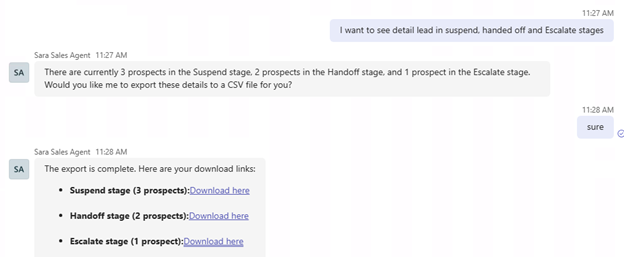
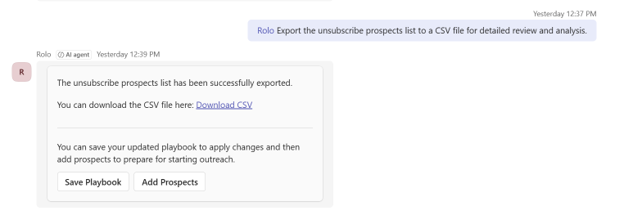
Kun pyydät prospektilistoja loppuvaiheissa, Myynnin kehittämisagentti tarjoaa CSV-viennin sen sijaan, että näyttäisi suuren tulosjoukon chatissa.
Tuetut loppuvaiheet:
- Siirto
- Eskaloi
- Hylkää
- Poista käyttöoikeudet
- Tilauksen peruutus
- Ei reaktiota
Toiminta:
- Jokainen CSV-tiedosto sisältää potentiaaliset asiakkaat vain yhdestä vaiheesta.
- Tiedosto sisältää keskeiset kentät, kuten prospektin sähköpostin ja aikaleiman, jolloin prospekti siirtyi kyseiseen vaiheeseen.
- Agentti tarjoaa CSV-tiedoston ladattavaksi.
Tämä auttaa päälliköitä seuraavissa:
- Täsmäytä tietueet suostumusjärjestelmiin joukkotoimintona
- Analysoi trendejä kampanjoiden tai segmenttien perusteella
- Jaa tietoja nopeasti sisäisille tiimeille
Esimerkkikyselyt:
- "Hae tässä kuussa viestit peruuttaneet potentiaaliset asiakkaat CSV-tiedostona"
- "Anna minulle kaikki viesteistä kieltäytyneet"
- "Vie kaikki eskaloidut liidit CSV-tiedostoon"
Hanki raportit myynnin kehittämisagentilta
Koska myynnin kehitysagentti käyttää luonnollista kieltä, kiinteää raportointivalikkoa ei ole. Kirjoitat mitä haluat tietää, ja agentti selvittää asian. Tämän osion kehotteet ovat lähtökohtia, eivät ainoita vaihtoehtoja. Keskeistä on tietää, mitä raporttityyppiä käyttää sen mukaan, mihin kysymykseen yrität saada vastausta.
Milloin käyttää mitäkin raporttia
| Haluan... | Käytä tätä |
|---|---|
| Nähdä, mikä on kampanjan suorituskyky kokonaisuudessaan | Kampanjan yhteenvetoraportti |
| Tutkia, mitä tapahtui tietylle potentiaaliselle asiakkaalle | Yksittäisen prospektin raportti |
| Nähdä, ketkä ovat tietyssä vaiheessa, tai saada listan, jonka perusteella voi toimia | Vaiheen vienti |
Kampanjan yhteenvetoraportti
Käytä tätä raporttia, kun haluat mitata kampanjan kokonaisvaltaista suorituskykyä, kuten kuinka monta sähköpostia lähetettiin, kuinka moni potentiaalinen asiakas vastasi ja minne vastaanottajat päätyivät. Tämä on yleisen tason kuntotarkistus tietylle prospektilistalle.
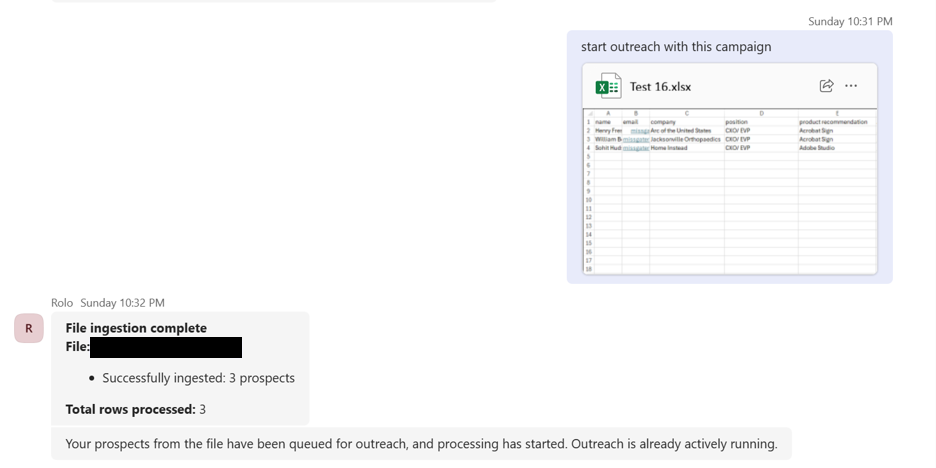
Syötä seuraava kehote saadaksesi kampanjan yhteenvetoraportin: Show me a summary report of the outreach activity for [filename].xlsx
Muistiinpano
Käytä täsmälleen samaa tiedostonimeä, jonka annoit agentille yhteydenottoa varten. Kopioi tiedostonimi agentin vahvistusviestistä välttääksesi epätarkkuudet.
Kuinka lukea numeroita
Seuraava esimerkki osoittaa, mitä raporttimittarit käytännössä tarkoittavat. Testi tehtiin kolmen prospektin listalle:
- Prospekti 1 sai kaksi sähköpostia, vastasi, ettei ollut kiinnostunut, agentti vastasi ja keskustelu eskaloitui.
- Prospekti 2 sai yhden sähköpostin, vastasi olevansa kiinnostunut, agentti vastasi ja liidi siirrettiin eteenpäin.
- Prospekti 3 sai kaikki kolme sähköpostia ilman vastausta ja pysyy Yhteydenotto-vaiheessa. (Lopulta agentti siirtää nämä prospektit Keskeytä-tilaan, mutta sitä ei näytetä tässä.)
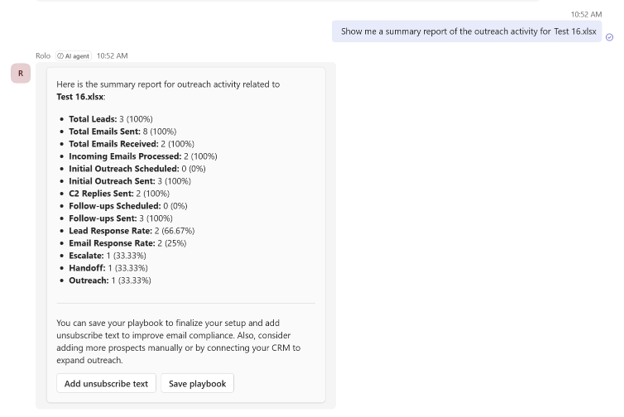
Näin luet raporttimittareita:
| Metrijärjestelmä | Arvo esimerkissä | Mitä tämä tarkoittaa |
|---|---|---|
| Liidejä yhteensä | 3 (100 %) | Yksilölliset prospektit CSV:ssä. Kaksoiskappaleet suljetaan pois. |
| Lähetettyjä sähköpostiviestejä yhteensä | 8 (100 %) | Jokainen agentin lähettämä sähköposti: alkuperäinen yhteydenotto, seurannat ja vastaukset potentiaalisten asiakkaiden vastauksiin. 6 yhteydenottosähköpostia + 2 agentin vastausta = 8. |
| Vastaanotettujen sähköpostien kokonaismäärä | 2 (100 %) | Kaikki saapuvat sähköpostit, jotka agentti vastaanotti prospekteilta. |
| Käsitellyt saapuneet sähköpostit | 2 (100 %) | Saapuvat sähköpostit, jotka agentti luki ja joihin se reagoi. Tulisi aina vastata vastaanotettujen sähköpostien kokonaismäärää. |
| Ensimmäinen yhteydenotto aikataulutettu | 0 (0 %) | Alkuperäiset sähköpostit, jotka ovat jonossa, mutta joita ei ole vielä lähetetty. Nolla tarkoittaa, että kaikki alkuperäiset sähköpostit on jo lähetetty. |
| Ensimmäinen yhteydenotto lähetetty | 3 (100 %) | Alkuperäiset yhteydenottosähköpostiviestit toimitettu. Kaikki kolme prospektia saivat ensimmäisen sähköpostinsa. |
| C2-vastaukset lähetetty | 2 (100 %) | Agentin lähettämät vastaukset prospektille, joka vastasi. Kaksi prospektia vastasi, joten agentti vastasi molemmille. |
| Seurannat ajoitettu | 0 (0 %) | Jonossa olevat seurantasähköpostit, joita ei ole vielä lähetetty. Nolla tarkoittaa, ettei mitään ole odottavassa tilassa. |
| Lähetetyt seurannat | 3 (100 %) | Seurantasähköpostiviestit toimitettu. Prospekti 1 sai yhden seurantaviestin; Prospekti 3 sai kaksi. Yhteensä siis kolme. |
| Liidien vastausprosentti | 2 (66,67 %) | Niiden yksilöllisten potentiaalisten asiakkaiden määrä ja prosenttiosuus, jotka vastasivat vähintään yhteen sähköpostiin. Kaksi kolmesta prospektista vastasi. 2/3 = 66,67 %. |
| Sähköpostiviestien vastausprosentti | 2 (25 %) | Kaikkien niiden lähetettyjen sähköpostien määrä ja prosenttiosuus, joihin on vastattu. Kaksi vastausta kahdeksasta sähköpostista. 2/8 = 25 %. |
| Eskaloi | 1 (33,33 %) | Prospektit ovat tällä hetkellä Eskaloi-vaiheessa. Yksi kolmesta prospektista. 1/3 = 33,33 %. |
| Siirto | 1 (33,33 %) | Prospektit ovat tällä hetkellä Siirto-vaiheessa. Yksi kolmesta prospektista. 1/3 = 33,33 %. |
| Yhteydenotto | 1 (33,33 %) | Prospektit, jotka ovat yhä Yhteydenotto-vaiheessa, eikä vastausta tai tulosta ole vielä. Yksi kolmesta prospektista. 1/3 = 33,33 %. Lopulta siirretään Keskeytä-tilaan, jos he eivät koskaan vastaa. |
Yksittäisen prospektin raportti
Käytä tätä raporttia, kun jokin vaikuttaa oudolta tietyn asiakkaan kohdalla ja haluat katsoa tilannetta tarkemmin. Esimerkiksi, jos prospekti siirtyy odottamattomaan vaiheeseen, haluat varmistaa, mitä sähköposteja on lähetetty ja milloin, tai prospekti otti sinuun suoraan yhteyttä ja tarvitset kontekstin ennen vastaamista.
Syötä seuraava kehote saadaksesi yksittäisen prospektin raportin: Can you give me a summary related to [name] email [email address] in the campaign performance of [filename].xlsx
Yllä oleva kehote palauttaa agentin tekemän tutkimuksen prospektista ja hänen yrityksestään, kaikki lähetetyt sähköpostit ja niiden tulokset, nykyisen vaiheen, mahdolliset vaihesiirtymät sekä nykytilanteen yhteenveto.
Muistiinpano
Käytä täsmälleen samaa tiedostonimeä, jonka annoit agentille yhteydenottoa varten. Kopioi tiedostonimi agentin vahvistusviestistä välttääksesi epätarkkuudet.
Vaiheen vientiraportti
Käytä tätä raporttia, kun haluat nähdä, miten prospektit jakautuvat eri vaiheisiin, seurata toimintaa ajan myötä tai hakea listan toimia varten. Esimerkiksi voit viedä kaikki eskaloidut liidit viikon lopussa luovutettavaksi myyntitiimillesi tai tarkistaa kaikki tilauksen peruuttajat pitääksesi CRM:n puhtaana.
Vie kaikki vaiheet
Syötä seuraava kehote saadaksesi kaikki vaiheet CSV-tiedostoon: Export all stages in CSV
Yllä oleva kehote palauttaa CSV:n, jossa on sarakkeet: Sähköposti, Siirtymäpäivä, Vaihe. Se kattaa kaikki vaiheet: yhteydenotto, hyväksyntä, siirto, eskalointi, hylkääminen, keskeytys, tilauksen peruuttaminen, vastaamattomuus ja uudelleenohjaus.
Vie tietty vaihe
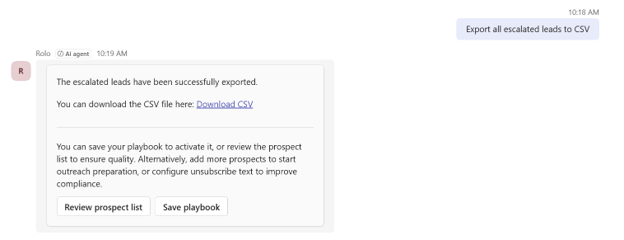
Syötä seuraava kehote saadaksesi kaikki vaiheen [stage name] liidit CSV-tiedostoon: Export all [stage name] leads to CSV
Esimerkkejä:
Export all escalated leads to CSVExport all unsubscribed leads to CSVExport all handoff leads to CSV
Yllä olevat kehotteet palauttavat CSV-tiedoston, joka on suodatettu vain kyseisen vaiheen prospekteihin.
Tekoälyn prosessointi, maantieteellisten alueiden välinen dataliikenne ja EU-vaatimustenmukaisuus
Myynnin kehittämisagentti käyttää tekoälyn prosessointikomponentteja valitsemallasi maantieteellisellä alueella.
Kun alueen sisäinen käsittelykapasiteetti tai tarvittavat palvelukomponentit eivät ole saatavilla, tietyt palveluun liittyvät tiedot saatetaan käsitellä valitsemasi maantieteellisen alueen ulkopuolella.
Tärkeää
EU:n dataraja-alueen asiakkaille tämä suostumus ei muuta, luovuta tai muuten vaikuta voimassa oleviin EU:n datarajasitoumuksiin. Nämä sitoumukset ovat edelleen voimassa.
Asennusprosessin läpinäkyvyysilmoitus
Myynnin kehittämisagentti voi reitittää pyyntöjä eri tuettuihin generatiivisiin tekoälymalleihin palvelun saatavuuden ja kapasiteetin perusteella, mukaan lukien kolmannen osapuolen tarjoamia mallit, kuten Anthropic. Joillakin alueilla palvelun saatavuus voi riippua siitä, onko tarvittavien mallien palveluntarjoajat otettu käyttöön vuokraajatasolla Microsoft 365 -hallintakeskuksen kautta. Tuettujen mallien palveluntarjoajien poistaminen käytöstä voi vaikuttaa myynnin kehittämisagentin toiminnallisuuteen näillä alueilla.
Jos et suostu mahdolliseen pyyntöjen käsittelyyn valitsemasi maantieteellisen alueen ulkopuolella tai eri tuettujen tekoälymallien toimesta:
- Älä asenna Myynnin kehittämisagenttia.
- Jos se on jo asennettu, poista Myynnin kehittämisagentti peruuttaaksesi suostumuksen.
Hallinnoidaksesi Microsoft 365 -hallintakeskuksessa tekoälytoimittajia, jotka toimivat Microsoftin alikäsittelijöinä, tarkista tämä asetus.
Tuetut ja ei-tuetut sisältötyypit
Kun käytät Myynnin kehittämisagenttia Teamsissa, tietyt asiat toimivat mutta toiset eivät seuraavasti:
Tuettu sisältö:
- Rakenteinen liiketoimintadata (CSV- tai Excel-tiedostot).
- Tekstipohjaiset asiakirjat ja esitykset (.docx, .pptx, .pdf, .txt).
- Julkiset tai sisäiset verkkolinkit (muu kuin mediasisältö).
- Kahdenväliset Teams-keskustelut.
Ei-tuettu sisältö:
- Video- tai äänitiedostot.
- Kuvapohjainen sisältö (.jpg, .png).
- Ryhmäkeskustelut tai Teams-kanavat.
- Outlook-ketjut tai välitetyt sähköpostit.
- Henkilökohtainen, luottamuksellinen tai asiaan liittymätön tieto, joka ei liity kontaktointiasetuksiin.
Jos jaat ei-tuettua sisältöä, kuten videotiedoston, agentti näyttää seuraavan kehotteen: "En voi käyttää videotiedostoja. Ole hyvä ja jaa kirjallinen yhteenveto tai asiakirja."
Myynnin kehittämisagentin oikeudet
Myynnin kehittämisagentti tarvitsee seuraavat käyttöoikeudet toimintansa suorittamiseen.
Agent 365 -työkalut
- McpServers.Mail.All: Sallii sovelluksen käyttää sähköpostin MCP-palvelinta.
- McpServers.OneDriveSharepoint.All: Mahdollistaa sovelluksen pääsyn OneDriven ja SharePointin MCP-palvelimelle.
- McpServers.Word.All: Sallii sovelluksen käyttää Wordin MCP-palvelinta.
- McpServers.Excel.All: Sallii sovelluksen käyttää Excelin MCP-palvelinta.
- McpServers.Knowledge.All: Sallii sovelluksen käyttää tiedon MCP-palvelinta.
- McpServers.Teams.All: Sallii sovelluksen käyttää Teamsin MCP-palvelinta.
- McpServers.Dataverse.All: Sallii sovelluksen käyttää Dataversen MCP-palvelinta.
- McpServers.Sales.All: Sallii sovelluksen käyttää myynnin MCP-palvelinta.
- McpServersMetadata.Read.All: Sallii sovelluksen lukea kaikkien MCP-palvelimien metatietoja.
- McpServers.SharepointLists.All: Mahdollistaa sovelluksen pääsyn SharePoint-listojen MCP-palvelimelle.
- McpServers.Me.All: Sallii sovelluksen käyttää Me MCP -palvelinta.
- McpServers.CopilotMCP.All: Sallii sovelluksen käyttää Copilotin MCP-palvelinta.
Microsoft Graph
- ChannelMessage.Read.All: Lue kaikki kanavaviestit.
- Chat.Read: Lue käyttäjän chat-viestejä.
- ChatMessage.Send: Lähetä käyttäjän chat-viestejä.
- Files.ReadWrite.All: Täysi pääsy kaikkiin tiedostoihin, joihin käyttäjä pääsee käsiksi.
- Mail.ReadWrite.Shared: Lue ja kirjoita sähköpostia jaetuissa kansioissa.
- Mail.Send: Lähetä sähköpostia.
- Sites.ReadWrite.All: Täysi hallinta kaikkiin sivustokokoelmiin.
- User.Read.All: Lue kaikkien käyttäjien täydelliset profiilit.
- Chat.Create: Luo keskusteluja.
- Presence.ReadWrite: Lukea ja kirjoittaa läsnäolotietosi.
Power Platform -ympäristöpalvelu
- user_impersonation: Mahdollistaa käyttäjien pääsyn kaikkiin ohjelmointirajapintoihin.
Dataverse
- user_impersonation: Mahdollistaa sovelluksen pääsyn Common Data Service -palveluun.
Power Platform API
- Connectivity.Connections.Read: Lue yhteyksiä.
- CopilotStudio.Copilots.Invoke: Käynnistä Copilot Studion Copiloteja.
Viestibotin ohjelmointirajapintasovellus
- AgentData.ReadWrite: Mahdollistaa agenttitietojen lukemisen ja kirjoittamisen.
Myynnin kehittämisagentin nykyiset rajoitukset
Seuraava taulukko kuvaa Myynnin kehittämisagentin nykyiset rajoitukset Agent 365:ssä.
| Alue | Miten se toimii |
|---|---|
| Teams-keskustelu | Vain 1:1-keskustelut agentin tekijän ja agentin välillä ovat tuettuja. Muut eivät voi tällä hetkellä keskustella agentin kanssa. |
| Viestintäkanavat | Agentti on vuorovaikutuksessa käyttäjien kanssa vain sähköpostin ja Teams-keskustelujen välityksellä. Keskustelut Teams-kanavilla, kommentit dokumenteissa, Teams-kokoukset ja muut kanavat eivät ole tuettuja. |
| Sähköpostiketjut | Agentti vastaa vain sähköpostiketjuihin, jotka se aloittaa. Agentti jättää sähköpostit huomiotta, ellei se ole itse aloittanut ketjua. |
| Uudelleennimeäminen | Microsoft 365 -hallintakeskuksessa voi muuttaa agentin nimen ja sähköpostiosoitteen. |
| Tietojen käsittely | Tukee SharePointia, OneDrivea ja verkkolinkkejä, mutta ei rekursiivista indeksointia tai mediatiedostoja. |
| Analysointi | Ei sisäänrakennettuja visuaalisia raportointinäkymiä; edistymistiedot jaetaan Teams-chatissa. |
| Ihmisen tarkistus | Kun agentti on käynnistetty, se toimii itsenäisesti, kunnes se pysäytetään. |
| Testauslaajuus | Validointi koskee vain Teamsin 1:1-chat-keskusteluja. |
| Automaattinen eteneminen | Ei vaihda automaattisesti testauksesta pilottivaiheeseen. |
| Sähköpostin lähettäminen | Lähettää sähköposteja mihin aikaan tahansa, myös viikonloppuisin. |