Muistiinpano
Tämän sivun käyttö edellyttää valtuutusta. Voit yrittää kirjautua sisään tai vaihtaa hakemistoa.
Tämän sivun käyttö edellyttää valtuutusta. Voit yrittää vaihtaa hakemistoa.
Aliagentti on kevyt agentti, joka sisältyy pääagentin kontekstiin. Aliagenttien avulla voit ryhmitellä työkalut, ohjeet ja tiedot loogisesti selkeästi määritettyihin aliagentteihin suuremman agentin sisällä. Ne sopivat erinomaisesti kertaluontoisiin tapauksiin, jotka vastaavat yhteen tarkoitukseen tai tekevät yksittäisen tehtävän loppuun. Tässä artikkelissa kerrotaan, miten aliagentti luodaan ja miten sitä hallitaan.
Aliagentin luominen
Siirry pääagentin Agentit-sivulle ja valitse Lisää agentti.
Valitse Uusi aliagentti.
Anna uudelle aliagentille erottuva nimi.
Määritä, milloin agenttia käytetään. Agentit reagoivat oletusarvoisesti käyttäjiin ja käynnistimeen niiden kuvauksen perusteella.
- Jos haluat käyttää oletustoimintaa (Agentti valitsee – kuvauksen perusteella), anna lyhyt kuvaus agentin tarkoituksesta.
- Muussa tapauksessa laajenna Milloin tätä käytetään? -kohdassa oleva luettelo ja valitse haluttu toiminta. Lisätietoja tuetusta toiminnasta on kohdassa Agentin käyttökohteiden määrittäminen.
Anna selkeät ohjeet, joita agentti noudattaa käynnistämisen jälkeen. Jos haluat viitata ohjeissa työkaluihin ja muuttujiin tai lisätä ohjeisiin Power Fx -kaavoja, syötä kauttaviiva (/) ja valitse haluamasi vaihtoehto näkyviin tulevasta valikosta.
Tärkeä
Kun ohjeissa viitataan olemassa oleviin työkaluihin, päätä, tuleeko työkalua voida käyttää suoraan pääagentin avulla vai vain erikseen ohjeista kutsuttuna. Työkalun käytön rajoittaminen nimenomaisesti ohjeiden viitteisiin auttaa estämään sekaannuksia niissä tilanteissa, joissa on samanlaisia työkaluja tai agentteja. Jos käytössä on esimerkiksi Tarkista tilin saldo -agentti ja samanlainen Hae tilin saldo -työkalu, voit rajoittaa työkalun kutsumisen vain agentin suoritettavaksi päällekkäisyyden välttämiseksi. Jos haluat rajoittaa työkalun käyttöä vain tilanteisiin, joissa toinen agentti viittaa siihen, poista Salli agentin päättää dynaamisesti, milloin työkalua käytetään -ominaisuuden valinta työkalun tietosivun Muut tiedot -osassa.
Seuraavalla tavalla voit halutessasi lisätä tietoja ja työkaluja, joita vain tämä aliagentti voi käyttää:
- Valitse Tiedot-osassa Lisää ja jatka samalla tavalla kuin lisätessäsi tietoja pääagenttiin.
- Valitse Työkalut-osassa Lisää ja jatka samalla tavalla kuin lisätessäsi työkaluja pääagenttiin.
Jos et halua, että agentti on vielä aktiivinen, poista Käytössä-kohta käytöstä. Voit tehdä aliagentista aktiivisen myöhemmin.
Valitse Tallenna.
Syötteiden ja tulosten hallinta
Aliagentti vastaanottaa pääagentilta oletusarvoisesti suoritettavaksi luonnollisen kielen tehtävän, kun agentti kutsuu sitä. Kun tehtävä on suoritettu, se palauttaa suorituksen aikaisista tapahtumista luonnollisella kielellä tehdyn yhteenvedon. Joissakin tapauksissa agentille saatetaan haluta määrittää aiempaa tarkempia syöte- ja tulosarvoja.
Syötteiden hallinta
Siirry aliagentin tietoihin.
Vieritä alas Syötteet-osaan.
Jos haluat lisätä syötteen, valitse Lisää syöte. Määritä näyttönimi ja kuvaus. Ne auttavat agenttia ymmärtämään syötteen tarkoituksen ja täyttämään syötteeseen asianmukaisen arvon, kun tätä agenttia kutsutaan.
Valitse tietotyyppi.
Vaihtoehtoisesti voit valita Tee tästä syötteestä pakollinen -kohdan, jos syötteelle on annettava arvo ennen agentin kutsumista.
Valitse Tallenna.
Muistiinpano
Voit halutessasi laajentaa Lisäasetukset-osaa ja määrittää syötteelle muita asetuksia, kuten Pitää pyytää käyttäjältä -valinnan. Jos asetus on otettu käyttöön, agentti pyytää käyttäjältä syötteen arvon, jos sitä ei löydy käytettävissä olevasta kontekstista. Katso lisätietoja syötteiden muista asetuksista.
Tulosluettelon hallinta
Siirry aliagentin tietoihin.
Vieritä alas Tulokset-osaan.
Jos haluat nähdä nykyisen tulosluettelon, laajenna Tulokset-osan Lisäasetukset-osa.
Jos haluat lisätä tuloksen, valitse Lisää tulos. Määritä näyttönimi ja kuvaus. Ne auttavat agenttia ymmärtämään tuloksen tarkoituksen ja täyttämään sille asianmukaisen arvon, kun arvot palautetaan kutsuvalle agentille.
Valitse tietotyyppi.
Valitse Tallenna.
Tulokset-osassa voit myös määrittää, että käyttäjälle lähetetään viesti välittömästi aliagentin lopettaessa toiminnan. Jos haluat lähettää viestin, muuta Suorituksen jälkeen -valintaa.
Agentin käyttökohteiden määrittäminen
Oletusarvoisesti aliagentit vastaavat käyttäjän kyselyyn niiden kuvauksen perusteella. Voit määrittää aliagentit myös sieppaamaan muita tapahtumia ja vastaamaan niihin Milloin tätä käytetään? -kohdassa.
| Tapahtuma | Kuvaus |
|---|---|
| Viesti vastaanotettiin | Kutsutaan, kun viestiaktiviteetti vastaanotetaan. Viestiaktiviteetti on yleisin aktiviteettityyppi. Vastaanotetaan, kun käyttäjä kirjoittaa tai sanoo jotain asiakaspalvelijalle. Oletusarvoisesti agentti vastaa kaikkiin viesteihin. Jos haluat rajoittaa agentin vastauksen tiettyyn viestityyppiin, käytä Lisätiedot-kohdan Aktiviteettityyppi-luetteloa. |
| Mukautettu asiakastapahtuma toteutuu | Kutsutaan, kun tapahtuma-aktiviteetti vastaanotetaan. Oletusarvoisesti agentti vastaa kaikkiin tapahtumiin. Jos haluat rajoittaa agentin vastauksen tiettyyn tapahtumaan, käytä Lisätiedot-kohdan Tapahtuman nimi -ominaisuutta. |
| Aktiviteetti toteutuu | Kutsutaan, kun mikä tahansa aktiviteettityyppi vastaanotetaan. Jos haluat rajoittaa agentin vastauksen tiettyyn aktiviteettityyppiin, käytä Lisätiedot-kohdan Aktiviteettityyppi-luetteloa. |
| Keskustelun muutokset | Kutsutaan, kun keskustelun päivitysaktiviteetti vastaanotetaan. Esimerkiksi Teams lähettää tämäntyyppisen toiminnon, kun käyttäjä liittyy keskusteluun. |
| Käynnistetty | Kutsutaan, kun käynnistysaktiviteetti vastaanotetaan. Vastaanotetaan yleensä Teams-kanavassa esimerkiksi silloin, kun käyttäjä käsittelee viestiä tai hakulaajennusta Teamsissa. |
| Uudelleenohjataan kohteeseen | Kutsutaan, kun agenttia kutsutaan eksplisiittisesti aiheesta. |
| Käyttäjä on passiivinen jonkin aikaa | Kutsutaan, kun käyttäjä ei ole ollut vuorovaikutuksessa pääagentin kanssa määritetyn ajanjakson jälkeen. Valitse haluttu käyttämättömyyden raja-arvo Lisätiedot-kohdan Käyttämättömyyden kesto -luettelosta. |
| Suunnitelma valmistuu | Kutsutaan, kun pääagentti lopettaa kaikkien suunniteltujen vaiheiden suorittamisen vastatakseen käyttäjän kyselyyn tai itsenäiseen käynnistimeen. |
| Tekoälyn luoma vastaus lähetetään | Kutsutaan, kun pääagentti luo vastauksen käyttäjälle yhden tai useamman aiheen, työkalun tai tietolähteen kutsumisen jälkeen. Käytä järjestelmämuuttujaa Response.FormattedText, jos haluat nähdä luodun vastauksen. Määritä muuttujan ContinueResponse arvoksi Epätosi, jos haluat estää orkestroinnin vastauksen lähettämisen (tee näin, jos muokkaat viestiä ja lähetät oman viestin Viesti-solmun avulla). |
Muut tiedot
Milloin tätä käytetään? -kohdan valinta määrittää, miten paljon ominaisuuksia on käytettävissä. Alla mainitut ominaisuudet ovat aina käytettävissä.
Ehto
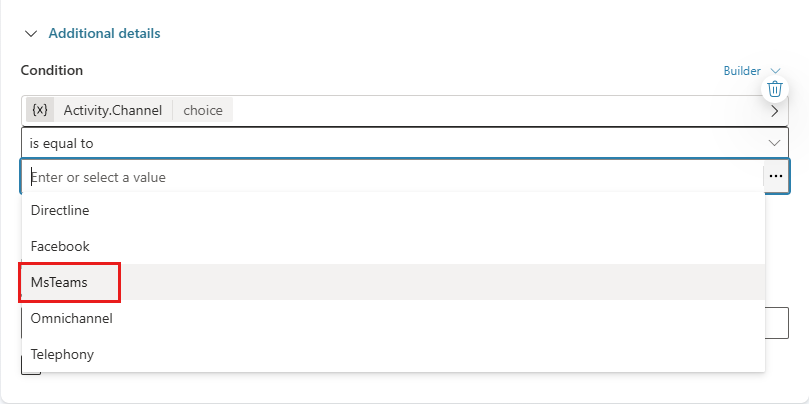
Määritä ehdot, jotka on täytettävä, jotta agentti kutsutaan. Voit esimerkiksi määrittää, että agenttia kutsutaan vain, jos työntekijän käyttämä kanava on Microsoft Teams.
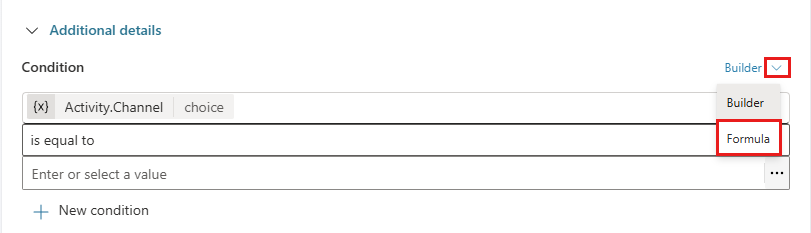
Jos tarvitset monimutkaisempia ehtoja, voit vaihtaa Power Fx -kaavaeditoriin: valitse Muodostin ja sitten Kaava.
Prioriteetti
Yhden saapuvan aktiviteetin, kuten viestin, voi käynnistää usea agentti. Milloin tätä käytetään? -kohdassa valittu asetus määrittää oletusarvoisesti agenttien käynnistysjärjestyksen.
Alitason agentit ja aiheet jakavat samat käynnistin- tai tapahtumajoukot, joihin ne voivat vastata. Jos agentti ja aihe on määritetty vastaamaan samaan tapahtumaan, kuten käyttäjän käyttämättömyyteen, prioriteettiominaisuuden avulla voit määrittää, kumpi käynnistetään ensin.
Suoritusjärjestys:
- Aktiviteetti toteutuu
- Viesti on vastaanotettu / Mukautettu asiakastapahtuma toteutuu / Keskustelua muutetaan / Käynnistetty
- Agentti valitsee
Jos useita agentteja tai aiheita kutsutaan samantyyppisen tapahtuman perusteella, ne kutsutaan luontijärjestyksessä (vanhin ensin).
Määritä Prioriteetti-ominaisuus eksplisiittisesti. Alhainen luku osoittaa korkean prioriteetin.