Muistiinpano
Tämän sivun käyttö edellyttää valtuutusta. Voit yrittää kirjautua sisään tai vaihtaa hakemistoa.
Tämän sivun käyttö edellyttää valtuutusta. Voit yrittää vaihtaa hakemistoa.
Muistio
Tässä artikkelissa kuvataan ominaisuuksia, joita käytetään agenteissa tai agenttivirroissa, joita käytetään standardivaljastuksen voimalla.
Työkalut ovat rakennuspalikoita, joiden avulla agentti voi olla vuorovaikutuksessa ulkoisten järjestelmien kanssa. Työkalut laajentavat agenttisi mahdollisuuksia, ja agentti voi suorittaa erilaisia toimintoja käyttäjän pyyntöjen tai autonomisten laukaisimien perusteella. Jokainen työkalu edustaa tiettyä ominaisuutta, jonka agenttisi voi suorittaa. Esimerkiksi voit varustaa agenttisi työkaluilla, jotka suorittavat tehtäviä kuten:
- Lähetä sähköposteja käyttämällä Office 365 Outlook-liitintä
- Tarkista nykyiset sääolosuhteet ja ennusteet
- Tietojen lukeminen ja kirjoittaminen Dataversesta
- Viestien lukeminen ja lähettäminen Teamsiin
Työkalujen lisäämisen mekanismit agentteihin
Muistio
Jos odottamasi työkalu ei ole saatavilla Lisää työkalupaneelissa , organisaatiosi käytännöt saattavat rajoittaa käytettävissä olevia työkaluja. Pyydä apua järjestelmänvalvojaltasi.
Voit laajentaa mukautetun agenttisi ominaisuuksia lisäämällä yhden tai useamman työkalun. Agenttisi voi työkalujen avulla vastata käyttäjille automaattisesti luontiorkestroinnilla. Voit myös kutsua työkaluja nimenomaan aiheen sisällä.
Generatiivista orkestrointia (joka on oletuksena aktiivinen) avulla agentti voi automaattisesti valita sopivimman työkalun tai aiheen tai etsiä tiedon kautta vastatakseen käyttäjälle. Tämä orkestrointitila luo dynaamisemman ja älykkäämmän keskustelukokemuksen.
Perinteisessä tilassa (muodostava orkestrointi on poistettu käytöstä), agentti voi vain vastata käyttäjälle aiheiden avulla. Agentti voidaan kuitenkin suunnitella kutsumaan työkaluja nimenomaisesti osana eri aiheita.
Voit käyttää seuraavia mekanismeja lisätäksesi työkaluja agentillesi:
-
Liitin: Yhdistä omiin rajapintoihin ja palveluihin käyttämällä Power Platform Connectorsia datan keräämiseen tai toimintojen suorittamiseen.
- Valmis liitin: Valitse esiasetetut yhteydet tuhansiin suosittuihin ohjelmointirajapintoihin sekä Microsoftista että muista palveluista.
- Mukautettu liitin: Määritä yhteys räätälöityyn palveluun tai järjestelmään, jotta voit mahdollistaa räätälöidyt työkaluvaihtoehdot Power Platform Connectors -liittimillä. Yhdistin tarvitsee organisaation tarkastelu- ja jako-oikeudet, jotta agentti voi käyttää yhdistintä.
- Agentin työnkulku: vähintään yhden suoritettavan toiminnon sisältävän agentin työnkulun määrittäminen.
- Kehote: yksivaiheinen mallipohjainen kehote, joka voi viitata annettuihin tietoihin ja analysoida tietoja luomalla koodia.
- REST API: REST API -yhteyden määrittämien sekä vähintään yhden työkaluna lisättävän ohjelmointirajapinnan päätepisteen ja menetelmän valitseminen.
- Mallin kontekstin protokolla: työkalujen ja resurssien käyttäminen muodostamalla yhteys MCP-palvelimeen.
- Tietokonekäyttö: antaa agentille mahdollisuuden käyttää mitä tahansa järjestelmää, jossa on graafinen käyttöliittymä, sivustoissa ja työpöytäsovelluksissa painikkeiden ja valikkojen valitsemiseen sekä tekstin syöttämiseen näytöllä oleviin kenttiin.
Voit myös käyttää seuraavia mekanismeja lisätäksesi työkalumaista käyttäytymistä agentillesi:
- Azure Bot Service taidot: Säiliö joukolle toisiinsa liittyviä työkaluja, jotka on saatavilla Azure Bot Service kautta.
- Asiakastyökalut: Lähetä tapahtumatoiminto asiakkaalle, jotta asiakas suorittaa toiminnon ja palauttaa vastauksen.
Muistio
Vakiokehykseen perustuvien agenttien yhteydessä tarkoitetut taidot eivät ole samoja kuin koodausagenteissa käytettävät taidot. Voit lisätä koodausagenttitaitoja vain agentteihin, jotka toimivat GitHub Copilot -valjustolla.
Luo ja lisää uusi työkalu agenttitasolla
Uusien työkalujen luominen suoraan Copilot Studiossa tehostaa kehitysprosessia ja varmistaa asianmukaisen integraation agenttisi kanssa. Agentille lisätyt työkalut ovat käytettävissä automaattiseen orkestrointiin agenttisi keskusteluissa.
Avaa mukautettu agentti valitsemalla vasemmasta siirtymisruudusta Agentit ja valitsemalla agenttisi luettelosta.
Siirry agentin Työkalut-sivulle .
Valitse Lisää työkalu.
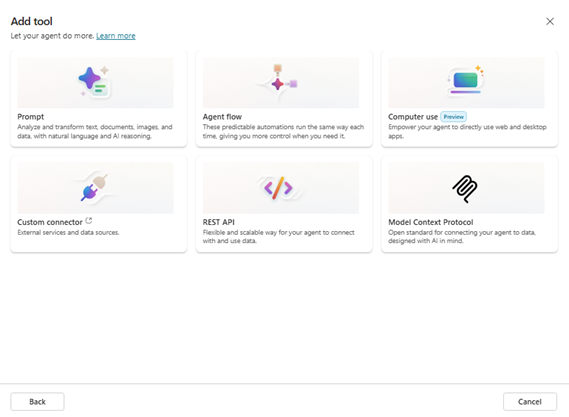
Valitse listasta työkalutyyppi, jonka haluat lisätä:
- Agentin työnkulku
- Kehote
- Mallikontekstiprotokolla
- Tietokoneen käyttö
Näyttääksesi koko listan, valitse Näytä kaikki. Lisää vaihtoehtoja ilmestyy:
- REST-ohjelmointirajapinta
- Mukautettu liitin
Vaihda Näytä kaikki tilaan Näytä vähemmän.
Muistio
Jos organisaatiosi on estänyt työkalun datakäytäntöjen vuoksi, et voi valita sitä. Lue lisää Työkaluista, jotka ovat organisaatiosi käytäntöjen estämät.
Suorita valitun työkalutyypin mukaiset määritysvaiheet. Esimerkiksi, jos valitset Promptin, suorita seuraavat vaiheet:
- Määrittele kehotekäskyt
- Valitse malli
- Määritä syöteparametrit ( valitsemalla + Lisää sisältöä)
Voit myös saada apua kirjoittamalla Prompt-avustajan kenttään.
Sen sijaan voit käyttää ennalta määriteltyä mallipohjaa luodaksesi kehotteen valitsemalla prompt-mallin.
Luo uusi työkalu valitsemalla Tallenna .
Valitse Lisää ja määritä. Työkalu lisätään agentillesi. Työkalun määrityssivu avautuu. Katso ja tee muutoksia työkalun asetuksiin täällä.
Uusi työkalusi näkyy agentin Työkalut-sivulla .
Työkalut, jotka organisaatiosi käytännöt estävät
Organisaatiosi voi käyttää hallintopolitiikkoja rajoittamaan, mitkä työkalut ja liittimet ovat saatavilla Copilot Studio:ssa.
Kun datapolitiikka estää työkalun, työkalu näkyy pois käytöstä Lisää työkalu-paneelissa , eikä sitä voi valita. Valitse  kuvakkeesta pois päältä poistetun työkalun vierestä nähdäksesi, miksi työkalu ei ole saatavilla.
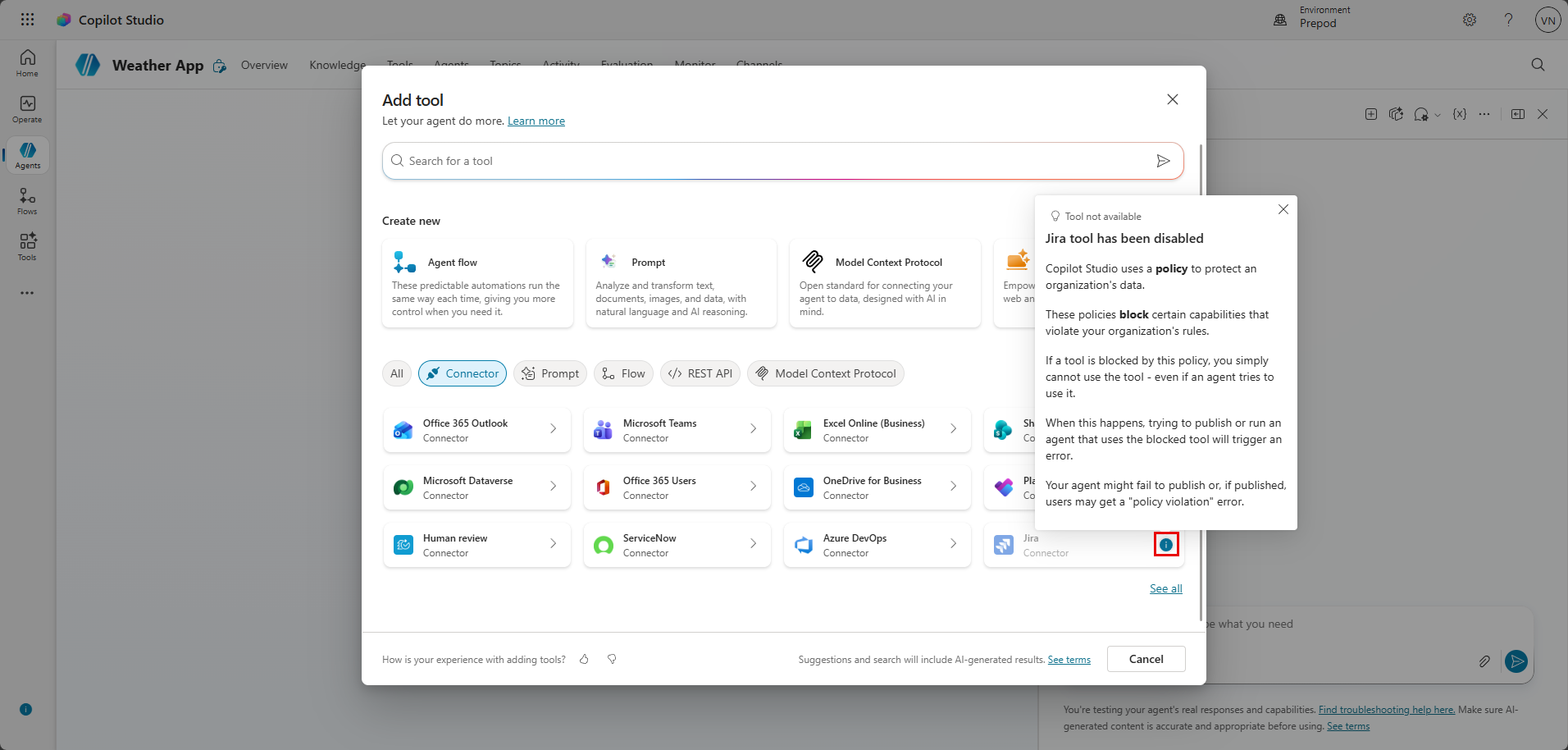
Viesti tunnistaa politiikkarajoituksen, joka estää työkalun käytön. Jos tarvitset pääsyn estettyyn työkaluun, ota yhteyttä ylläpitäjääsi.
Lisätietoja on artikkelissa Agenttien tietokäytäntöjen määrittäminen.
Tarkastele työkalujen määrityksiä ja tee niihin muutoksia
Voit tarkastella ja muokata työkalusi asetuksia milloin tahansa. Mene agenttisi Työkalut-sivulle ja valitse työkalu työkalulistasta.
Työkalun määrityssivu avautuu. Tiedot näkyvät kolmessa osassa:
- Yksityiskohtaiset tiedot
- Syötteet
- Valmistuminen
Agentin työkaluina yhdistetyissä MCP-palvelimissa määrityssivu on erilainen kuin muissa työkalutyypeissä. Tiedot-osa on samankaltainen, mutta Syötteet- ja Valmistuminen-osien tilalla on Työkalut- ja Resurssit-osat, joissa on tietoja MCP-palvelimessa käytettävissä olevista työkaluista ja resursseista. Lisätietoja on Aiemmin luodun MCP-palvelimen työkalujen ja resurssien näyttäminen.
Yksityiskohtaiset tiedot
Käytä Tiedot-osiota määrittääksesi työkalusi perustiedot.
Katso ja päivitä seuraavat tiedot:
Nimi: Tämä on työkalun nimi. Tämä nimi näkyy agenttisi työkaluluettelossa. Valitse työkalun tehtävän selkeästi ilmaiseva nimi.
Kuvaus: Työkalun kuvaus. Generatiivinen orkestrointi päättelee tämän kuvauksen perusteella, milloin agentin olisi käytettävä työkalua. Kirjoita selkeät ja tarkat kuvaukset siitä, mitä työkalu tekee ja milloin sitä tulee käyttää.
Lisätiedot:
- Anna agentin päättää dynaamisesti, milloin työkalua käytetään: Kun valitset tämän vaihtoehdon, agentti voi käyttää generatiivista orkestrointia määrittääkseen, milloin työkalua käytetään. Jos et valitse tätä vaihtoehtoa, agentti käyttää työkalua vain, kun se on nimenomaisesti kutsuttu aiheesta. (Vaihtoehto valitaan oletusarvoisesti, kun generatiivinen orkestrointi on otettu käyttöön.)
- Kysy loppukäyttäjältä ennen suorittamista: Pyydä loppukäyttäjältä vahvistusta ennen työkalun suorittamista käyttäjän keskustelutoiminnossa. Tämän asetuksen oletusarvona on Ei .
- Todentaminen: Valitaan, käytetäänkö käyttäjän (Loppukäyttäjä) tai tekijän (Tekijän antamat) tunnistetietoja työkalussa. Oletusarvoisesti käytetään käyttäjän todentamista.
- Kuvaus: Voit halutessasi lisätä kuvauksen työkalusta, jonka agentti näyttää käyttäjälle, kun se haluaa ajaa työkalun. Tämän kuvauksen avulla käyttäjä tietää, mitä häntä pyydetään todentamaan.
Syötteet
Katso ja määritä työkalusi syötteet. Käytä syötteitä kerätäksesi tietoa käyttäjältä työkalun tarvittavien syötteiden täyttämiseksi. Tiedot näytetään taulukkona, jossa jokaiselle syötteelle on yksi rivi.
Oletusarvon mukaan kunkin syötteen Täyttö käyttäen sarakearvoa -asetuksena on Dynaamisesti täytetty tekoäly. Agentti yrittää poimia arvon käytettävissä olevasta kontekstista, kuten käyttäjän viestistä. Jos agentti ei löydä sopivaa arvoa, se luo kysymyksen, jonka avulla käyttäjältä kysytään arvo. Valitse Mukauta , jos haluat käyttää tarkempia mukautuksia syötekokoelmaa ja täyttöä varten:
- Näyttönimi ja Kuvaus: Miten syöte näytetään käyttäjälle.
- Tunnista muodossa: miten käyttäjän vastaus tulkitaan, esimerkiksi tekstimerkkijonoksi tai yhdistettynä esimääritettyyn entiteettiin.
- Uudelleenyritysten logiikka: Jos agentti ei tunnista entiteettiä käyttäjän lausekkeessa, se voi esittää kysymyksen uudelleen.
- Syötteiden vahvistus: Määritä käyttäjän syötteelle ylimääräinen vahvistustoiminta entiteettityypin oletusarvon lisäksi.
Voit myös ohittaa syötteen eksplisiittisellä arvolla sen sijaan, että antaisit agentin poimia sen. Jos haluat määrittää ohituksen, määritä Täyttö käyttämällä -arvoksi Mukautettu arvo ja anna arvo, valitse muuttuja tai käytä Power Fx -kaavaa. Jos ohitat syötteen, agentti ei pyydä käyttäjältä arvoa.
Muistio
Kun olet päivittänyt liittimen toiminnon, sen ulostulotyyppi voi pysyä ratkaisemattomana, kunnes syötät kaikki tarvittavat liitinsyötteet. Syötä vaaditut arvot, tallenna aihe ja tarkista tulosmuuttujat uudelleen.
Valmistuminen
Valitse mitä haluat tapahtuvan, kun työkalu on valmis.
Voit määrittää agentin luomaan käyttäjälle automaattisesti tilannekohtaisen vastauksen käyttäjän kyselyn ja työkalun tuloksen perusteella.
Vaihtoehtoisesti voit luoda tietyn muotoillun vastauksen, jonka työkalu palauttaa. Käytä muuttujavalitsijaa lisätäksesi viitteitä työkalun muuttujien tulostamiseen. Voit myös muotoilla vastausta Power Fx -kaavojen avulla.
Suorituksen jälkeen -kohdasta valitse, miten työkalun tulisi reagoida käyttäjään työkalun suorituksen jälkeen:
- Älä vastaa (oletus)): Agentti sisällyttää työkalun tuloksen vastaukseensa.
- Kirjoita vastaus generatiivisella tekoälyllä: Tekoäly luo kontekstuaalisen vastauksen työkalun tulosten avulla.
- Lähetä tarkka vastaus: Kirjoita mallipohjainen vastaus, jossa on muuttujan lisääminen.
- Lähetä mukautuva kortti: Luo rikkaita, interaktiivisia vastauksia painikkeilla ja toiminnoilla.
Määritä, mitkä lähtömuuttujat toimitetaan agentin ja muiden työkalujen saataville.
Työkalun valinta ja syötekokoelma
Kun määrität työkalun Copilot Studiossa, annat myös tietoja, jotka kuvaavat sen tarkoitusta. Tämä tieto auttaa agenttia tunnistamaan, milloin työkalua kannattaa käyttää. Työkalun kuvaus auttaa myös orkestroijaa käyttämään generatiivista tekoäly luomaan kysymyksiä tarvittaessa keräämään syötteitä. Agentti voi kerätä kysymysten avulla tietoja työkalun käyttöön tarvittavien syötteiden täyttämiseen. Tämän vuoksi sinun ei tarvitse luoda manuaalisesti kysymyssolmuja kerätäksesi kaikki tarvittavat syötteet, kuten työnkulun syötteet. Agenttiorkestroija käsittelee syötteiden kokoamisen suorituksen aikana.
Agentti ottaa työkalun valinnassa huomioon useita tekijöitä:
- Työkalun nimi ja kuvaus
- Nykyinen keskustelukonteksti
- Käyttäjän tarkoitus johdettuna viestistä
- Käytettävissä olevat syötteet ja tulokset
- Keskustelussa käytetty edellinen työkalu
Kun generatiivista tilaa käytetään, työkalut palauttavat oletuksena tietonsa agentille. Agentti voi luoda työkalun vastauksen avulla tilannekohtaisen vastauksen käyttäjän kyselyyn. Vaihtoehtoisesti työkalu voidaan ohjeistaa vastaamaan aina heti joko luomalla viesti tai laatimalla selkeä viesti.
Vinkki
Työkalusta luotuja kysymyksiä käytettäessä käyttäjille ilmoitetaan, että tekoäly on luonut osan keskustelusta.
Voit esimerkiksi lisätä ylimääräisen viestin Keskustelun käynnistä järjestelmä -ohjeaiheessa. Tämä aihe määrittää käyttäjillesi näytettävän viestin, kun uusi keskustelu alkaa.
Olemassa olevan työkalun kutsuminen aiheen sisällä
Voit kutsua työkalun suoraan aiheen sisältä. Käyttötapauksestasi riippuen saatat käyttää työkaluasi osana laajempaa aihetta, jossa on useita solmuja. Tai, kuten seuraavassa esimerkissä, yksittäisen toiminnon (työkalun) lisääminen aiheeseen voi riittää.
Työkalun kutsuminen aiheen sisällä:
Siirry Copilot Studiossa muokattavan agentin Topics -sivulle.
Luo uusi aihe ja anna sille nimi, kuten Saat sää.
Lisää sopivat käynnistinlauseet. Edellisen vaiheen säätietoesimerkkiä käytettäessä käynnistinlauseita voivat olla esimerkiksi seuraavat:
- sataako
- kuluvan päivän ennuste
- hae sää
- millainen sää on
Valitse Lisää solmu (+) ja valitse sitten Lisää työkalu.
Valitse työkalu käytettävissä olevista työkaluista. Kolme välilehteä esittelevät erilaisia työkaluja:
- Perustyökalut
- Liitin
- Työkalu
Toiminto-solmusi on nyt lisätty aiheeseesi.
Valitse Tallenna.
MCP-yhdistimen tiedot
MCP-liittimelle voit katsoa MCP-liittimen tarjoamien MCP-työkalujen ja resurssien nimet ja kuvaukset. Työkalujen ja resurssien tiedot näkyvät taulukossa, jossa on yksi rivi jokaiselle työkalulle.
Työkalujen todentamiseen liittyviä seikkoja
Jotkut työkalut vaativat todennuksen toimiakseen oikein, kuten Dynamic Prompt tai muut työkalut, jotka kutsuvat Dataverse-rajapintaa. Oikein määritetty todennus varmistaa suojauksen samalla, kun käyttökokemus pysyy sujuvana.
Agentti ajaa työkaluja ajonaikaisesti käyttäjäkontekstissa. Et voi ajaa työkaluja, ellei autentikointi ole käytössä. Agentti tukee kahta tyyppiä todennusmenetelmää:
- Loppukäyttäjän tunnukset: Agentti käyttää käyttäjän tunnuksia todentaakseen palvelun kanssa. Tämä menetelmä varmistaa, että käyttäjät voivat käyttää vain tietoja, jotka heillä on oikeus nähdä.
- Tekijän antamat tunnistetiedot: Agentti käyttää palvelun todentamiseen tekijän tunnistetietoja. Käytä tätä todennustilaa jaetuille resursseille tai kun käyttäjien ei pitäisi tarvita yksittäisiä käyttöoikeuksia.
Työkalun testaaminen
Generatiivista orkestrointia käyttämällä orkestrointityökalu valitsee työkalusi, kun katsoo sen relevantiksi käyttäjäkyselylle.
Vaihtoehtoisesti voit kutsua aiemmin luotua työkalua aiheen sisältä.
Työkalun ottaminen käyttöön tai poistaminen käytöstä agentissa
Agentin työkalu voidaan ottaa käyttöön tai poistaa käytöstä työkalun määrityssivulla. Vaikka työkalun poistaminen käytöstä estää agenttia käyttämästä työkalua, työkalu on edelleen yhdistetty agenttiin ja voidaan ottaa takaisin käyttöön myöhemmin. Kun lisäät työkalun agenttiin, työkalu on oletuksena päällä.
Työkalun poistaminen käytöstä agentissa:
- Siirry agenttiin ja valitse agentin Työkalut-sivu.
- Siirry työkalun määrityssivulle valitsemalla työkalu.
- Konfiguraatiosivun yläreunassa sammuta työkalu käyttämällä Enabled-kytkintä.
- Ota muutos käyttöön valitsemalla Tallenna .
Työkalu näkyy edelleen agentin työkaluluettelossa, mutta se ei ole enää käyttöönotettuna.
Työkalun poistaminen agentista
Työkalun poistaminen käytöstä estää työkalun käytön, mutta se voidaan kuitenkin ottaa joustavasti takaisin käyttöön myöhemmin. Työkalu voidaan myös poistaa pysyvämmin agentistasi. Työkalun poistaminen agentista:
- Siirry agenttiin ja valitse agentin Työkalut-sivu.
- Etsi työkalu työkaluluettelosta ja siirrä osoitin työkalun nimen päälle. Valitse kolme pistettä (...).
- Valitse Poista. Vahvistusikkuna avautuu:
- Poista työkalu valitsemalla Poista.
Työkalu ei näy enää agentin työkaluluettelosta.
Muistio
Työkaluja voidaan poistaa vain agentin työkalusivulla. Et voi poistaa työkaluja Studion pääsivulta Copilot Studio Tools.
Työkalujen rajoitukset agenteissa
- Kun käytät generatiivista orkestrointia, orkestrointilaite tukee jopa 128 työkalua per agentti. Parhaan suorituskyvyn ja tulosten saavuttamiseksi rajoita agentin työkalujen määrä 25–30:een.
- Kun käytät moniagenttiorkestrointia lapsiagenttien kanssa, jokaisella lapsiagentilla on oma orkestrointinsa ja se voi hallita omaa jopa 128 työkalun sarjaansa.