Muistiinpano
Tämän sivun käyttö edellyttää valtuutusta. Voit yrittää kirjautua sisään tai vaihtaa hakemistoa.
Tämän sivun käyttö edellyttää valtuutusta. Voit yrittää vaihtaa hakemistoa.
Poraudu alaspäin -analytiikkaominaisuuksien avulla Copilot Studio saat syvällisempää tietoa käyttäjien ja agenttisi vuorovaikutuksesta. Yksittäisten käyttäjien kysymysten avulla voit ymmärtää vastauksen laatua, tunnistaa tietopuutteita ja nähdä, miten käyttäjät ovat reagoineet agenttivastauksiin. Voit myös porautua keskusteluistuntoihin ja tarkastella yksityiskohtaisia istunnon tietoja, seurata keskustelun tuloksia ja analysoida suorituskykyä kanavissa. Lisäksi voit analysoida käyttäjien vastauksia agentillesi. Näiden yksityiskohtaisten näkymien avulla ymmärrät pohjana olevat tekijät, jotka ohjaavat agenttisi keskeisiä mittareita ja parantavia pistealueita.
Poraudu alaspäin käyttäjäkysymysluetteloon
Poraudu alaspäin, jotta voit tarkastella tiettyjä kysymyksiä, jotka vaikuttivat mittariin ja sitä tukevaan kontekstiin, kuten miten agentti reagoi, miten käyttäjät reagoivat ja mitkä tietolähteet liittyivät siihen. Tämä näkymä tarjoaa paremman kuvan vastauksen laadusta ja auttaa tunnistamaan mahdolliset puutteet tietämyksen kattavuudessa.
Tärkeää
Luettelon ja sen arvojen tarkastelemiseen tarvitaan Bot Transcript Viewer -käyttöoikeusrooli. Vain järjestelmänvalvojat voivat myöntää tämän roolin määrittämällä Botin tallenteiden katselu -käyttöoikeusroolin agentin jakamisen aikana.
Jos haluat ottaa tämän käyttöoikeusroolin käyttöön yhden tai ryhmän ympäristössä, katso Tallenneasetusten määrittäminen.
Seuraavien mittausarvopaneelien tukemana on tällä hetkellä porautumista kysymysluetteloon: muodostettu vastausnopeus ja laatu sekätietolähteen käyttö.
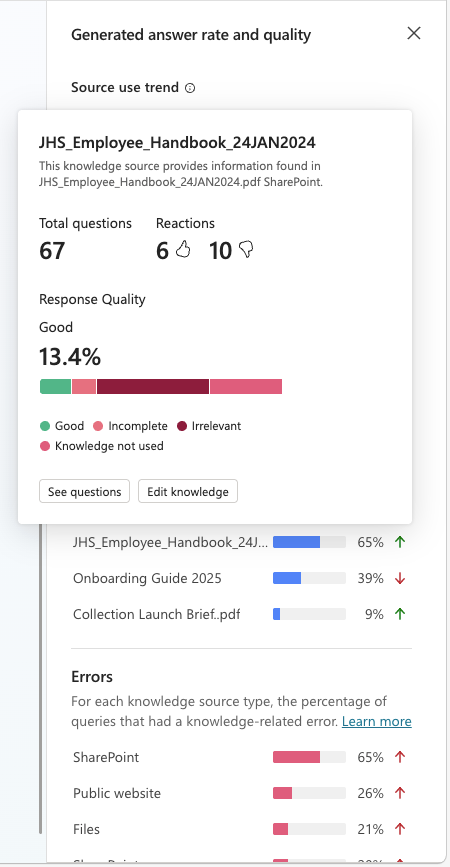
Voit porautua kysymysluetteloikkunaan seuraavasti:
- Valitse Luotujen vastausten määrä ja laatu -paneelista Näytä kysymykset.
- Vie hiiren osoitin luotujen vastausten määrä- ja laatupaneelin päälle ja valitse Hyvä tai huono vastaus -palkkisegmentti.
- Valitse Luotujen vastausten määrä ja laatu -paneelista "Vastattu" tai "Vastaamaton" kysymys prosentteina .
- Napsauta Tietolähteen käyttö -paneelista mitä tahansa luettelossa olevaa lähdettä tai valitse Näytä kaikki , jolloin avautuu sivu kaikista agentin käyttämistä tietolähteistä ja valitse haluamasi lähde.
Käyttäjien kysymysluettelo suodatetaan porautuneen arvopisteen perusteella. Tämä näkyy kysymysluettelon yläpuolella oletuissa suodatinasetuksissa. Esimerkiksi epäolennaisen palkin valitseminen Huono-palkista luotujen vastausten laatu -ruudussa määrittää vastauksen laatusuodattimen luetteloiduille kysymyksilleIrrelevant.
Voit halutessasi suorittaa seuraavat toiminnot luettelosivulla:
- Käyttämällä lisää suodatusta voit rajata kysymysluetteloa tarkemmin käyttämällä luettelon dimensiosuodattimia.
- Arvioi luetteloidut kysymykset arvioinnin testimenetelmässä määrittämiesi ehtojen mukaan.
- Lataa luetteloidut kysymykset .csv tiedostona.
- Tarkat tiedot koskevat yksittäistä kysymystä.
Kysymysluettelo-ikkunassa näkyvät seuraavat:
| Column | Description |
|---|---|
| Tiedustelu | Esitetty kysymys. |
| Vastasi | Luodun tekoälyvastauksen tila: vastattu tai siihen ei ole vastattu. |
| Vastauksen laatu | Vastauksen laatu otoskysymyksissä. Mahdollisia arvoja ovat Poor ja Good. |
| Reaktio | Peukalo ylös, peukalo alas tai ei mitään reaktiota, valinnaisella tekstipohjaisella kommentilla. |
| Date | Päivämäärä, jolloin kysymykseen vastattiin. |
| Tietolähde | Luettelo tietolähteistä, jotka on mainittu agentin vastauksessa. |
Jos haluat lisätietoja, valitse Näytä tiedot mistä tahansa kysymyksestä, jolloin kysymyksen tiedot -sivupaneeli avautuu. Tämä paneeli tarjoaa lisätietoja kuhunkin kysymykseen liittyvän vastauksen laadusta.
| Yksityiskohtainen kysymystason parametri | Description |
|---|---|
| Aikaleima | Kysymyksen vastauksen viimeisimmän esiintymän aikaleima. |
| Käyttäjän kysely | Esitetty kysymys. |
| Vastaus | Tämä on tekoälyvastaus. |
| Peukalo ylös / Peukalo alas -arvo | Tämän kysymyksen uusimman esiintymän arvo Peukalo ylös/ Peukalo alas -parametrille. |
| Kommentti | Valinnainen ylimääräinen tekstipohjainen kommentti, jonka käyttäjä antaa Peukku ylös / Peukku alas -reaktion lisäksi. |
| Vastauksen laatu1 | Vastaus kysymykseen siitä, mikä on käyttäjän kyselyyn vastaamisen laatu. Mahdollisia arvoja ovat Poor ja Good. |
| Syy2 | Jos vastauslaatu on Poor, tämä parametri selittää miksi. |
1 Vastauksen laatu ei ole aina käytettävissä, ja se näkyy vain, jos kysymys otos on laadun analysointia varten.
2 Jos vastauksen laatu on Good tai jos kysymystä ei ole näytetty, syy-parametrille ei ole määritetty mitään arvoa.
Istuntoihin porautuminen
Poraudu alaspäin istuntoihin, jos haluat tarkastella tiettyjä istuntoja, jotka vaikuttivat mittariin, ja tarkastella pohjana olevia istuntotietoja. Tämä syvempi näkymä auttaa ymmärtämään, miksi ja miten ylimmän tason agenttiarvojen takana on, ja mahdollistaa mahdollisten ongelmien tunnistamisen ja tutkimisen.
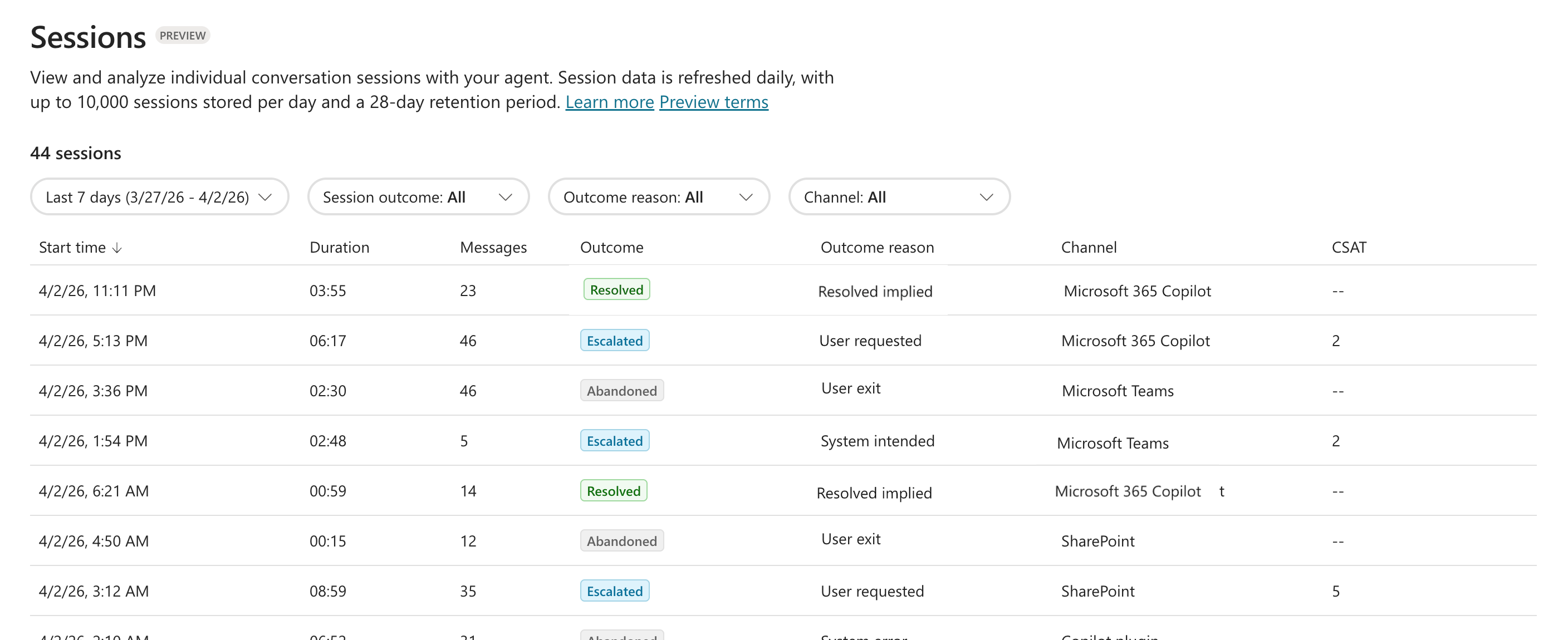
Istuntoluettelon avulla voit analysoida agentin suorituskykyä ja tutkia istuntotason tietoja, jotka johtavat istunnon tulokseen (resolved, escalated, abandoned, tai unengaged). Voit esimerkiksi suodattaa kanavan mukaan, keskittyä mataliin CSAT-istuntoihin ja porautua sitten istunnon tietoihin saadaksesi käsityksen siitä, miksi kyseisten kanavien asiakkailla voi olla huono kokemus.
Voit porautua alaspäin istuntoluetteloikkunaan seuraavasti:
- Valitse Keskustelun tulokset - paneelista Näytä istunnot , jos haluat tarkastella kaikkia analytiikkajakson istuntoja.
- Valitse Keskustelun tulokset - paneelista Näytä tiedot. Tämä avaa sivuruudun, jossa on lisätietoja keskusteluistunnon tuloksista. Valitse mikä tahansa korostettu mittaustulos, jos haluat tarkastella istuntojen suodatinluetteloa.
Istuntoluettelo suodatetaan poratun arvopisteen perusteella. Tämä näkyy istuntoluettelon yläpuolella oletuksena suodatinasetuksissa. Esimerkiksi Keskustelun tulokset -sivuruudussa, valitsemalla Ratkaistut tulokset -palkkiruudun Ratkaistut tulokset -palkin segmentti määrittää istunnon tuloksen ja tuloksen syyn, joka ratkaistaan ja vahvistetaan vastaavasti.
Voit halutessasi käyttää enemmän suodatusta *Istuntojen luettelosivulla rajataksesi istuntoluetteloa lisää käyttämällä luettelon dimensiosuodattimia. Minkä tahansa istunnon napsauttaminen tuo esiin istunnon tallenneruudun.
Muistio
Jotta voit tarkastella istuntoja, sinulla on oltava Botin tallennuksen katselu -käyttöoikeusrooli.
Istunnon luettelo päivitetään päivittäin, ja se näyttää enintään 10 000 istuntoa päivässä. Vain viimeiset 28 päivää istuntoja tallennetaan ja ovat tarkasteltavissa.
Istuntoikkunan luettelo lajitellaan seuraavien parametrien mukaan:
| Yksityiskohtainen istuntotason parametri | Description |
|---|---|
| Aloitusaika | Aikaleima siitä, milloin istunto käynnistettiin. |
| Kesto | Agentin kanssa käydyn keskustelun pituus näkyy minuutteina ja sekunteina. |
| Viestit | Käyttäjän ja agentin välillä vaihdettujen viestien määrä. |
| Tulos | Agenttikeskustelun tulos. Mahdollisia arvoja ovat Resolved, Escalated, Abandonedtai Unengaged. |
| Tuloksen syy | Lisäkonteksti, jossa kerrotaan istunnon tuloksen syystä (esimerkiksi järjestelmävirhe tai ratkaistu implisiittinen). |
| Kanava | Kanava, jossa keskustelu käydiin, kuten Teams, Microsoft 365 Copilot ja SharePoint. |
| CSAT | Asiakastyytyväisyys (CSAT) -luokitus istunnon käyttäjäpalautteen perusteella, jos sellainen on saatavilla. |
Käyttäjien palautteen ja tyytyväisyyden analysointi
Korkean tason mittausarvojen lisäksi käyttäjäpalaute antaa suoraa tietoa siitä, miten käyttäjät havaitsevat agenttisi vastaukset reaktioiden, kommenttien, kyselyn tulosten ja asenneanalyysin kautta. Porautumalla käyttäjien kommentteihin ja reaktioihin voit ymmärtää, mitä käyttäjät pitivät tietyistä agenttivastauksista tai mistä he eivät pitäneet, tunnistaa käyttäjien tyytyväisyyteen liittyviä trendejä ja paljastaa tiettyjä alueita, joissa agenttisi menestyy tai tarvitsee parannuksia. Tästä on hyötyä käyttäjien asenteen ymmärtämisessä ja agenttisi suorituskyvyn jatkuvassa hienosäätämisessa.
Poraudu alaspäin kommentteihin
Kun käyttäjä on reagoinut, hän voi lisätä kommentin. Poraudu alaspäin käyttäjien kommentteihin Valitsemalla Analytiikka-sivullaKommentit-kuvakkeen Reaktiot-ruudussa .
Voit halutessasi suorittaa seuraavat toiminnot Kommentit-luettelosivulla:
- Käyttämällä lisää suodatusta voit rajata käyttäjien kommenttiluetteloa tarkemmin käyttämällä luettelon dimensiosuodattimia.
- Arvioi luetteloidut kommentit arvioinnin testimenetelmässä määrittämiesi ehtojen mukaisesti.
- Katso lisätietoja, jotka koskevat yksittäistä kommenttia.
Porautuminen reaktioiden yksityiskohtiin
Jos haluat porautua alaspäin yksittäisten käyttäjien reaktioon vaikuttavien agenttivastausten luetteloon, valitse Reaktiot-ympyräkaaviosta jokin Peukalo ylös - tai Peukalo alas -ympyräkaavion segmenteistä. Oletuksena agenttivastausten luettelo ( Reaktiot-luettelo ) suodatetaan alaspäin poratun käyttäjäreaktion perusteella.
Voit halutessasi suorittaa seuraavat toimet Reaktiot-luettelosivulla:
- Käyttämällä lisää suodatusta voit rajata agenttivastausten luetteloa edelleen käyttämällä luettelon dimensiosuodattimia.
- Arvioi lueteltuja agenttivastauksia arvioinnin testimenetelmässä määrittämiesi ehtojen mukaisesti.
- Katso yksityiskohtaisia tietoja, jotka koskevat yksittäisten agenttien toimia.