Muistiinpano
Tämän sivun käyttö edellyttää valtuutusta. Voit yrittää kirjautua sisään tai vaihtaa hakemistoa.
Tämän sivun käyttö edellyttää valtuutusta. Voit yrittää vaihtaa hakemistoa.
Note
Tässä artikkelissa kuvataan ominaisuuksia, joita käytetään agenteissa tai agenttivirroissa, joita käytetään standardivaljastuksen voimalla.
Voit ladata yksittäisiä asiakirjoja käytettäväksi tietolähteenä agenttitasolla. Agenttisi käyttää näitä asiakirjoja tuottaakseen vastauksia generatiivisen tekoälyn avulla.
Note
Käytä rakenteettoman datan lisäämistä tiedonlähteenä SharePoint- ja OneDrive-tiedostojen lataamiseen.
Kun lataat asiakirjoja tällä menetelmällä, agenttisi pääsee käsiksi asiakirjoihin kaikilla tasoilla. Voit kuitenkin myös ladata dokumentteja generatiivisiin vastaussolmuihin. Tämä toinen vaihtoehto antaa sinulle enemmän hallintaa määrittää yksittäisiä generatiivisia vastaussolmuja, jotka eivät saisi käyttää ladattuja dokumentteja.
Tietolähde, jossa asiakirjat ovat Copilot Studio -liittimessä, ohjaa paikallisia tiedostojen latauksia.
Käytä tiedostoryhmiä ladataksesi tiedostoryhmiä. Lue lisää Luo tiedostoryhmät.
Copilot Studio -agentit tarvitsevat Dataverse-haun, jotta he voivat käyttää tätä tietolähdettä. Jos et voi lisätä Dataverse-tiedostoja agenttiin, pyydä järjestelmänvalvojaasi käynnistämään Dataverse-haku ympäristössäsi. Lue lisätietoja kohdasta Mitä on Dataverse-haku ja Määritä ympäristön Dataverse-haku.
Lue lisää siitä, miten käyttäjät voivat ladata tiedostoja samalla kun he ovat vuorovaikutuksessa agenttien kanssa, kohdalla Salli käyttäjien tiedostojen syötte.
Kun agenttikäyttäjä esittää kysymyksen eikä agentilla ole määriteltyä aihetta, agentti luo vastauksen lataamistasi asiakirjoista. Agentti käyttää generatiivista tekoälyä käyttäjän kysymykseen vastaamisessa ja antaa vastauksen keskustelutyylin avulla.
Ladatut asiakirjat tallennetaan turvallisesti Dataverseen. Dataverse-ympäristössä käytettävissä oleva tallennustila rajoittaa ladattavissa olevien asiakirjojen määrää.
Voit ladata yksittäisiä tiedostoja tietolähteenä seuraavasti:
Avaa agentti.
Valitse Lisää tiedotYleiskatsaus- tai Tiedot-sivulta tai generatiivisten vastausten solmunOminaisuudet-kohdasta.
Lataa tiedosto joko vetämällä ja pudottamalla tai selaamalla tiedoston sijaintiin.
Lisää nimi. Oletusarvoisesti käytetään tiedoston nimeä.
Lisää yksityiskohtainen kuvaus, erityisesti jos generatiivinen tekoäly on käytössä, koska se auttaa generatiivisessa orkestroinnissa.
Viimeistele tietolähteen lisääminen valitsemalla Lisää agenttiin .
Tuetut asiakirjatyypit
- Word (doc, docx)
- Excel (xls, xlsx)
- PowerPoint (ppt, pptx)
- PDF (pdf)
- Teksti (.txt, .md, .log)
- HTML (html, htm)
- CSV (csv)
- XML (xml)
- OpenDocument (odt, ods, odp)
- EPUB (epub)
- Rich Text Format (rtf)
- Apple iWork (sivut, avain, numerot)
- JSON (json)
- YAML (yml, yaml)
- LaTeX (tex)
Merkintöjä sisältävien kuvien tuki
Järjestelmä tukee myös kommentoituja kuvia, jotka on upotettu PDF-tiedostoihin. Annotaatio, jota kutsutaan myös alt-tekstiksi, on kuvan tekstuaalinen kuvaus. Saat parhaan tuloksen antamalla yksityiskohtaisia tietoja upotetusta kuvasta vaihtoehtoisessa tekstissä.
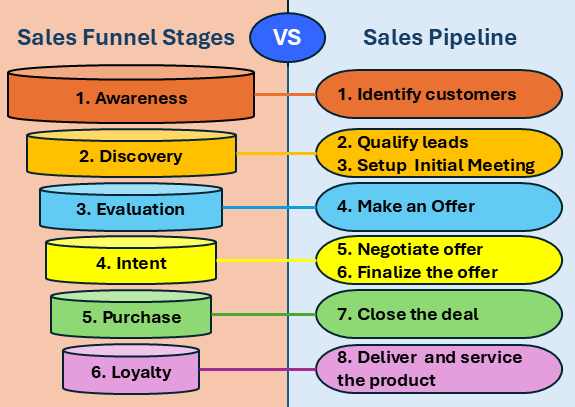
Käyttäjät voivat esittää kysymyksiä ja saada vastauksia merkintöjä sisältävien kuvien tiedoista. Esimerkiksi seuraavassa PDF-tiedostoon upotetussa kuvassa on tietoja myyntisuppilon ja -putken vaiheista. Käyttäjät, jotka käyttävät tämän upotetun kuvan tietolähteenä omaavaa agenttia, voivat kysyä esimerkiksi Mitä vaiheita myyntisuppilossa on? -kysymyksen. Agentti voi palauttaa vastauksen merkinnöillä varustetun kuvan perusteella.
Tärkeää
Et voi ladata kuvia, videoita, suoritettavia tiedostoja tai äänitiedostoja.
Järjestelmä tukee vain PDF-tiedostoihin upotettuja kuvia.
Järjestelmä tukee upotettuja kuvia kaikilla kielillä.
Järjestelmä ei tue kuvakkeita.
Järjestelmä ei tue yli 512 MB tiedostoja.
Järjestelmä ei tue tiedostoja, joissa on salaus, kuten herkkyysetikettejä tai salasanasuojausta.
Agentti voi sisältää tietämyksenä enintään 500 tiedostoa.