Muistiinpano
Tämän sivun käyttö edellyttää valtuutusta. Voit yrittää kirjautua sisään tai vaihtaa hakemistoa.
Tämän sivun käyttö edellyttää valtuutusta. Voit yrittää vaihtaa hakemistoa.
Note
Tässä artikkelissa kuvataan ominaisuuksia, joita käytetään agenteissa tai agenttivirroissa, joita käytetään standardivaljastuksen voimalla.
Generatiivisen vastaussolmun avulla agenttisi voi vastata käyttäjille tietolähteiden perusteella aihetasolla. Tietolähteet tarjoavat auktoritatiivisia vastauksia sen tiedon perusteella, jonka annat agentillesi.
Kun luot agentin ensimmäisen kerran, voit syöttää URL-osoitteen, jota agenttisi käyttää vastausten luomiseen. Agentti käyttää tätä URL-osoitetta kaikissa ominaisuuksissa. Voit kuitenkin parantaa agenttisi keskusteluja käyttämällä useita sisäisiä ja ulkoisia tietolähteitä yksittäisissä aiheissa.
Luotavat vastaukset vara-aiheena
Kun agenttisi ei löydä käyttäjän kyselylle vastaavaa tarkoitusta (joka on määritetty aiheessa), se käyttää generatiivisia vastauksia yrittäessään vastata kysymykseen. Tätä toimintatapaa kutsutaan generatiivisiksi vastauksiksi varavaihtoehtona. Jos käyttäjän aie ei vastaa aihetta eikä generatiivisia vastauksia, käytetään varajärjestelmäaihetta. Järjestelmän aiheet voivat laajentaa agentin kyselyä.
Generatiiviset vastaukset tietolähteinä
Agentin aiheeseen voi lisätä generatiiviset vastaukset -solmun. Tämä solmu antaa mahdollisuuden määrittää lisää lähteitä, joissa solmu tekee hakuja syötteiden perusteella. Lähteet, jotka on määritetty generatiivisten vastausten solmussa, korvaavat agenttitasolla määrittämäsi tietolähteet, jotka toimivat varatietoina. Saat parhaat tulokset määrittämällä generatiivisten vastausten solmut käyttäen tiettyjä tietolähteitä.
Näihin lähteisiin kuuluu:
Ulkoiset resurssit:
- Tekoälyn yleistieto
- Bing-verkkohaku (ei vaadi ulkoista määritystä)
- Mukautettu Bing-haku (vaatii ulkoista määritystä)
Sisäiset lähteet:
- Azure OpenAI tiedoistasi
- Dataverseen ladatut tiedostot
- SharePoint (vain spektimuotoja tuetaan)
- Mukautetut tiedot (sisäiset tai ulkoiset): anna oma lähdetietosi, kuten Power Automate Flow tai Skill.
Tuetut tietämyslähteet
Eri tietolähteet tarjoavat erilaisia ominaisuuksia. Näihin ominaisuuksiin kuuluvat syötteiden määrä, datan tyyppi tai muoto sekä se, miten (tai tarvitseeko lähde) todennus päästäkseen siihen.
| Nimi | Lähde | Kuvaus | Generatiivisissa vastauksissa tuettujen syötteiden määrä | Todentaminen |
|---|---|---|---|---|
| Julkinen sivusto | Ulkoinen | Hakee kyselyn syötettä Bingissä, palauttaa tuloksia vain määritetyiltä verkkosivustoilta | Generatiivinen tila: 25 sivustoa Perinteinen tila: neljä julkista URL-osoitetta (esimerkiksi microsoft.com) |
Ei ole |
| Tiedostot | Sisäinen | Tekee haun Dataverseen ladatuissa asiakirjoissa, palauttaa tuloksia asiakirjojen sisällöstä | Generatiivinen tila: kaikki asiakirjat Perinteinen tila: Rajoitettu Dataversen tiedostojen tallennustilan varauksen mukaan |
Ei ole |
| SharePoint | Sisäinen | Muodostaa yhteyden SharePoint URL-osoitteeseen ja palauttaa tulokset GraphSearchin avulla | Generatiivinen tila: 25 URL-osoitetta Perinteinen tila: neljä URL-osoitetta generatiivisten vastausten aihesolmua kohden |
Agentin käyttäjän Microsoft Entra ID -todennus |
| Dataverse | Sisäinen | Muodostaa yhteyden määritettyyn Dataverse-ympäristöön ja käyttää noutamisella täydennettyä generatiivista tekniikkaa Dataversessä tulosten palauttamiseen | Generatiivinen tila: rajoittamaton Perinteinen tila: Kaksi Dataversen tietolähdettä (ja enintään 15 taulukkoa tietolähdettä kohti) |
Agentin käyttäjän Microsoft Entra ID -todennus |
| Yritystiedot yhdistimien avulla | Sisäinen | Yhdistää liittimiin, joissa organisaatiosi tiedot on indeksoitu Microsoft Searchilla | Generatiivinen tila: rajoittamaton Klassinen tila: Kaksi mukautettua agenttia kohti |
Agentin käyttäjän Microsoft Entra ID -todennus |
Note
Agentin käyttäjien todennus tietolähteiden osalta tarkoittaa, että kun tietty käyttäjä esittää agentille kysymyksen, agentti noutaa sisältöä vain kyseisen käyttäjän käytettäväksi.
Generatiivisten vastausten solmujen tietolähteet eivät tällä hetkellä tue Bingin mukautettua hakua, Azure OpenAI:ta tai mukautettuja tietoja. Sen sijaan, käytä generatiivisten vastausten solmun ominaisuuksissa Perinteiset tiedot -vaihtoehtoa Bingin mukautetussa haussa, Azure OpenAI:ta tai mukautettuja tietolähteitä.
Jos kyseessä on verkkosivusto, sinun on vahvistettava, mitkä organisaation omistamat verkkosivustot Bing käy läpi Copilot Studion kautta.
Voit suorittaa kielestä riippumattomia kyselyitä kaikilla tuetuilla tiedostotyypeillä ja kielillä.
Jos käytät jäsentämättömiä tietoja, kuten yksittäisiä SharePoint-tiedostoja ja -kansioita, OneDrive-tiedostoja ja -kansioita tai liittimiä, rajoituksilla ja liittimillä on erilaiset rajat. Lisätietoja on kohdassa Rajoitukset ja rajoitukset.
Tällä hetkellä tietolähteestä palautettuja lainauksia ei voi käyttää syötteinä muissa työkaluissa tai toiminnoissa.
Valitse, mitä tiedonlähteitä solmu etsii
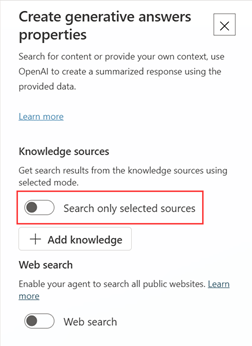
Generatiivisten vastaussolmun Tietolähteet -osio sisältää vain valitut lähteet -hakuasetuksen , joka säätelee, mitä tietolähteitä solmu etsii. Tämä asetus koskee vain kyseistä solmua.
Vinkki
Jos agentti vastaa käyttäen vain tiettyjä tietolähteitä, ota käyttöön Hae vain valittuja lähteitä ja valitse vain ne lähteet. Tämä toimenpide estää agentin muiden tietolähteiden tulosten vaikuttamisen vastauksen laatuun.
Hae vain valituista lähteistä -asetus ei käytössä
Kun Haku vain valitut lähteet on pois päältä, oletuksena solmu hakee kaikki agentille konfiguroidut tietolähteet.
- Solmu käyttää agentin nykyisiä tietolähteiden joukkoa, joten agenttitasolla lisäämät tai poistettavat lähteet heijastuvat automaattisesti.
- Jos otat tietolähteen pois päältä, solmu ei etsi sitä.
Valitse tämä vaihtoehto, kun haluat solmun hyödyntävän agentin koko tietoa.
Hae vain valituista lähteistä
Kun Haku vain valittuja lähteitä on päällä, solmu hakee vain niitä lähteitä, jotka valitset listasta. Agenttitason tietolähteitä ei haeta tämän solmun toimesta.
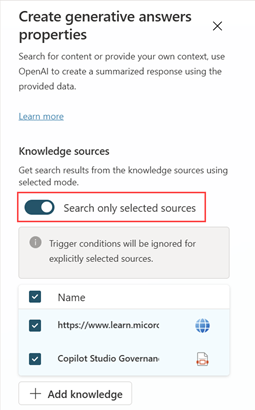
- Valitsemasi lähteet korvaavat sen sijaan, että lisäävät agenttitason ominaisuuden tälle solmulle.
- Solmu etsii aina valitsemiasi lähteitä, vaikka lähteellä olisi laukaisuehtoja, jotka muuten rajoittaisivat käyttöä. Solmussa on huomautus "Trigger-ehdot ohitetaan eksplisiittisesti valituille lähteille."
Valitse tämä vaihtoehto, kun aihe tarvitsee kohdennetun ja ennustettavan lähteiden joukon. Esimerkiksi arkaluontoinen aihe, jossa tulisi käyttää vain yhtä hyväksyttyä SharePoint-sivustoa.
Note
Vain valittujen lähteiden haku ei palaa agenttitason tietolähteisiin. Jos valitsemasi lähteet eivät anna vastausta, solmu ei automaattisesti etsi agentin muita tietolähteitä. Generatiiviset vastaukset varasuunnitelmana, kuten aiemmin tällä sivulla kuvattiin, ovat erillistä agenttitason käyttäytymistä.
Vastaus käyttäen vain muuttujan mukautettua dataa
Jos haluat, että generatiivinen vastaussolmu vastaa käyttäen vain mukautettua kontekstia, jonka annat muuttujasta, eikä mistään tietolähteestä, käytä Mukautettu data -vaihtoehtoa yhdessä Haku vain valittujen lähteiden kanssa:
- Ota käyttöön Hae vain valittuja lähteitä ja jätä kaikki tietolähteet valitsematta. Kun mitään ei ole valittu, solmu ei etsi mitään tietolähteitä.
- Classic-data-kohdassa aseta Custom data muuttujaksi, joka pitää sisältösi.
- Pidä verkkohaku ja salli tekoälyn käyttää omaa yleistä tietoaan pois päältä, joten vastaus perustuu vain omiin tietoihisi.
Tässä konfiguraatiossa solmu generoi vastauksensa vain muuttujasi datasta. Mukautetun datan tuottamisesta löytyy kohdasta Käytä räätälöityä tietolähdettä generatiivisille vastauksille.
Lisää generatiivisten vastausten solmu
Mene Aiheet-sivulle ja avaa haluamasi aihe.
Valitse Solmun alapuolinen Lisää solmu -kuvake
 , jonka jälkeen haluat käyttää luovia vastauksia, osoita Lisäasetukset-kohtaa ja valitse Luo vastauksia. Näkyviin tulee uusi solmu nimeltä Luo luontivastaukset .
Valitse solmun kolme pistettä (...) ja valitse sitten Ominaisuudet. Luo luontivastauksia -ominaisuudet -ruutu avautuu.
Uudet tietolähteet voidaan määrittää:
- Hae julkisia tietoja tai hae generatiivisia vastauksia mukautetun Bing-haun avulla
- Yhdistä tiedot Azure OpenAI:hin, jotta saat luotuja vastauksia (esikatselu)
- Ladattujen asiakirjojen käyttäminen generatiivisissa vastauksissa
- Sisällön käyttäminen SharePoint sisällössä luovia vastauksia varten
- Käytä mukautettua tietolähdettä generatiivisille vastauksille
Muokkaa agentin vastetta
Tässä osiossa näytetään, miten voit tallentaa agentin vastauksen muuttujaan sen sijaan, että palauttaisit sen heti, jotta voit sisällyttää sen mukautuviin kortteihin.
Create generative answers -solmusta, syötteen kohdalla, valitse Activity.Text-järjestelmämuuttuja.
Tee Luo generatiivisten vastausten ominaisuudet -paneelissa seuraavat toiminnot:
Laajenna Lisäasetukset-osio.
Luo yleinen muuttuja. Syötä muuttujalle merkityksellinen nimi. Tämä muuttuja tallentaa vastauksen, joka luodaan vastauksena käyttäjän kyselyyn.
Tyhjennä Lähetä viesti -ruutu.
Note
Asetuksen poistaminen estää agenttiasi palauttamasta luotua vastausta heti, jolloin voit mukauttaa vastausta. Rajoitus: Jos julkaiset tämän agentin Teamsissa, sinun on eksplisiittisesti sisällytettävä lainausten hahmontaminen mukautettua vastausta varten. Teamsissa Copilot Studio -agentit palauttavat lainauslinkit automaattisesti vain vastauksia varten ilman mukautuksia. Lisätietoja on saatavilla kohdasta Lainauksia ei luoda mukautettuja vastauksia varten.
Lisää Kysymys- tai Viesti-solmu ja lisää mukautuva kortti solmuun.
Adaptive Card -ominaisuuspaneelissa vaihda Formulaan ja korvaa oletussisältö Power Fx -kaavalla, joka käyttää globaalia muuttujaasi ja haluamiasi mukautuksia.
Todentaminen
Jotkut lähteet vaativat todennuksen, koska agentti soittaa käyttäjän puolesta chat-ikkunassa. Puhelut käyttävät copilotstudio.microsoft.com:n tilitunnuksia.
Agentissa määrittämäsi todennusasetukset edellyttävät manuaalista todentamista Service Provider tyyppiä Microsoft Entra ID.
Jos haluat määrittää todentamisen ja luoda Microsoft Entra ID, katso:
- Käyttäjätodentamisen määrittäminen Copilot Studio:ssä.
- Käyttäjätodentamisen määrittäminen Microsoft Entra ID:
Sisällytä delegoidut käyttöoikeudet Microsoft Graph:
Files.Read.AllSites.Read.All
Tuettu sisältö
Generatiiviset vastaukset tallennetaan näissä muodoissa:
- SharePoint sivut (modernit sivut)
- Word asiakirjat (docx)
- PowerPoint asiakirjat (pptx)
- PDF-tiedostot (pdf)
Note
Luettelo rajoituksista ja tuetuista SharePoint-toiminnoista on kohdassa SharePoint-verkkosovelluksen rajoitukset.
Sisällön moderointi
Aseta sisällön moderointiasetukset generatiiviselle vastaussolmulle Ominaisuudet-paneelista . Sisällön moderointiasetusten avulla agentti voi antaa enemmän vastauksia. Vastausten lisääntyminen voi kuitenkin vaikuttaa agentin haitallisen sisällön päivärahaan.
Valitse solmun kolme pistettä (...) ja valitse Ominaisuudet.
Valitse haluamasi moderointitaso.
Moderointitasot vaihtelevat välillä Alin–Korkein. Pienin taso tuottaa eniten vastauksia, mutta ne voivat sisältää haitallista sisältöä. Sisällön moderoinnin ylin taso generoi vähiten vastauksia ja rajoittaa haitallista sisältöä tiukan suodatuksen avulla. Oletusarvoinen valvontataso on Korkea.
Valitse sivun yläreunasta Tallenna.
Note
Jos asetat generatiivisen vastaussolmun moderatiiviseen sisältöön, se ei välttämättä palauta vastauksia. Lisätietoa vianmäärityksen suorittamisesta sille, miksi vastauksia ei palauteta: Sisällönvalvonnan estämä sisältö.