Muistiinpano
Tämän sivun käyttö edellyttää valtuutusta. Voit yrittää kirjautua sisään tai vaihtaa hakemistoa.
Tämän sivun käyttö edellyttää valtuutusta. Voit yrittää vaihtaa hakemistoa.
Note
Tässä artikkelissa kuvataan ominaisuuksia, joita käytetään agenteissa tai agenttivirroissa, joita käytetään standardivaljastuksen voimalla.
Copilot Studion avulla voit parantaa agenttejasi toimialuekohtaisten tietojen avulla, jotka hyödyntävät samoja luotettuja, tuttuja tietolähteitä, joita luotat Power Platform -liittimien kautta.
Kun lataat ulkoista sisältöä laitteesta, OneDrive tai SharePoint, voit rikastaa agenttejasi yrityksellesi räätälöityjen tilannekohtaisten tietojen avulla. Microsoft Dataverse tallentaa nämä tiedostot turvallisesti ja käsittelee ne automaattisesti semanttisina indekseina ja vektori upotusina. Tämän määrityksen avulla asiakaspalvelijat voivat luoda tarkempia ja pohjautuvampia vastauksia toimittamiesi tietojen perusteella.
Copilot Studioon ladatut tiedostot käyttävät Microsoft Dataverse raakatiedostojen käyttämiseen ja indeksien ja vektorien upotusten luomiseen. Nämä indeksit ja upotukset auttavat antamaan laadukkaita vastauksia agenteillesi. Voit ladata nämä tiedostot tietokoneestasi tai yhdistämällä OneDrive tai SharePoint.
Kun lataat tiedostoja tietolähteiksi, autat rikastuttamaan agenttejasi lisädatalla, vahvistamaan kielimallin tietämystä ja perustamaan agentin tiettyyn tietoon, jonka annat. Voit ladata palveluun eri tiedostoja, jotka järjestelmä indeksoi semanttisesti vektori upotuksiksi ja käyttää sitten agenteille tietämyksenä. Voit jakaa tätä agenteissa käytettyä tietoa agentin autentikoitujen ja tunnistamattomien käyttäjien kanssa.
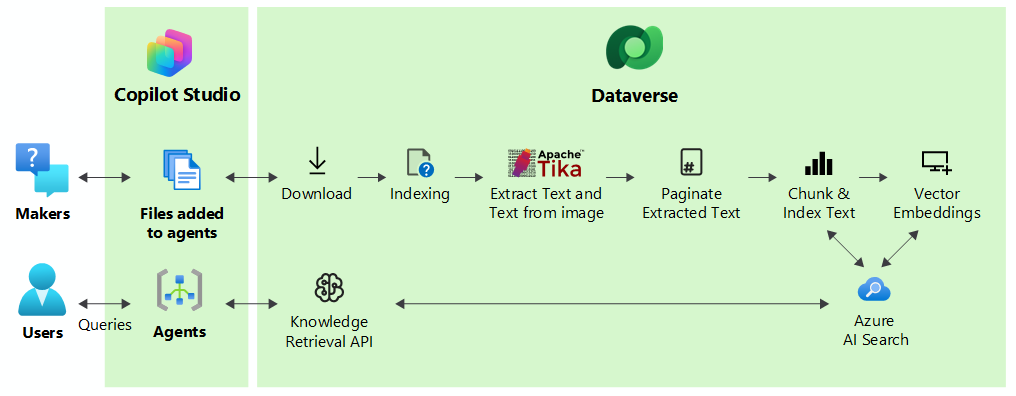
Agentin vastausten parantamiseksi järjestelmä lohkoi ladatut tiedostot osiin nopeampaa käsittelyä varten ja indeksoi ne vektoriindekseillä tarjotakseen semanttisia vastineita käyttäjän kyselyyn. Järjestelmä tallentaa tiedostot turvallisesti Dataverseen. Kun käyttäjä tekee kyselyn agentin kautta, Copilot Studio etsii tärkeimmät lohkot, jotka vastaavat käyttäjän kyselyn tarkoitusta, ja palauttaa tulokset käyttäjälle.
Vastaavasti Dataverse käyttää OneDrive- ja SharePoint-tiedostoja tiedoston latauksen asetusten avulla. Se käyttää myös jäsentämätöntä sisältöä, kuten Salesforcen, ServiceNow'n, Confluencen ja Zendeskin tietokantaartikkeleita, jotta agentille saadaan parempia semanttisia tuloksia.
Note
Lisätietoja on artikkelissa Kooditulkin käyttö jäsennettyjen tietojen analysointiin.
Power Platform -liittimet rakenteettomille tiedoille
Seuraavat Power Platform -liittimet toimivat rakenteettomien tietolähteiden kanssa:
OneDrive
Valitse sisällytettävät tiedostot ja kansiot Lataa tiedostot > OneDriven ja tiedoston valitsimen käyttöliittymän avulla. Kun järjestelmä on valittu, se hakee kohteet Dataverseen ja indeksoi ne käytettäväksi. Lisäämäsi kansiot sisältävät kaikki tuetut tiedostot ja alikansiot kyseisen kansion sisällä aina kokonaistiedostorajan rajan mukaan.
SharePoint
Valitse tiedostot ja kansiot Lataa tiedostot > SharePoint -toiminnolla tiedostovalitsinliittymän kautta. Kun olet valinnut nämä kohteet, liitin noutaa ne Dataverseen ja indeksoi ne käyttöä varten. Kun lisäät kansioita, sisällytät tähän kansioon kaikki tuetut tiedostot ja alikansiot tiedostorajoituksen asti. Tällä hetkellä liitin ei tue Sivuja.
Note
Kun käytät SharePointia tietolähteenä, Copilot Studio noutaa sisällön SharePoint-haun indeksoinnin kautta, ei lukemalla suoraan luettelonäkymiä, kuten AllItems.aspx. Juuri lisätyt tai päivitetyt SharePoint-kohteet eivät ehkä ole agentin käytettävissä, ennen kuin haun indeksointi on valmis. Varmista, että agentilla on tarvittavat käyttöoikeudet, kuten Sites.Read.All ja Files.Read.All, ja että sisältö tallennetaan tuettuihin tiedostomuotoihin.
Salesforce
Rakenteettomien tietojen Salesforce-liitin tukee tietoartikkeleita sisältävien tietokannan noutamista. Valitse Knowledge Base -tietokanta, ja liitin indeksoi kaikki kyseisen tietokantaa olevat artikkelit. Et voi valita yksittäisiä artikkeleita tai aiheita. Tietoja haettaessa et voi määrittää tiettyä artikkelia tai tietopohjaa. Tietoluettelossa näkyy kaikkien tieto-objektien osalta yksi objekti, joka valitaan lähteen luomisen yhteydessä.
ServiceNow
Rakenteettomien tietojen ServiceNow-liitin tukee tietoartikkeleita sisältävien tietokannan noutamista. Tietokannat sisältävät artikkeleita. Valitse Knowledge Base -tietokanta, ja liitin indeksoi kaikki kyseisen tietokantaa olevat artikkelit. Et voi valita yksittäisiä artikkeleita. Kun haet dataa, et voi määrittää tietokantaa, kansiota tai yksittäistä artikkelia. Tietoluettelossa näkyy kaikkien tieto-objektien osalta yksi objekti, joka valitaan lähteen luomisen yhteydessä.
Yhtymäkohta
Rakenteettomien tietojen Confluence-liitin tukee sivuja sisältävien välilyöntien noutamista. Liitin tukee myös alikansioita. Et voi valita yksittäisiä sivuja. Kun haet dataa, et voi määrittää sivua. Tietoluettelossa näkyy yksittäinen objekti kaikkien tilassa olevien sivujen osalta.
Zendesk
Rakenteettomien tietojen Zendesk-liitin tukee tietoartikkeleita sisältävän tietämyksen noutamista. Et voi valita yksittäisiä artikkeleita, kategorioita tai osioita. Kun haet dataa, et voi määrittää artikkelia, kategoriaa tai osiota. Tietoluettelossa näkyy yksittäinen objekti kaikkien tietokannassa olevien artikkeleiden osalta.
Tietoturva
Kun käyttäjä tekee kyselyn agentille, joka käyttää Power Platform Connector -lähdettä, järjestelmä suorittaa valtuutustarkistukset.
Liittimen käyttö
Kun käytät ensimmäistä kertaa liitinpohjaista lähdettä, järjestelmä kehottaa sinua valitsemaan olemassa olevan Power Platform -liittimen tai lisäämään sellaisen. Tämä prosessi varmistaa, että jaat tietoja vain niiden tekijöiden kanssa, joilla on asianmukaiset oikeudet käyttää tietolähdettä.
Sisällön käyttö
Kun käyttäjä tekee kyselyn, järjestelmä käyttää heidän yhteystietojaan tarkistaakseen tietolähteen ja varmistaakseen, että heillä on oikeus nähdä sisältö. Vaikka järjestelmä tallentaa lohkot ja indeksit paikallisesti Dataverseen, se suorittaa reaaliaikaisen tarkistuksen kyselyistä varmistaakseen, että nykyinen käyttäjä pääsee käsiksi tietoihin ennen yhteenvedon tai vastauksen antamista.
Note
- Järjestelmä ei palauta tuloksia käyttäjille, jos heillä ei ole oikeuksia tiettyihin tiedostojoukkoihin tai tietokantaartikkeleihin. Sen sijaan he saavat tavallisen viestin, jossa lukee "tuloksia ei löytynyt." Jos käyttäjät kokevat, että kyseisellä lähteellä pitäisi olla tuloksia, heidän täytyy tehdä yhteistyötä ylläpitäjiensä kanssa varmistaakseen, että heillä on oikeudet dataan, johon he pyrkivät tavoittamaan. Käyttäjälle täytyy olla määritetty sopiva Dataverse-turvallisuusrooli, kuten Basic User -rooli.
- Järjestelmä ei tallenna sisällön käyttöoikeustietoja paikallisesti. Se suorittaa kaikki käyttöoikeustarkistukset livenä lähteen kanssa varmistaakseen, että ne ovat up-toajankohtaisia.
Synkronointi ja tiedoston päivitystaajuus
Ajoitettu synkronointityö pitää yhdistetyt tiedostot OneDrive ja SharePoint sekä rakenteettomista tietoartikkeleista ajan tasalla. Tämä työ suoritetaan automaattisesti taustalla, jolloin tiedostojen sisältö päivitetään ja muutokset indeksoidaan uudelleen. Näin kyselyjen tulokset ovat tarkkoja. Päivitykset hallitsevat sisällön muutosten lisäksi myös sitä, että lähteestä poistettu sisältö ei enää näy osana kyselyvastauksia. Tällä hetkellä et voi käynnistää päivitystä manuaalisesti.
Lisätietoja päivitystiheyden aikavälistä on artikkelissa Copilot Studion jäsentämättömät tietolähderajoitukset.
Käyttöoikeudet
Kaikki pyynnöt, joihin liittyy tietoa, veloitetaan Microsoft Copilot luotujen vastausten viestihinnalla. Lisätietoja löytyy kohdasta Laskutushinnat ja hallinta.
Jos tietolähteet vaativat tiedon vastaanottoa, datan tallennus ja siihen liittyvät indeksit datan noutoa varten ovat asiakkaan tallennusoikeuksien alaisia. Lisätietoja Dataverse-luonnollisen kielen hausta löytyy kohdasta Enhance AI-powered experiences with Dataverse search.
Rajat ja rajoitukset
Kun otat ensimmäistä kertaa käyttöön jäsentämättömän datan tuen, Dataverse voi kestää 5–30 minuuttia konfigurointiin ja indeksointiin ennen kuin se käsittelee lisätyt tiedostot. Aika määräytyy nykyisen Dataverse-ympäristön koon mukaan.
Kullakin agentilla voi olla enintään 500 tieto-objektia. Nämä objektit voivat olla tiedostoja, kansioita, tietoartikkeleita, verkkosivuja tai muita lähteitä.
Tällä hetkellä agentti voi käyttää vain viittä eri lähdettä kerrallaan. Esimerkiksi SharePoint, Dataverse, OneDrive tai muut lähteet.
Lisätietoja tuettujen jäsentämättömien tietolähteiden erityisistä rajoista ja rajoituksista on kohdassa Copilot Studion jäsentämättömät tietolähderajoitukset.
Note
Copilot Studio -agentit tarvitsevat Dataverse-haun, jotta he voivat käyttää tätä tietolähdettä. Jos et voi lisätä Dataverseä käyttävää tiedostoa agentille, pyydä järjestelmänvalvojaa kytkemään Dataverse-haku käyttöön ympäristössäsi. Saat lisätietoja Dataverse-hausta ja sen hallinnasta ohjeartikkelista Mitä on Dataverse-haku ja Määritä dataverse-haku ympäristöllesi.
Dataverseen tallennetun sisällön OneDrive ja SharePoint käyttämiseksi käyttäjillä on oltava vähintään peruskäyttöoikeus Power Apps tai Dynamics 365. Lisäksi peruskäyttöoikeuksiin tulee sisältyä lukuoikeudet seuraaville tauluille ja entiteetteille:
- Laajennuskokoonpano
- Laajennuksen tyyppi
- Sdk-viesti
- SDK-viestin käsittelyvaihe
- Sdk-sanoman käsittelyvaiheen kuva
Voit määrittää nämä oikeudet Power Platform -hallintakeskuksessa tai Dynamics 365 -hallintakeskuksessa.
usein kysytyt kysymykset
Mitä eroa on kahdella SharePoint-vaihtoehdolla Lisää tiedot -toiminnossa?
Lisää tiedot -valintaikkunassa on kaksi SharePoint vaihtoehtoa.
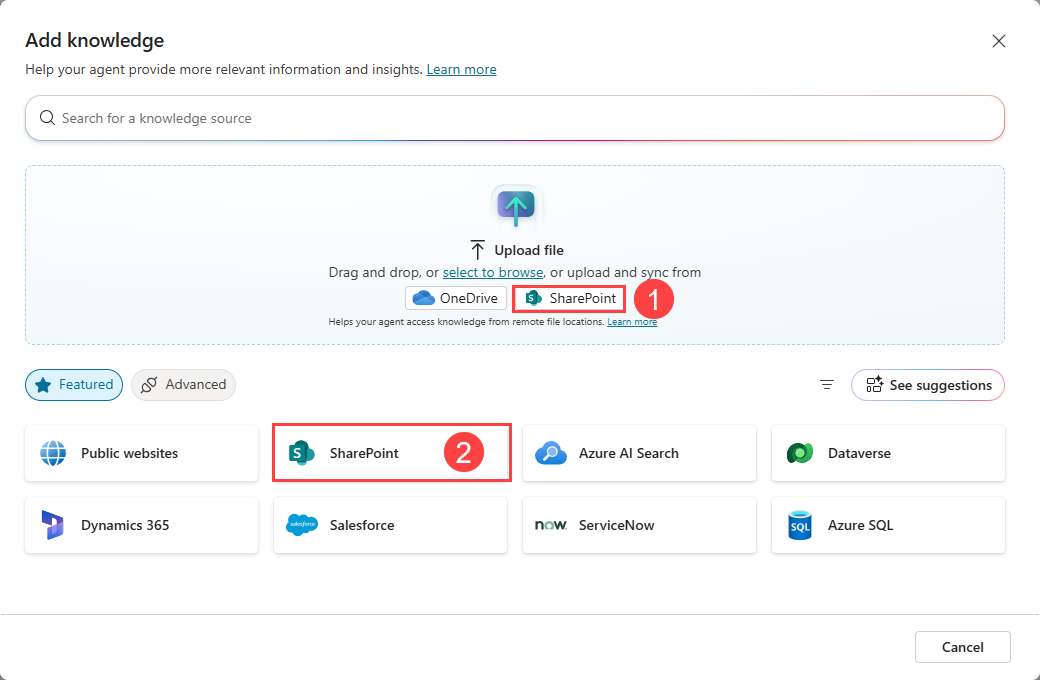
SharePoint vaihtoehto tiedoston latausosiossa (1) on yksittäisten SharePoint tiedostojen tai kansioiden lataamiseen agentillesi. Tämä asetus lataa kopion tiedostosta SharePoint Dataverseen ja ylläpitää synkronista suhdetta pitääkseen tiedoston ajan tasalla. Kyselyjen aikana SharePoint voi vahvistaa sisällön käyttöoikeudet. Dataversen tallennetut tiedostot käyttävät tallennustilaa, mutta ne tarjoavat täyden asiakirjan semanttisen haun ominaisuuden ja tuen kuvien sisäiselle tekstille tietyissä tiedostotyypeissä, kuten PDF-tiedostoissa.
Lisäksi tämä vaihtoehto antaa kenelle tahansa käyttäjälle, jolla on oikeus, käyttää SharePoint-tiedostoa. Tämä vaihtoehto tarkistaa käyttäjän tunnukset varmistaakseen, että hänellä on oikeus käyttää tiedostoa ennen vastauksen antamista.
Käytä vaihtoehtoa 1, kun haluat nopean synkronoinnin etkä staattisia tiedostoja, jotka ladataan Dataverseen. Se päivittyy automaattisesti, kun lähdetiedostoja muutetaan.
Toinen SharePoint asetus (2) tarjoaa Copilot Studion täyden SharePoint integroinnin SharePoint-liittimen avulla. Käytä tätä vaihtoehtoa, kun tarvitset täydet SharePoint liittimen ominaisuudet, mukautetut todennusmääritykset tai lisäkyselyasetukset. Tämän vaihtoehdon avulla agentti näyttää vain sisällön, johon käyttäjällä on oikeus päästä. Jos käyttäjällä ei ole oikeutta käyttää sisältöä, agentti vastaa "ei vastausta". Vähintään käyttäjällä on oltava lukuoikeudet SharePoint-sivustolle tai -listalle päästäkseen sisältöön.
Tämä SharePoint-vaihtoehto tukee myös herkkyystunnisteita. Agentti ei kuitenkaan voi tuoda esiin sisältöä, joka on suojattu salasanalla.
Suorituksenaikaiset erot
| Skenaario | Vaihtoehto 1: tiedoston lataaminen | Vaihtoehto 2: SharePoint-liitin |
|---|---|---|
| Sisällön tallennustila | Kopioitu Dataverseen SharePointista | Sijaitsee SharePointissa |
| Hakutoiminnot | Hakee SharePointista kopioidun sisäänotetun sisällön upotetuista vektoreista luotua semanttista Dataverse-indeksiä | Suorittaa suoraan kyselyjä SharePoint-hakuinfrastruktuurista |
| Sisällön tuoreus | Sisältö synkronoidaan 4–6 tunnin välein tietojen käsittely loppuun saamisen perusteella | Reaaliaikaisesti ja heijastelee viimeisintä saatavilla olevaa sisältöä |
| SharePoint-luettelot | Tuettu | Tuettu |
| Dataverse-tallennustilan kulutus | Kyllä, kopioiduille tiedostoille ja hakuindekseille | No |
| Kehittyneet kyselysuodattimet | Ei saatavissa | Suodata otsikon, tekijän, muokatun päivämäärän mukaan |
| Luottamuksellisuusmerkinnät | Ei tuettu | Tuettu |
Asetuksen käyttö
Käytä vaihtoehtoa 1 seuraavissa tilanteissa:
- Tarvitset tukea SharePoint-luetteloille
- Agentti käyttää vain tiettyä tiedosto- tai kansiojoukkoa.
- Haluat laadukkaan semanttisen haun, joka toimii vektori upotustoiminnoilla
- Sisällön päivitysväli 4–6 tuntia riittää
Käytä vaihtoehtoa 2 seuraavissa tilanteissa:
- Sisällön synkronoinnissa, kuten usein päivitetyssä wikissä tai ilmoitussivustossa, ei viivettä
- On vältettävä Dataversen käyttöä etenkin suurissa tiedostokirjastoissa.
- Kehittyneiden kyselysuodattimien käyttö, kuten tekijään, muokatun päivämäärään tai otsikkoon perustuva suodatus
Note
Molemmat vaihtoehdot edellyttävät käyttäjän todentamista. Käyttäjät saattavat kirjautua sisään ennen kuin agentti noutaa tulokset SharePoint-sisällöstä. Lue lisää synkronoinnin ajoituksesta ja tiedostorajoituksista Copilot Studion jäsentämättömissä tietolähderajoituksissa.
Miksi SharePoint-kuvake ei näy Lisää tietoja -valintaikkunan Lataa tiedostot -osiossa?
Ratkaisun asentamisen jälkeen on pieni viive, kunnes se näkyy kaikissa olemassa olevissa organisaatioissa. Aloita manuaalinen päivitys seuraavasti:
Kirjaudu Power Platformin hallintakeskukseen ylläpitäjän tunnisteilla.
Valitse sivupalkista Hallitse.
Valitse tuoteluettelosta Dynamics 365 -sovellukset.
Etsi poweraiextensions.
Valitse kolme pistettä (... ) hakemistolle Microsoft Dynamics 365 – PowerAIExtensions ja valitse Install.
Valitse avattavasta valikosta ympäristösi ja valitse sitten Asenna.
Kun asennus on valmis, avaa Power Apps uudessa ikkunassa.
Valitse in vasemmassa ruudussa Ratkaisut.
Valitse Tiedot
Varmista, että PowerAIExtensions Solution Anchor -version arvo on 1.01.688 tai uudempi.
Mitä tapahtuu, kun lisään agenttiini yli 500 tietoobjektia?
Et voi lisätä lisää objekteja, ellei ensin poista aiempia objekteja.
Onko jokaisella agentilla oma indeksinsä tietolähteestä?
Dataverse tallentaa tietolähteet käytettäväksi ympäristössä, jossa ne luodaan. Jos useat agentit käyttävät samaa SharePoint kansiota, kaikki agentit käyttävät tämän kansion yksittäistä esiintymää.
Mitä tapahtuu, jos lisään SharePoint- tai OneDrive-kansion, jonka tiedostojen, kansioiden ja alikansioiden enimmäismäärä ylittää?
Copilot Studio noutaa ja indeksit enintään tiedostojen, kansioiden ja alikansioiden enimmäismäärään asti. Se ei käsittele jäljellä olevia kohteita eikä ilmaise, mitä kohteita käsitellään tai ei käsitellä.
Yksi lisäämästäni tiedostosta näkyy osana tietolähdettä, mutta en saa siitä vastauksia. Miksi?
Tämä ongelma saattaa liittyä johonkin seuraavista syistä:
- Tietosivu ei ilmoita tiedoston tai kansion olevan Valmis.
- Tiedostonimi sisältää merkin, jota ei tueta (erityisesti SharePoint-tiedostoille).
- Tiedostossa on luottamuksellisuusasetus Luottamuksellinen tai Erittäin luottamuksellinen tai siinä on salasanan suojaus.
- Tiedostotyyppiä ei tueta.
- Tiedosto tai kansio on peräisin eri käyttäjän OneDrive- tai SharePoint-sivustosta, eikä käyttäjä ole jakanut sitä kanssasi.
- Tiedosto on tietokantatiedosto, eikä tililläsi ole tarvittavia oikeuksia sisällön tarkastelemiseen lähdejärjestelmässä.