Muistiinpano
Tämän sivun käyttö edellyttää valtuutusta. Voit yrittää kirjautua sisään tai vaihtaa hakemistoa.
Tämän sivun käyttö edellyttää valtuutusta. Voit yrittää vaihtaa hakemistoa.
Note
Tässä artikkelissa kuvataan ominaisuuksia, joita käytetään agenteissa tai agenttivirroissa, joita käytetään standardivaljastuksen voimalla.
Voit käyttää SharePoint tietolähteenä yhdistämällä agentin url-SharePoint tai SharePoint luetteloihin. Tässä artikkelissa käsitellään SharePoint integrointitoimintoja kokonaisuudessaan valitsemalla SharePoint-vaihtoehto Ad knowledge -valintaikkunassa. Tämän vaihtoehdon avulla agentti näyttää vain sisällön, johon käyttäjällä on oikeus päästä. Jos käyttäjällä ei ole oikeutta käyttää sisältöä, agentti vastaa "ei vastausta". Vähintään käyttäjällä on oltava lukuoikeudet SharePoint-sivustolle tai -listalle päästäkseen sisältöön.
Tämä SharePoint-vaihtoehto kunnioittaa herkkyystunnisteita käyttöoikeuksien karsimisessa: agentti näyttää vain kirjautuneelle käyttäjälle tunnisteluvan sisällön. Agentti ei kuitenkaan voi purkaa tai maadoittaa sisältöä, jonka suojaus salaa tiedoston. Tähän rajoitukseen kuuluvat herkkyystunnisteet, jotka soveltavat salausta, kaksoisavainsalausta (DKE) ja salasanalla suojattuja tiedostoja. Tällaiset asiakirjat saattavat näkyä valmiina, mutta palauttaa "ei vastausta", vaikka käyttäjällä olisi lupa avata tiedosto.
Note
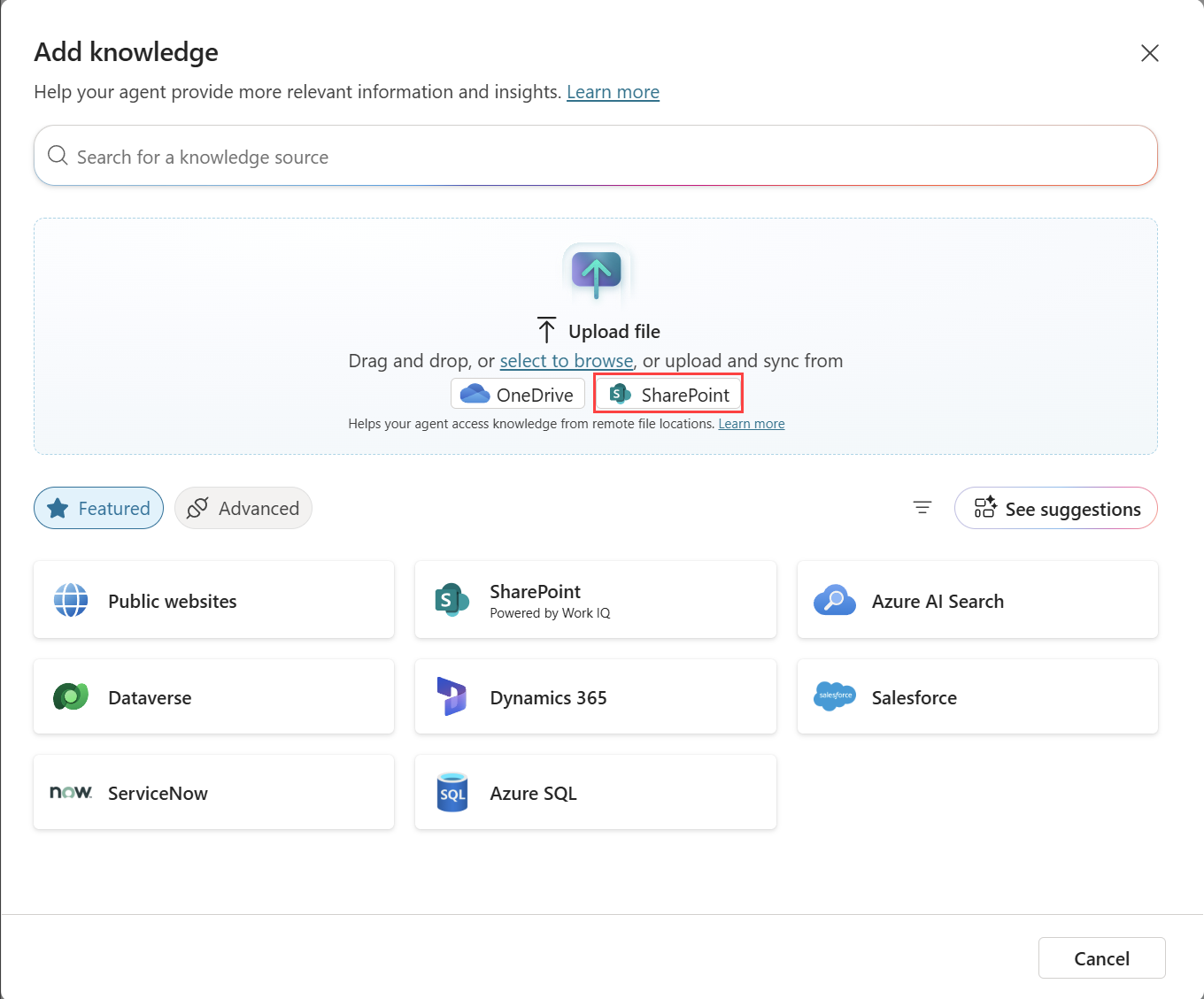
Lisää tiedot -valintaikkunassa näkyy kaksi SharePoint vaihtoehtoa. Tiedoston lataaminen -osion SharePoint-asetusta käytetään yksittäisten SharePoint tiedostojen tai kansioiden lataamiseen, ja se mahdollistaa tiedostojen synkronointiominaisuudet. Tässä artikkelissa käsitellään SharePoint vaihtoehtoa, joka tukee SharePoint täysin Copilot Studio.
Luettelo rajoituksista ja tuetuista SharePoint-toiminnoista on kohdassa SharePoint-verkkosovelluksen rajoitukset.
Jos haluat lisätä yksittäisiä SharePoint-tiedostoja tai -kansioita, katso SharePoint-tiedostojen ja -kansioiden lisääminen.
Kun käytät SharePoint tietolähteenä, keskustelutallenteet eivät sisällä vastauksen luomiseen käytettyjen lähdeasiakirjojen sisältöä (
search_resultskenttää).SharePoint-tietolähteisiin perustuville agenteille Tenant Graph Grounding ja semanttinen haku tarjoavat paremman tiedonhaun ja vastauslaadun. Tämä ominaisuus hyödyntää huipputason sisäisiä hakutyökaluja, joiden avulla agentti voi saada suuremman määrän kontekstia tarkemmin. Kuitenkin järjestelmän monimutkaisuuden kasvaessa tietyt käyttäjät ja kyselyt saattavat kokea pienen viiveen kasvun.
Jos SharePoint-tietolähteesi ei anna tuloksia, opi lisää SharePoint-lähteistä, jotka eivät anna tuloksia.
Kun julkaiset agentin, luotavia vastauksia käyttävät kutsut tehdään sen käyttäjän puolesta, joka keskustelee agentin kanssa. Agentti käyttää määrittämiäsi todennusasetuksia . Copilot Studio ja Microsoft Teams luodut agentit määritetään oletusarvoisesti Todentaminen Microsoft avulla -todennusvaihtoehdolla. Tämä vaihtoehto toimii ympäristöissä kuten Microsoft Teams, Power Apps ja Microsoft Copilot.
Note
Luovia vastauksia voi käyttää SharePoint tietoihin Microsoft Teams keskusteluissa ilman manuaalista todentamista. Jos haluat käyttää tätä menetelmää aiemmin julkaistussa agentissa, määritä agentti käyttämään Todentaa microsoft ja julkaise se sitten uudelleen Microsoft Teams. Tämän muutoksen voimaantulo voi kestää muutaman tunnin. Jos käyttäjällä on keskustelu käynnissä, eikä muutos tule voimaan, käyttäjä voi kirjoittaa keskustelussa Aloita alusta. Tällöin avustajan keskustelu pakotetaan käynnistymään uudelleen ja käyttämään agentin uusinta versiota. Nämä muutokset ovat nyt käytettävissä käyttäjän ja agentin välisissä Teams 1:1 -keskusteluissa. Ne eivät ole vielä käytettävissä ryhmäkeskusteluissa ja kanavaviesteissä.
Jos haluat käyttää manuaalista todennusta agentissa, katso Todentamisen lisäskenaariot.
SharePoint-sivustojen lisääminen tietolähteeksi
Kun käyttäjä esittää kysymyksen, eikä agentilla ole vastaukseksi sopivaa aihetta käytössään, agentti hakee URL-osoitteen ja kaikkien alipolkujen avulla. Esimerkiksi URL-osoite, kuten contoso.sharepoint.com/sites, sisältää myös alipolut, kuten contoso.sharepoint.com/sites/policies. Generatiiviset vastaukset laativat tästä sisällöstä yhteenvedon kohdistetuksi vastaukseksi. Agentti hakee vain sen kansion tai sivuston URL-osoitteen, jonka rekisteröit, sekä sen alikansioista. Se ei koskaan pääse käsiksi vanhempien kansioihin, sisarkansioihin tai muihin sivustoihin, ellei niitä rekisteröidä erikseen.
Jos haluat lisätä SharePoint-sivuston tietolähteeksi, suorita seuraavat vaiheet:
Avaa agentti.
Valitse Lisää tiedotYleiskatsaus- tai Tiedot-sivulta tai generatiivisten vastausten solmunOminaisuudet-kohdasta.
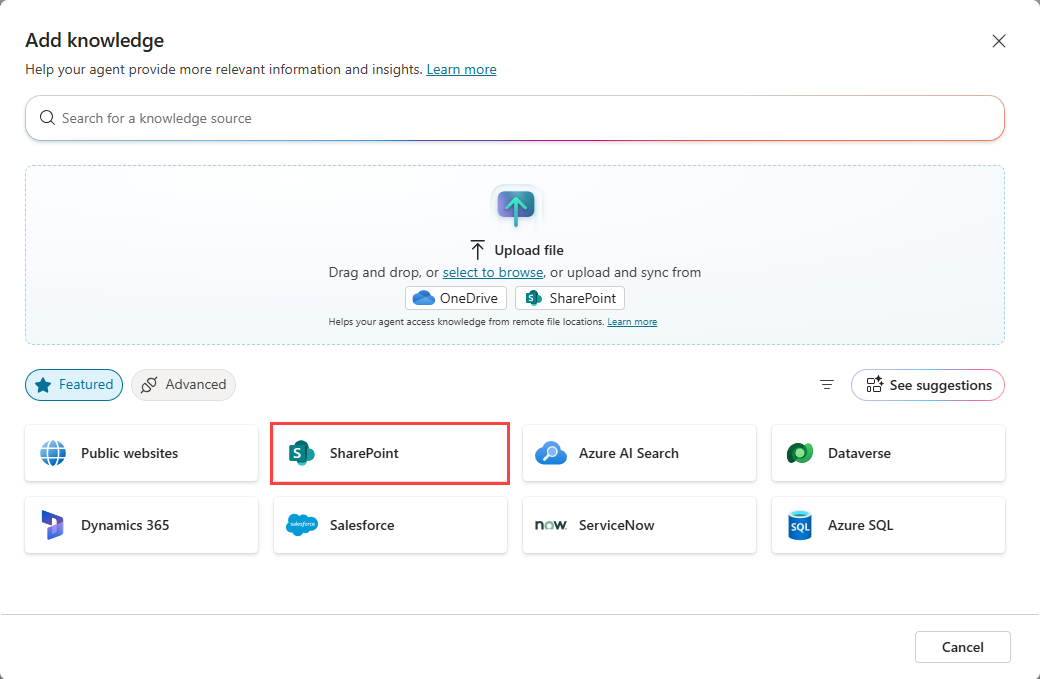
Valitse Featured -osassa SharePoint.
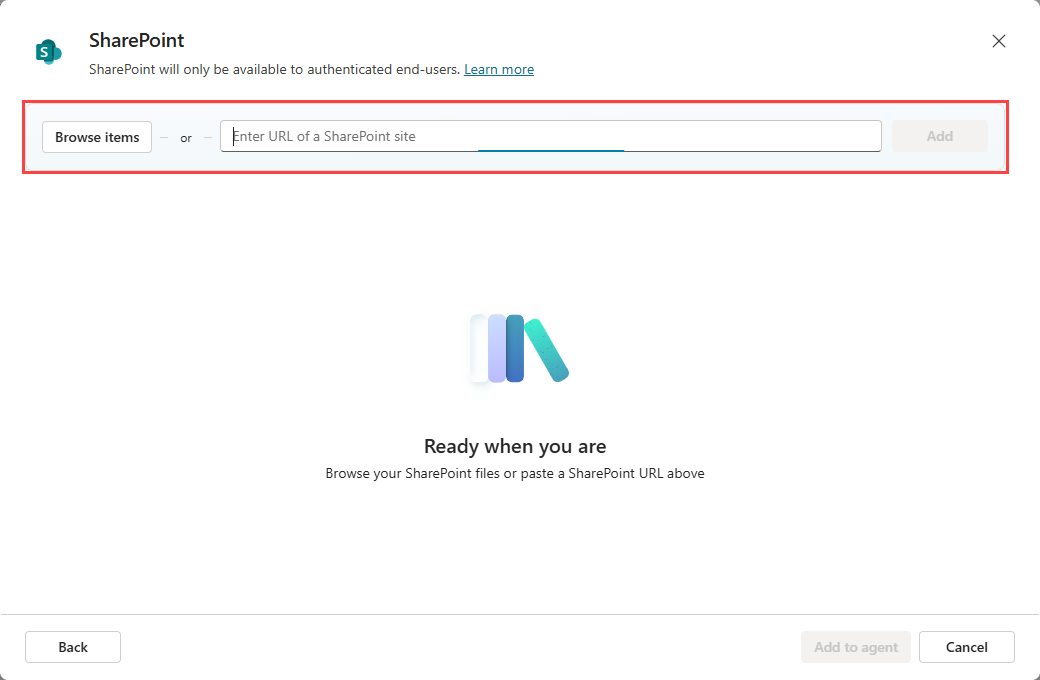
Kirjoita SharePointin URL-osoite. Erota useat URL-osoitteet manuaalisilla rivinvaihdoilla (käytä Vaihto + Enter -näppäimiä). Jos haluat käyttää muuttujaa staattisen URL-osoitteen sijaan, valitse MUUTTUJAvalitsin-kuvake URL-kentän vierestä ja valitse Mukautettu-, Järjestelmä- tai Ympäristö-muuttuja .
Lisää nimi ja kuvaus. Anna tarkka kuvaus, erityisesti jos luotava tekoäly on käytössä, sillä kuvaus helpottaa sen luomista orkestroinniksi.
Viimeistele tietolähteen lisääminen valitsemalla Lisää agenttiin .
Päivitä lähdelinkki, jos SharePoint sivusto tai kansio nimetään uudelleen
Jos nimeät uudelleen tietolähteen käyttämän SharePoint sivuston tai kansion, olemassa oleva lähdelinkki voi rikkoa ja aiheuttaa käyttöoikeusvajeen. Kun näin tapahtuu, agentti ei ehkä pääse tietokantaan.
Käyttöoikeuden palauttaminen:
Pyydä SharePoint-järjestelmänvalvoja myöntämään asianmukaiset oikeudet uudelleennimettyun sijaintiin ja luomaan uusi lähdelinkki.
Avaa agentti ja päivitä SharePoint tietolähteeseen juuri luodulla linkillä.
SharePoint-luetteloiden lisääminen tietolähteeksi
SharePoint-luettelot ovat suosittu tapa tallentaa taulukkomuotoisia tietoja sekä tarjota nopea ja helppo tietojen käyttö. Agenttisi voi käyttää näitä luetteloita tietolähteenä. Valitut SharePoint-listat siirretään Dataverseen ja indeksoidaan hakutulosten parantamiseksi. Kun lisäät SharePoint list tietolähteeksi, luot reaaliaikaisen yhteyden lähteeseen, joten uusimpia tietoja käytetään kyselyihin ja järkeiluun. Käyttäjät tunnistautuvat SharePoint-tunnisteillaan, mikä varmistaa, että heillä on oikeus käyttää tietoja ennen kuin agentti antaa vastauksen.
Avaa agentti.
Valitse Lisää tiedotYleiskatsaus- tai Tiedot-sivulta tai generatiivisten vastausten solmunOminaisuudet-kohdasta.
Valitse Lataa tiedosto -osassa SharePoint.
Valitse Selaa kohteita , jotta löydät haluamasi luettelon, tai kirjoita tietyn SharePoint-luettelon URL-osoite.
Kun valitset Selaa kohteita, valintaikkunaan täytetään automaattisesti Omat luettelot ja Viimeaikaiset luettelot. Omat luettelot näyttää vain SharePoint-luettelosovelluksessa luodut luettelot. Kaikki muut luettelot näkyvät Viimeaikaiset luettelot -kohdassa. Jos et näe tarvitsemaasi luetteloa, avaa SharePoint ja käytä luetteloa. Luettelo näkyy viimeaikaiset luettelot -kohdassa.
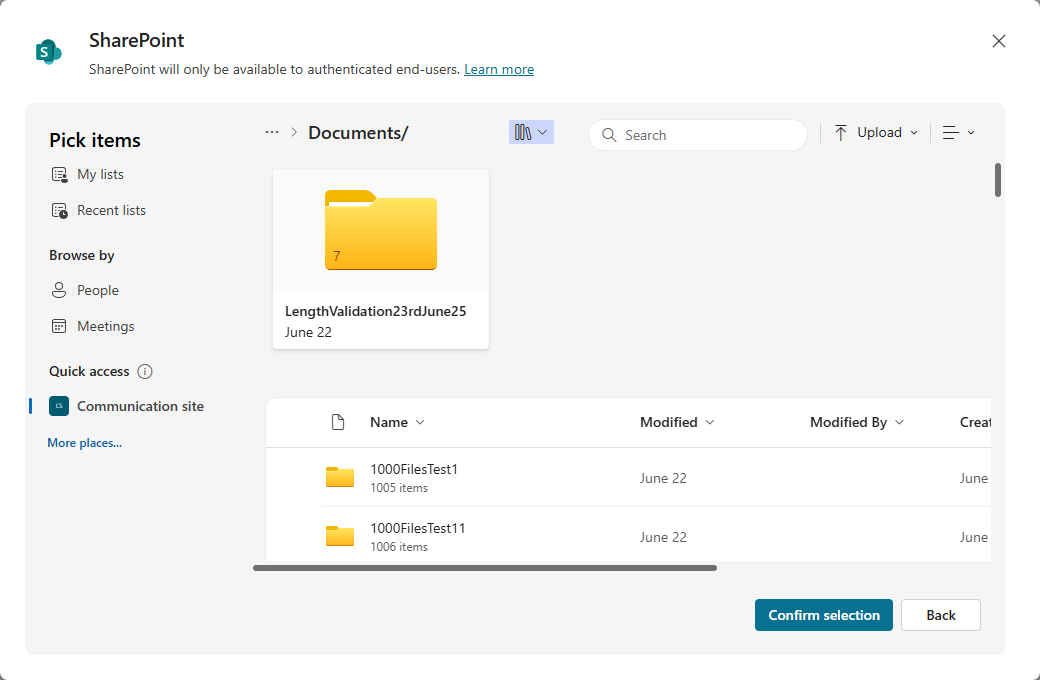
Voit valita enintään 10 luetteloa kerrallaan. Saat parhaat tulokset käyttämällä vain enintään 10 luetteloa agenttia kohden. Yli 35 000 riviä sisältävät luettelot vaikuttavat laatuun ja viivettän. Jokainen luettelo lisätään agentin tietolähteisiin yksittäisinä kohteina. Jos haluat määrittää agentille lisää luetteloita, käytä näitä vaiheita ja valitse lisää luetteloita.
Note
Jos haluat käyttää SharePoint-luetteloa jaetun käyttöoikeuden kanssa, mutta sitä ei näytetä Recent Lists, liitä luettelon URL-osoite URL-valintaan.
Kun olet valinnut haluamasi luettelot, valitse Vahvista valinta.
Lisää nimi ja yksityiskohtainen kuvaus, erityisesti jos generatiivinen tekoäly on käytössä, sillä kuvaus tukee generatiivista orkestrointia.
Viimeistele tietolähteen lisääminen valitsemalla Lisää agenttiin .
Todentamisen lisäskenaariot
Oletuksena Copilot Studio esimäärittää agentit tunnistamaan käyttäjät Microsoft-tunnistautumisen avulla päästäkseen SharePoint-lähteisiin, kun he yhdistävät agenttiin Microsoft Teams:n, Power Apps:n tai Microsoft Copilot'n kautta. Jos sinun on kuitenkin määritettävä todentaminen manuaalisesti, sinun on suoritettava seuraavat vaiheet, jotta luodut vastaukset toimivat SharePoint tietolähteiden kanssa.
Important
Jos Restricted SharePoint Search on käytössä, SharePoint käyttö on estetty.
SharePoint lähteistä peräisin olevat luotuja vastauksia eivät ole guest -käyttäjien käytettävissä kertakirjautumista käyttävissä sovelluksissa.
Lisätietoja agentin todentamisesta on kohdassa Todentaminen.
Ohjeet tarvittavan sovelluksen rekisteröinnin luomiseen Microsoft Entra ID Käyttäjätodennuksen määrittäminen Microsoft Entra ID:llä. Kun luot tämän rekisteröinnin, sinun tai järjestelmänvalvojasi täytyy määrittää
Sites.Read.All- jaFiles.Read.All-alueet Microsoft Entra ID sovelluksen rekisteröinnissä.Valitsemalla No-todennuksen määrittää, ettei agenttisi nouda tietoja SharePoint.
Kun todennus määritetään, toiminta-alueet hallinnoivat käyttäjäoikeuksia. Määritä
Sites.Read.AlljaFiles.Read.Allvaikutusaluekentässä, joka on Copilot Studion nykyistenprofile- jaopenid-arvojen lähellä. Nämä alueet eivät anna käyttäjille entistä enemmän käyttöoikeuksia agenttia käytettäessä, mutta ne sallivat sallitun sisällön SharePoint sivustosta luoville vastauksille määritetyllä tavalla.SharePoint tukee Authenticate manuaalisesti -asetusta seuraavilla todentamispalvelun tarjoajilla:
- Microsoft Entra ID
- Microsoft Entra ID V2 ja yhdistettyjä tunnistetietoja
- Microsoft Entra ID V2 ja varmenteet
- Microsoft Entra ID V2 ja asiakassalaisuudet
SharePoint ei tue manuaalista todentamista Generic OAuth -todennuksen avulla.
Tämä määritys koskee vain generatiivisia vastauksia, ei Power Platform-yhdistimiä.
Rajoitukset ja huomioitavat seikat
- Agentti perustaa vain niiden tiedostojen ja sivujen sisältöön, jotka rekisteröit tiedonlähteeksi. Rekisteröidyn asiakirjan tai sivun sisällä olevia hyperlinkkejä ei indeksoita tai seurata. Voit käyttää linkitettyä kohdetta vastauksiin vain, jos rekisteröit sen omaksi SharePoint-tietolähteekseen.
- SharePoint-viestintäsivustojen ja tiimisivustojen välillä ei ole eroa maadoituskäyttäytymisessä. Molempia sivustotyyppejä tuetaan identtisesti.
SharePoint lähteen suodattaminen
Jos haluat parantaa agenttisi SharePoint tietolähteen suorituskykyä, määritä hakukyselyn parametrit. Nämä kyselyparametrit määrittävät, mitä haetaan tiedonlähteestä. Esimerkiksi voit määritellä, että haluat haun vain niistä kohteista, joita on muokattu viimeisen kuuden kuukauden aikana. Muodosta tämä suodatintyyppi seuraavasti:
| Ominaisuus | Operaattori | Arvo |
|---|---|---|
Modified on |
on or after |
X date |
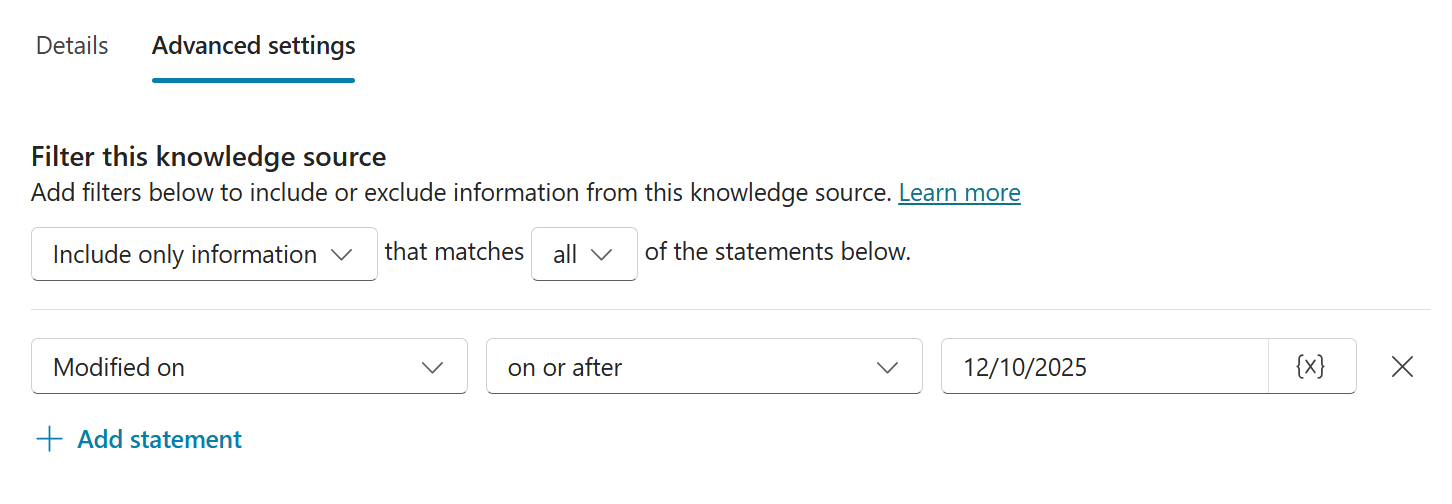
Suodatusehtojen luominen
Kun olet lisännyt SharePoint tietolähteen, määritä hakuehdot.
Valitse Tieto-sivulla SharePoint-lähteesi.
Valitse kolme pistettä (... SharePoint lähteen ) ja valitse Edit.
Valitse Lisäasetukset.
Luo suodattimia, jotka sisältävät tai jättävät pois SharePoint-tietolähteen tietoja. Perusta suodatin johonkin seuraavista valinnoista:
- Otsikko
- Tekijä
- Muokkaaja
- Muokattu
Määritä ehdon arvoksi jokin seuraavista arvoista:
- Staattinen arvo
- Muuttujasyöte, jonka käyttäjä antaa keskustelun aikana agentin kanssa ja joka tallennetaan sitten mukautettuna yleisenä muuttujana
- Järjestelmämuuttuja
Valitse Tallenna , kun olet määrittänut suodattimet.
Lisää asetuksia haun parantamiseksi
Jos haluat suodattaa SharePoint lähteesi, poista seuraavat asetukset käytöstä:
- Verkkohaku
- Agenttitasolla Käytä yleistä tietämystä -asetus agentin luovia tekoälyasetuksia kohtaan
- Salli tekoälyn käyttää omaa yleistä tietämystään (esikatselu) -asetusta aiheen tasolla luovien vastausten solmussa
Kun poistat nämä asetukset käytöstä, agentti vastaa "ei vastausta", jos se ei löydä tulosta suodatetusta SharePoint tietolähteestä.
Muuttujien käyttäminen URL-osoitteina
Voit hallita agentin käyttämän sisällön laajuutta dynaamisesti käyttämällä muuttujia julkisessa sivustossa tai SharePoint tietolähteen URL-osoitteita.
Sen sijaan, että luot useita tietolähteitä eri skenaarioita varten, määritä yksittäinen tietolähde ja lisää muuttuja URL-osoitteeseen. Suorituksen aikana Copilot Studio ratkaisee muuttujan ja käyttää tuloksena saatavaa URL-osoitetta maadoitukseen.
Muuttujatuki
Kun lisäät tai muokkaat julkista sivustoa tai SharePoint tietolähteen URL-osoitetta, voit lisätä muuttujan URL-kenttään.
Käytä muuttujaa seuraaviin tarkoituksiin:
Polun liiottaminen perus-URL-osoitteeseen
https://www.contoso.com/{variable}Korvaa koko URL-osoite
{variable}
Suorituksen aikana muuttujan ratkaisu on merkkijonoarvo. Tietolähde on rajoitettu ratkaistuun URL-osoitteeseen.
Note
Muuttujan käyttäminen muuttaa sitä, mitä URL-osoitetta käytetään maadoituksena. Se ei muuta julkisten sivustojen URL-osoitteen rakennevaatimuksia tai syvyysrajoituksia.
Muuttujan luominen ja määrittäminen
Muuttujan käyttäminen julkisessa sivustossa tai SharePoint tietolähteessä:
Luo merkkijonomuuttuja , jolla on yleinen vaikutusalue.
Määritä muuttujan arvo jollakin seuraavista vaihtoehdoista:
- Aiheiden syöttötiedot
- Käyttäjäprofiilin ominaisuudet, kuten kieli
- Ympäristömuuttujat
- Agenttiprosessit tai liitännät
Lisää muuttuja URL-kenttään valitsemalla {x} (Lisää muuttuja).
Testaa agentti vahvistaaksesi, että muuttuja korjaa odotetun URL-osoitteen.
Esimerkki: Vaikutusalue tuotteen mukaan
Käyttäjän kyselyn perusteella voit rajata tietoja eri tuotealueille.
Aiheen syötteen avulla voit tallentaa tuotteen nimen muuttujana nimeltä
Product.Lisää Määritä muuttujan arvo -solmu Käynnistin-solmun jälkeen ja luo uusi muuttuja nimeltä .
ProductTableTuotenimien määrittäminen ja yhdistäminen URL-polkuihin Power Fx -kaavan avulla.
 Table(
     { Product: "Copilot", Path: "microsoft-365-copilot" },
     { Product: "Teams", Path: "microsoft-teams" },
     { Product: "Surface", Path: "surface" }
 )
Lisää toinen Joukkomuuttujan arvosolmu ja luo sen avulla uusi yleinen muuttuja nimeltä
GlobalProductURL.Valitse To-arvo-asetuksellaKaava ja suorita haku taulukkoon Power Fx -funktion avulla syötemuuttujan
ProductTopic.Productarvon perusteella seuraavasti:LookUp(Topic.ProductTable, Product = Topic.Product, Path)Käytä -muuttujaa tietolähteen URL-osoitteessa:
https://www.microsoft.com/en-us/{GlobalProductURL}
Agentti tekee kyselyn vain verkkosivuston rajoitettuun osioon ajon aikana.
Yleiset skenaariot
Käytä muuttujia julkisten verkkosivustojen tietolähteissä seuraavissa lähteissä:
Tuotepohjainen reititys: Vaikutusaluekyselyt tietyille tuotedokumentaatioille.
Alueen tai kielen suodatus: Yhdistä
User.Languagelokalisoituihin URL-osoitteisiin (esimerkiksien-us,it-it).Ympäristökohtaiset URL-osoitteet: Siirry kehitys-, testi- ja tuotantosivustojen välillä.
Huomioitavat asiat
- Julkiset verkkosivuston tietolähteet käyttävät Bing-hakua ja ovat riippuvaisia indeksoidusta sisällöstä.
- URL-syvyysrajoitukset ovat edelleen voimassa muuttujia käytettäessä.
- Muuttujat muuttavat vain kohde-URL-osoitetta. Ne eivät vaikuta siihen, miten sisältö indeksoidään tai noudetaan.
Important
Muuttujan on ratkaistava kelvollinen julkinen URL-osoite, joka täyttää julkisten verkkosivustojen tietolähteiden vaatimukset. Virheelliset tai tukemattomat URL-osoitteet eivät välttämättä palauta tuloksia.